Microsoft Learn'de Koleksiyon Oluşturma
Microsoft Learn'e katkıda bulunmanın bir diğer yolu da koleksiyon oluşturmaktır. Koleksiyon, Microsoft Learn profiline sahip herkesin oluşturabileceği ve paylaşabileceği, seçilmiş bir Microsoft Learn varlıkları grubudur. Koleksiyon, kendi öğrenmeniz için kişisel bir kılavuz veya yeni beceriler geliştirmelerine yardımcı olacak kaynakların ilerlemesine yol açan bir öneri olabilir.
Neden koleksiyon oluşturasın?
Koleksiyon oluşturarak katkıda bulunmak yararlı öğrenme kaynaklarını toplar ve kişiselleştirir. Koleksiyon kullanarak kendi öğrenme yolculuğunuzu kaydedebilir veya yolculuğu başkalarıyla paylaşabilirsiniz. İlgilendiğiniz konu başlığında güvenilen uzmanlar tarafından oluşturulan Koleksiyonlara göz atabilir veya kendiniz güvenilir bir uzman olmak için bir Koleksiyon oluşturabilirsiniz! Özelleştirilmiş Koleksiyonlar, kişisel öğrenme hedeflerine ulaşmanıza veya ekibinizin öğrenme kültürünü güçlendirmenize yardımcı olabilir.
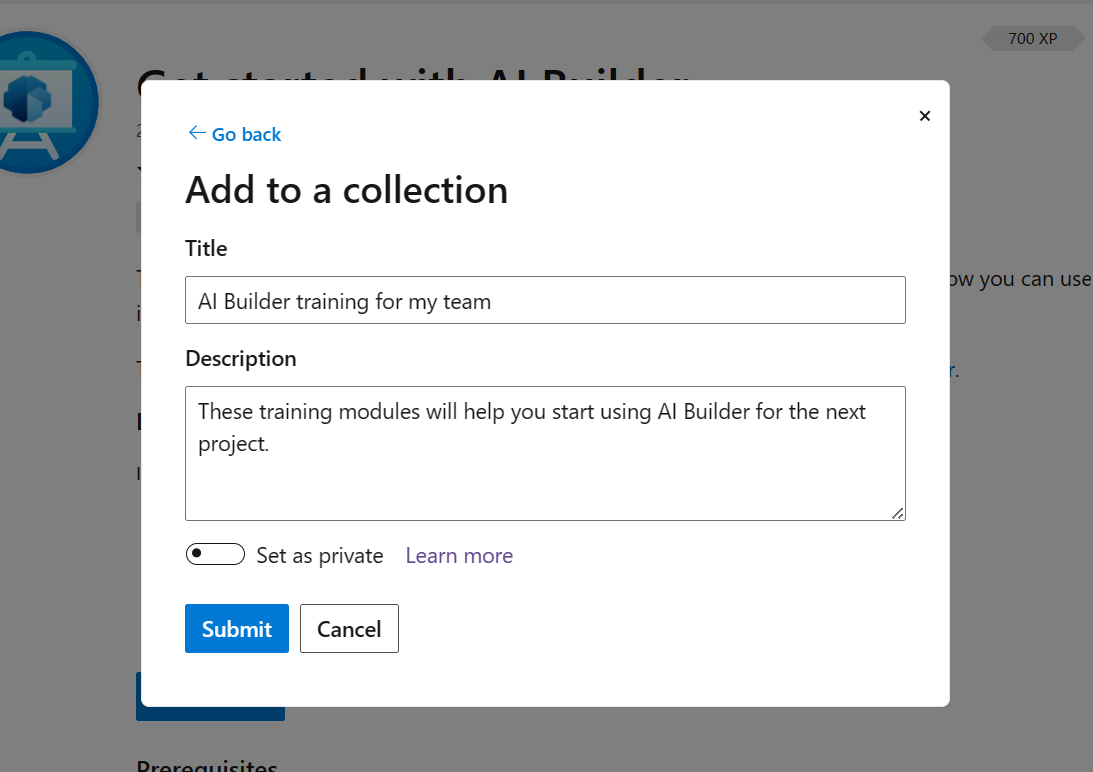
Örneğin, AI Builder'ı kullanma deneyiminiz olduğunu hatırlayın. Ekibinize bazı Microsoft Learn kaynakları göndererek bu hizmeti kullanarak yeteneklerinizi oluşturmak istiyorsunuz. Ekibinizin eğitim alması gereken ancak aradığınızı bulamadığınız bir senaryo için AI Builder hakkında Öğrenme Yolu araması yapabilirsiniz. Kendi Eğitim modülleri koleksiyonunuzu oluşturmaya karar verirsiniz. Ekibinize yardımcı olacak becerileri kapsayan altı modül bulur ve bunları Koleksiyonunuza eklersiniz. Modülleri ekibiniz için anlamlı olacak şekilde sıralarsınız. Ekibim için Collection AI Builder eğitimini adlandıracak ve öğrenmeye başlayabilmeleri için ekibinizle paylaşacaksınız.
Koleksiyon oluşturma
Koleksiyon oluşturmak için önce Microsoft Learn hesabınızda oturum açmanız gerekir.
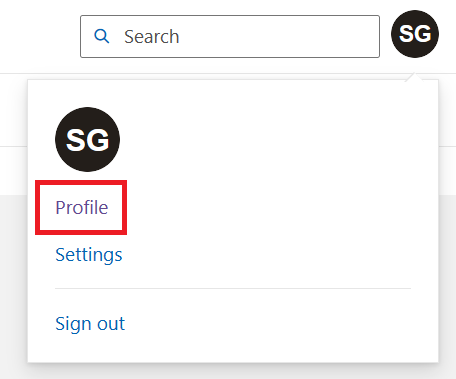
Hesap profilinize gidin. Sağ üst köşede hesabınızı seçin (genellikle baş harfleriniz) ve profil seçin.
Soldaki hesap seçeneklerinden Koleksiyonlar'ı seçin.
+Yeni Koleksiyon'a tıklayın.
Koleksiyonunuza bir ad verin. Modüllerin konusu veya ilerleme durumu hakkında ayrıntılı bilgi vermek için isteğe bağlı bir açıklama sağlayın.
Oluştur'u belirleyin.
Koleksiyonunuz artık kaynakları eklemeniz için hazırdır. Şimdi bunu yapalım:
Eklemek istediğiniz bir makaleye, eğitim modülüne veya başka bir kaynağa gidin. Bu örnekte eğitim modülleri ekliyoruz.
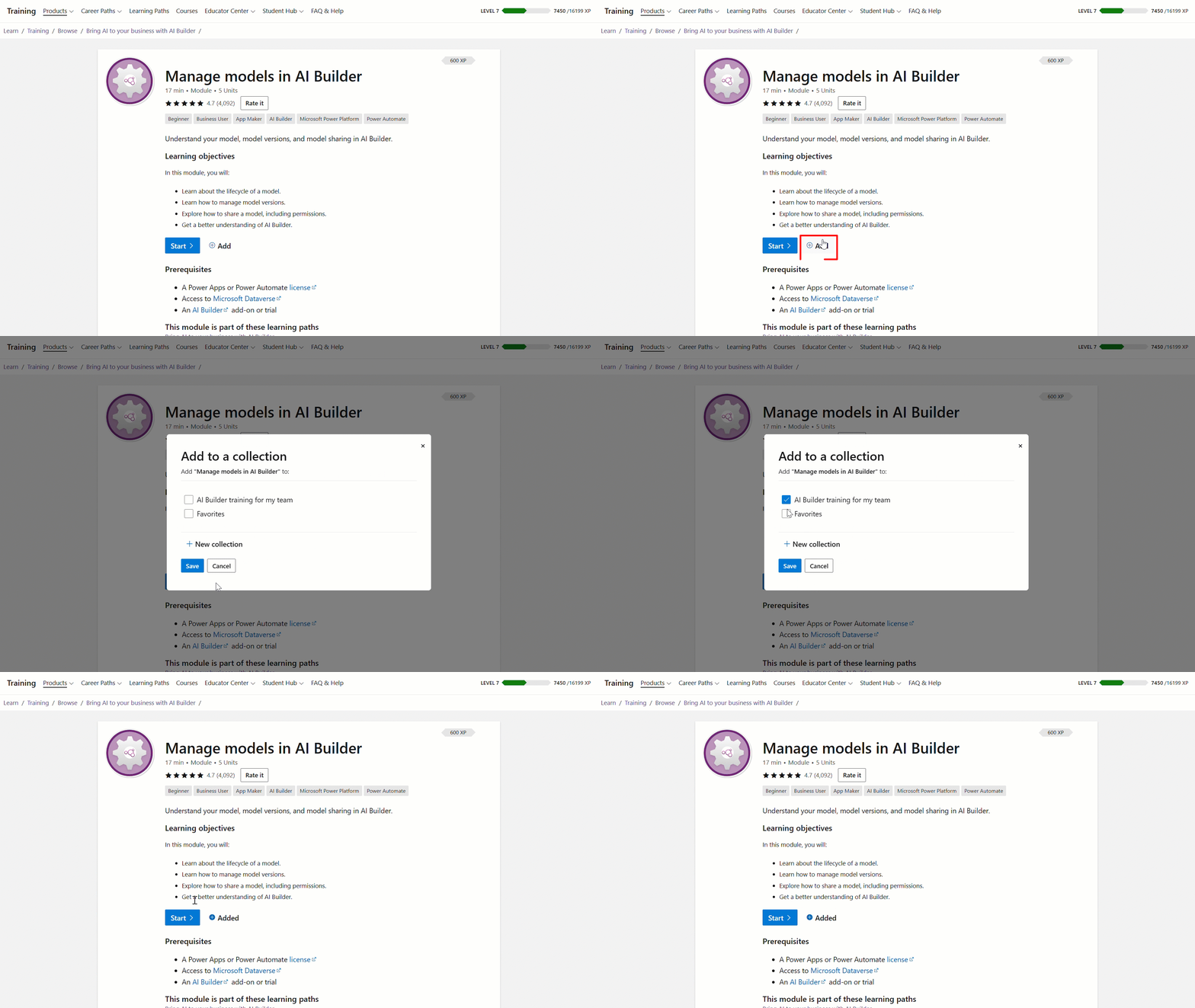
Modülü Koleksiyonunuza kaydetmek için eğitim modülünün giriş sayfasında +Ekle'yi seçin.
- Eğitim modülü için bu düğme başlık bölümünün alt kısmında görünür.
- Belge makalesi için başlığın sağ tarafında bu düğme görüntülenir.
- Kod örneği için düğme, her arama sonucunun alt kısmındaki Kod örneklerine gözat sayfasında görünür.
Bir açılır kutu görüntülenir. Modülü eklemek istediğiniz Koleksiyonun adının yanındaki kutuyu işaretleyin. Gerekirse bu açılır menüden yeni bir Koleksiyon da oluşturabilirsiniz.
Kaydet'i seçin. +Ekle seçeneğinin artık Eklendi olarak okunduğunu denetleyerek modülün Koleksiyonunuza eklendiğini onaylayabilirsiniz.
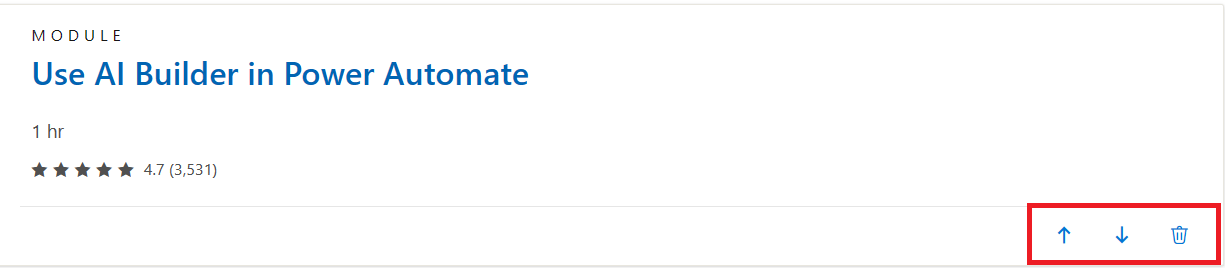
Koleksiyondaki modülleri yeniden sıralama veya kaldırma
Koleksiyondaki modülleri yeniden sıralayabilir veya kaldırabilirsiniz. Microsoft Learn profilinizde Koleksiyonlar'ı seçin. Düzenlemek istediğiniz Koleksiyonu seçin. Eklediğiniz modüllerin listesini görürsünüz. Modülleri listede ilgili yönde taşımak için yukarı veya aşağı okları kullanın. Koleksiyonunuzdan bir modülü kaldırmak için çöp kutusu simgesini seçin.