Alıştırma - Müzik videonuzu hayata geçirme
Hedefi
Microsoft Copilot, MicrosoftDesigner ve Clipchamp kullanarak Modül 1'den müzik video konseptinizi ve görsel taslaklarınızı kısa bir görsel teaser'a dönüştürün.
Gerekli Malzemeler
- İnternet erişimi olan dizüstü bilgisayar veya masaüstü
- Microsoft Copilot, Designer ve Clipchamp'a erişim
- Modül 1'den tamamlanmış kavramınız ve görsel taslaklarınız
- Modül 1'de kullanılan aynı şarkı
- Çalışmanızı kaydetmek için USB sürücü veya bulut depolama
Adım adım yönergeler
1. Bölüm: Önemli sahneleri gözden geçirme ve seçme
- 1. Oturum'dan görsel taslak ve kavram notlarınızı açma
- Görsel olarak güçlü görünecek 3-4 önemli sahneyi seçin
- Videonuzu tanımlayan önemli bir an olan bir "imza çekimi" seçin
Bölüm 2: Microsoft Designer'da sahne görüntüleri oluşturma
Microsoft Designer'u açın
Her sahne için aşağıdaki gibi bir istem kullanın:
"[Sahneyi açıklayın] bir müzik videosu sahnesi için sinematik bir görüntü oluşturun. Ruh hali [duygu] şeklinde olmalıdır. [görsel stil veya renk paleti] kullanın."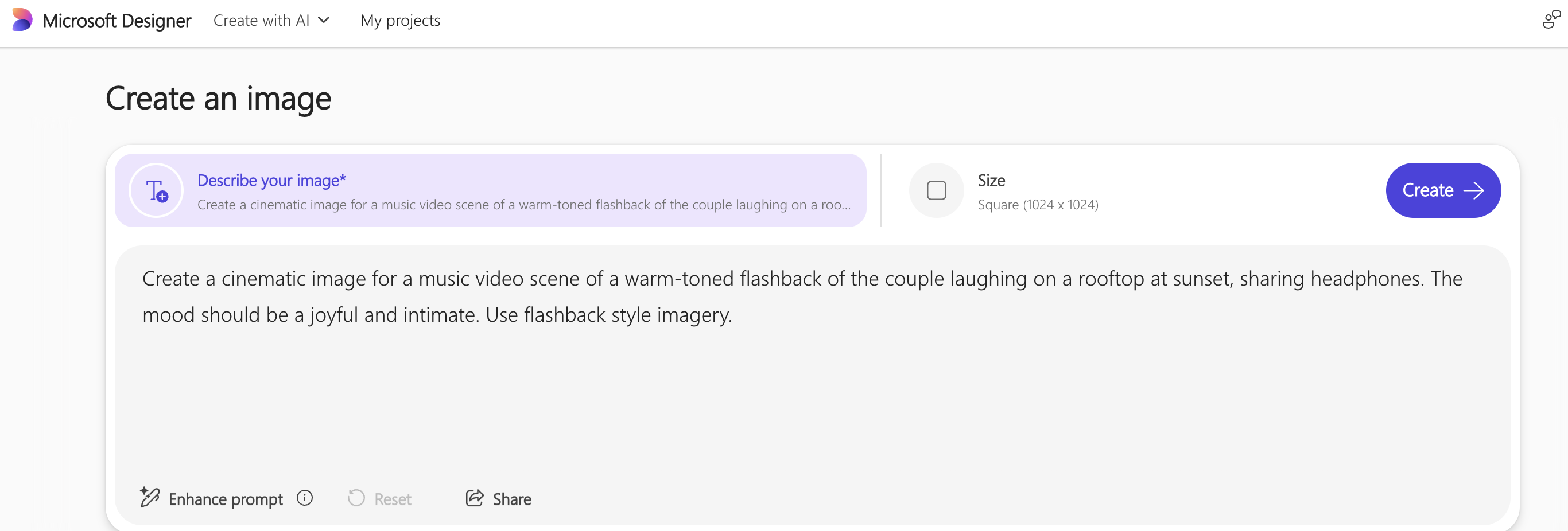
İmza çekiminiz için farklı açıları veya stilleri deneyin
Sık kullandığınız resimleri daha sonra kullanmak üzere kaydetme
Bölüm 3: Copilot ile geçişler ve efektler oluşturma
Microsoft Copilot'u açın
Copilot'tan yaratıcı geçişleri tanımlamasını isteyin: "Bir sahneden [Sahne 1]'den [Sahne 2]'ye geçiş yapan bir sahne için video geçişleri önerin. Şarkının atmosferi [atmosfer]."
İmza çekiminiz için görsel efekt fikirleri alın: "[signature shot] öğesini gösteren bir sahneyi geliştirebilecek görsel efektleri açıklayın. Efektler , [theme] temaları içeren bir [tarz] şarkısıyla eşleşmelidir."
Copilot'un önerilerini video düzenleyicinizde kullanmak üzere kaydedin
Bölüm 4: Clipchamp'ta teaser'ınızı oluşturma
Clipchamp'ı açın ve yeni bir proje oluşturun (16:9 en boy oranı)
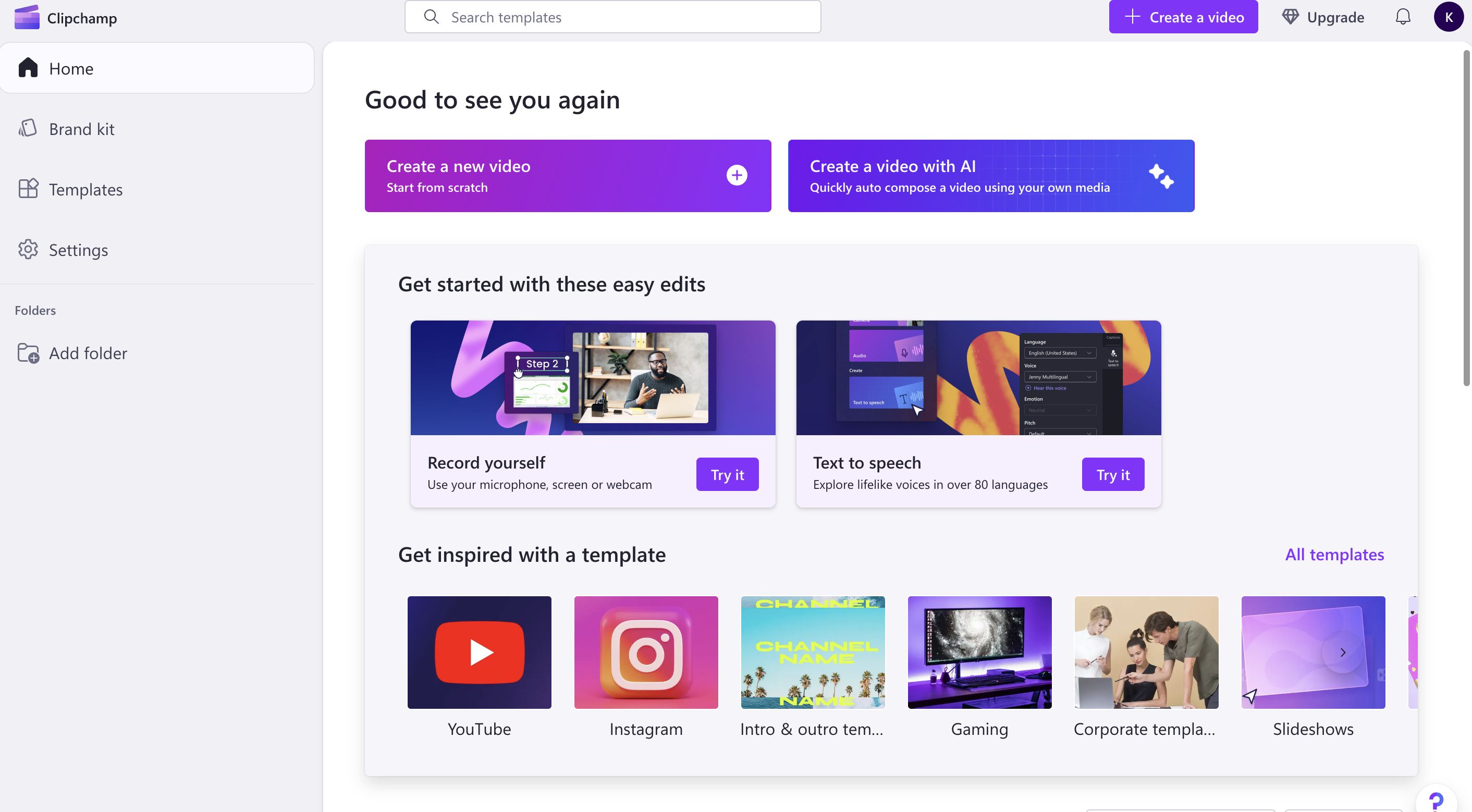
Kayıtlı görüntülerinizi Tasarımcı'dan içeri aktarın
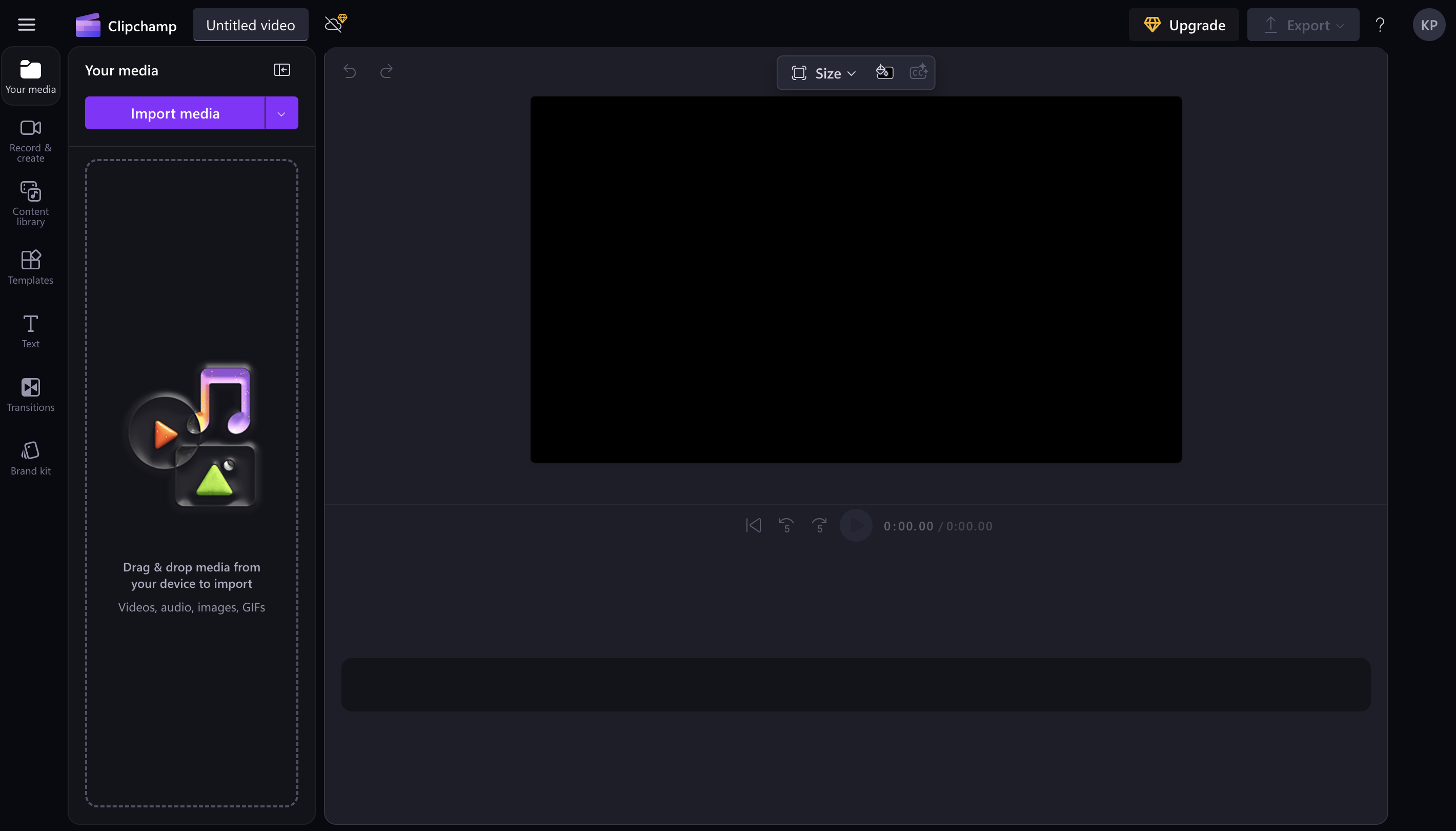
Aşağıdakiler için Clipchamp'ın yapay zeka araçlarını kullanın:
Sahnelerinizi sırayla düzenleyin
Copilot tarafından önerilen geçişleri ekleme
Özgün kavramınızdan herhangi bir metin ekleme
İmza çekimine görsel efektler uygulama
Her şeyi seçtiğiniz şarkıyla eşitleyin
Müzik videonuzun 15-30 saniyelik bir teaser'ını dışarı aktarın
5. Bölüm: süreç üzerine düşünme
- Orijinal film şeridinizle birlikte teaser'ınızı izleyin
- Yapay zeka araçlarının size nasıl yardımcı olduğunu düşünün.