Veri yapısını basitleştirme
Birden çok kaynaktan Power BI Desktop'a veri aktardığınızda, veriler önceden tanımlanmış tablo ve sütun adlarını korur. Bu adlardan bazılarını değiştirerek tutarlı bir biçime sahip olmalarını, bunlarda daha kolay çalışılmasını ve kullanıcı açısından daha anlamlı olmalarını sağlamak isteyebilirsiniz. Power BI Desktop'ta Power Query Düzenleyicisi'ni kullanarak bu ad değişikliklerini yapabilir ve veri yapınızı basitleştirebilirsiniz.
Modelinizdeki ilk verileri şekillendirdiğiniz önceki senaryodan devam edersek, satış verilerinin yapısını basitleştirmek ve Satış ekibine raporlar geliştirmeye hazır duruma getirmek için başka eylemler gerçekleştirmeniz gerekiyor. Sütunları zaten yeniden adlandırdınız ama şimdi sorguların (tabloların) adlarını incelemeli ve başka geliştirmeler yapılıp yapılamayacağını belirlemelisiniz. Ayrıca sütunların içeriğini de gözden geçirmeli ve düzeltme gerektiren değerleri değiştirmelisiniz.
Sorguyu yeniden adlandırma
Yaygın olmayan veya yararlı olmayan sorgu adlarını daha belirgin veya kullanıcının daha alışkın olduğu adlarla değiştirmek iyi bir uygulamadır. Örneğin, bir ürün olgu tablosunu Power BI Desktop'a aktarırsanız ve sorgu adı FactProductTable olarak görüntülenirse, bunu Products gibi daha kolay bir adla değiştirmek isteyebilirsiniz. Benzer şekilde, bir görünümü içeri aktarırsanız, görünümün v ön ekini içerenvProduct gibi bir adı olabilir. Kullanıcılar açısından bu ad belirsiz veya kafa karıştırıcı olabileceği için ön eki kaldırmayı tercih edebilirsiniz.
Bu örnekte TargetSales (Hedef Satışlar) sorgusunun adını incelediniz ve bu adın yararlı olmadığını, çünkü her yıl bu adı taşıyan bir sorgunuz olacağını fark ettiniz. Karışıklığı önlemek için sorgu adına yılı eklemek istiyorsunuz.
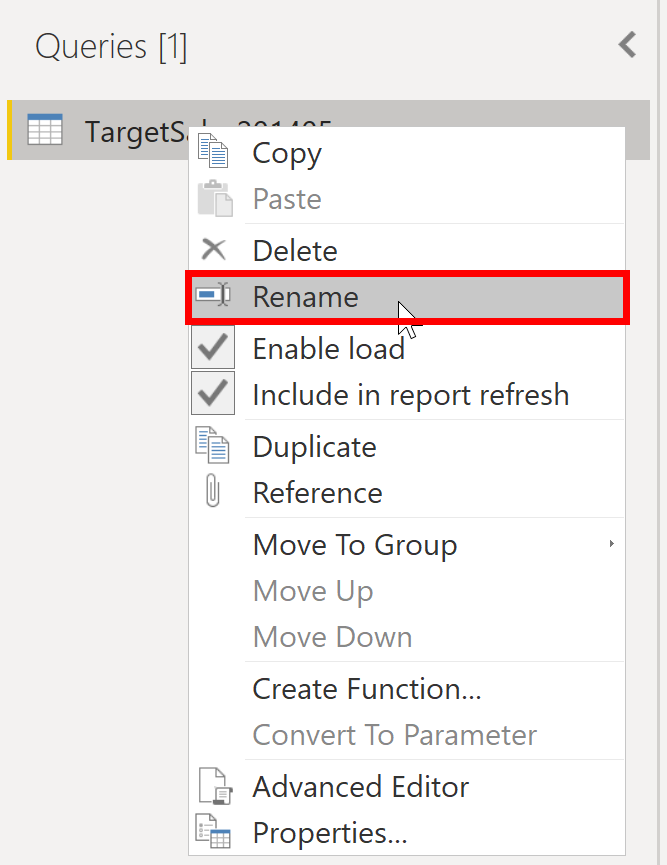
Power Query Düzenleyicisi'da, verilerinizin sol kısmındaki Sorgular bölmesinde yeniden adlandırmak istediğiniz sorguyu seçin. Sorguya sağ tıklayın ve Yeniden Adlandır'ı seçin. Geçerli adı düzenleyin veya yeni bir ad yazın ve Enter tuşuna basın.
Değerleri değiştirme
herhangi bir değeri seçili sütundaki başka bir değerle değiştirmek için Power Query Düzenleyicisi'daki Değerleri Değiştir özelliğini kullanabilirsiniz.
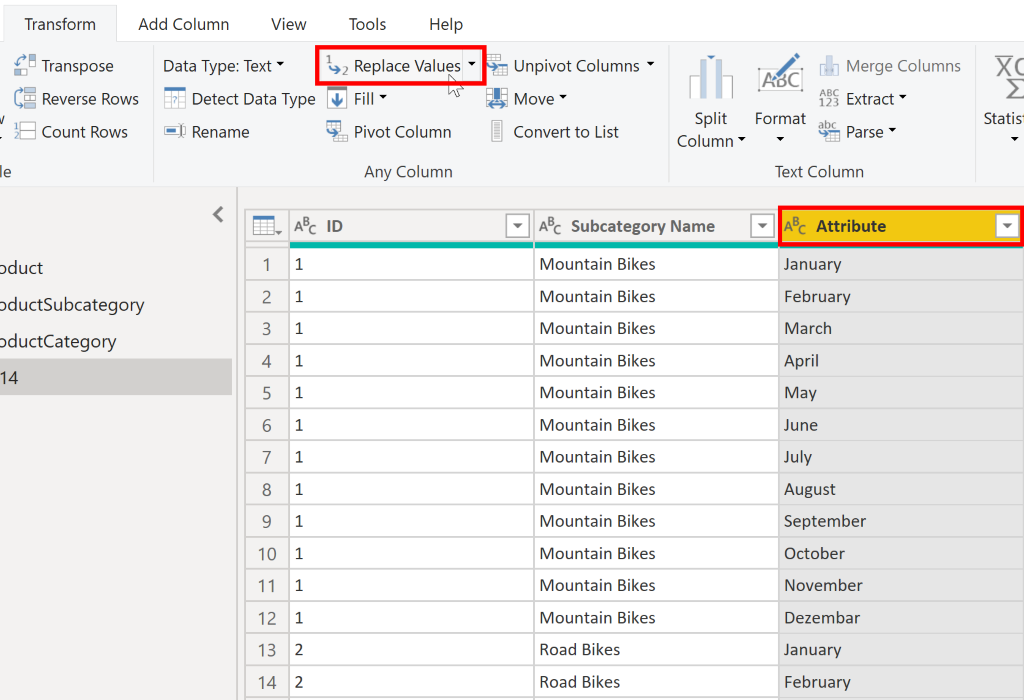
Bu örnekte Öznitelik sütununda Aralık ayının yanlış yazıldığını fark edeceksiniz. Bu yazım hatasını düzeltmeniz gerekiyor. Değiştirmek istediğiniz değeri içeren sütunu seçin (Bu örnekte Öznitelik) ve ardından Dönüştür sekmesinde Değerleri Değiştir'i seçin.
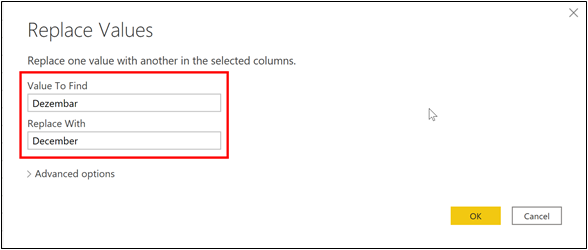
Bulunacak Değer kutusuna, değiştirmek istediğiniz değerin adını girin ve Yeni Değer kutusuna doğru değer adını girin ve tamam'ı seçin. Power Query'de, aynı Excel'de yapabileceğiniz gibi tek hücre seçebilir ve tek değeri değiştirebilirsiniz.
Verilerinizi yeniden yapılandırmak ve düzeltmek için uyguladığınız adımların listesini Sorgu Ayarları bölmesinde gözden geçirebilirsiniz. Uygulamak istediğiniz tüm adımları tamamladığınızda, Power Query Düzenleyicisi kapatmak ve değişikliklerinizi veri modelinize uygulamak için Uygula & Kapat'ı seçebilirsiniz. Öte yandan verilerinizi temizlemek ve dönüştürmek için başka eylemler de gerçekleştirebilirsiniz.
Null değerleri değiştirme
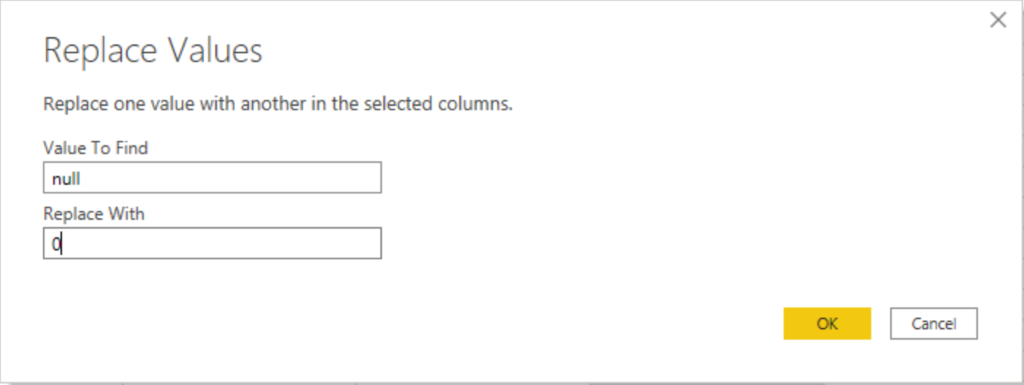
Bazı durumlarda veri kaynaklarınızın null değerler içerdiğini görebilirsiniz. Örneğin satış siparişindeki navlun tutarı sıfırla eşanlamlı olarak null değer içeriyor olabilir. Değer null olarak kalırsa, ortalamalar doğru hesaplanmayacaktır. Bunun bir çözümü null değerleri sıfırla değiştirmek olabilir çünkü bu daha doğru bir navlun ortalaması üretir. Bu örnekte daha önce izlediğiniz adımların aynısını kullanmanız null değerleri sıfırla değiştirmeye yardımcı olacaktır.
Yinelenenleri kaldırma
Ayrıca, Power Query'deki Yinelenenleri Kaldır özelliğini kullanarak yalnızca seçili sütundaki benzersiz adları korumak için sütunlardan yinelenenleri kaldırabilirsiniz.
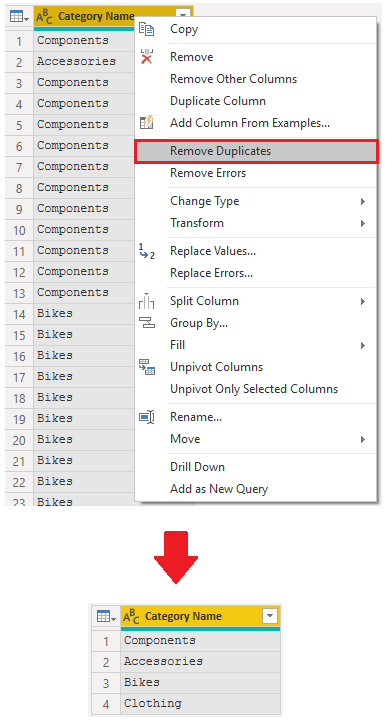
Bu örnekte , Kategori Adı sütununun her kategori için yinelenenler içerdiğine dikkat edin. Sonuç olarak, benzersiz kategorilere sahip bir tablo oluşturmak ve bunu anlam modelinizde kullanmak istiyorsunuz. Bir sütun seçip sütunun üst bilgisine sağ tıklayıp Yinelenenleri Kaldır seçeneğini belirleyerek bu eylemi gerçekleştirebilirsiniz.
Yinelenenleri kaldırmadan önce tabloyu kopyalamayı göz önünde bulundurun. Kopyala seçeneği aşağıdaki ekran görüntüsünde gösterildiği gibi bağlam menüsünün en üstünde yer alır. Yinelenenleri kaldırmadan önce tabloyu kopyalamanız, tabloları karşılaştırmanıza ve gerekirse her iki tabloyu da kullanmanıza olanak tanır.
Tabloları, sütunları ve değerleri adlandırmak için en iyi yöntemler
Tablolar, sütunlar ve değerlere yönelik adlandırma kuralları sabit kurallar değildir; kuruluşunuzda yaygın olarak kullanılan, herkesin üzerinde anlaşmaya vardığı ve ortak terminoloji olarak kabul ettiği dili ve kısaltmaları kullanmanızı öneririz.
Tablolarınızı, sütunlarınızı ve ölçülerinizi açıklayıcı iş terimleriyle adlandırmak ve alt çizgileri ("_") boşluklarla değiştirmek iyi bir yöntemdir. Kısaltmalar, ön ekler ve "sayı" ve "Kimlik" gibi sözcüklerle tutarlı olun. Aşırı kısa kısaltmalar, kuruluş içinde yaygın olarak kullanılmadıkları takdirde karışıklığa neden olabilir.
Ayrıca, tablo adlarında kullanabileceğiniz ön ekleri veya sonekleri kaldırıp bunları basit bir biçimde adlandırarak karışıklıklara engel olursunuz.
Değerleri değiştirirken bu değerlerin raporda nasıl görüneceğini hayal etmeye çalışın. Fazla uzun değerlerin okunması ve görsele sığdırılması zor olabilir. Fazla kısa değerlerin yorumlanması zor olabilir. Metnin görsele sığması koşuluyla değerlerde kısaltmalardan kaçınmak iyi olabilir.