Codespace yaşam döngüsü
GitHub Codespaces yapılandırılabilir ve projeniz için özelleştirilmiş bir geliştirme ortamı oluşturmanıza olanak tanır. Projeniz için özel bir geliştirme ortamı yapılandırarak, projenizin tüm kullanıcıları için yinelenebilir bir Codespace yapılandırmasına sahip olabilirsiniz.
Codespace'ın yaşam döngüsü, bir Codespace oluşturduğunuzda başlar ve sildiğinizde sona erer. Çalışan işlemlerini etkilemeden etkin bir Codespace'in bağlantısını kesebilir ve yeniden bağlanabilirsiniz. Projenizde yaptığınız değişiklikleri kaybetmeden codespace'i durdurabilir ve yeniden başlatabilirsiniz.
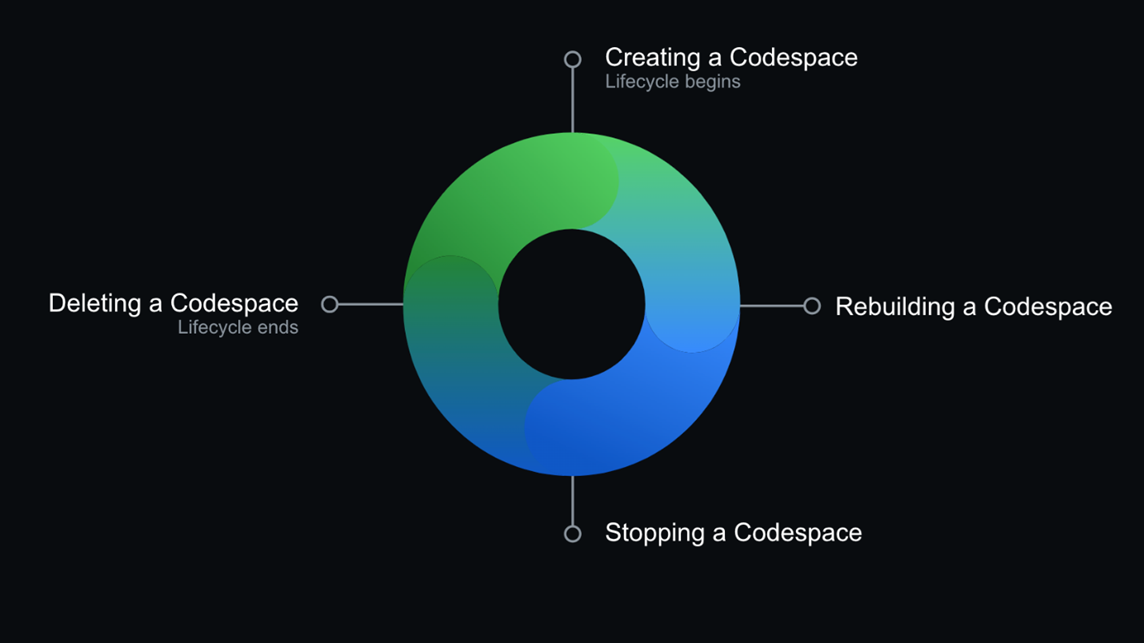
Codespace oluşturma
GitHub.com, Visual Studio Code veya GitHub CLI ile Codespace oluşturabilirsiniz. Codespace oluşturmanın dört yolu vardır:
- Yeni bir proje başlatmak için GitHub.com'daki bir GitHub şablonundan veya herhangi bir şablon deposundan.
- Yeni özellik çalışması için deponuzdaki bir daldan.
- Devam eden çalışmayı keşfetmek için açık bir çekme isteğinden.
- Depo geçmişindeki bir işlemeden belirli bir noktadaki bir hatayı araştırmak için.
Kodu test etmek için geçici olarak bir Codespace kullanabilir veya uzun süre çalışan özellik çalışmalarında çalışmak için aynı Codespace'e dönebilirsiniz.
Depo başına ve hatta dal başına birden fazla Codespace oluşturabilirsiniz. Ancak, aynı anda oluşturup çalıştırabileceğiniz Codespaces sayısının sınırları vardır. Codespaces üst sınırına ulaştığınızda ve başka bir kod alanı oluşturmaya çalıştığınızda bir ileti görüntülenir. İleti, yeni bir Codespace'in oluşturulabilmesi için mevcut bir Codespace'in kaldırılması/silinmesi gerektiğini bildirir.
GitHub Codespaces'ta her geliştirmenizde yeni bir Codespace oluşturabilir veya bir özellik için uzun süre çalışan bir Codespace tutabilirsiniz. Yeni bir proje başlatılıyorsa, şablondan bir Codespace oluşturun ve daha sonra bunu GitHub'daki bir depoda yayımlayın.
Proje üzerinde her çalışmanızda yeni bir Codespace oluştururken, yeni işlemelerin GitHub'da olduğundan emin olmak için değişikliklerinizi düzenli olarak göndermeniz gerekir. Yeni bir proje için uzun süre çalışan bir Codespace kullanırken, ortamınızın en son işlemeleri almasını sağlamak için Codespace'te her çalışmaya başladığınızda deponun varsayılan dalından çekin. İş akışı, yerel makinede bir projeyle çalışmaya benzer.
Depo yöneticileri, Codespace oluşturma işlemini hızlandırmak için bir depo için GitHub Codespaces ön yapılarını etkinleştirebilir.
Ayrıntılı bir kılavuz ve adım adım yönergeler için bu modülün sonundaki Özet ünitesinde yer alan GitHub Codespaces ve Developing in a Codespaces ile kod oluşturmayı öğrenmek için başlangıç kılavuzu başlıklı kaynaklara bakın.
Codespace oluşturma işlemi
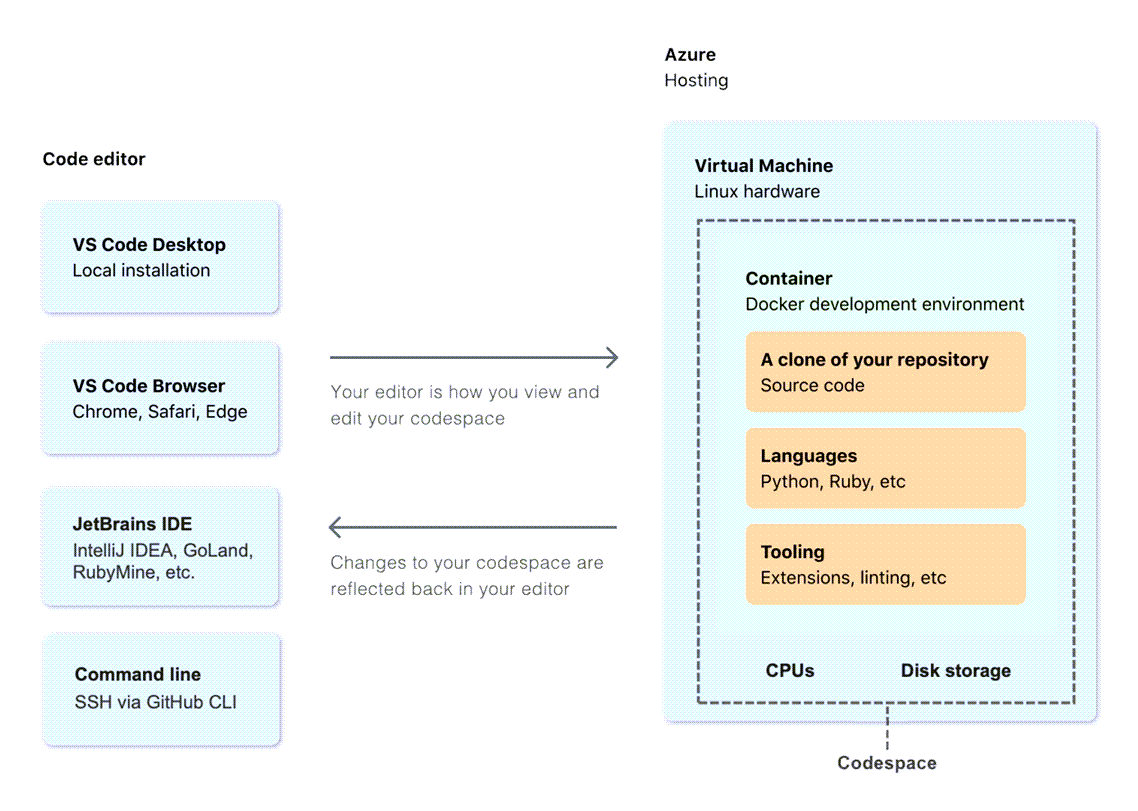
GitHub Codespace oluşturduğunuzda dört işlem gerçekleşir:
- Codespace'ınıza bir sanal makine ve depolama alanı atanır.
- Bir kapsayıcı oluşturulur.
- Codespace ile bağlantı oluşturulur.
- Oluşturma sonrası kurulumu yapılır.
Değişiklikleri Codespace'e kaydetme
Web üzerinden bir Codespace'e bağlandığınızda, belirli bir süre geçtikten sonra değişiklikleri kaydetmek için Otomatik Kaydet otomatik olarak etkinleştirilir. Masaüstünüzde çalışan Visual Studio Code aracılığıyla bir Codespace'a bağlandığınızda Otomatik Kaydetme'yi etkinleştirmeniz gerekir.
Çalışmanız buluttaki bir sanal makineye kaydedilir. Bir Codespace'i kapatıp durdurabilir ve daha sonra kaydedilen çalışmaya dönebilirsiniz. Kaydedilmemiş değişiklikleriniz varsa, çıkmadan önce bunları kaydetmeniz için bir istem alırsınız. Ancak Codespace'iniz silinirse işiniz kaybolur. Çalışmanızı kaydetmek için değişikliklerinizi işlemeniz ve bunları uzak deponuza göndermeniz veya Codespace'inizi bir şablondan oluşturduysanız çalışmanızı yeni bir depoda yayımlamanız gerekir.
Mevcut codespace'i açma
GitHub.com, JetBrains IDE, Visual Studio Code veya GitHub CLI kullanarak etkin veya durdurulmuş Codespace'lerinizden herhangi birini yeniden açabilirsiniz.
Mevcut bir Codespace'i sürdürmek için Codespace'in bulunduğu depoya gidebilir, anahtarı seçebilir ve ardından , sürdür'ü seçebilirsiniz. İsterseniz tarayıcıda açabilir https://github.com/codespaces , depoyu seçebilir ve ardından mevcut Codespace'ı seçebilirsiniz.
Codespace için zaman aşımları
Codespace etkin değilse veya Codespace'inizden açıkça durmadan çıkarsanız, uygulama bir süre etkinlik dışı kaldıktan sonra zaman aşımına uğrar ve çalışmayı durdurur. Varsayılan zaman aşımı 30 dakika etkinlik dışı kalma süresinden sonradır. Codespace zaman aşımına uğradıysa, değişikliklerinizin en son kaydedildiği zamandan itibaren verileriniz korunur.
GitHub Codespaces kullanırken İnternet bağlantısı
Codespace için İnternet bağlantısı gerekir. Codespace'ta çalışırken İnternet bağlantısı kesilirse Codespace'inize erişemezsiniz. Ancak, kaydedilmemiş değişiklikler kaydedilir. İnternet bağlantısını yeniden kurarken, Codespace'a bağlantı kaybolduğunda kaldığı durumda erişebilirsiniz.
Kararsız bir İnternet bağlantınız varsa, değişikliklerinizi sık sık işlemeli ve göndermelisiniz.
Codespace'i kapatma veya durdurma
Durdurma komutunu çalıştırmadan Codespace'den çıkarsanız veya Codespace'ı etkileşim olmadan çalışır durumda bırakırsanız, Codespace ve çalışan işlemleri etkinlik dışı zaman aşımı süresi boyunca devam eder. Varsayılan etkinlik dışı zaman aşımı süresi 30 dakikadır. Oluşturduğunuz Codespaces için kişisel zaman aşımı ayarınızı tanımlayabilirsiniz, ancak kuruluşun zaman aşımı ilkesi ayarı geçersiz kılabilir.
Yalnızca Codespaces'ın çalıştırılması cpu ücretlerine neden olur. Durdurulan Codespace yalnızca depolama maliyetlerine neden olur.
Değişiklikleri uygulamak için Codespace'i durdurabilir ve yeniden başlatabilirsiniz. Örneğin Codespace'iniz için kullanılan makine türünü değiştirirseniz değişikliğin etkili olması için durdurmanız ve yeniden başlatmanız gerekir. Codespace'ınızı kapattığınızda veya durdurduğunuzda, siz Codespace'e yeniden bağlanana kadar tüm kaydedilmemiş değişiklikler korunur.
Ayrıca Codespace'i durdurabilir ve bir hata veya beklenmeyen bir durumla karşılaşırsanız yeniden başlatmayı veya silmeyi seçebilirsiniz.
Codespace'i yeniden oluşturma
Geliştirme kapsayıcısı yapılandırmanızdaki değişiklikleri uygulamak için Codespace'inizi yeniden oluşturabilirsiniz. Çoğu kullanımda, Codespace'i yeniden oluşturmaya alternatif olarak yeni bir Codespace oluşturabilirsiniz. Codespace'ınızı yeniden oluştururken önbellekteki görüntüler yeniden oluşturma işlemini hızlandırır. Ayrıca önbelleği temizlemek ve kapsayıcıyı yeni görüntülerle yeniden oluşturmak için tam yeniden derleme gerçekleştirebilirsiniz.
Kapsayıcıyı codespace içinde yeniden derlediğinizde, dizin dışında /workspaces yaptığınız değişiklikler temizlenir. Codespace'ı oluşturduğunuz deponun veya şablonun kopyası da dahil olmak üzere dizinin içinde /workspaces yaptığınız değişiklikler yeniden oluşturma işlemiyle korunur.
Codespace silme
Belirli bir görev için Codespace oluşturabilirsiniz. Değişikliklerinizi uzak bir dala gönderdikten sonra bu Codespace'i güvenle silebilirsiniz.
Bir Codespace'ı pusuya düşürülmemiş git işlemeleriyle silmeye çalışırsanız, düzenleyici henüz uzak bir dala gönderilmemiş değişiklikleriniz olduğunu size bildirir. İstediğiniz değişiklikleri göndererek Codespace'inizi silebilirsiniz. Ayrıca Codespace'inizi ve kaydedilmemiş değişiklikleri silmeye devam edebilir veya kodu yeni bir Codespace oluşturmadan yeni bir dala aktarabilirsiniz.
Belirtilen süre boyunca etkin olmayan Durdurulmuş Codespaces otomatik olarak silinir. Etkin Olmayan Codespaces 30 gün sonra silinir, ancak Codespace saklama aralıklarınızı özelleştirebilirsiniz.