Tarayıcınızda belge makalesini düzenleme
Artık genel araçların ve bir katkının arka planındaki hareketli parçaların genel bir görünümüne sahip olduğunuza göre, Microsoft belgelerine küçük bir katkı yapmak için adımları inceleyelim. Bir makalede küçük bir değişiklik yapmak istediğinizde, önce uygun araçların ayarlandığından emin olun. Ardından, bilgilerinizi düzenlemeye ve Microsoft Learn topluluğunun diğer üyeleriyle paylaşmaya başlayabilirsiniz.
1. Adım: GitHub hesabınızı ayarlama
Microsoft Learn, içeriği güncelleştirmek için GitHub iş akışlarını tümleştirdiğinden katkıda bulunmak için bir GitHub hesabına ihtiyacınız vardır. Zaten bir GitHub hesabınız varsa oturum açtığınızdan emin olun.
Henüz bir GitHub hesabınız yoksa oluşturmak için aşağıdaki adımları kullanın:
2. Adım: Değişikliklerinizi yapma
Tüm Microsoft Learn içeriğinin genel bir depoda depolanmadığını unutmayın. Herhangi bir değişiklik yapmadan önce, katkıda bulunmak istediğiniz içeriğin genel katkı için kullanılabilir olup olmadığını denetleyin. Bu durumda, doğrudan tarayıcınızda değişiklik yapabilirsiniz.
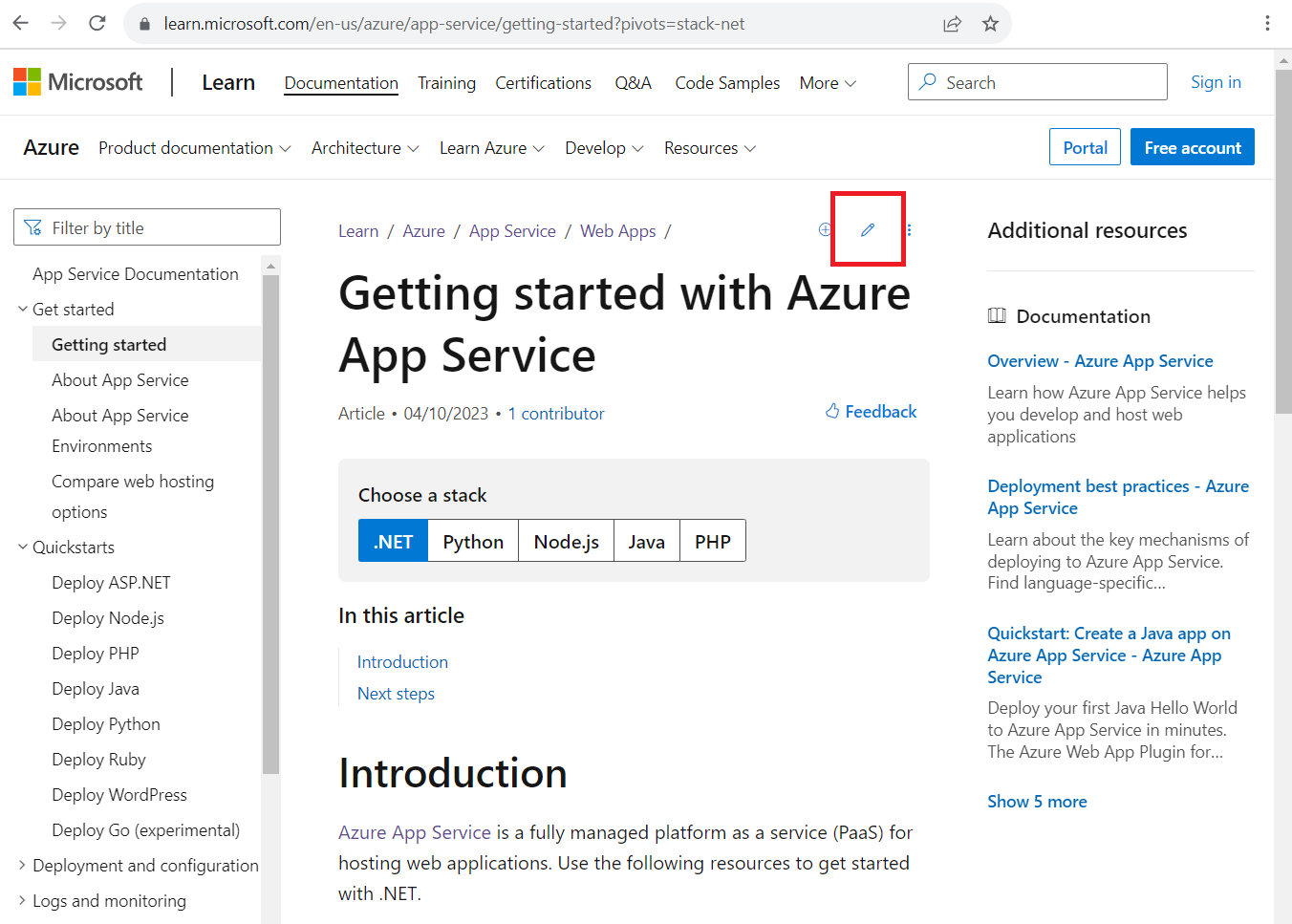
Düzenlemek istediğiniz learn.microsoft.com belge makalesine gidin. Makalenin üst kısmındaki kalem şeklindeki Düzenle simgesini arayarak makalenin genel bir depoda depolanmış olup olmadığını denetleyin. Simgeyi görürseniz, herkesin katkısına açıktır!
Düzenle kalem simgesini seçin. Bu işlem sizi makalenin depolandığı genel GitHub deposundaki kaynak dosyaya götürür.
GitHub dosya sayfasının üst kısmındaki kalem simgesini seçin. Bu simge, dosyanın saklandığı depoyu daha önceden çatallayıp çatallamadığınıza bağlı olarak ya projenizin çatalında bu dosyayı düzenleyin ya da bu depoyu çatallayın ve dosyayı düzenleyin şeklinde etiketlenmiştir.
Bu simgeyi seçmek için bu noktada GitHub hesabınızda oturum açmanız gerekir. Oturum açmadıysanız bu seçenek kullanılamaz.
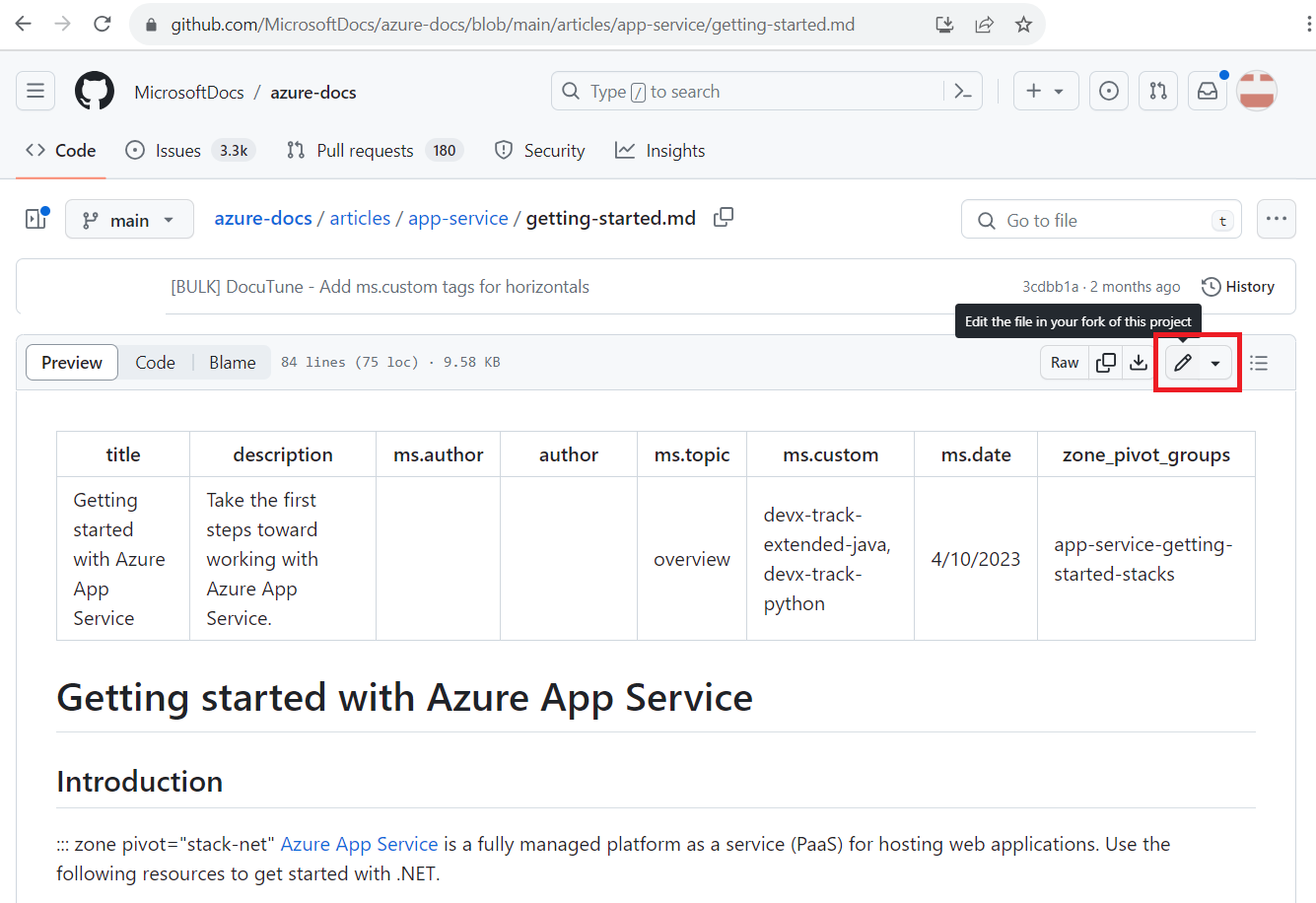
Makalenin üst kısmında makalenin meta verilerini göreceksiniz. Meta veriler raporlama, arama yoluyla bulunabilirlik ve site deneyiminin yönlerini yönlendirmeye yönelik makalelere uygulanır. Yayımlanan bir makalede küçük güncelleştirmeler yapıyorsanız, büyük olasılıkla meta verileri değiştirmeniz gerekmez.
Bu depoda ilk kez çalışıyorsanız, değişiklik önermeden önce depoyu çatallamanız istenir. Öyleyse, Bu depoyu forkla seçeneğini seçin.
Düzenleme arabirimini veya Düzenle bölmesini tarayıcınızda görürsünüz. Biçimlendirme söz dizimi olan Markdown'da yazılmış makaleyi görebilirsiniz. Bölmede değişikliklerinizi yapın.
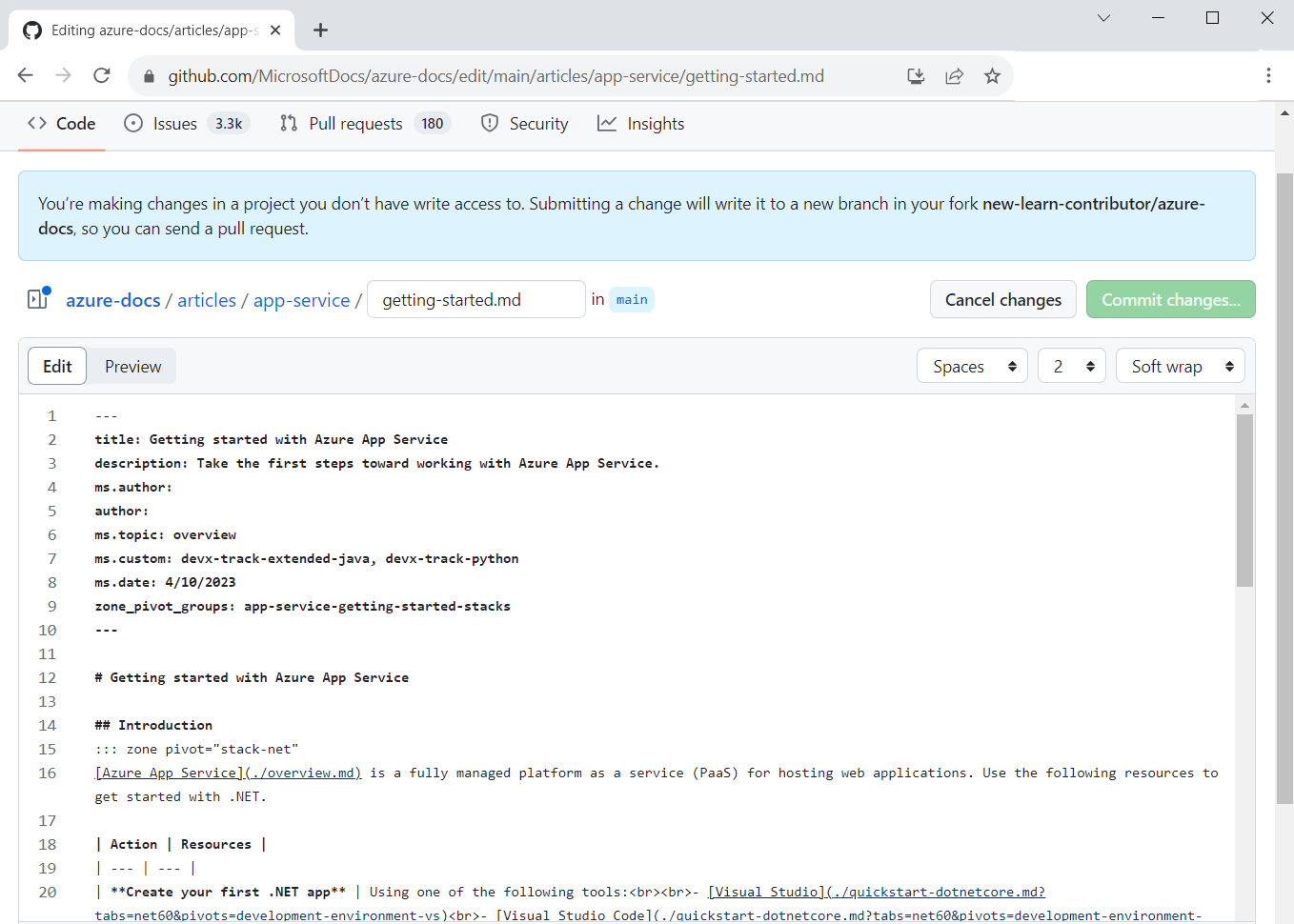
Düzenleme bölmesinin üst kısmında Önizleme sekmesini seçin. Bu, değişikliklerinizi yayımlanmış biçimlerinde görüntüleyerek doğrulamanıza olanak tanır.
3. Adım: Çekme isteğinizi oluşturma
Değişikliklerinizi yapmayı ve önizlemeyi tamamladığınızda, pull request'inizi oluşturma zamanı geldi. PR'nin, değişikliklerinizin canlı deponun ana dalına birleştirilerek Microsoft Learn'de görünür olmasını önerme yöntemi olduğunu unutmayın. Çekme isteği, iş dalınızdan yapılan değişikliklerin çekilip başka bir dalda birleştirilmesini isteyerek GitHub'ın işbirliği modelini etkinleştirir. Çoğu durumda, bu diğer dal ana depodaki varsayılan daldır.
Genellikle sayfanın üst kısmında Değişiklikleri işle veya Değişiklikleri öner düğmesini bulun ve seçin.
Commit mesajı ekleyin. Bu, PR'nizin başlığı olur. İşleme iletisi, değişikliklerinizin kısa bir özeti olmalıdır. İsteğe bağlı olarak, değişiklikleriniz hakkında daha fazla ayrıntı vermek için Genişletilmiş bir açıklama ekleyin.
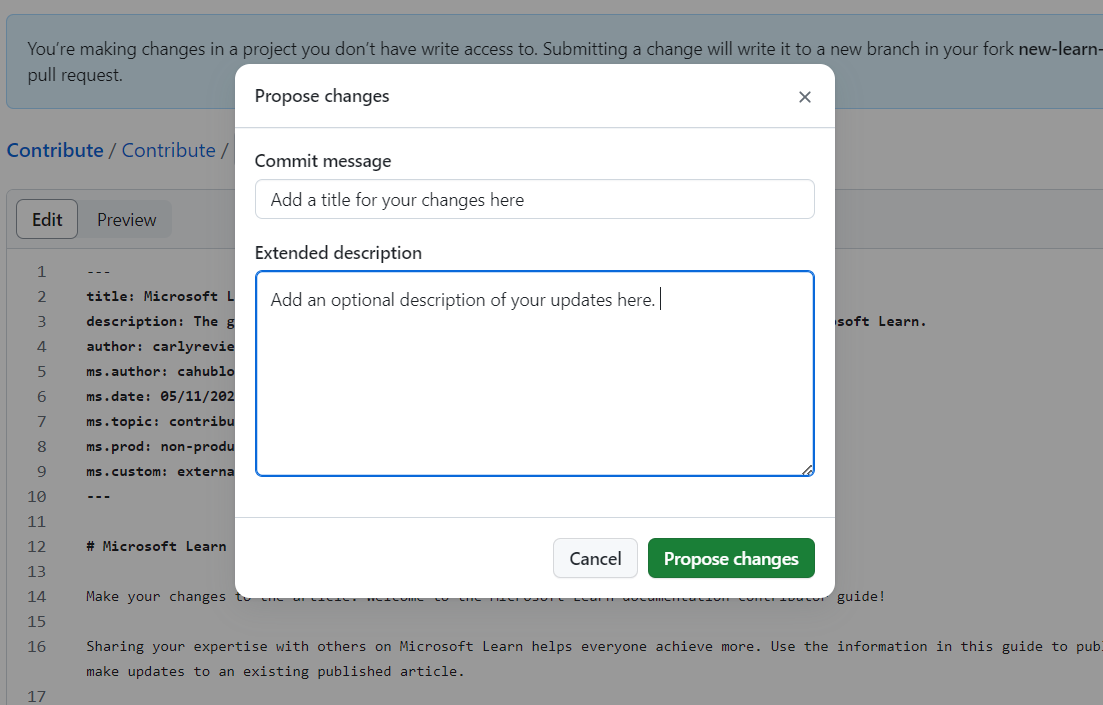
Değişiklik öner'i seçin.
Sonraki sayfada, değişikliklerinizi birleştirmek istediğiniz yeri (temel olarak adlandırılır) doğrulamanız istenecek. Tabanın olduğunu
mainonaylayın.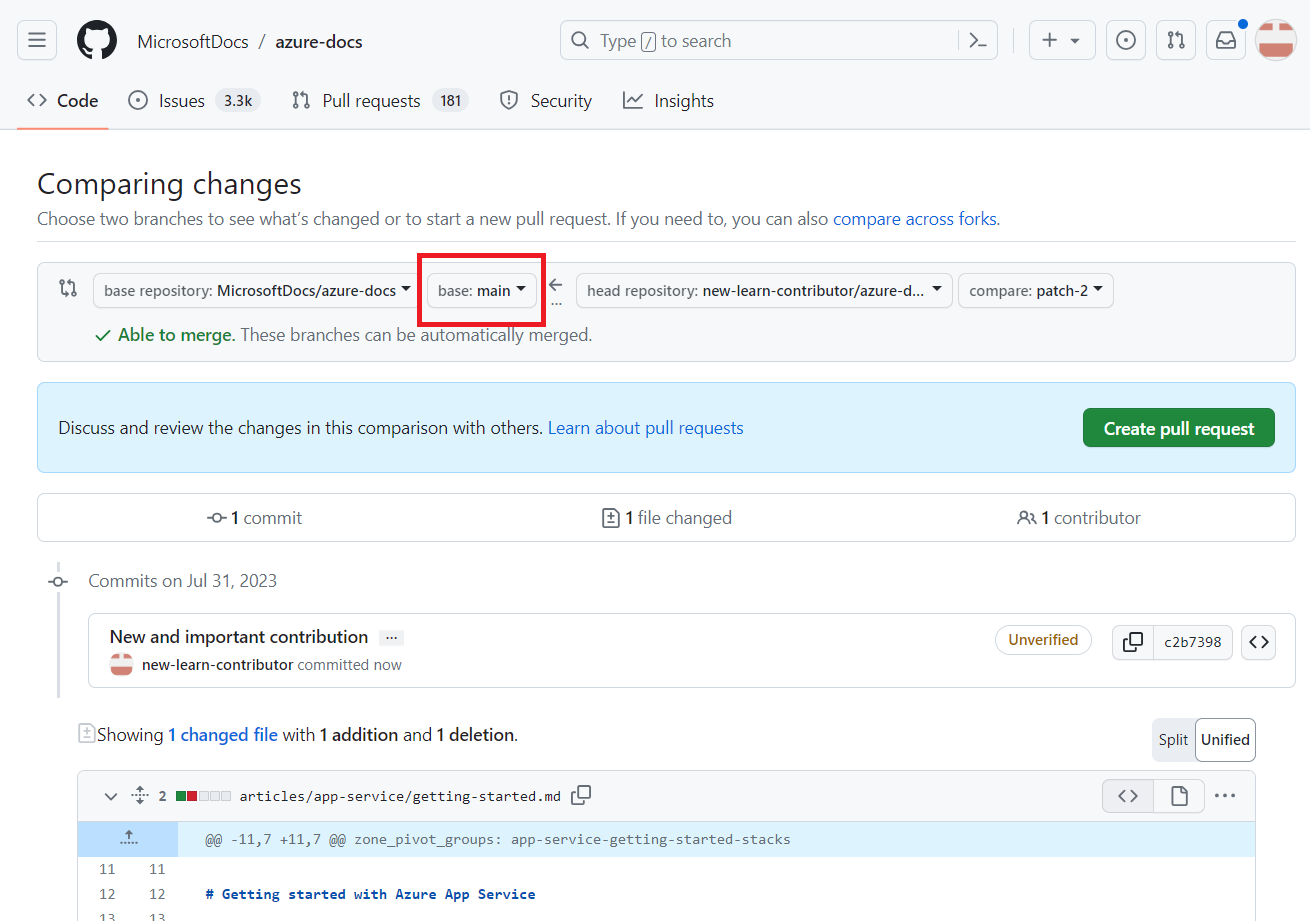
Pull request oluştur'u seçin.
PR'nizi önizleyin. Başlık veya açıklama alanlarında herhangi bir değişiklik yapın.
Çekme isteği oluştur düğmesini seçin. Çekme isteğinizi açacaktır.
Çekme talebiniz oluşturuldu, ancak henüz gönderilmedi. Sonraki adımda, çekme isteğinizdeki son doğrulama adımlarını tamamlayarak birleştirmeyi öğreneceksiniz.
Senaryo: Azure Uygulaması Hizmeti makalesini düzenleme
Azure Uygulaması Hizmeti'nde özel uzmanlığa sahip bir yazılım mühendisi olduğunuzu hatırlayın. App Service hakkındaki bir belge makalesini gözden geçirirken, başkalarının hizmeti kullanmasına yardımcı olacak bir ayrıntıya dikkat edin. Microsoft Learn'e ilk katkınızı yaparak bilgilerinizi paylaşmaya karar verirsiniz! GitHub hesabınızda oturum açtıktan sonra katkı işlemine başlarsınız: