Alıştırma - Microsoft Learn belgeleri makalesine katkıda bulunma
Şimdi katkı iş akışını uygulayalım. Bu alıştırmada, Microsoft Learn'deki açık kaynak belge makalesinde küçük bir değişiklik yapacaksınız. Ardından, bir çekme isteği açarak değişikliklerinizi önerirsiniz.
Makaleyi düzenleme
GitHub hesabınızda oturum açın.
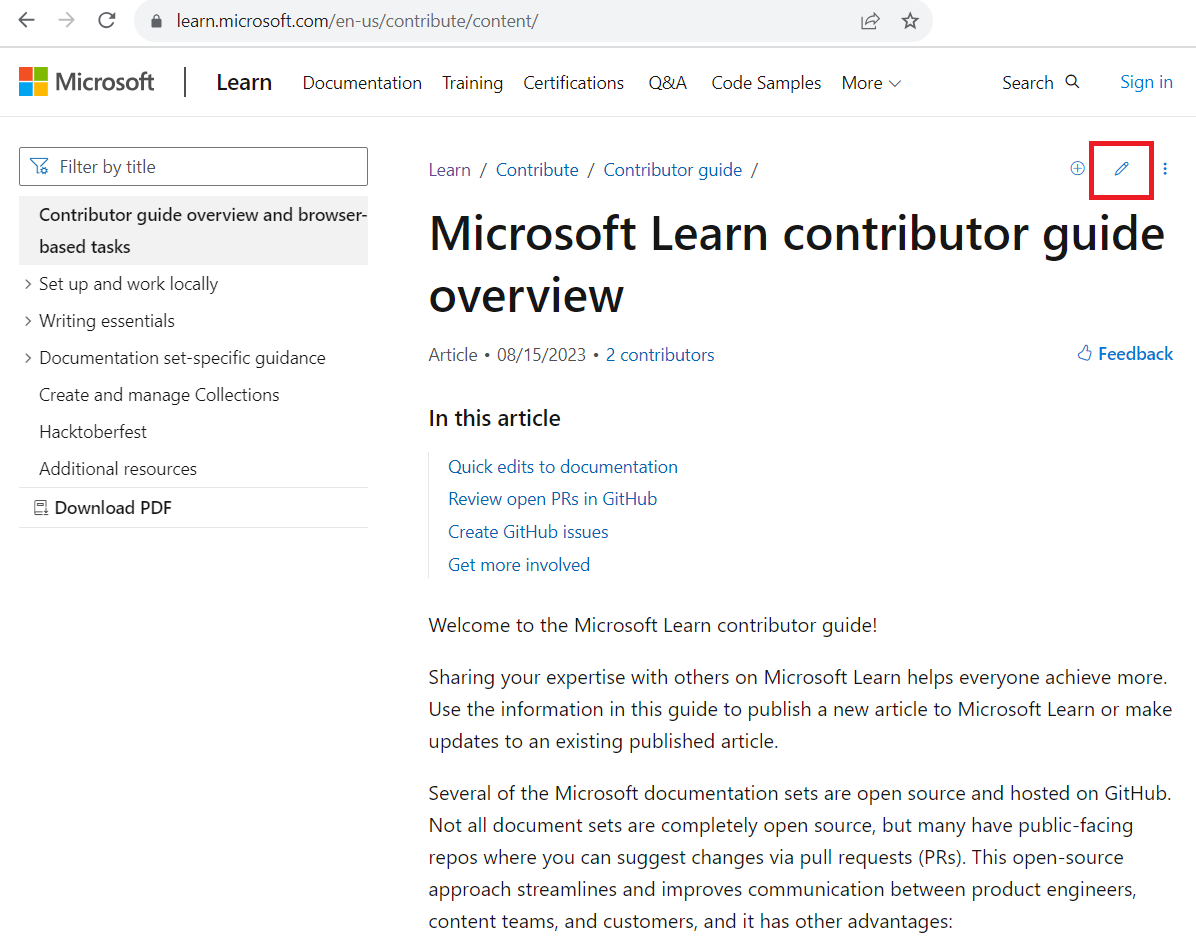
Tarayıcı sekmesinde learn.microsoft.com/contribute/content gidin.
Makalenin üst kısmında Düzenle kalem simgesini seçin.
Kalem simgesini seçerek bu depoyu çatallayın ve çatalladığınız depoda düzenleme yapın veya Bu proje çatallayarak bu dosyayı düzenleyin.
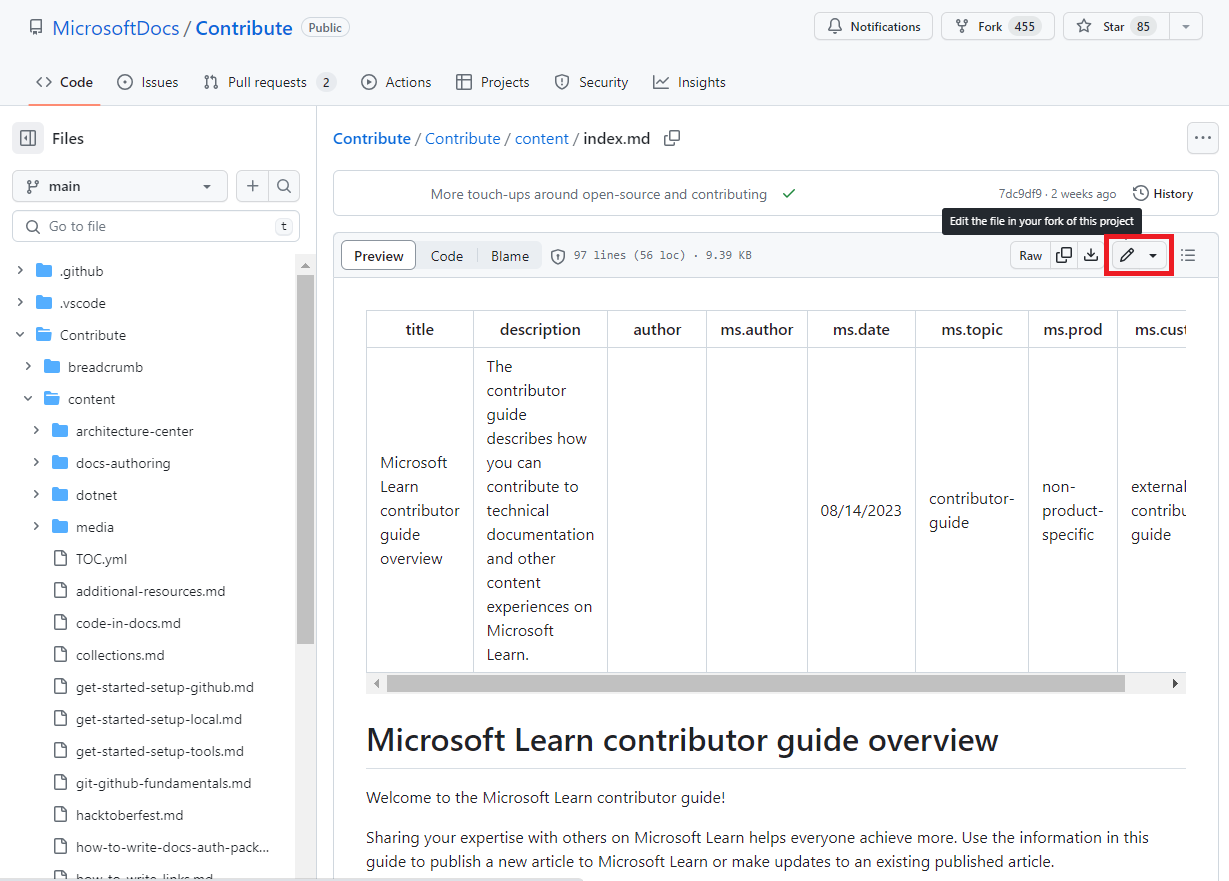
GitHub bir sonraki sayfada deponun çatalını oluşturmanızı isterse Depoyu çatalla seçin.
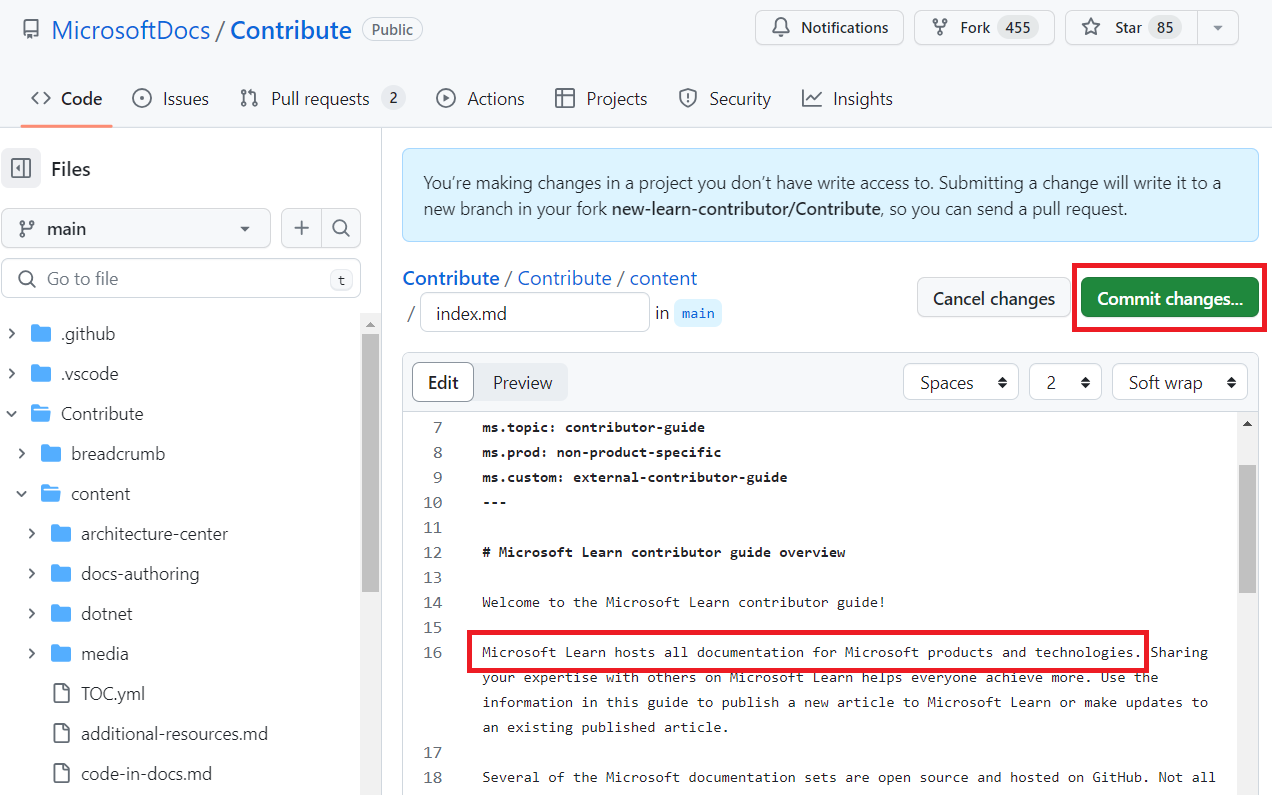
Dosyayı düzenle bölmesi açılır. Bu makalenin başına yeni bir cümle eklemeniz gerekir. İkinci paragrafın başına şu cümleyi ekleyin: Microsoft Learn, Microsoft ürünleri ve teknolojilerine yönelik tüm belgeleri barındırıyor.
Çekme isteği açma
Önizleme sekmesini seçerek değişikliklerinizin önizlemesini yapın.
Değişiklikleriniz sonlandırıldıktan sonra Değişiklikleri işle'yi bulun ve seçin.
İşleme iletisi alanına "TEST katkı" yazın.
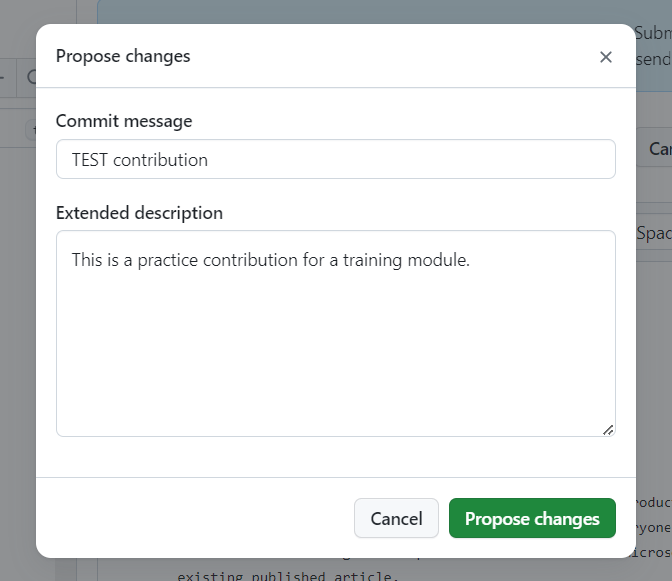
Değişiklik öner seçin.
Değişiklikleri karşılaştırma sayfasında taban ifadesinin
maingeçtiğini doğrulayın. Bu, değişikliklerinizin canlı depodaki ana dala çekileceği anlamına gelir.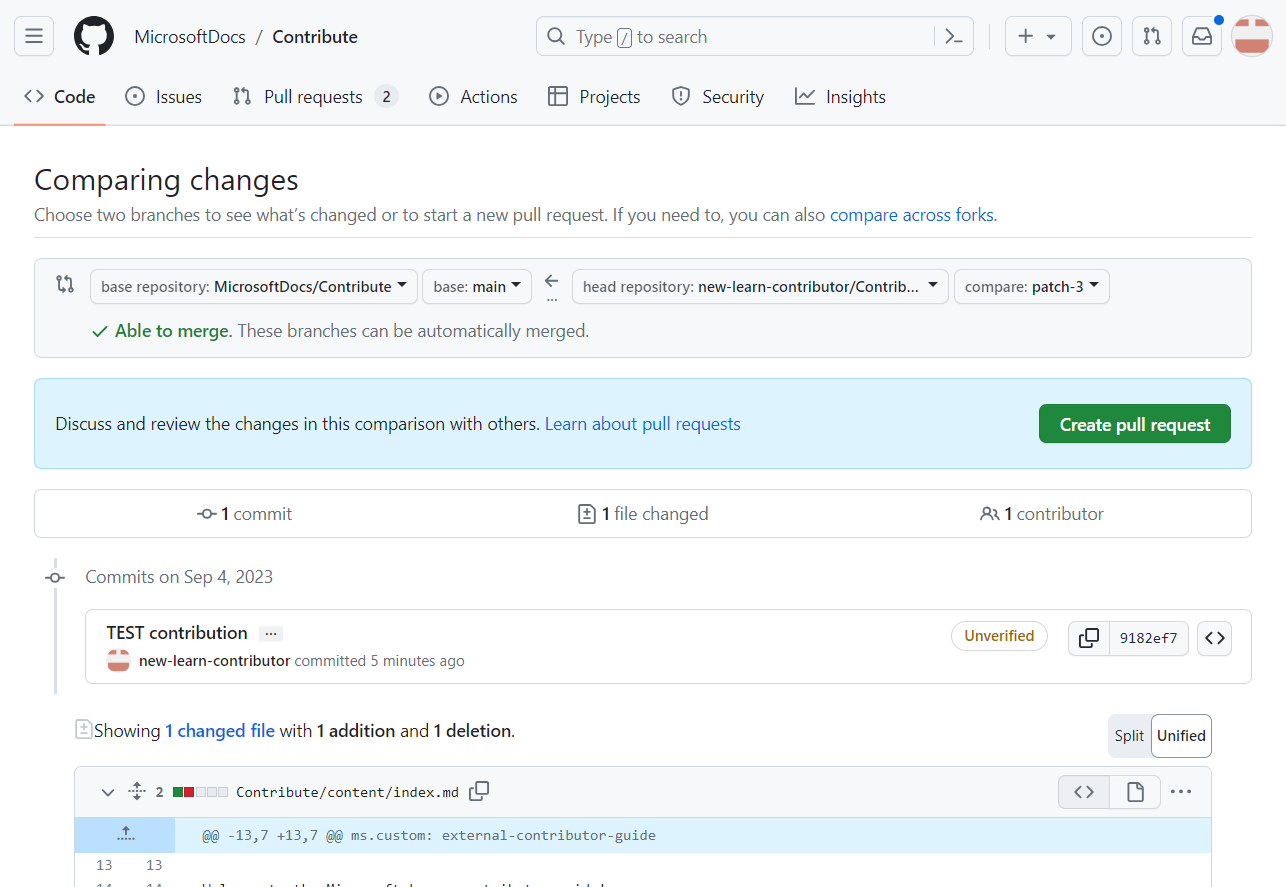
Not
Bu sayfada ve seçeneklerini görmüyorsanız
base repositoryçatallarhead repository. Bu, bu adım için gereken karşılaştırma seçeneklerini görüntüler.Çekme isteği oluştur düğmesini seçin.
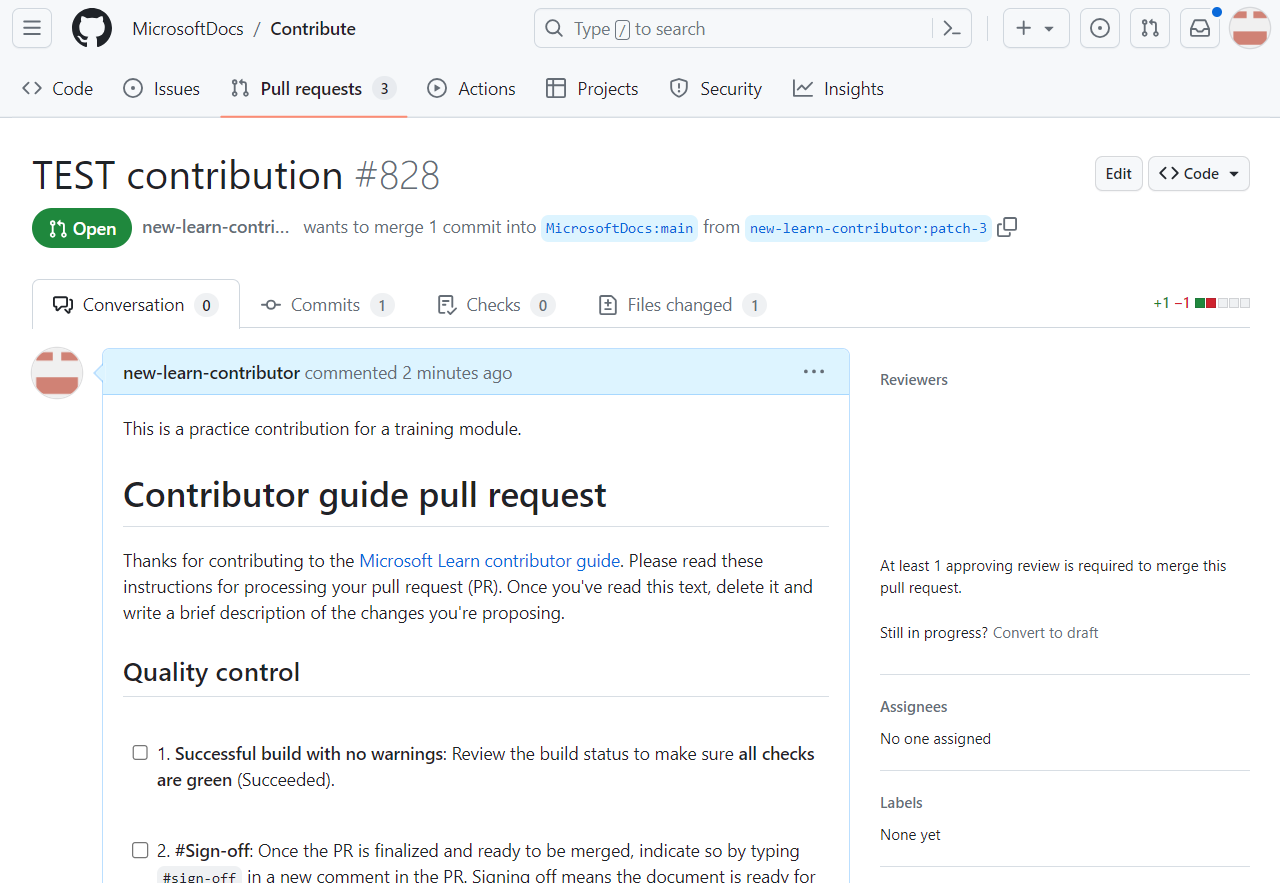
Bu, sizi PR'ınızı önizleyebileceğiniz Pull Request aç sayfasına götürür.
Çekme isteğinizi onaylayın ve Çekme isteğini açmak için Çekme isteği oluştur'u seçin.
Not
Bu bir alıştırma alıştırması olduğundan, değişiklikleriniz canlı web sitesiyle birleştirilmeyecek.
Çekme isteğinizi oluşturduğunuz için tebrikler! Henüz gönderilmedi, ancak katkıda bulunmanın ilk önemli adımını tamamladınız. Pr sekmesini tarayıcınızda açık bırakın. Sonraki alıştırmada ona geri dönersin.