Tüneller ve araçlar
Tüneller nedir?

Tünel oluşturma, iki ayrı ağ veya cihaz arasında güvenli ve doğrudan bağlantı oluşturmayı içeren bir ağ kavramıdır. Tünel oluşturmak, verilerin farklı ağlar veya İnternet üzerinden özel olarak iletilmesini sağlar. Şimdi tünel oluşturmanın yararlı olduğu bir senaryo ele alalım.
Sorunlar
Geliştirme ekibi çeşitli konumlara yayılır. Ekibin, temel kaynakları ve uygulamaları içeren uzak bir sunucuyla etkileşim kurması gerekir. Verimli erişimin güvenliğini sağlamak kritik öneme sahiptir. Şirketin veri merkezinde yer alan sunucu, ekibin çalışması için gerekli olan önemli geliştirme araçlarını ve veritabanlarını içerir. Sıkı güvenlik ilkeleri nedeniyle, dış ağlardan bu sunucuya doğrudan erişim büyük ölçüde kısıtlanmıştır. Böyle bir durumda, sanal özel ağlar (VPN' ler) gibi geleneksel çözümler hantal olabilir ve yavaş bağlantılara yol açabilir ve bu da geliştiricilerin üretkenliğini engeller.
Tüneller için kullanım örnekleri
Önceki senaryoda, bir geliştiricinin şirketin iç ağında bulunan hizmetlere ve veritabanlarına bağlı olan bir uygulama üzerinde çalışması gerekir. Geliştirici, VPN'lerle ilgilenmek veya hassas hizmetleri İnternet'e ifşa etmek yerine yerel ortamından uzak sunucuya güvenli ve doğrudan bağlantı kurmak için tünel kullanabilir. Bu yaklaşım, geliştiricinin uzak sunucuya fiziksel olarak bağlı olduğu gibi dosyalara, veritabanlarına ve hizmetlere sorunsuz erişim sağlar. Tünel oluşturma, geliştiricilerin tercih ettikleri geliştirme ortamında doğrudan uzak sunucuda kod düzenlemesine, hata ayıklama gerçekleştirmesine ve görevleri yürütmesine olanak tanıyarak daha verimli bir iş akışı sağlar.
Visual Studio Code Uzak - Tüneller uzantısı
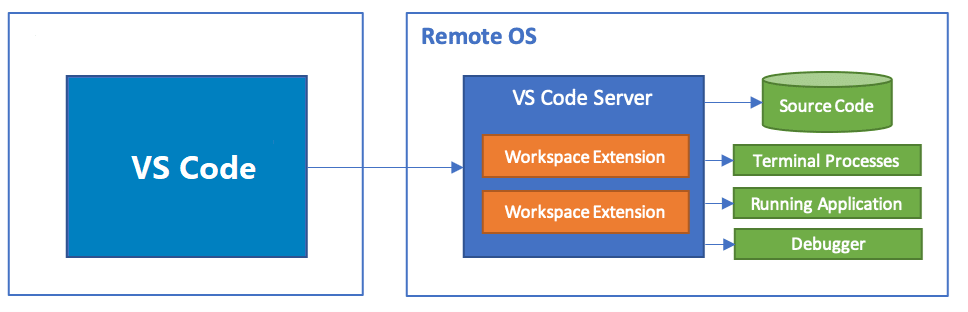
Tünel kullanımı birçok zorluk için kolaylaştırılmış bir çözüm sunar. Uzantılar artık Visual Studio Code gibi geliştirme araçları için kullanılabilir. Uzantı komutları ve diğer uzantıları doğrudan uzak makinede çalıştırdığından, Visual Studio Code Uzak - Tüneller uzantısı , kaynak kodun Visual Studio Code istemci makinenizde olması gereksinimini etkili bir şekilde ortadan kaldırabilir. Visual Studio Code Sunucusu nedeniyle bu yaklaşım mümkündür. Bu hizmet, masaüstü bilgisayarınız veya bir sanal makine (VM) gibi bir uzaktan geliştirme makinesinde çalıştırılabilir. Secure Shell protokolü gerekmeden yerel bir Visual Studio Code istemcisi aracılığıyla uzak makineye her yerden güvenli bir şekilde bağlanmayı mümkün kılar.
Visual Studio Code Uzak - Tüneller uzantısını ayarlama
Tünelleri ayarlamak için iki yöntem kullanılabilir:
Visual Studio Code Desktop: Visual Studio Code Desktop kullanıcı arabirimi (UI) aracılığıyla tünel oluşturma özelliğini etkinleştirin. Visual Studio Code, modern web ve bulut uygulamaları oluşturmak ve hatalarını ayıklamak için yeniden tanımlanıp iyileştirilmiş bir kod düzenleyicisidir.
Kod komut satırı arabirimi (CLI): Kod CLI'sında bulunan tünel komutunu yürütür. CLI, düzenleyiciyi nasıl açabileceğinizi denetlemenize olanak tanır. Komut satırından, dosyaları açma, uzantıları yükleme, görüntüleme dilini değiştirme ve komut satırı seçenekleri (anahtarlar) aracılığıyla tanılama çıktısı oluşturma gibi görevleri gerçekleştirirken CLI'yi kullanırsınız.
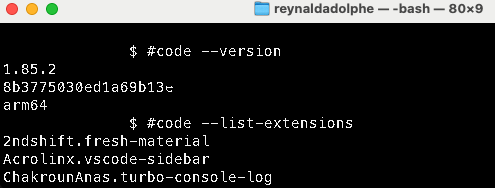
Uzak makinenize Visual Studio Code Desktop'ı yüklemek uygun değilse, CLI uygun bir alternatif sunar. Öte yandan, Visual Studio Code'da zaten görevlerle meşgulseniz, geçerli makineniz için tünel oluşturmayı başlatmak için Visual Studio Code Masaüstü kullanıcı arabirimini kullanmak kullanışlı bir seçenektir.
Seçtiğiniz yöntemden bağımsız olarak, tünel işlevi açısından sonuç aynıdır. İhtiyaçlarınıza en uygun yaklaşımı seçin.
Alıştırmalara hazırlanma
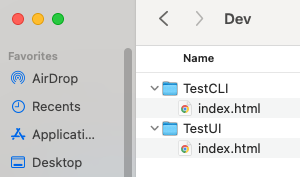
Gelecek alıştırmalarda, tünelleri ayarlamak için hem Visual Studio Code Desktop'ı hem de kod CLI'sini kullanacaksınız. Bu alıştırmalara hazırlanmak için, yerel makinenizde bulunan bir dosya ve klasörde bazı örnek kodunuz olmalıdır. Hemen içeri dalalım.
Sabit sürücünüzde bir TestUI klasörü oluşturun.
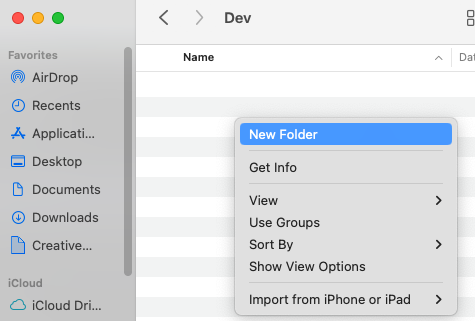
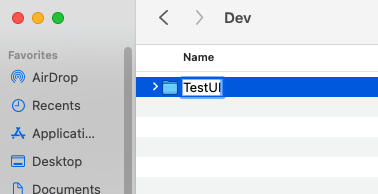
Önceki adımı yineleyerek bir TestCLI klasörü oluşturun.
Aşağıdaki test koduyla bir index.html dosyası oluşturun:
<!DOCTYPE html>
<html>
<head>
    <title>Sample Page</title>
</head>
<body>
    <h1>Welcome to My Sample Page</h1>
    <p>This is a simple HTML page with some sample content.</p>
</body>
</html>
Dosyayı hem TestUI hem de TestCLI klasörlerine kopyalayın.