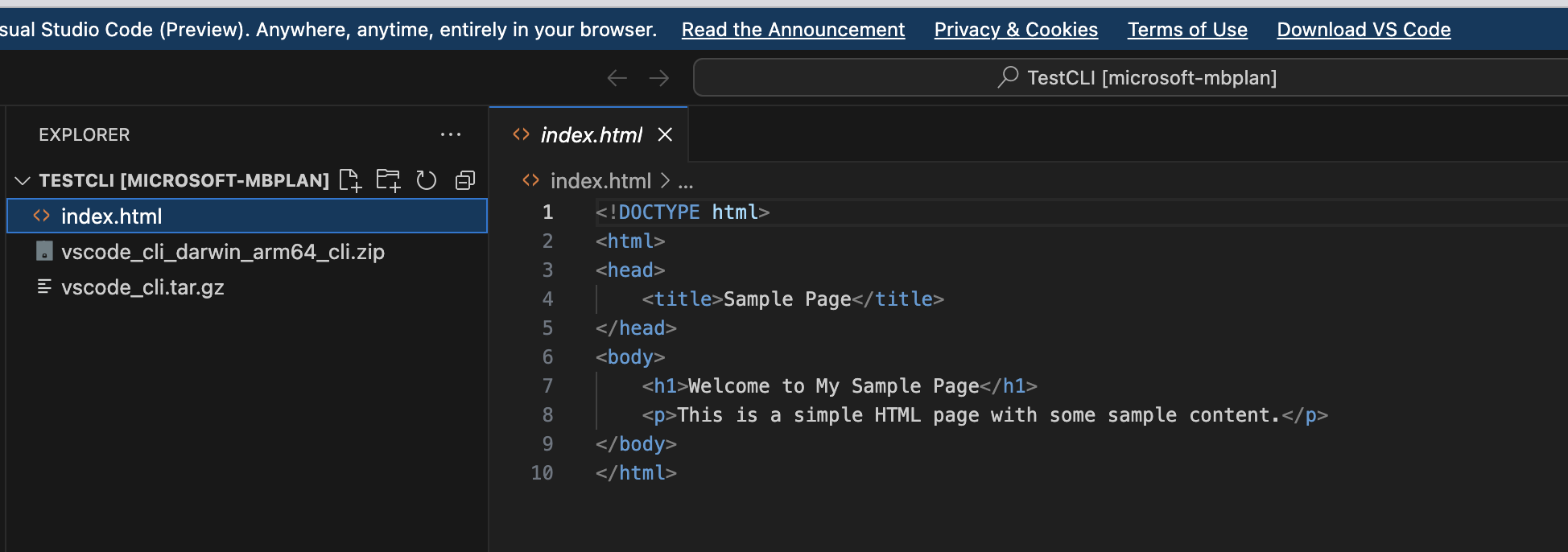
Alıştırma - Uzaktan Etkinleştirme - Kod CLI'sında tüneller
Bu alıştırmada şunların nasıl yapılacağını öğreneceksiniz:
- Kod CLI'sı aracılığıyla bir tünel oluşturun ve kullanın.
- Kod CLI'sini üzerinde çalışmak istediğiniz uzak bir makineye yükleyin.
- Kod CLI'sini kullanarak Visual Studio Code istemcisiyle uzak makineniz arasında bir tünel oluşturun.
Kod CLI'sini Visual Studio Code indirme bölmesinden veya komut isteminden alabilirsiniz.
Visual Studio Code indirme bölmesinden kod CLI'sini alma
Visual Studio Code indirme bölmesine gidin.
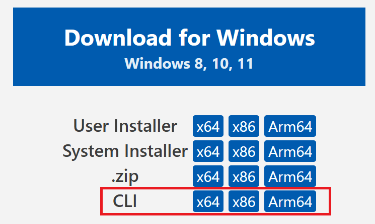
İşletim sisteminizin kod CLI'sini indirip TestCLI dizinine ayıklayın.
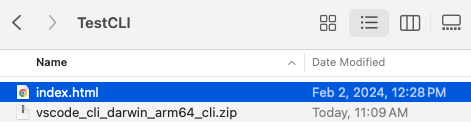
- Dosyayı indirdikten sonra sıkıştırılmış bir dosyanız olduğunu görürsünüz.
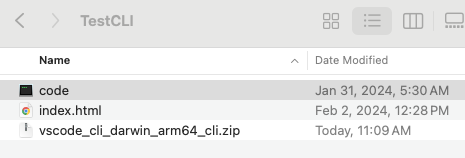
- TestCLI dizinine ayıklamak için dosyaya çift tıklayın ve kod dosyasını görürsünüz.
Terminalden TestCLI dizinine gidin.
Kod CLI'sini terminal üzerinden yükleme ve açma
Kullanıcı arabirimine veya Visual Studio Code indirme bölmesine erişiminiz yoksa, cli kodunu yüklemek için terminali kullanabilirsiniz. TestCLI klasörünü oluşturduktan sonra, kod CLI'sini terminaldeki TestCLI dizininden yüklemek için aşağıdaki komutları kullanın:
curl -Lk 'https://code.visualstudio.com/sha/download?build=stable&os=cli-alpine-x64' --output vscode_cli.tar.gz
tar -xf vscode_cli.tar.gz
Güvenli tünel oluşturma
Bu makinede Visual Studio Code Sunucusu'nu indirip başlatmak ve ardından bu makineye bir tünel oluşturmak için aşağıdaki komutu çalıştırın:
code tunnel --accept-server-license-termsSağlanan bağlantıyı ve kodu kopyalayıp kaydedin.
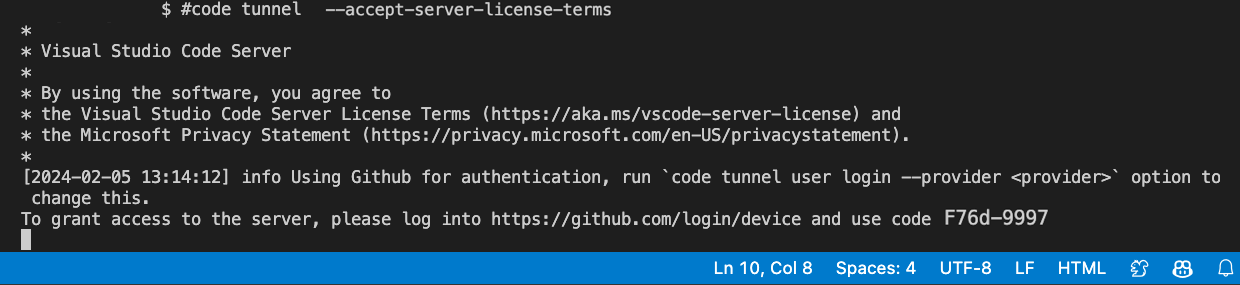
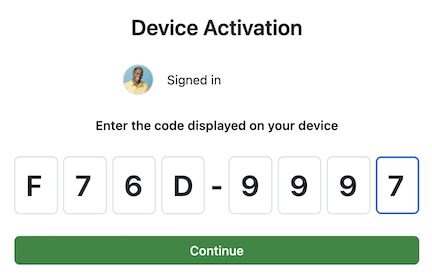
İstemcinizde, daha önce kaydedilmiş bağlantıyı bir web tarayıcısında açın ve terminalinizde sağlanan kodu girin. Etkinleştirmek için Devam'ı seçin.
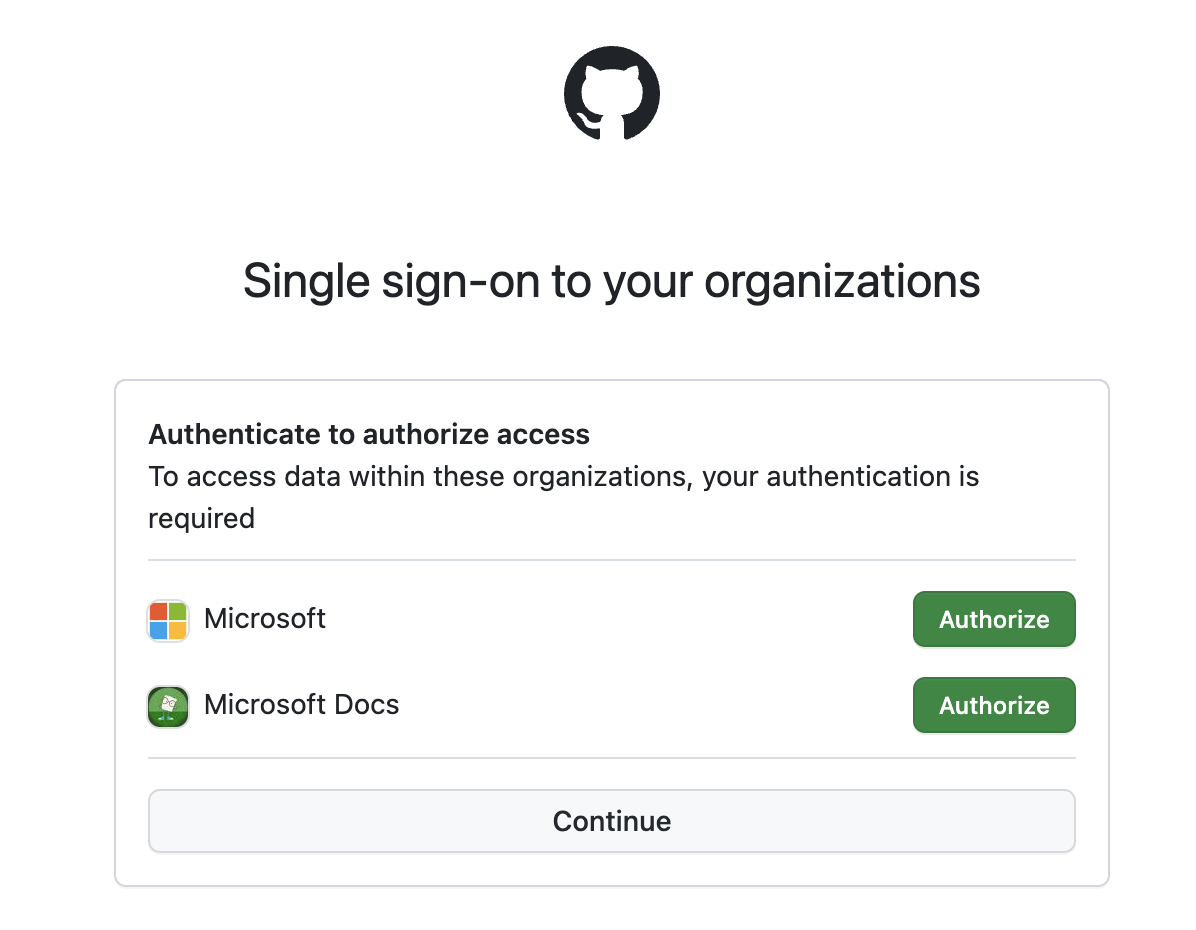
Kimlik doğrulaması yapmak için Devam'ı seçin.
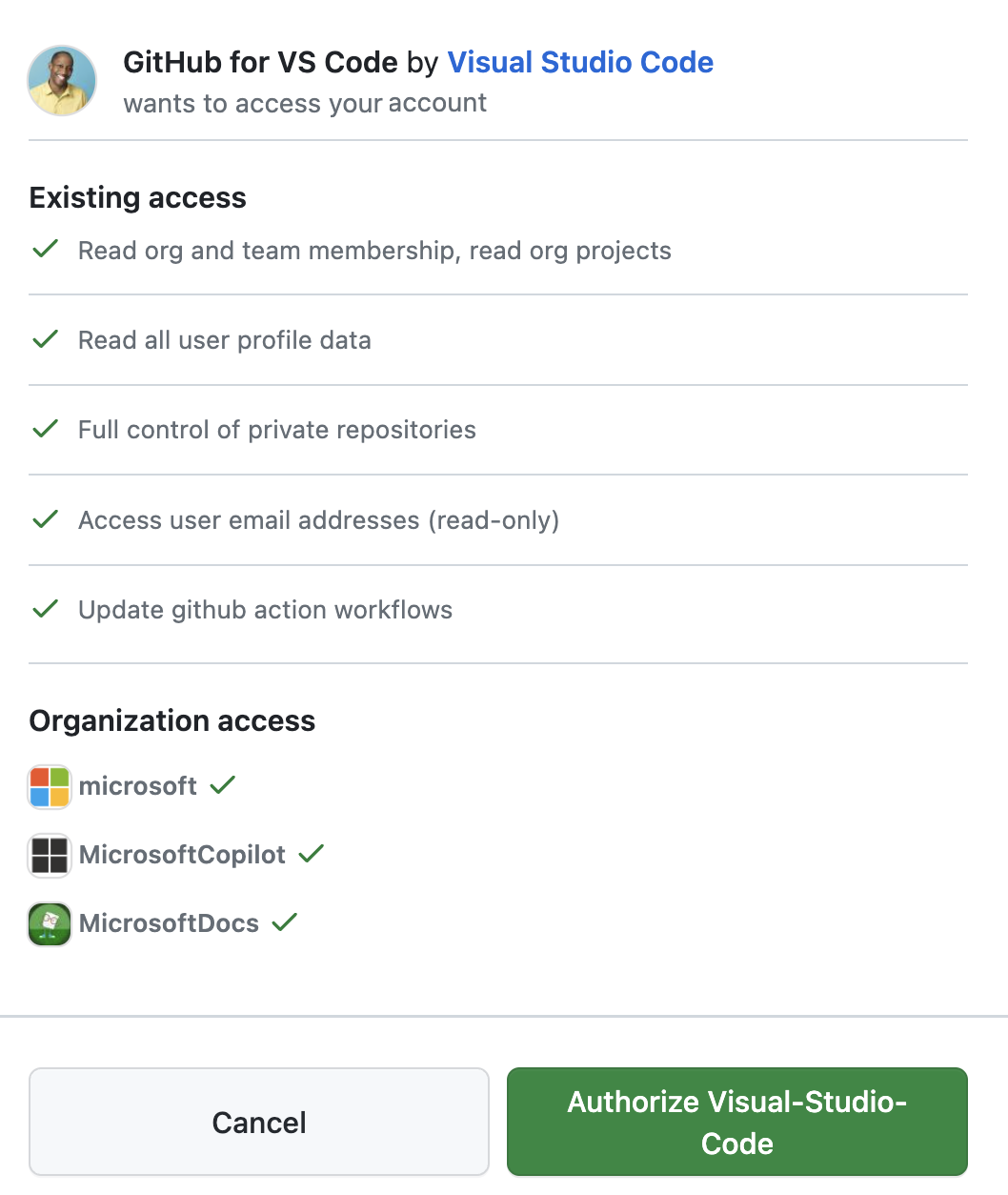
Yetki ver'i seçin.
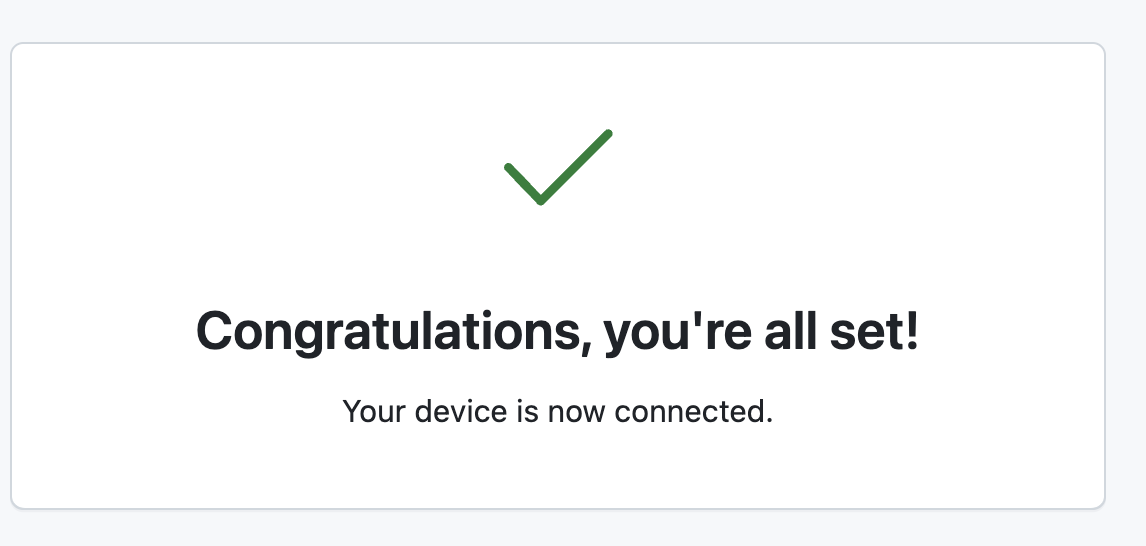
Başarıyı gösteren bir tebrik iletisi görürsünüz.
Kod CLI'si bu uzak makineye özgü bir
vscode.devURL çıkışı oluşturur, örneğinhttps://vscode.dev/tunnel/<machine_name>/<folder_name>.
Bu işlem tünel hizmetinde kimliğinizi doğrular ve belirlenen uzak makinelere erişiminiz olmasını sağlar.
URL'yi seçtiğiniz bir istemcide açın.
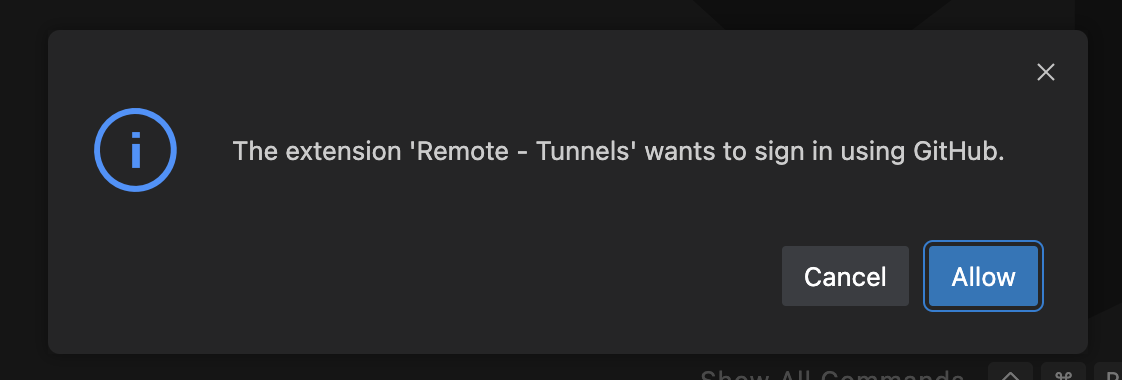
Uzak - Tüneller uzantısına oturum açma izni vermek için İzin Ver'i seçin.
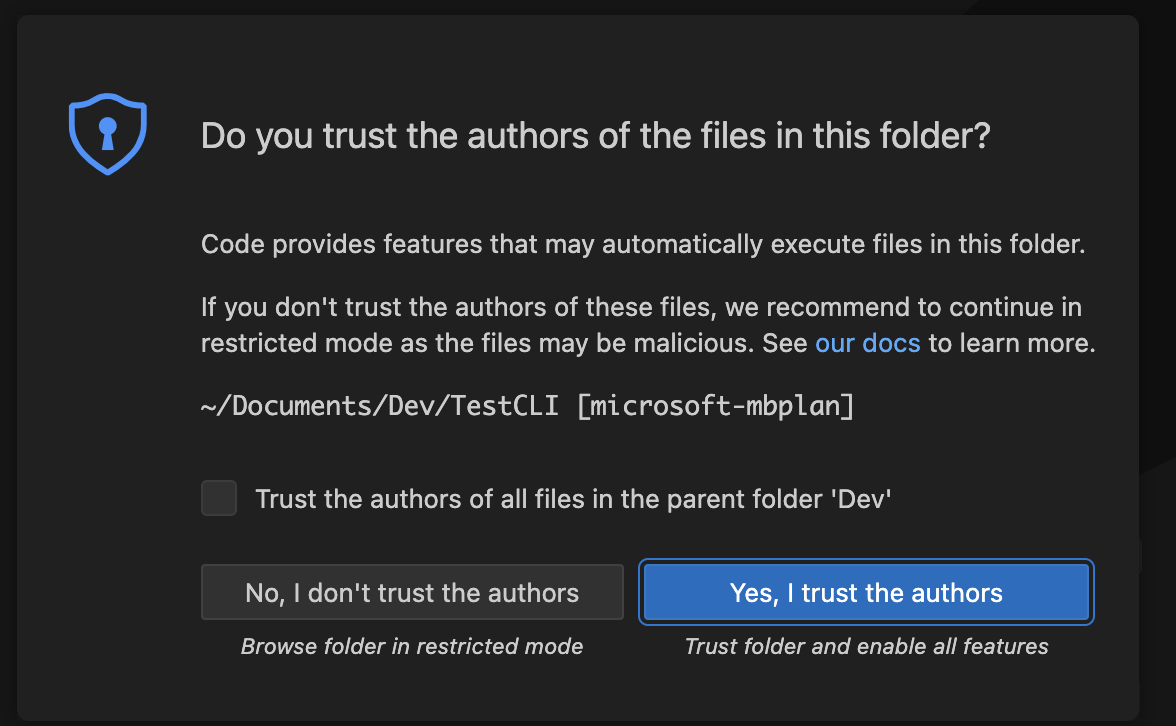
Evet, yazarların klasöre erişim vermesine güveniyorum'ı seçin.
Kodlamaya başlayın!