Alıştırma - Uzakı Etkinleştirme - Visual Studio Code kullanıcı arabiriminde tüneller
Bu alıştırmada, Visual Studio Code kullanıcı arabirimini kullanarak Uzak - Tüneller erişimini etkinleştirebilirsiniz.
Uzak – Tüneller uzantısını yükleme
Visual Studio Code'ı başlatın ve TestUI klasörünü açın.
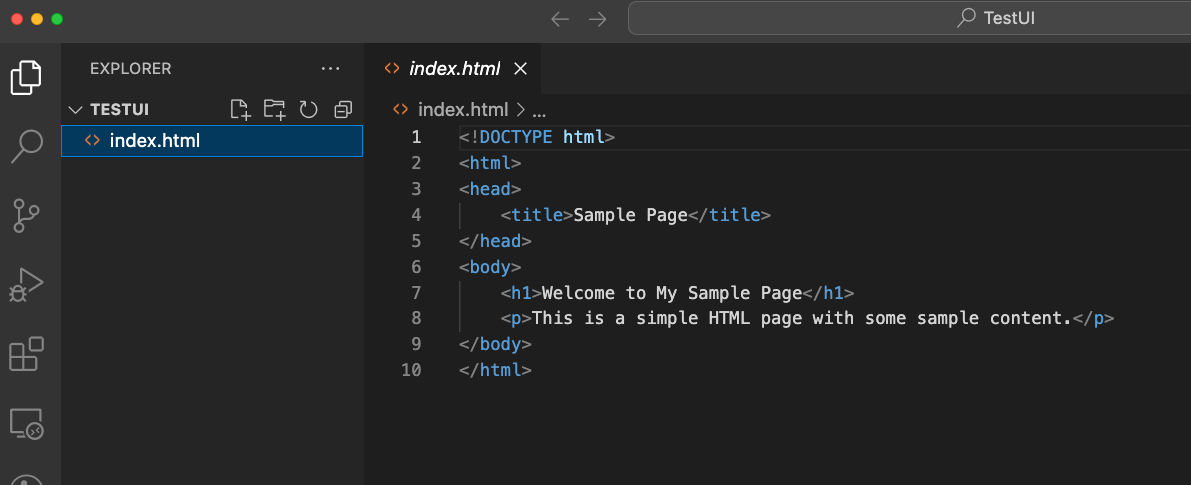
Uzantılar: Visual Studio Code'da Market'e gidin ve Uzak – Tüneller uzantısını yükleyin:
- Pencerenin yanındaki Etkinlik Çubuğu'ndaUzantılar simgesini seçin.
- Remote - Tunnels arayın.
- Yükle'yi seçin.
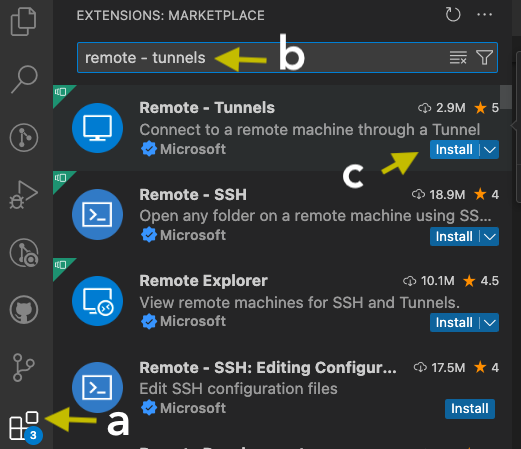
İstenirse Visual Studio Code'u yeniden başlatın.
Visual Studio Code hesap görüntüsünü seçin ve Uzaktan Tünel Erişimini Aç'ı seçin.
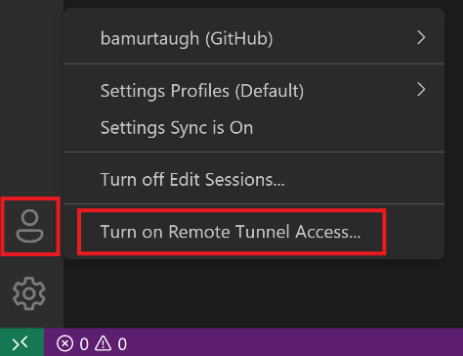
Bu oturum için Aç'ı seçin.

Oturum açmanız istenir.

Oturum açtığınızda, geçerli makinenizde bu makineye uzak bağlantı sağlayan bir tünel başlatılır.
Tünel bağlantısının açılır penceresinde Tarayıcı Bağlantısını Panoya Kopyala'yı seçin ve kaydedin.
Bağlantıyı kendinize e-postayla gönderebilirsiniz veya daha sonra kullanmak üzere güvenli bir çevrimiçi belgeye kaydedebilirsiniz.
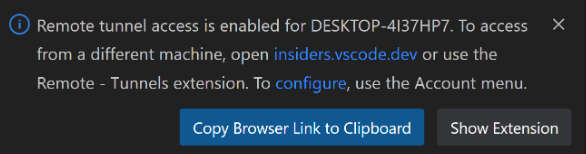
Seçtiğiniz başka bir bilgisayara (istemci) gidin ve bağlantıyı alın. Bir tarayıcıdan, önceki adımda yer alan tünel bağlantısını yapıştırın.
İstemci, web tarayıcısı çalıştırabilen ve telefon, tablet veya başka bir bilgisayar gibi İnternet erişimi olan herhangi bir cihazdır.
Tüneli başlatmak ve kodlamaya başlamak için kullandığınız hesabı onaylayın!

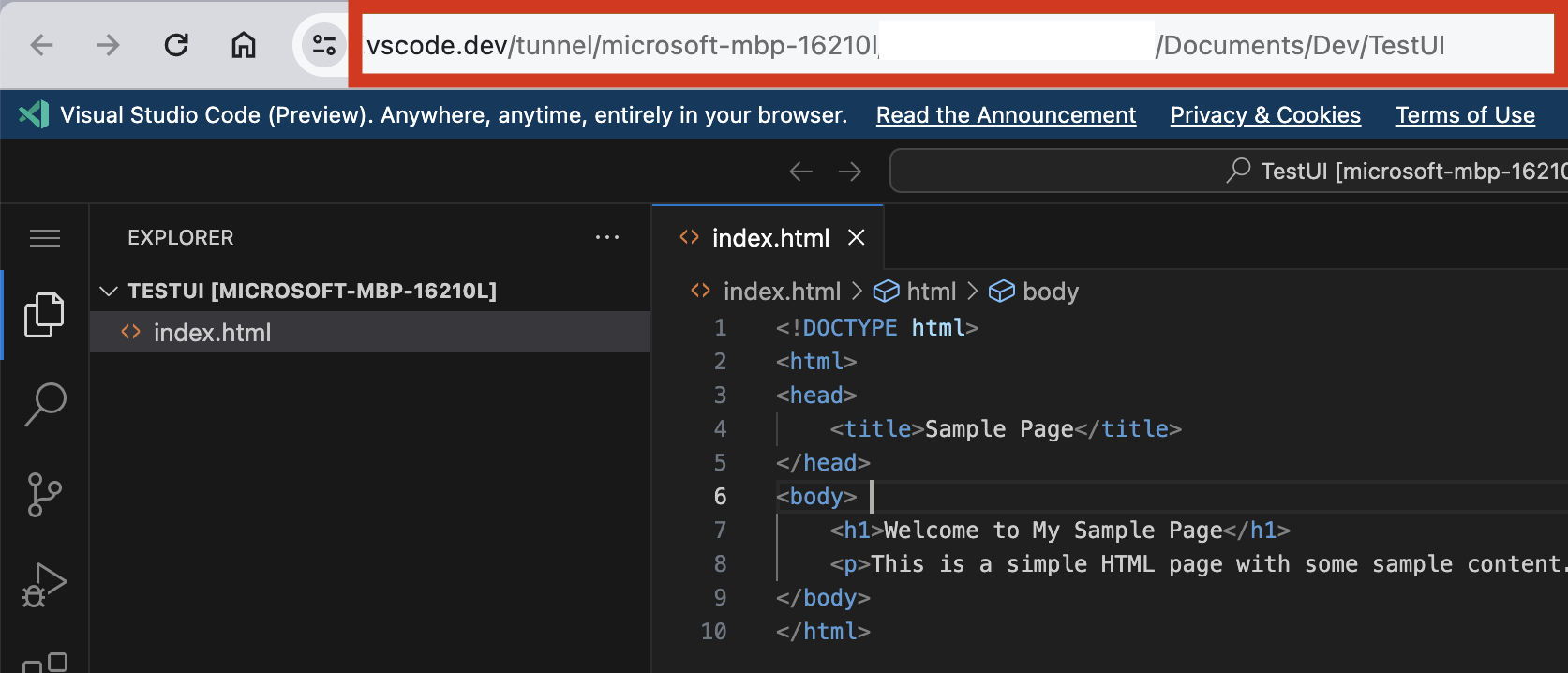
vscode.dev'e gittiğinizde, visual studio code'un tarayıcıda tam olarak çalışan basit bir sürümüne erişebilirsiniz. Bu sürüm Web için Visual Studio Code (veya vscode.dev) olarak bilinir. Bu adım, yerel makinenizde bir klasör açmanıza ve herhangi bir yükleme yapmadan kodlamaya başlamanıza olanak tanır.
Not
Visual Studio Code orada çalışırken uzak makineye yalnızca bir tünel üzerinden erişilebilir. Visual Studio Code'dan çıktıktan sonra, Visual Studio Code'u orada yeniden başlatana veya kod tüneli CLI komutunu çalıştırmadan tünel oluşturma işlemi mümkün olmayacaktır.