Alıştırma - HPC kümesinin zamanlayıcı düğümüne disk ekleme
Azure CycleCloud, küme yapılandırmalarını tanımlamak için şablonlara dayanır. Varsayılan uygulaması en yaygın zamanlayıcılar için yerleşik şablonlar içerir, ancak Azure CycleCloud GitHub deposunda birkaç şablon daha bulabilirsiniz.
Özelleştirilmiş bir Azure CycleCloud şablonu kullanarak küme uygulama işlemini test etmek istediğinizi hatırlayın. Bu amaçla, Microsoft tarafından seçilmiş Slurm projesi barındıran Azure CycleCloud GitHub deposundan yararlanacaksınız. Zamanlayıcı düğümünün depolama yapılandırmasını değiştirerek, yeni değiştirilen şablonu Azure CycleCloud uygulamanıza aktararak, bir küme oluşturmak için uygulamanın grafik arabirimini kullanarak ve son olarak depolama yapılandırması değişikliğini doğrulayarak bu depodaki mevcut bir küme şablonunu değiştireceksiniz.
Önemli
Bu modüldeki alıştırmaları tamamlamak için aşağıdaki önkoşulları karşılamanız gerekir:
- Üç VM boyutu grubunda vCPU çekirdeklerinin kullanılabilirliğini içeren bir Azure aboneliğine sahip olun:
- DSv3 serisinin en az 4 vCPU çekirdeği
- FSv2 serisinin en az 100 vCPU çekirdeği
- NC serisinin en az 48 vCPU çekirdeği
- Azure aboneliğinde Sahip veya Katkıda Bulunan rolüne sahip bir Microsoft hesabına veya Microsoft Entra hesabına sahip olun.
- Azure CycleCloud uygulamasını ağ arabirimiyle ilişkilendirilmiş genel IP adresiyle erişilebilen bir Azure VM'ye dağıtın.
- Azure CycleCloud uygulamasını Azure aboneliğine Sahip veya Katkıda Bulunan rol düzeyi erişimiyle yapılandırın.
- Yönetici rolüne sahip bir Azure CycleCloud uygulaması kullanıcı hesabına sahip olun.
- Küme düğümlerini dağıtabileceğiniz bir Azure sanal ağ alt ağı oluşturun.
- Azure CycleCloud uygulamasını yapılandırmak için SSH anahtar çiftinin özel anahtarını kullanın.
Not
Azure aboneliğinde vCPU kotalarını belirleme ve artırma hakkında bilgi için aşağıdaki belgelere bakın:
- Azure CLI kullanarak vCPU kotalarını denetleme
- Standart kota: VM serisine göre sınırları artırma
Not
Bu modülün son alıştırmasında küme düğümlerine doğrudan bağlanmak için özel anahtara ihtiyacınız olacak.
Bu alıştırmada aşağıdaki görevleri gerçekleştireceksiniz:
- Görev 1: Azure CycleCloud CLI'yi yükleme ve yapılandırma
- Görev 2: Azure CycleCloud Slurm projesini yapılandırma
- 3. Görev: Özel bir Azure CycleCloud şablonu uygulama
- 4. Görev: Yeni bir küme başlatma ve depolama yapılandırmasını inceleme
Görev 1: Azure CycleCloud CLI'yi yükleme ve yapılandırma
Bu ve sonraki alıştırmalardaki yönetim görevlerinin çoğu Azure CycleCloud CLI kullanır, bu nedenle bunu yükleyip Azure CycleCloud uygulamanıza bağlayarak işe başlarsınız. İlk kurulumu basitleştirmek için Azure Cloud Shell'i kullanacaksınız.
Not
Alternatif olarak, Azure CycleCloud CLI'nın zaten yüklü olduğu Azure CycleCloud uygulamasını barındıran Azure VM'de oturum açabilirsiniz.
Bilgisayarınızda Azure portal ile uyumlu herhangi bir web tarayıcısını başlatın, Azure portal ,gidin ve sorulduğunda, modülde kullanacağınız Azure aboneliğinde katkıda bulunan veya sahip rolüne sahip bir Microsoft hesabı ya da Microsoft Entra hesabıyla kimlik doğrulaması yapın.
Not
Azure portalı, Microsoft Edge, Google Chrome, Mozilla Firefox ve Apple Safari'nin geçerli sürümleri de dahil olmak üzere en yaygın modern web tarayıcılarını destekler.
Azure portalında, arama metin kutusunun yanındaki araç çubuğunda yer alan Cloud Shell simgesini seçerek açın.
Bash veya PowerShell seçmeniz gerektiğinde, Bash seçin.
Not
Azure Cloud Shell'i ilk kez başlatıyorsanız ve Bağlı depolamanız yok iletisiyle karşılaşırsanız, bu alıştırmada kullandığınız aboneliği seçin ve ardından Depolama Oluşturseçin.
Azure Cloud Shell bölmesindeki Bash oturumunda, bir değişkenin değerini Azure CycleCloud uygulama sunucusunun genel IP adresine ayarlamak için aşağıdaki komutu çalıştırın (yer tutucu
<public_ip_address>gerçek genel IP adresiyle değiştirin):PIP=<public_ip_address>Azure CycleCloud örneğine özgü CLI yükleyicisini içeren .zip dosyasını indirmek için aşağıdaki komutu çalıştırın:
curl -O --insecure https://$PIP/static/tools/cyclecloud-cli.zipAzure CycleCloud CLI yüklemesini gerçekleştiren betiği ayıklamak ve yürütmek için aşağıdaki komutları art arda çalıştırın:
unzip ./cyclecloud-cli.zip
cd ./cyclecloud-cli-installer
./install.sh
Not
Path ortam değişkeniyle ilgili iletileri yoksayın ve sonraki adıma devam edin.
Azure CycleCloud uygulama kullanıcı hesabınızın kimlik bilgilerini Yönetici rolüyle belirlemek için
<username>ve<password>yer tutucularını kullanarak Azure CycleCloud örneğine bağlantı kurmak amacıyla aşağıdaki komutu çalıştırın.cyclecloud initialize --batch --url=https://$PIP --username=<username> --password=<password> --verify-ssl=falseNot
--verify-sslolarak ayarlananfalseparametresi, Azure CycleCloud uygulamasının otomatik olarak imzalanan bir sertifikayla veya güvenilmeyen bir sertifika yetkilisinden alınan bir sertifikayla yapılandırıldığı senaryolara uyum sağlar.Dolap yapılandırmasını görüntüleyerek Azure CycleCloud örneğine bağlantıyı doğrulamak için aşağıdaki komutu çalıştırın:
cyclecloud locker listNot
Çıktı, CycleCloud'a kayıtlı her Azure aboneliği için kilitli dolapların adlarını ve her birine karşılık gelen, ayrı Azure Depolama hesaplarındaki kapsayıcıları içermelidir. Bu alıştırmanın ilerleyen bölümlerinde gerek duyacağınız için, bu laboratuvar için kullanmayı planladığınız Azure aboneliğine karşılık gelen dolabın adını kaydetmelisiniz. Komutun çıktısı aşağıdaki biçimdedir (burada
<locker-name>yer tutucusu dolabın adını,<storage_account_name>yer tutucusu o dolabı barındıran depolama hesabının adını ve<container_name>yer tutucusu da söz konusu depolama hesabı içindeki dolap kapsayıcısının adını temsil eder):<locker-name> (az://<storage_account_name>/<container_name>)
Görev 2: Azure CycleCloud Slurm projesini yapılandırma
Ardından örnek bir Azure CycleCloud Slurm projesi yapılandıracaksınız. Azure CycleCloud GitHub deposundaki mevcut bir Slurm projesinden yararlanacaksınız. Bunu Azure Cloud Shell'deki giriş dizininize getirecek ve ardından Azure CycleCloud dolabına yükleyeceksiniz.
Bilgisayarınızda, Azure Cloud Shell bölmesindeki Bash oturumunda aşağıdaki komutları çalıştırarak bir proje dizini oluşturun ve ilgili GitHub deposundan bir Slurm projesi getirin.
mkdir ~/cyclecloud-slurm && cd ~/cyclecloud-slurm
cyclecloud project fetch https://github.com/Azure/cyclecloud-slurm .
Not
İkinci komutun sonuna sondaki dönemi eklediğinizden emin olun.
Aşağıdaki komutu çalıştırarak varsayılan dolabı belirleyin ve projeyi içine yükleyin (yer tutucu
<locker_name>önceki görevde tanımladığınız dolabın adıyla değiştirin (örneğin,cc-lab-subscription-storage):cyclecloud project default_locker <locker_name> cyclecloud project uploadNot
Alternatif olarak, dolap adını belirten yer tutucu
cyclecloud project upload <locker_name>’i kullanarak<locker_name>’ı çalıştırabilirsiniz.Not
Proje dosyalarının tek tek kopyaları başarılı olduğu sürece, azcopy ile ilgili
Cannot perform sync due to error: sync must happen between source and destination of the same type, e.g., either file <-> file, or directory/container <-> directory/containerve ardındanUpload failed!’i belirten hata iletisini yoksayın. Bunu onaylamak için son iş durumununCompletedolarak listelendiğini ve başarısız aktarımların sıfır olduğunu doğrulayın.
3. Görev: Özel bir Azure CycleCloud şablonu uygulama
Şimdi, getirilen GitHub tabanlı projeyle uyumlu örnek Azure CycleCloud şablonunu indirip değiştireceksiniz. Zamanlayıcı düğümüne ekli ve ağ dosya sistemi (NFS) aracılığıyla dışarı aktarılan bir ek disk içeren özel bir depolama yapılandırması tanımlamak için bunu kullanacaksınız. Bu değişikliğin ardından Azure CycleCloud uygulamanıza aktaracaksınız.
Not
Azure/cyclecloud-slurm deposunagiderek şablonun içeriğini bir web tarayıcısıyla inceleyebilirsiniz.
Bilgisayarınızda, Azure Cloud Shell bölmesinde Bash oturumunu görüntüleyen web tarayıcısı penceresinde, çalışma dizinini yeni getirilen depoyla değiştirmek için aşağıdaki komutu çalıştırın:
cd ~/cyclecloud-slurm/templatesÖzgün küme şablonunun yedeğini oluşturmak için aşağıdaki komutları çalıştırın:
cp slurm.txt slurm.bak.txtİndirilen şablonu nano düzenleyicide açmak için aşağıdaki komutu çalıştırın:
nano slurm.txtNot
Nano düzenleyici yerine, Azure Cloud Shell yerleşik düzenleyicisi de dahil olmak üzere kullanabileceğiniz diğer metin düzenleyicileri kullanabilirsiniz.
Nano düzenleyici arabiriminde
[[node scheduler]]bölümüne gidin. Bu bölümde,[[[volume shared]]]alt bölümünü bulun,Persistent = ${NFSType == "Builtin"}satırına gidin ve arkasına aşağıdaki içeriği ekleyin:# Add 2 premium disks in a RAID 0 configuration to the NFS export [[[volume nfs-1]]] Size = 128 StorageAccountType = Premium_LRS Mount = nfs Persistent = true [[[volume nfs-2]]] Size = 128 StorageAccountType = Premium_LRS Mount = nfs Persistent = true [[[configuration cyclecloud.mounts.nfs]]] mountpoint = /mnt/exports/lab fs_type = ext4 raid_level = 0Not
Windows bilgisayar kullanıyorsanız, Shift + Insert tuş bileşimini kullanarak Pano'nun içeriğini yapıştırabilirsiniz.
Not
Değişiklikleriniz, kurulum sırasında baş düğüme otomatik olarak bağlanacak şekilde şerit yapılandırmalı bir birimde iki adet 128 GB Premium depolama diskini belirler. Birim /mnt/exports/ bağlama noktasını kullanır ve otomatik olarak ext4 dosya sistemi olarak biçimlendirilir.
Persistent = trueayarı, kümeyi sonlandırdığınızda disklerin kalıcı olacağını ancak kümeyi silerseniz otomatik olarak silineceğini gösterir.Not
Azure CycleCloud, birimleri Azure tarafından yönetilen diskler olarak uygular.
Nano düzenleyici arabiriminde, Ctrl + O tuş bileşimini seçin, Enter tuşunu seçin ve ardından yaptığınız değişiklikleri kaydetmek ve dosyayı kapatmak için Ctrl + X tuş bileşimini seçin.
Not
Bu noktada, şablonu içeri aktarmak için CLI aracılığıyla Azure CycleCloud uygulamasına bağlantınızı kullanabilirsiniz.
Önceki görevde değiştirdiğiniz şablonu Azure CycleCloud uygulamasına aktarmak için aşağıdaki komutu çalıştırın:
cyclecloud import_template -f ~/cyclecloud-slurm/templates/slurm.txtNot
Komut içeri aktarılan şablonun adını, zamanlayıcının durumunu (
scheduler: Off -- --) ve toplam düğüm sayısını (Total nodes: 1) görüntüler.
4. Görev: Yeni bir küme başlatma ve depolama yapılandırmasını inceleme
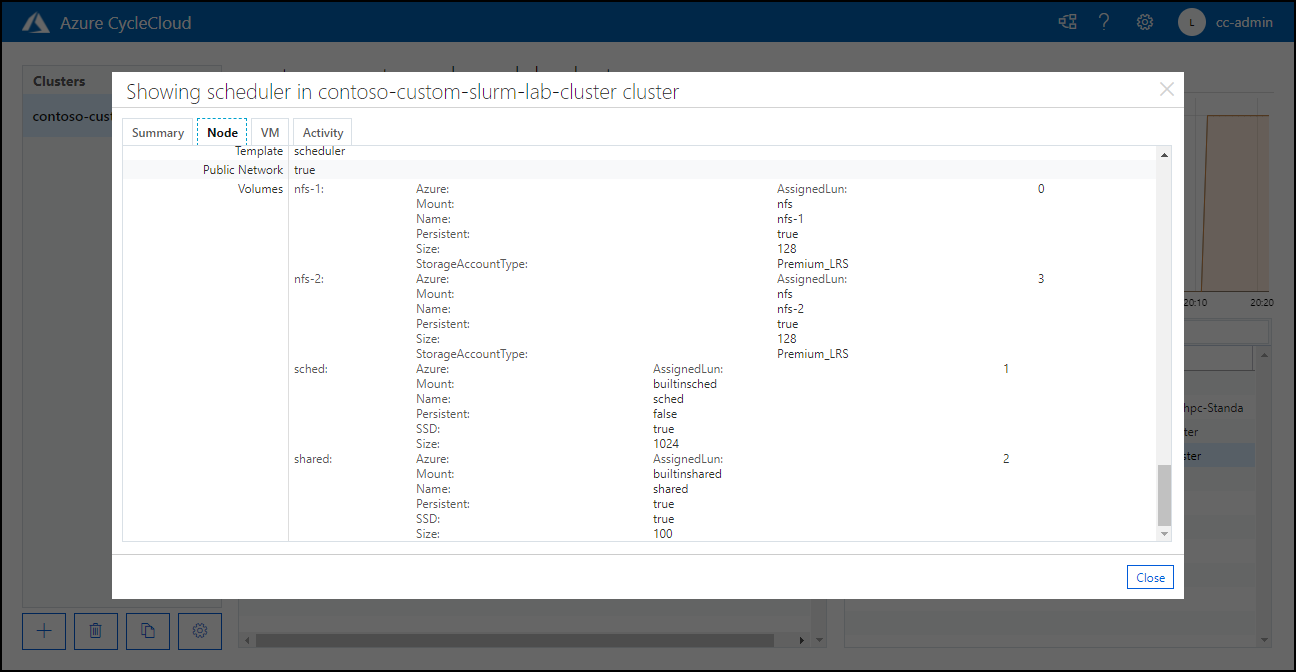
Bu alıştırmayı sona erdirmek için, Azure CycleCloud uygulamasına içeri aktardığınız şablonun yeni bir küme oluşturarak ve iki kalıcı disk içeren bir birim içerdiğinden emin olmak için baş düğümünün depolama yapılandırmasını gözden geçirerek istenen işlevselliği sağladığını doğrulayacaksınız.
Bilgisayarınızda başka bir tarayıcı penceresi açın ve https://<IP_address> URL'sine gidin (<IP_address> yer tutucusunu Azure CycleCloud uygulama sunucusunun genel IP adresiyle değiştirin). İstenirse devam etmek istediğinizi onaylayın.
Kimlik doğrulaması istenirse, Azure CycleCloud CLI'yı yapılandırmak için kullandığınız Azure CycleCloud uygulaması kullanıcı hesabının kimlik bilgilerini sağlayarak oturum açın.
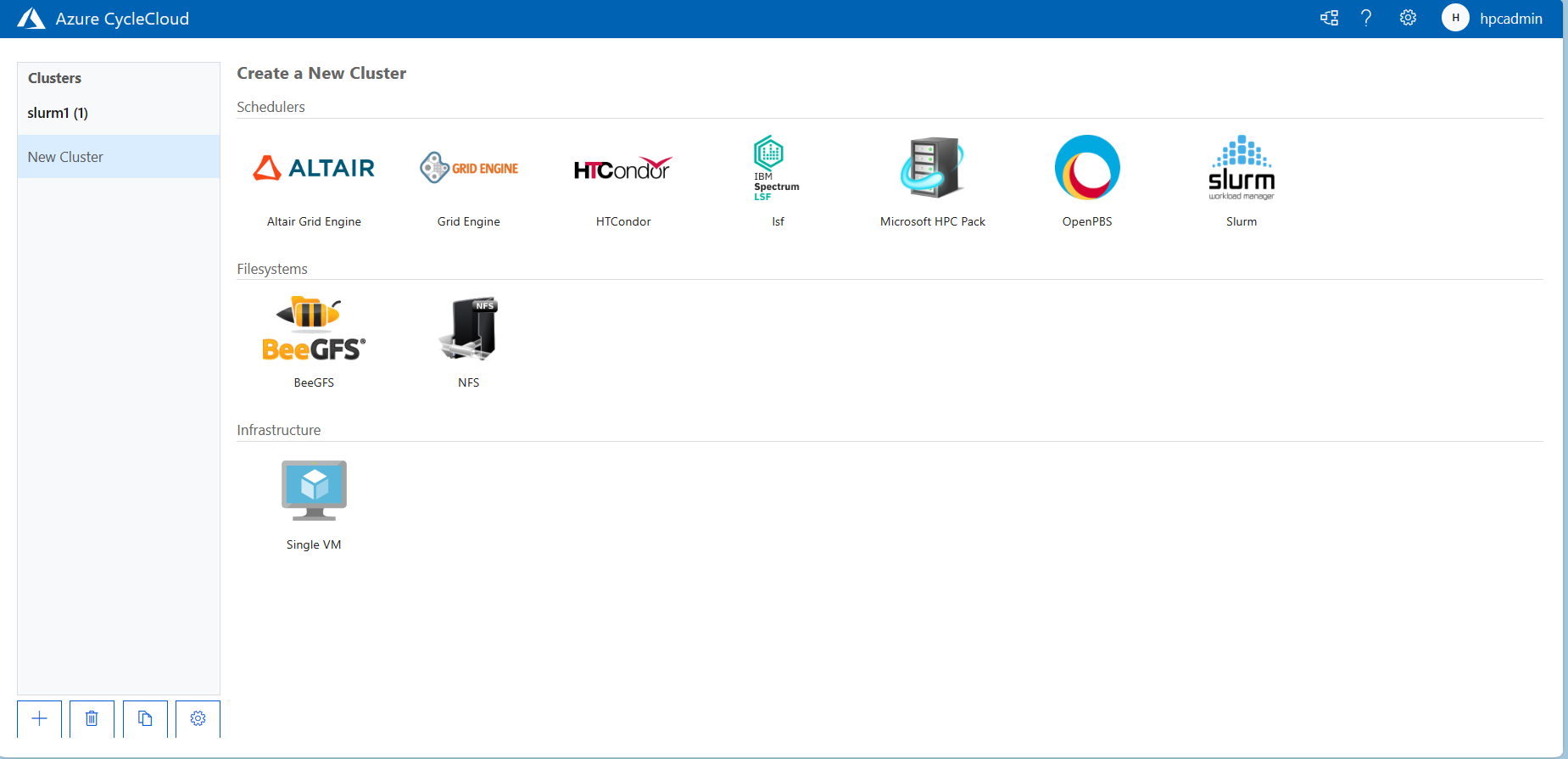
Azure CycleCloud grafik arabiriminde Kümeleri sayfasına gidin ve +öğesini seçin.
Yeni Küme Oluştur sayfasında, köşelerinin her birinde küçük daireler bulunan bir izosceles üçgeni biçiminde Slurm etiketli simgeyi seçin.
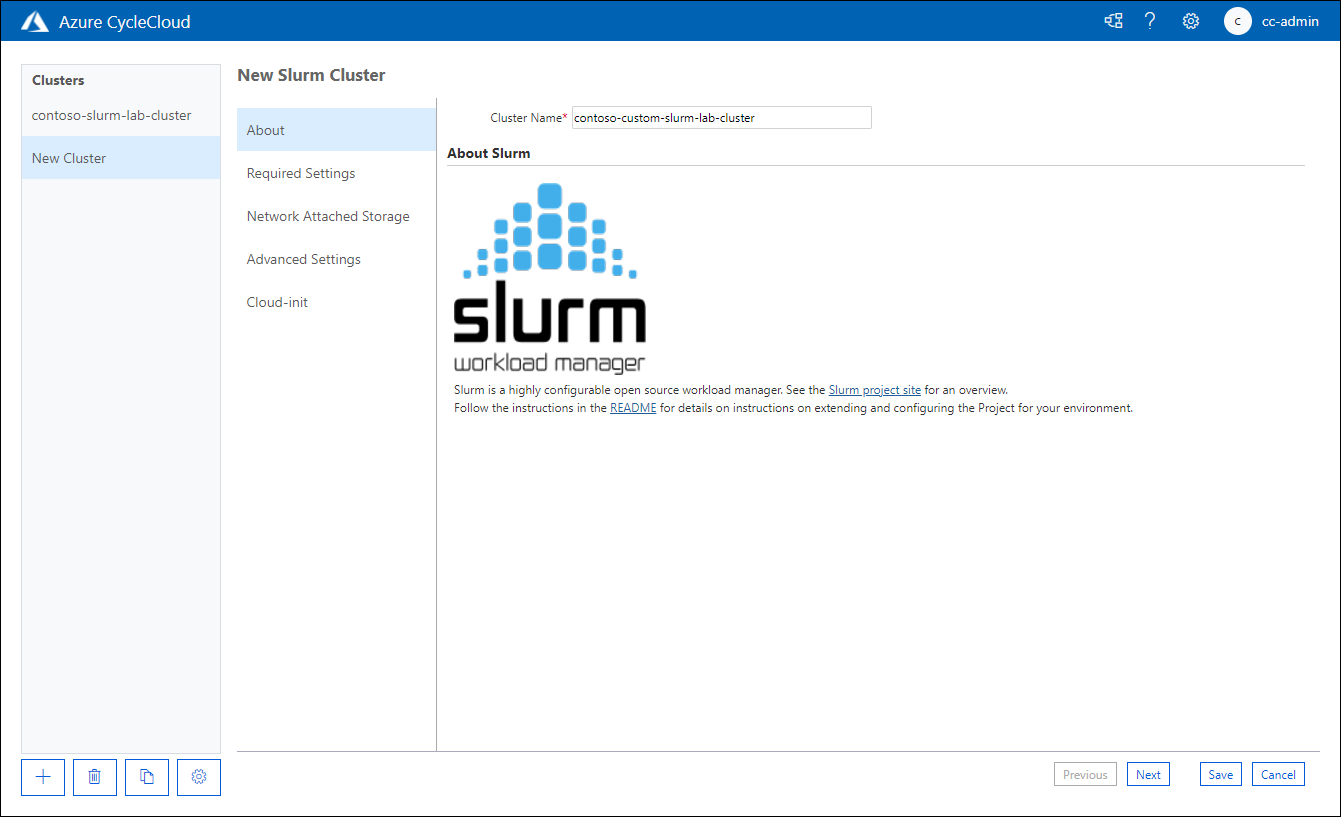
Yeni Slurm Kümesi sayfasının Hakkında sekmesinde, Küme Adı metin kutusuna contoso-custom-slurm-lab-cluster girin.
Yeni Slurm Kümesi sayfasının Gerekli Ayarlar sekmesinde, aşağıdaki ayarları yapılandırın (diğer ayarları varsayılan değerleriyle bırakın) ve İleriseçin.
Ayarlar Değer Bölge Bu alıştırmada kümeyi dağıtmak istediğiniz Azure bölgesinin adını seçin. Zamanlayıcı VM Türü Seçin Makine türü seçin açılır penceresinde seçin'i seçin. SKU Arama metin kutusuna D4s_v3girin. Sonuç listesinde, D4s_v3 girişinin yanındaki onay kutusunu seçin ve ardından Uygulaseçeneğini belirleyin. Not
Özel yapılandırmanıza göre baş düğümün disklerini sağlamak için gereken Azure Depolama'nın Premium katmanını destekleyen VM boyutunu seçtiğinizden emin olun.
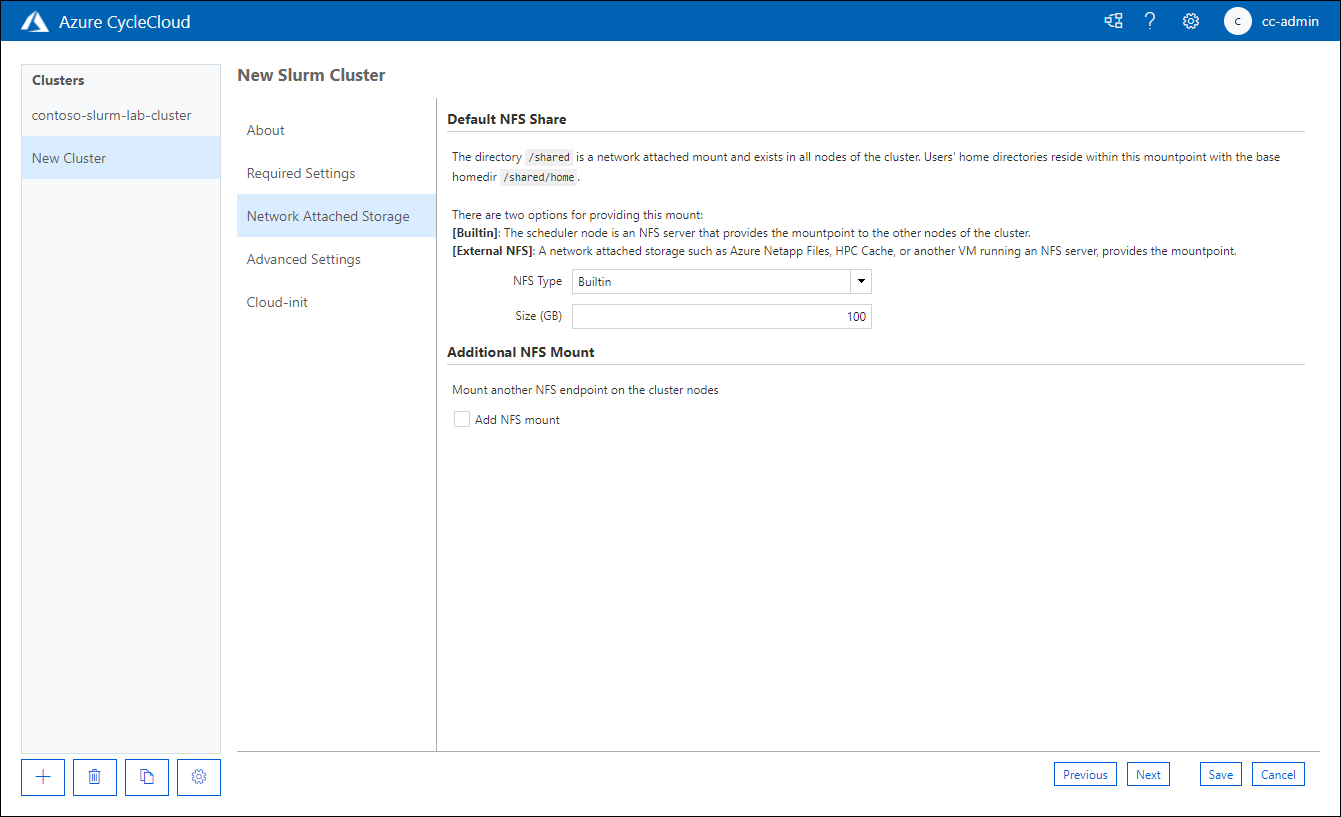
Ayarlar Değer En Fazla HPC Çekirdeği 100girin. Max HTC Cores 100girin. Ölçek kümesi başına en fazla VM 40girin. Alt ağ kimliği cyclecloud-rg: cyclecloud-rg-vnet-contoso-slurm-lab-cluster-subnetöğesini seç. Yeni Slurm Kümesi sayfasının Ağa Bağlı Depolama sekmesinde, NFS Türü'nin yerleşik olarak ayarlandığını doğrulayın, Boyutu (GB) varsayılan değerini kabul edin 100 olarak ayarlanır ve İleri öğesini seçin.
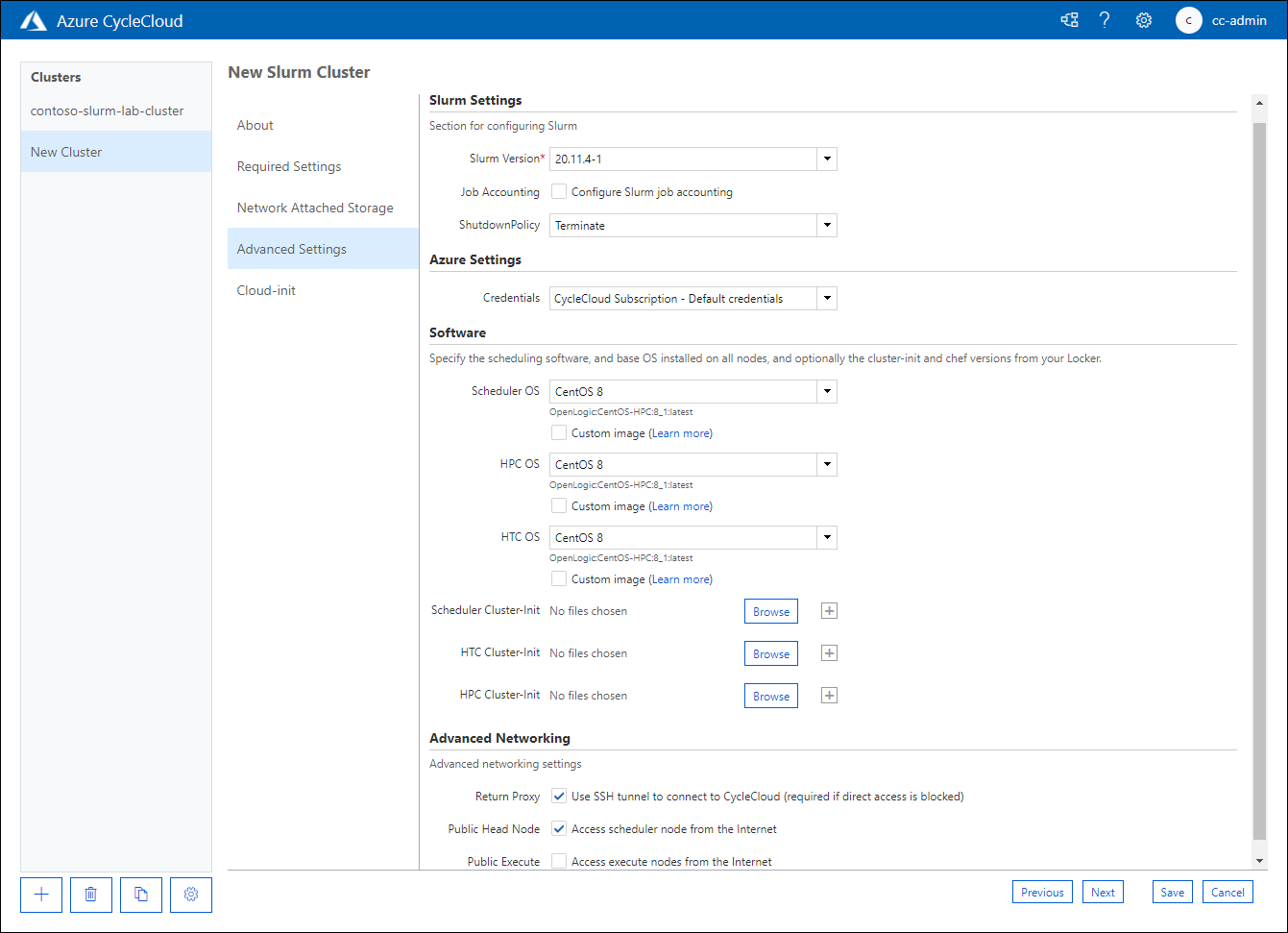
Gelişmiş Ayarlar sekmesinde, Yeni Slurm Kümesi sayfasının kullanılabilir seçeneklerini herhangi bir değişiklik yapmadan gözden geçirin ve İleriseçin.
Yeni Slurm Kümesi sayfasının Cloud-init sekmesinde, herhangi bir değişiklik yapmadan mevcut seçenekleri gözden geçirin ve Kaydetseçeneğini seçin.
contoso-custom-slurm-lab-cluster sayfasında, Başlangıç bağlantısını seçin. Onaylamanız istendiğinde Tamam'ıseçin.
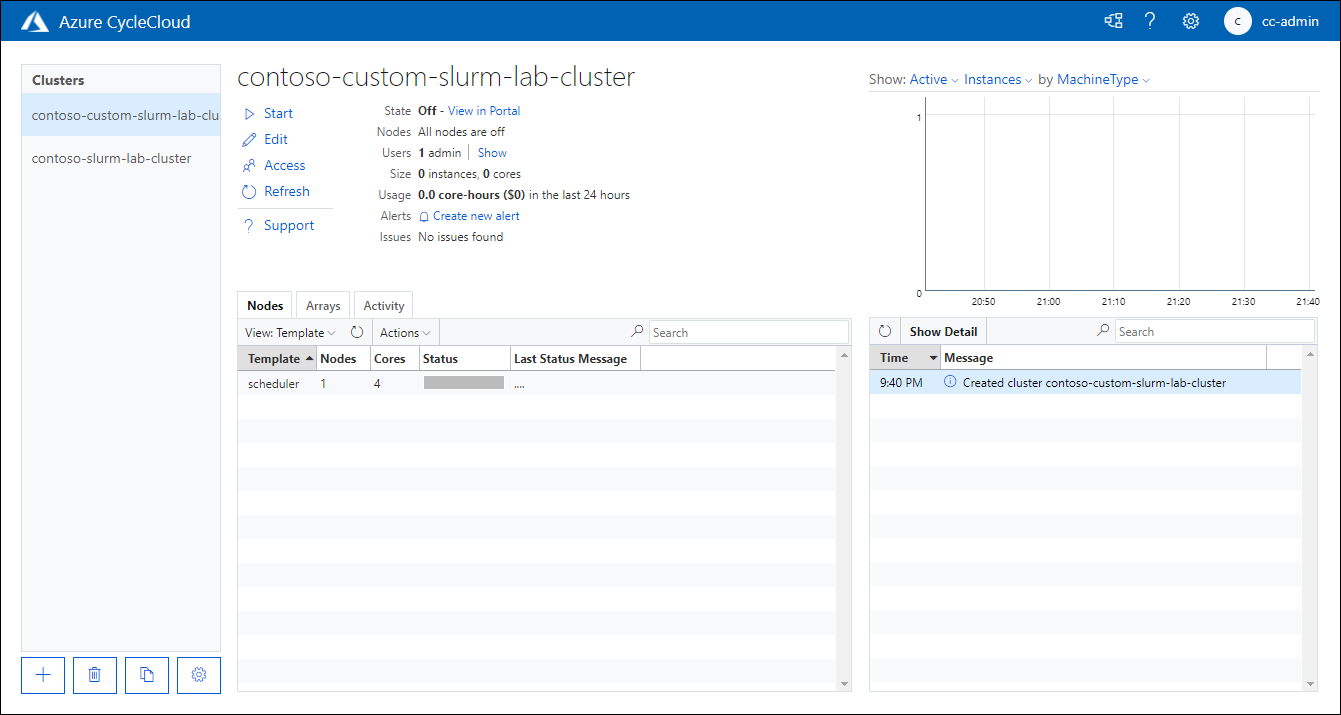
Başlangıç işlemini izleyin.
Not
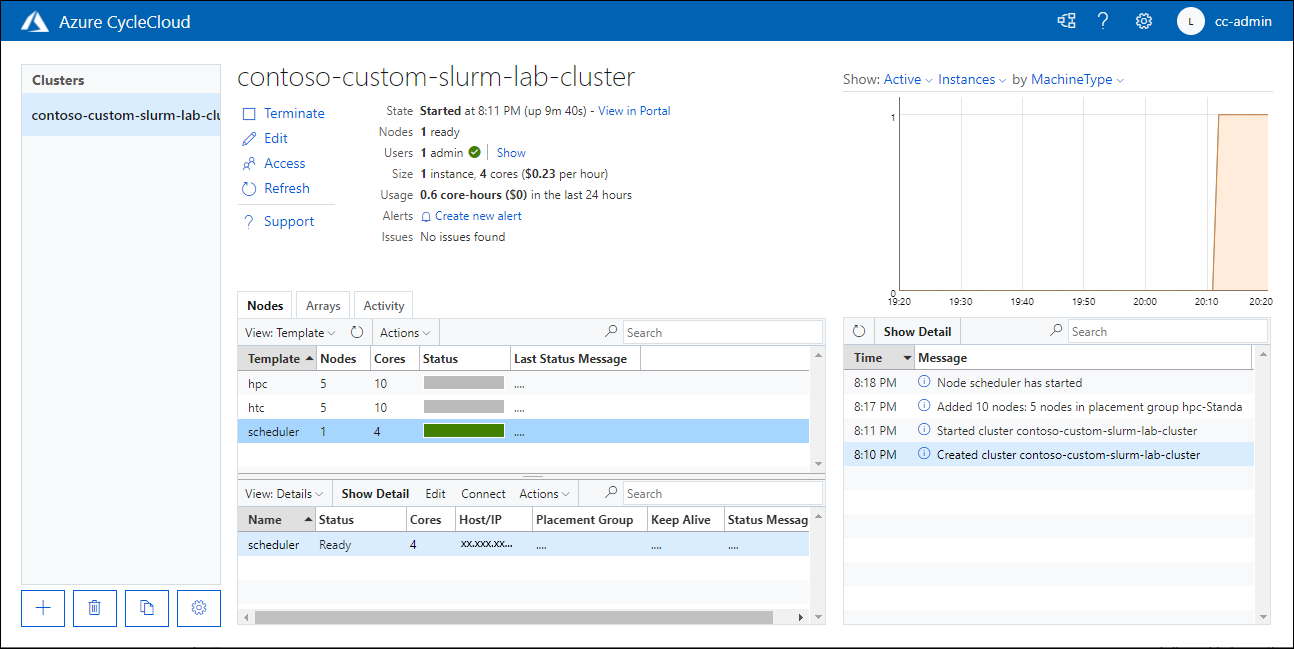
Bu işlem kümenin ana düğümü rolüne hizmet eden Azure VM'nin sağlanmasını, Swarm zamanlayıcısının yüklenmesini ve yapılandırılmasını ve disk birimlerinin oluşturulmasını ve bağlanmasını içerir. Bu işlem yaklaşık beş dakika sürebilir.
Zamanlayıcı düğümünün durumu Hazırolarak değiştirildikten sonra, Düğümler sekmesinde girdisini seçin ve ardından ayrıntılı görünümünü görüntülemek için Ayrıntıyı Göster seçin.
contoso-custom-slurm-lab-cluster kümesinde zamanlayıcıyı gösterme açılır penceresinde Düğümü sekmesine geçin, Birimler bölümüne gidin ve girdilerin nfs-1 ve nfs-2 birim listesinde görüntülendiğini doğrulayın.
Tebrikler! Bu modülün ilk alıştırmasını başarıyla tamamladınız. Bu alıştırmada, özelleştirilmiş bir Azure CycleCloud şablonunu temel alan bir küme uyguladınız. Azure CycleCloud GitHub deposunda barındırılan ve şablonlarından birinin özelleştirilmiş bir kopyası da dahil olmak üzere örnek bir projeyi içeri aktarmak için Azure CycleCloud CLI kullandınız. Ardından, Azure CycleCloud grafik arabirimiyle içeri aktarılan şablonu temel alan bir küme oluşturdunuz, başlattınız ve özel değişikliğin etkili olduğunu doğruladınız.
Not
Bu modülde sonraki alıştırmayı çalıştırmayı planlıyorsanız, bu alıştırmada dağıtıp yapılandırdığınız kaynakları silmeyin. Sonraki alıştırmayı tamamlamak için bu kaynaklar gereklidir.