Koşullu biçimlendirme uygulama
Koşullu biçimlendirme
Artık bir veri modeli oluşturduğumuza ve görseller eklediğimize göre, artık tam bir rapor oluşturabilirsiniz.
Başlayalım. MyFirstPowerBIModel başlıklı kaydettiğiniz raporda Modül 4'ünsonunda kaldığımız yerden başlıyoruz. Laboratuvarı bu modülden başlatıyorsanız veya son modülleri kaçırdıysanız, öğrenci dosyalarının Raporlar klasöründe bulunan Lab 3 solution.pbix dosyasıyla başlayın.
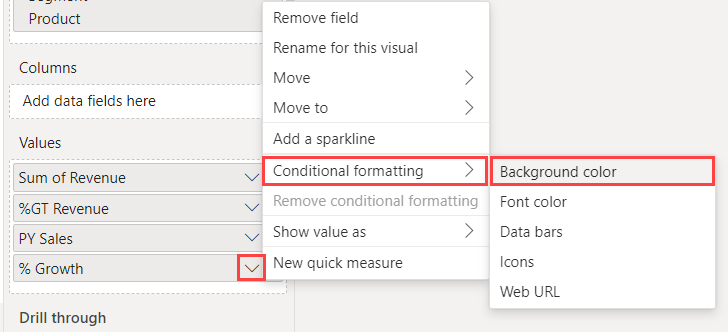
Matris görseli seçiliyken, Görsel Öğeler bölmesindeki Değerler bölümüne gidin.
% Büyüme'nin sağındaki oku seçin.
Koşullu Biçimlendirme'yi seçin ve ardından Arka plan rengi'ni seçin. Arka plan rengi iletişim kutusu açılır. Bu iletişim kutusu, kurallar veya farklı renkler kullanarak rapor arka plan rengini biçimlendirme seçenekleri sağlar.
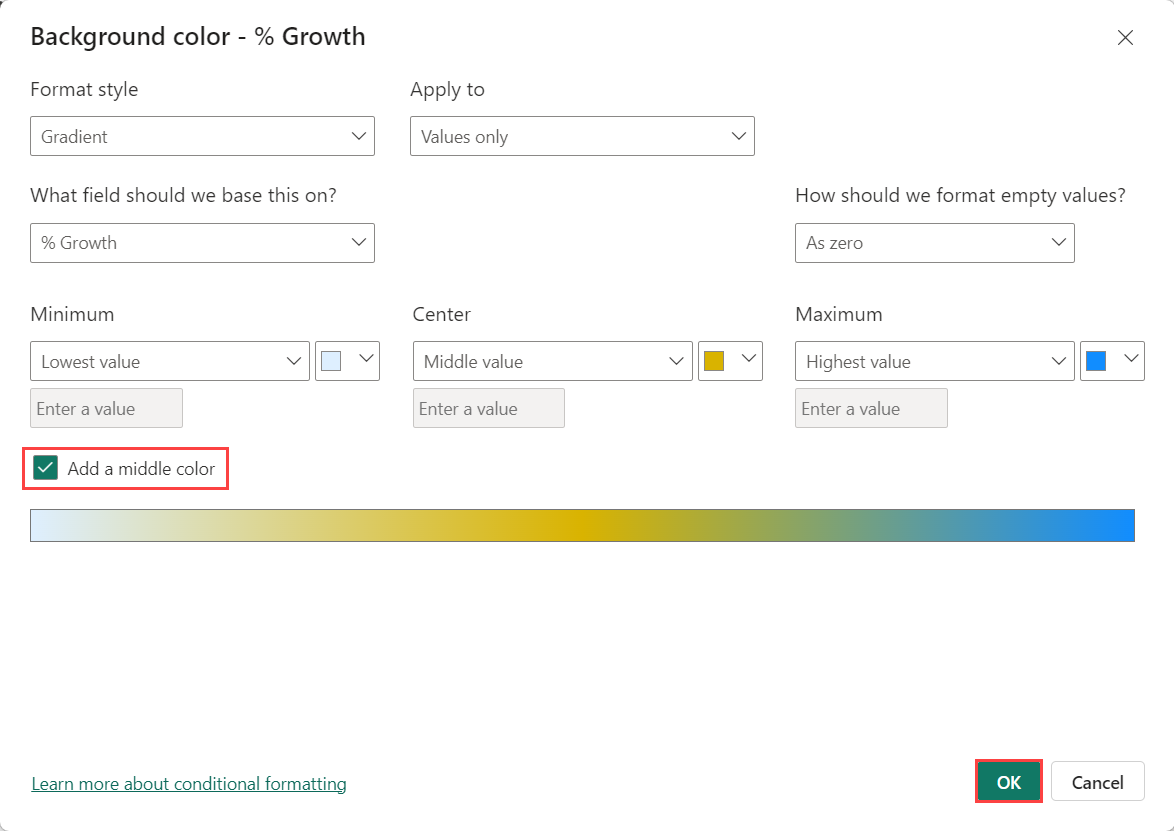
Arka plan rengi - Büyüme Yüzdesi iletişim kutusunda, Orta renk ekle onay kutusunu seçin .
Ardından Tamam'ı seçin .
Not
Koşullu biçimlendirme, açılır menüdeki Renk temel alma ölçütü seçeneği kullanılarak başka bir sütunu da temel alabilir.
Not
Anımsatıcı olarak, Matrix'teki Büyümenin %'si sütunundaki her değer için %0,00 görüyorsanız, büyük olasılıkla Avustralya ve 2021'i çoklu seçmeniz ve Modül 4'te yaptığınız gibi Matrix görselinde Extreme kategorisini ayrıntılı olarak incelemenizgerekir.
Raporun VanArsdel, Ltd. tarafından filtrelendiğinden emin olun. Üretici dilimleyicisini kullanarak.
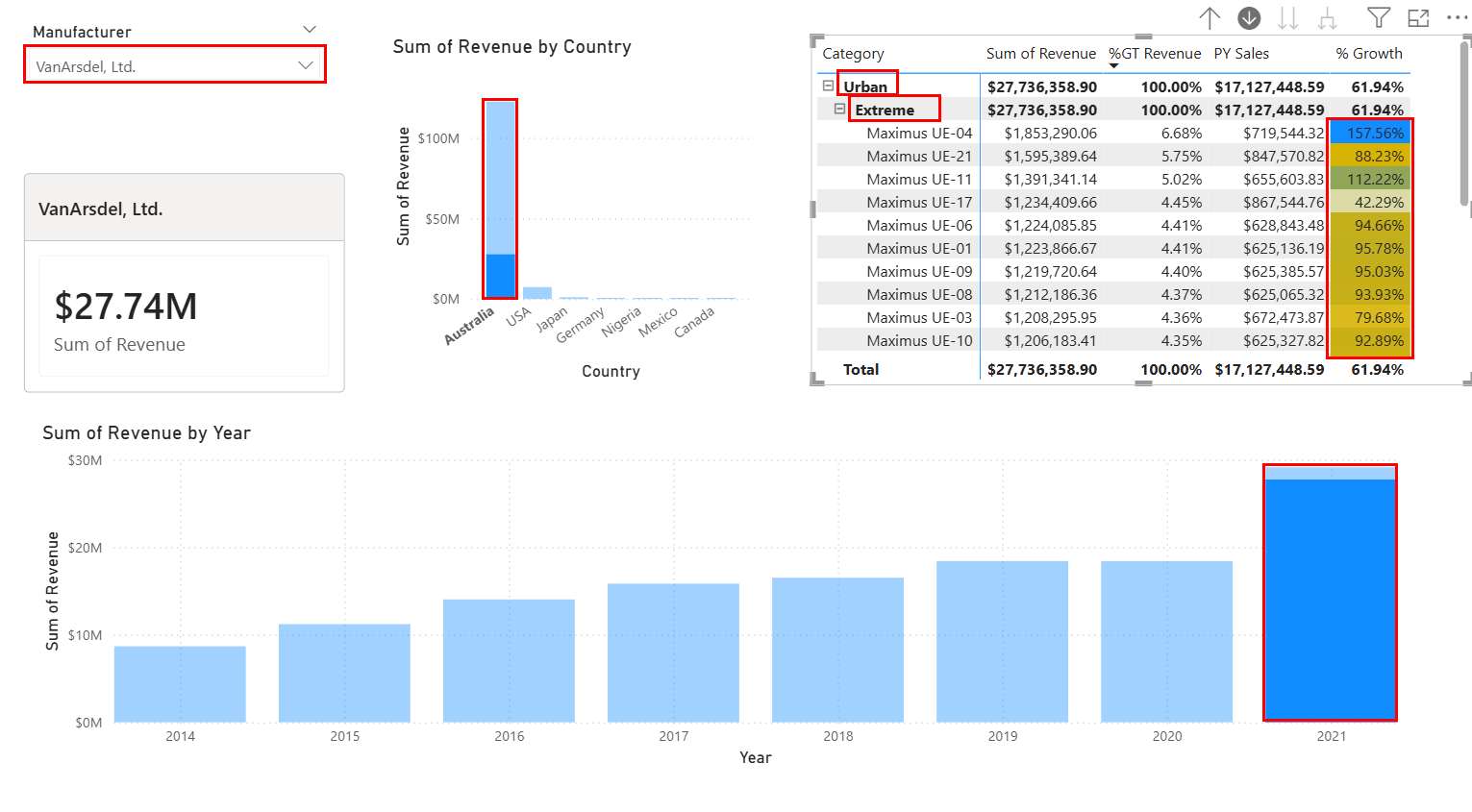
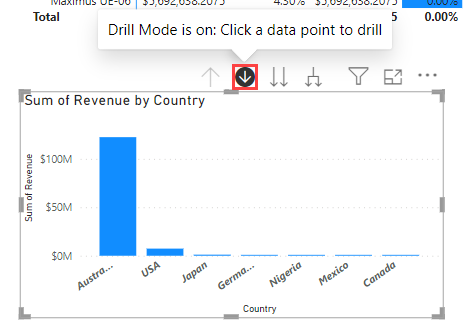
Ülkeye Göre Gelir Toplamı görselinin üst bilgisindeki aşağı oku seçerek detaya gitmek modu açın (bu, görseli tuval içine nasıl yerleştirdiğinize bağlı olarak görselin alt kısmında da bulunabilir)).
Görselde, Eyalet düzeyine detaya gitmek için Avustralya sütununu seçin .
Devre Dışı Bırak detaya gitmek modu, Ülkeye ve Eyalete GöreGelirgörselinde .
Yıla Göre Gelir Toplamı görselinde 2021 yılının seçili olduğundan emin olun. Bunu yapmazsanız, klavyenizdeki Ctrl tuşunu basılı tutun ve 2021 sütununu seçin.
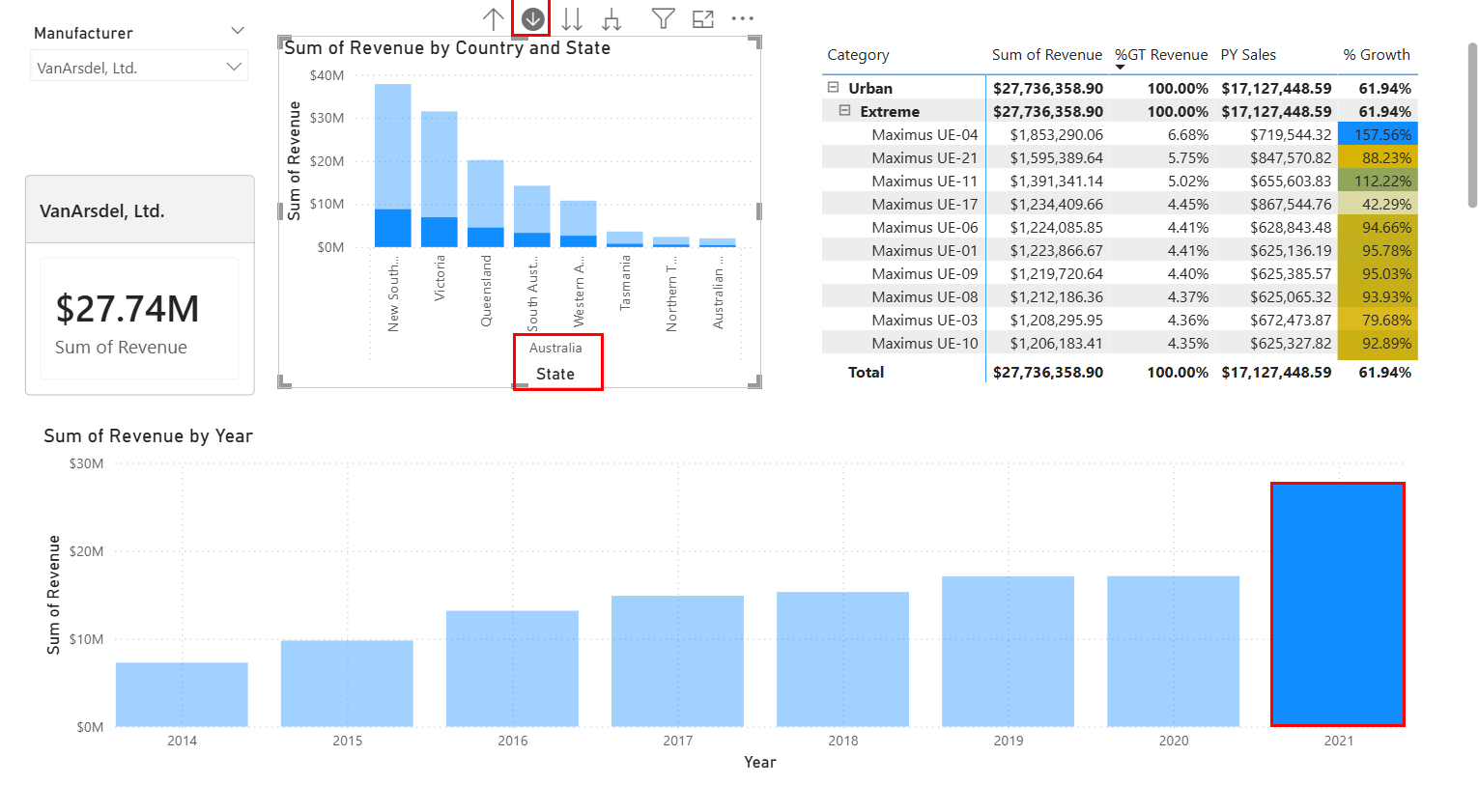
Bu noktada tuval ve görselleriniz buradaki şekle benzemelidir. İhtiyaç duyduğunuzda görselleri yeniden boyutlandırabilir ve taşıyabilirsiniz.
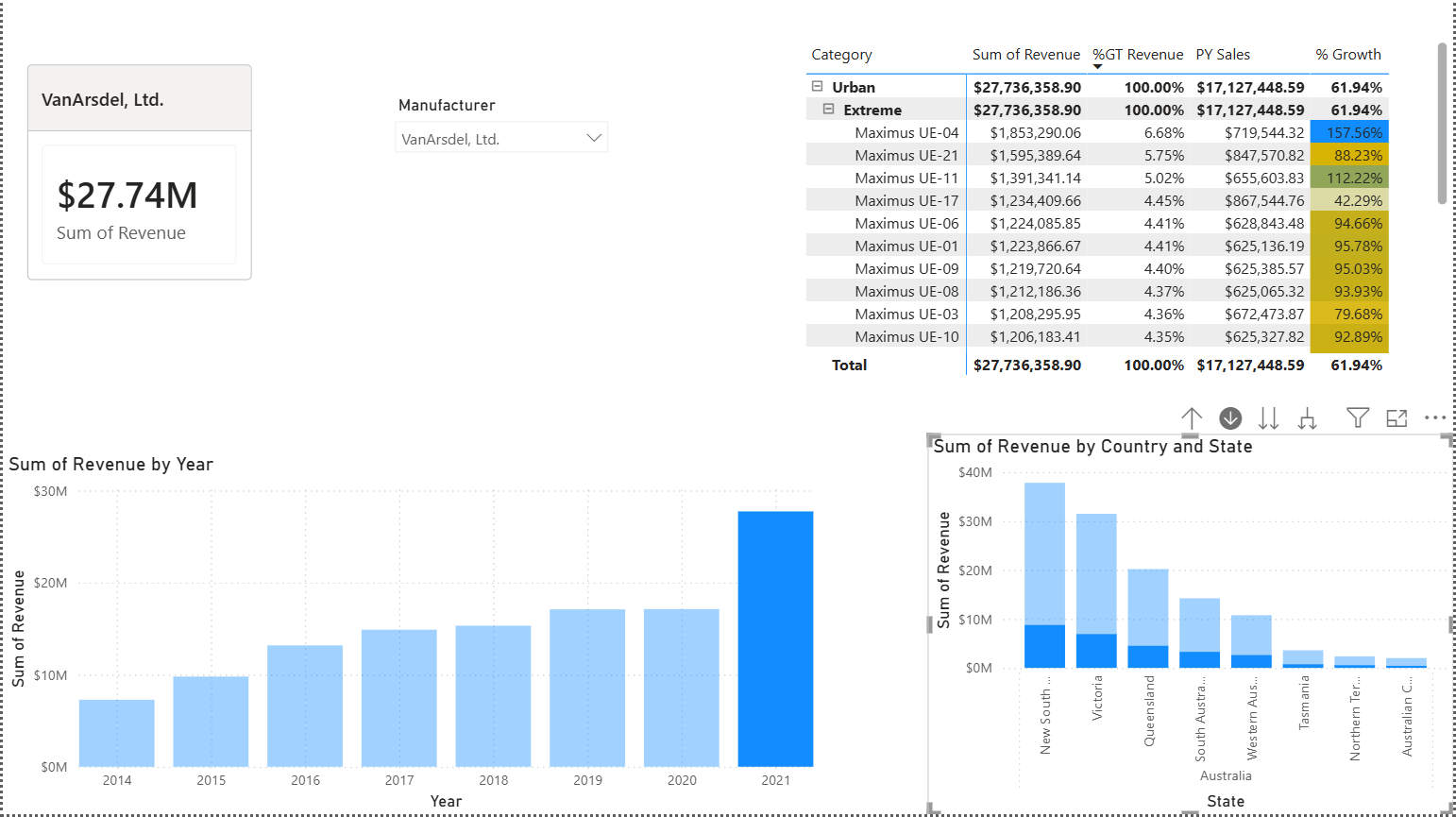
tuval içinde Üretici dilimleyici görselini seçin.
Görsel Öğeler bölmesinde Görseli biçimlendir sekmesine geçin.
Dilimleyici ayarları bölümünü genişletin , ardından Seçeneklerbölümünü genişletin .
Stil açılan listesinden Kutucuk'u seçin . Üretici dilimleyici görselinin kutucuk stiline dönüştüğüne dikkat edin. Listedeki tüm Üreticileri aynı anda görüntüleyebilmek için görselinizi yeniden boyutlandırmanız gerekebilir.
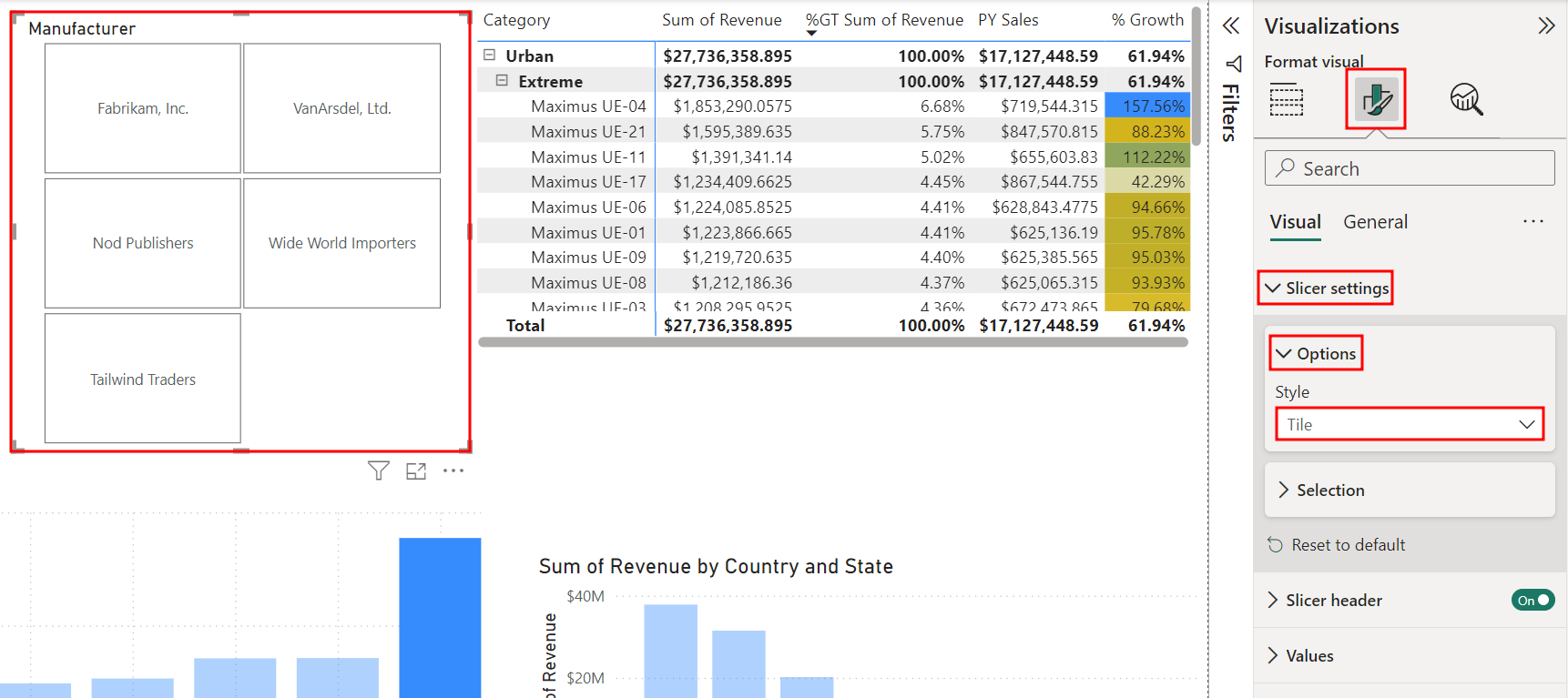
Not
Anahat rengini, kalınlığını ve daha fazlasını değiştirmek için isteğe bağlı olarak değiştirilebilecek başka seçenekler de vardır. Görselde Tümünü Seç seçeneğini etkinleştirme seçeneği vardır. Dilimleyiciyi çoklu seçim yapma seçeneği de vardır. Diğer biçimlendirme seçeneklerini keşfetmekten çekinmeyin.
VanArsdel, Ltd.'yi seçin . Dilimleyici görselinde .
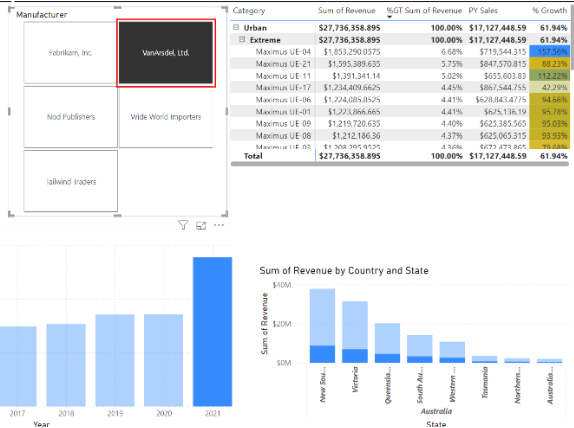
Bazı koşullu biçimlendirmeler uyguladığımıza ve Dilimleyici görselini tıklanabilir kutucuklara sahip olacak şekilde genişlettiğimize göre, bir sonraki ünitede raporu daha da iyileştirmek için çalışacağız.