Alıştırma - Üretici filtresine bir logo ekleyin
Bu ünitede, raporumuzu Paketleme yardımcı olmak için daha fazla işlevsellik ve görsel öğe eklemeye devam ediyoruz. Önceki birimlerde kullanmakta olduğunuz MyFirstPowerBIModel dosyası üzerinde çalıştığınızdan emin olun.
1. Bölüm: Logo ekleme
Artık Slicer'a sadece metin yerine üreticinin logolarını eklemek güzel olurdu. Haydi yapalım şunu.
Üretici dilimleyici görselinin hala seçili olup olmadığını denetleyin. Veri bölmesinde, Manufacturer (Üretici ) tablosundan Logo alanını seçin. (Onay kutusunu seçmeyin ; yalnızca alanın adını seçin .)
Şeritten Sütun araçları sekmesini seçin ve Veri Kategorisi açılan listesini seçin .
Ardından Resim URL'si'ni seçin . Veri kategorisi özelliğini Resim URL'si olarak ayarlamak, bu alandaki verilerin bir URL olduğunun anlaşılmasına yardımcı olur Power BI , böylece rapordaki resmi işleyebilir.
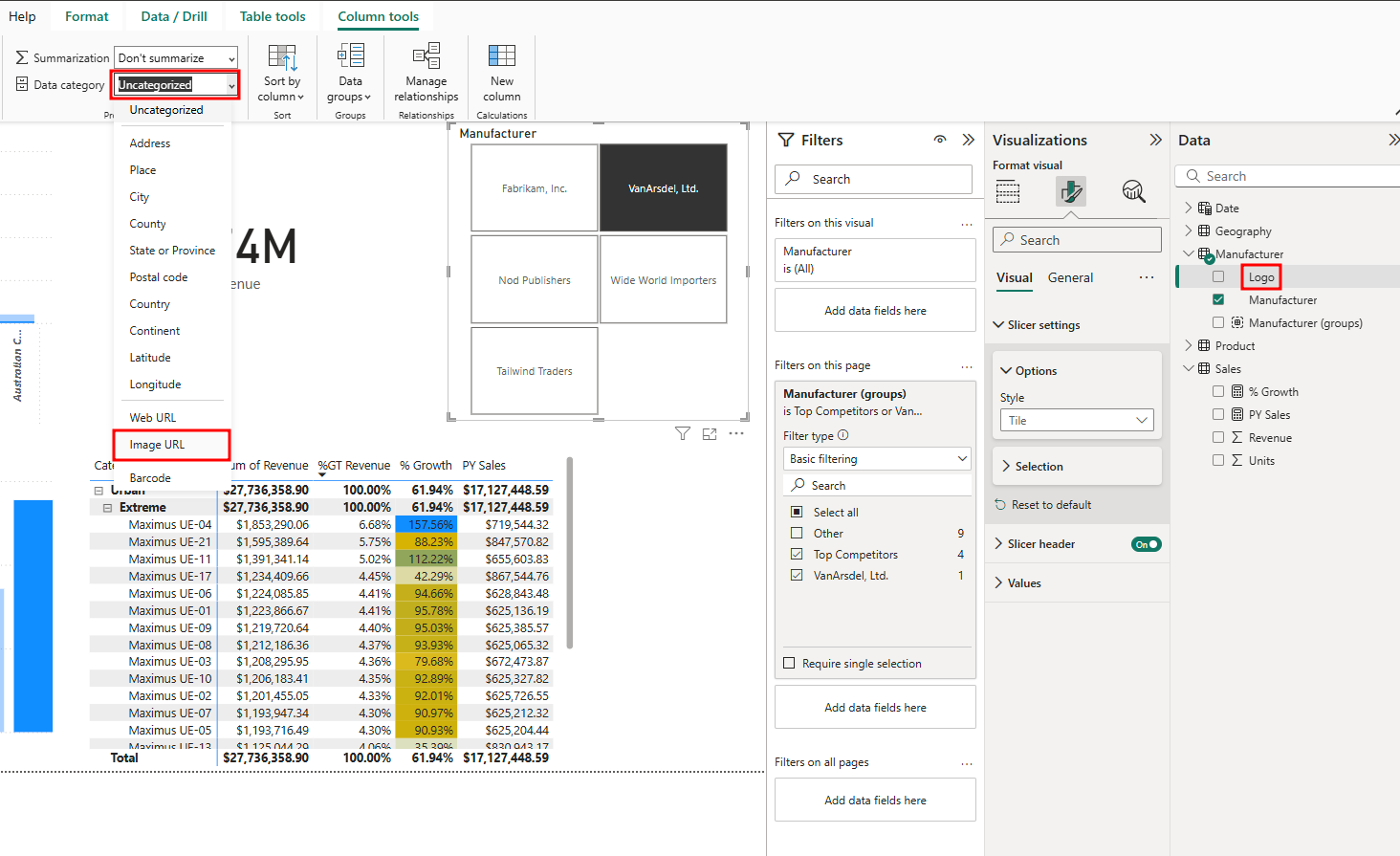
Dilimleyici görseli seçiliyken, Logo alanını Üretici tablosundan Görsel Öğeler bölmesindeki Alan kutusundaki Üretici sütununun altına sürükleyip bırakın .
Logo alanının yerini alması için kutudaki Üretici alanının sağındaki X işaretini seçin.
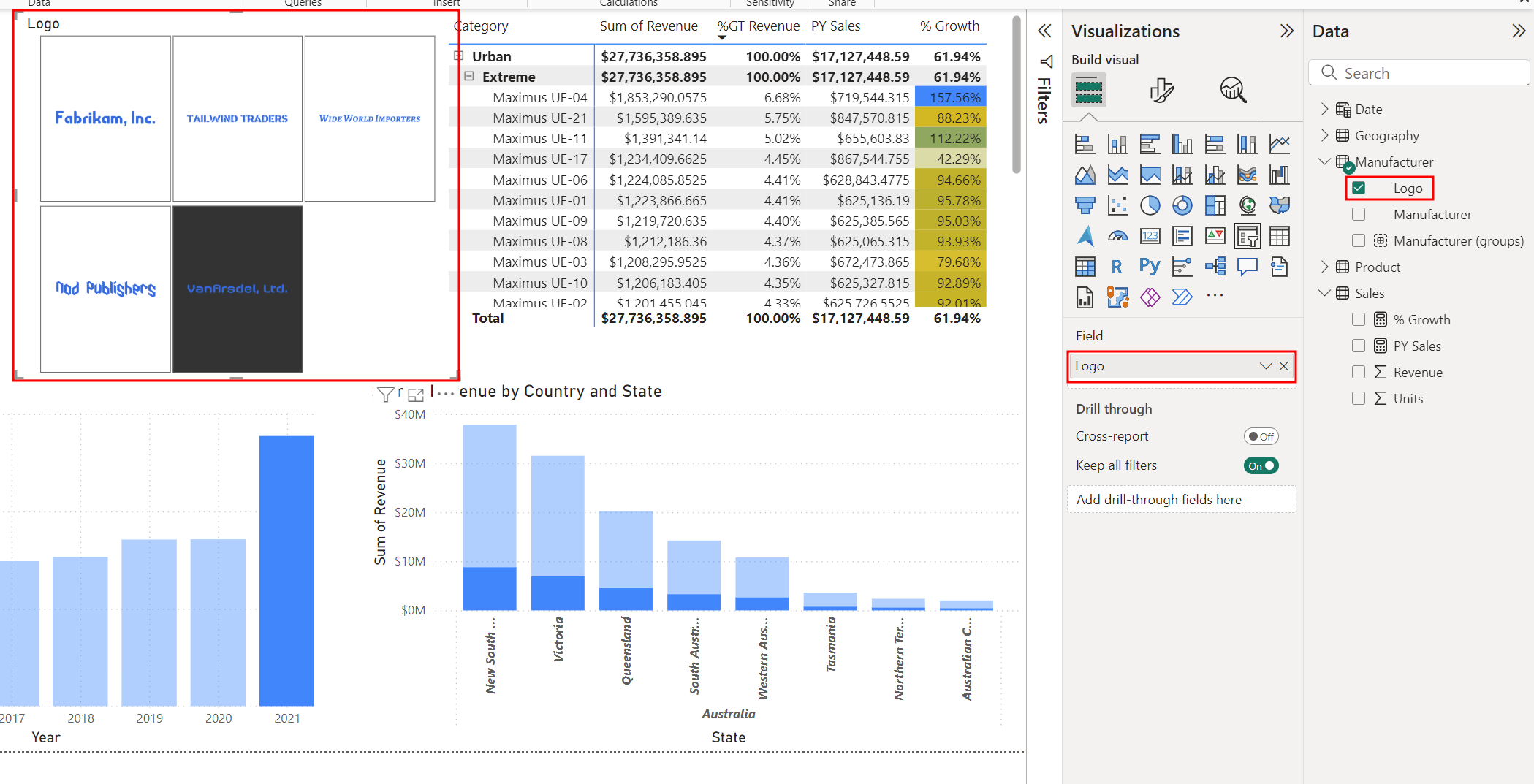
Görselleri gerektiği gibi yeniden boyutlandırın ve taşıyın .
VanArsdel, Ltd.'yi seçin. logosunu kullanarak diğer tüm görselleri filtrelemek için Üretici dilimleyici görseline ekleyin.
Yıla Göre Gelir Toplamı görselini seçin.
Görsel türünü değiştirmek için Görsel Öğeler bölmesinden Çizgi ve kümelenmiş sütun grafiğini seçin.
Veri bölmesinden , Satış tablosundaki Büyüme Yüzdesi alanını Çizgi y ekseni kutusuna sürükleyip bırakın.
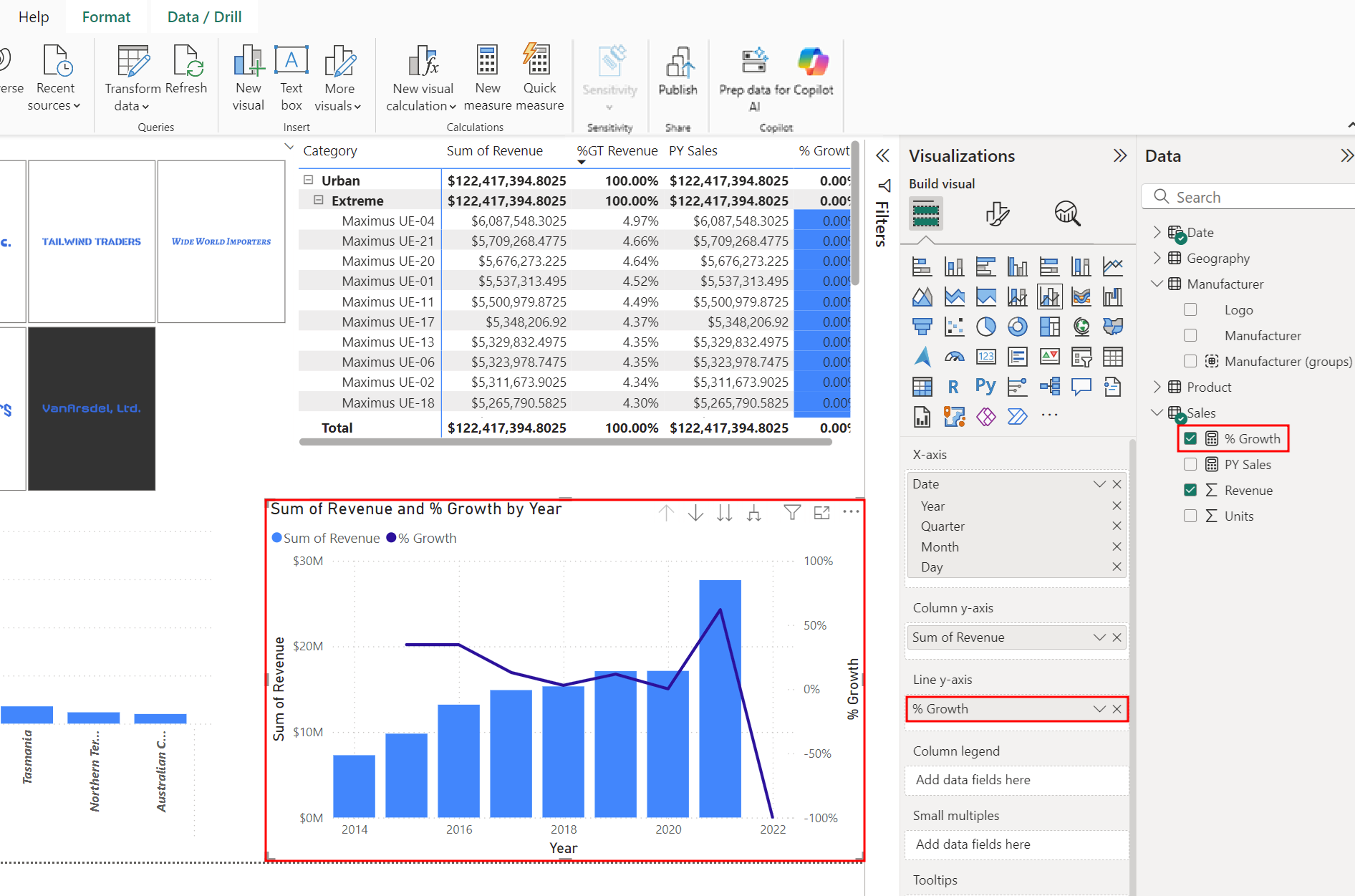
Bu, zaman içindeki gelir ve büyümenin bir temsilini sağlar.
Bölüm 2: Ölçer görseli
Şimdi Sum of Revenue kart görselini seçerek Gauge görseli olarak değiştirelim.
Gelir Toplamı kart görselini seçin ve Görsel Öğeler bölmesinden Ölçer görselini seçin.
Veri bölmesinden , Satış tablosundaki PY Sales alanını Görsel Öğeler bölmesindeki Hedef değere sürükleyip bırakın.
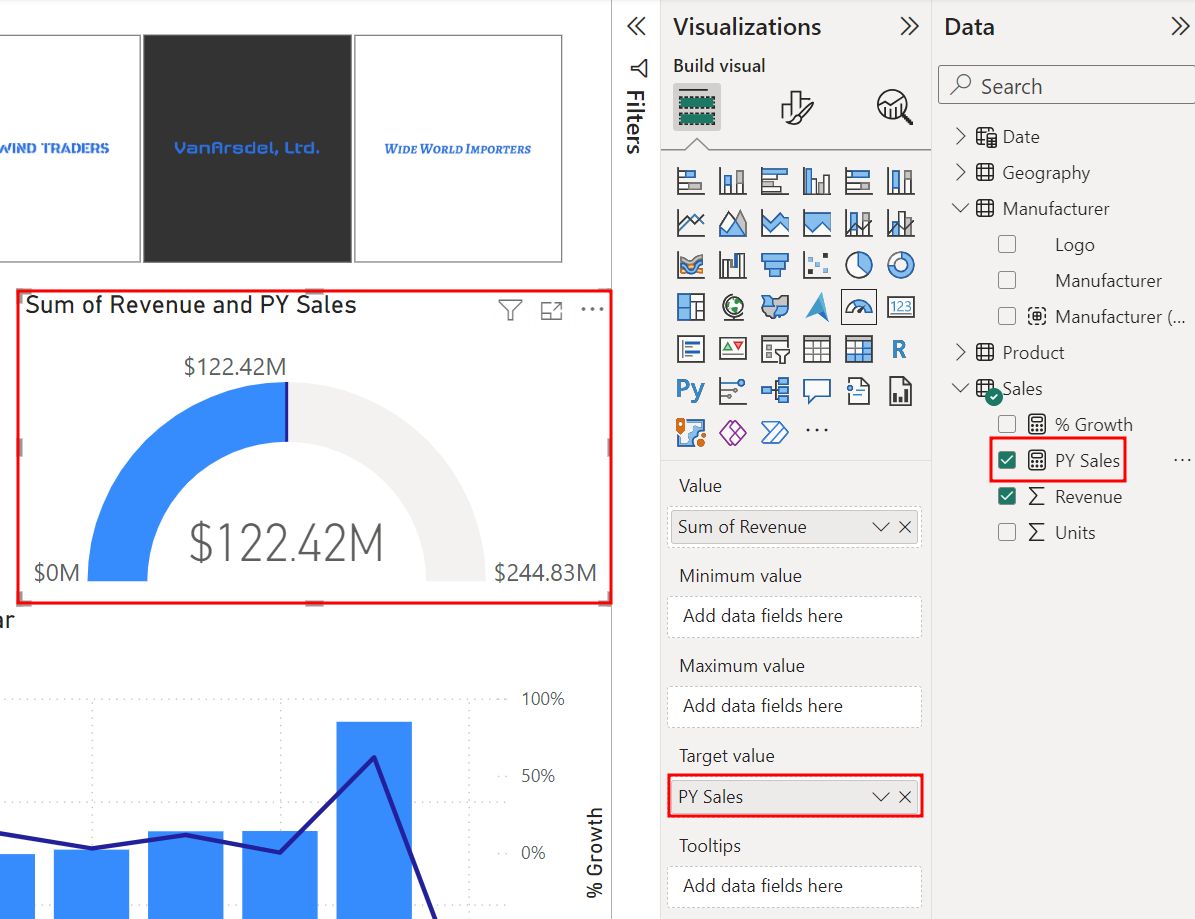
Görselleri gerektiği gibi yeniden boyutlandırın ve taşıyın . Artık Gelir'i hedefle karşılaştırabiliriz .
Daha sonra bu görselin renklerini seçeceğiz.
Ölçer görselini seçin.
Görsel Öğeler bölmesinden Görseli biçimlendir sekmesini ( boya fırçası simgesi)seçin.
Renkler bölümünü genişletin .
Dolgu rengi için açılır menüyü seçin.
Varsayılan renk paletinden bir renk seçebileceğinizi veya Diğer renkler'i seçebileceğiniziunutmayın. Burada bir değişiklik yapmanıza gerek yok çünkü sonraki adımlar kullanılan tüm rapor renklerini standartlaştıracaktır.
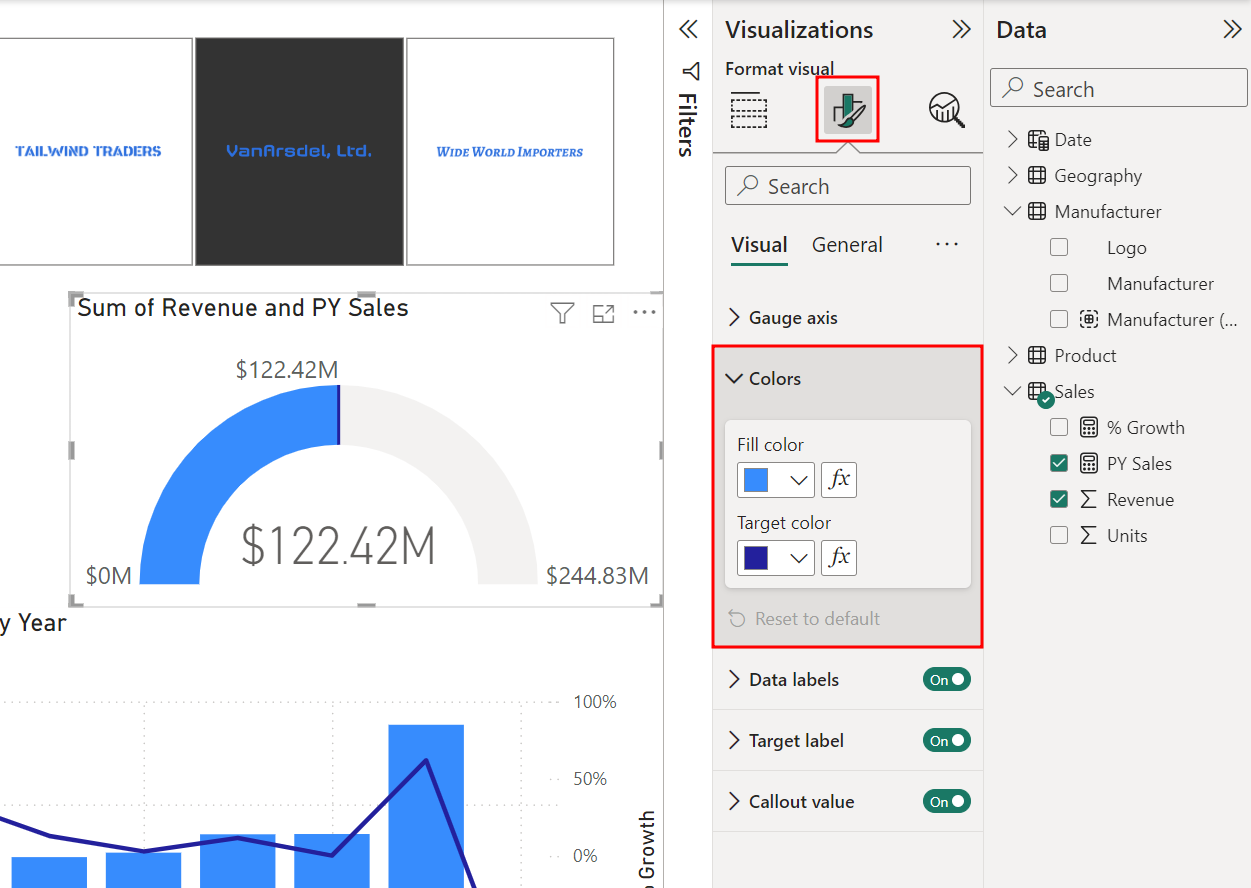
Mevcut temalardan bazılarına göz atalım.
Ölçer görselinin hala seçili olduğundan emin olun.
Şeritten Görünüm sekmesini seçin ve Temalar menüsündeki açılan oku seçin.
Ardından Sıcaklık temasını seçin .
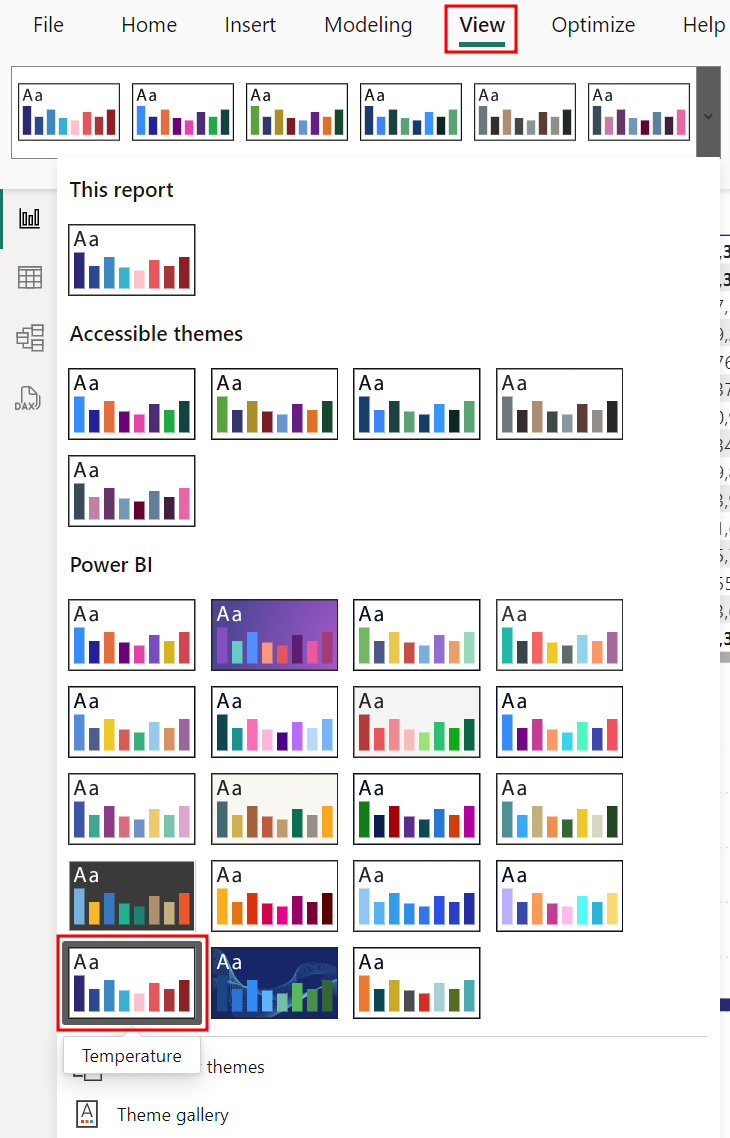
Tüm görsellerdeki renklerin güncelleştirildiğine dikkat edin. Diğer kullanıma hazır temaları denemekten çekinmeyin.
Üretici dilimleyicisine logo eklemeyi, kümelenmiş sütun grafiğini değiştirmeyi, kart görselini ölçere uyarlamayı ve rapor temalarını incelemeyi ele aldığımıza göre, bir sonraki ünitede özel rapor temalarının uygulanmasını ele alacağız.