Alıştırma - Özel rapor teması uygulama
Senaryomuzda, Pazarlama departmanı raporlar arasında kullanılacak standart renk temaları sağlar. Bir tema yükleyerek Rapor Teması özelliğini kullanabiliriz Power BI . Rapor Teması , veri renklerinin, arka planın, ön planın ve vurgu renkleri tablosunun tanımlandığı bir JSON dosyası gerektirir. JSON dosyası tüm raporlarda kullanılabilir.
Önceki birimlerde üzerinde çalıştığınız MyFirstPowerBIModel adlı dosyayı kullandığınızdan emin olun.
1. Bölüm: Özel rapor teması uygulama
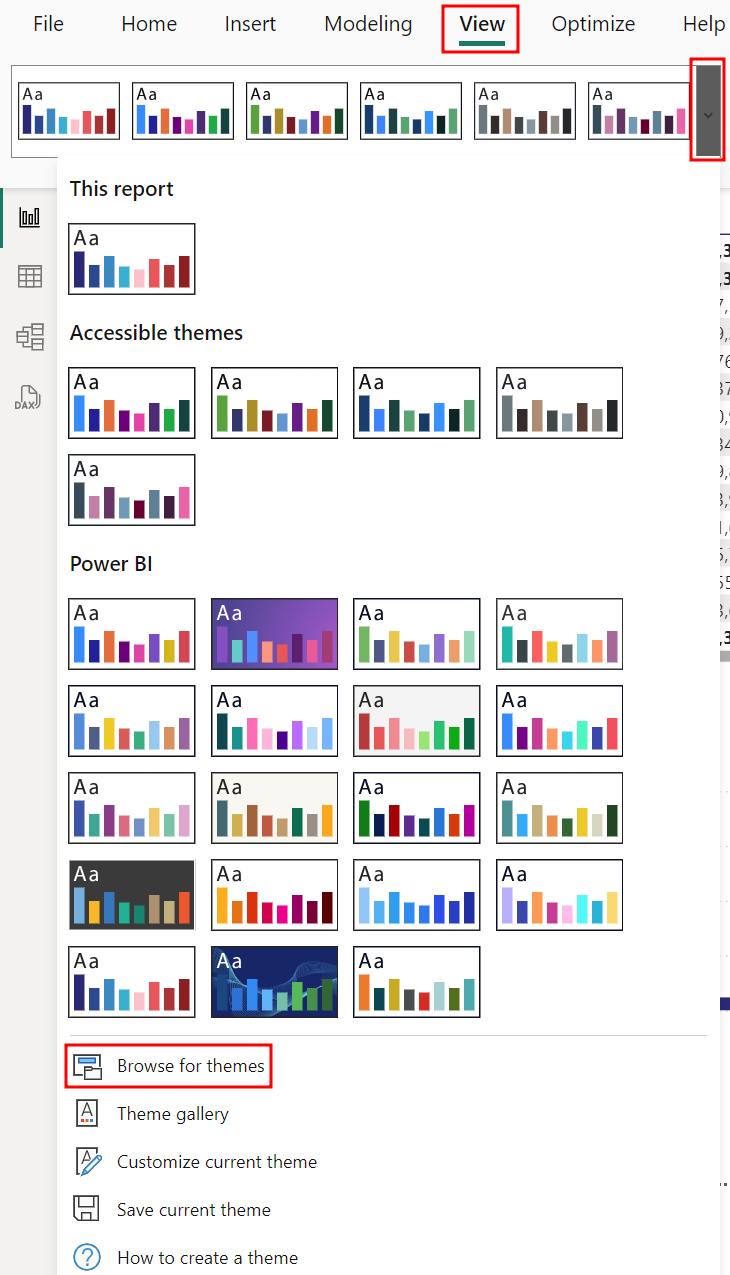
Şeritten Görünüm sekmesini seçin ve Temalar menüsündeki açılır menüyü seçin.
Ardından Temalara gözat'ı seçin.
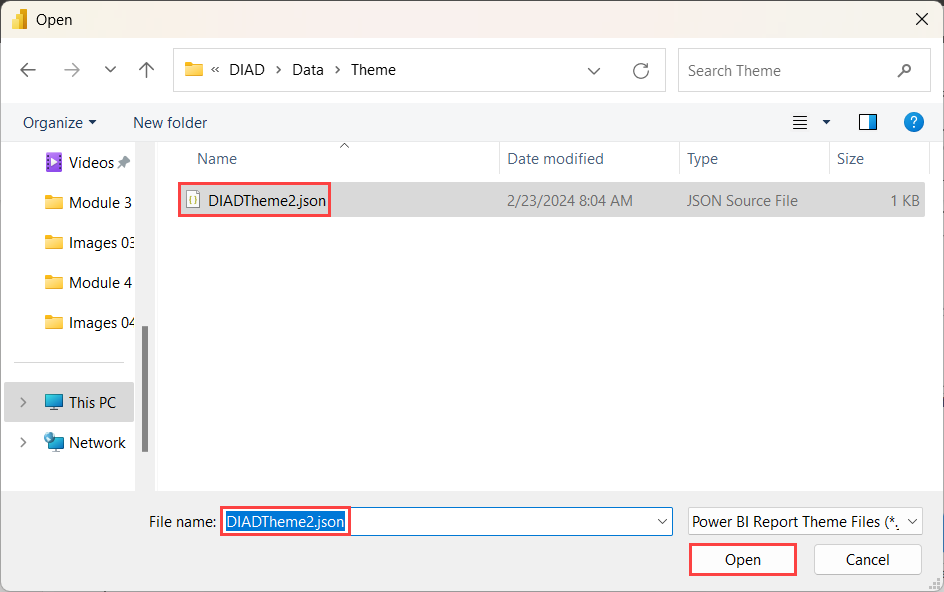
Bir dosya tarayıcısı iletişim kutusu açılır. Veri klasörüne , ardından Tema klasörüne ( /Data/Theme)DIADgidin.
DIADTheme2 dosyasını seçin ve ardından Aç'ı seçin.
Not
Burada özel temalarınızı kaydedebilir ve ekleyebilirsiniz.
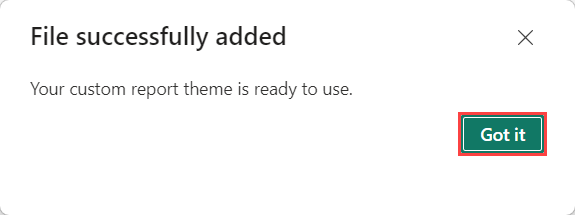
Tema içe aktarıldıktan sonra başarılı bir iletişim kutusu açılır. Anladım'ı seçin.
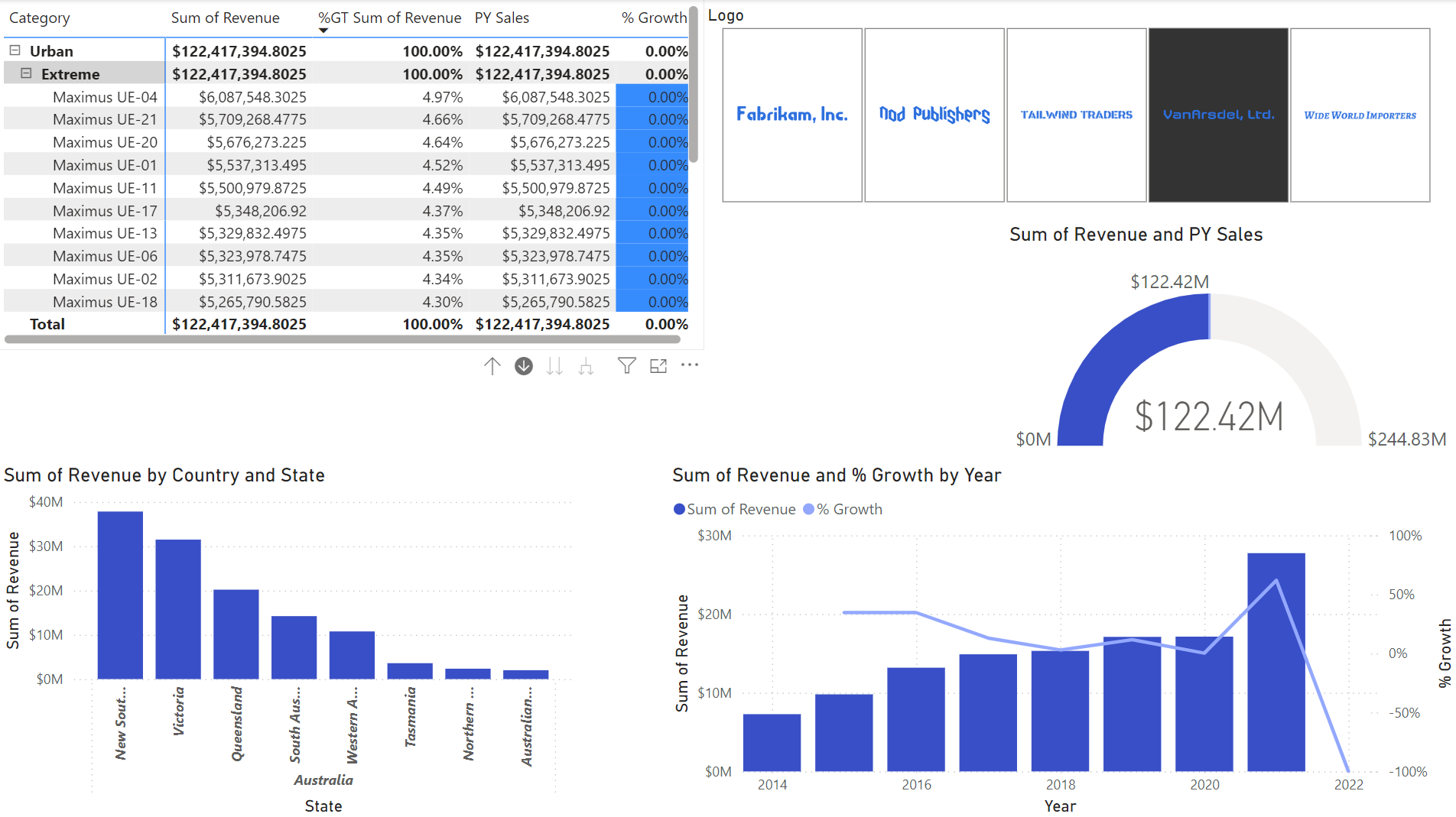
Tüm görsellerdeki renklerin güncelleştirildiğine dikkat edin. Raporunuz aşağıdaki şekilde görünmelidir. Bu tema iyi görünüyor. Şimdi, görsellerin çoğu mavi, bu yüzden biraz kontrast ekleyelim.
2. Bölüm: Diğer biçimlendirme seçenekleri
Artık kendi özel temamızı uyguladığımıza göre, temanın öne çıkması için daha fazla biçimlendirme değişikliği yapalım.
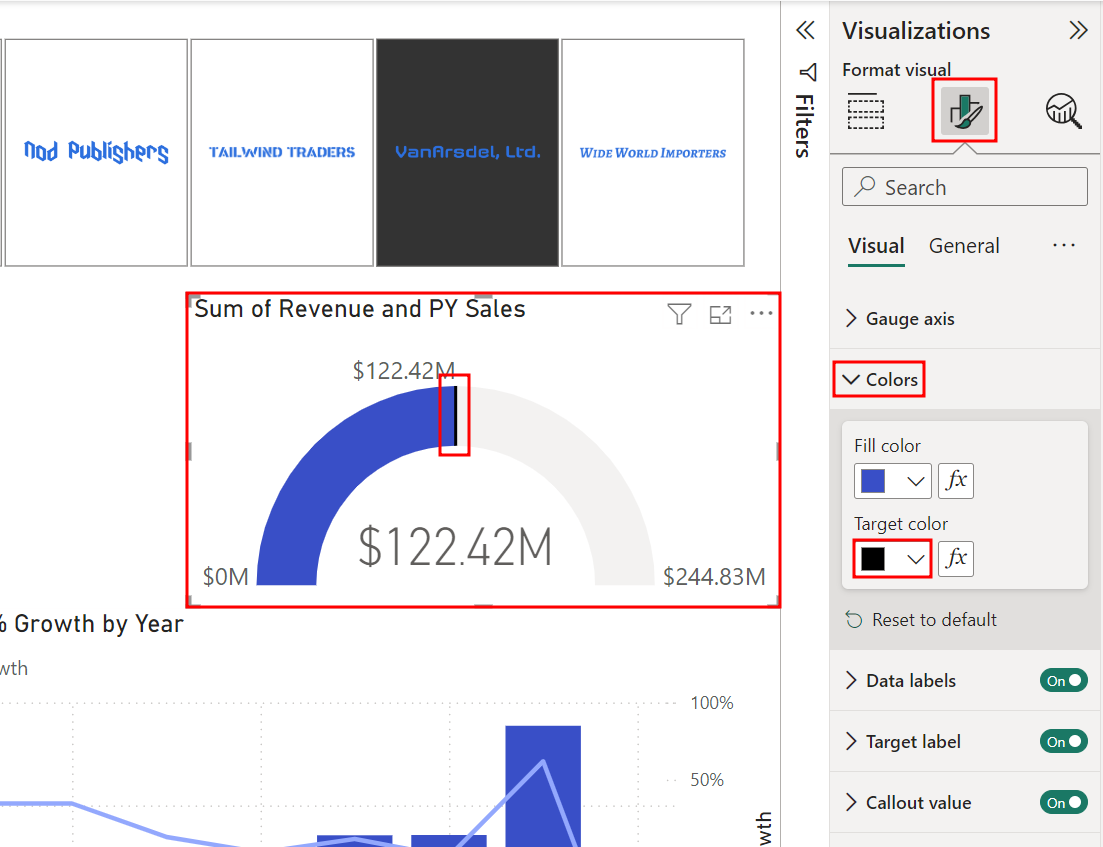
Ölçer görselini seçin.
Görsel Öğeler bölmesinden Görseli biçimlendir sekmesini ( boya fırçası simgesi)seçin.
Renkler bölümünü genişletin .
Hedef rengi'nin altındakiaçılır menüyü seçin. Renk paletinin artık farklı olduğuna dikkat edin.
Siyah rengi seçin. Görseldeki hedef çizgide yapılan ince değişikliğe dikkat edin.
Renkler bölümünü daraltın .
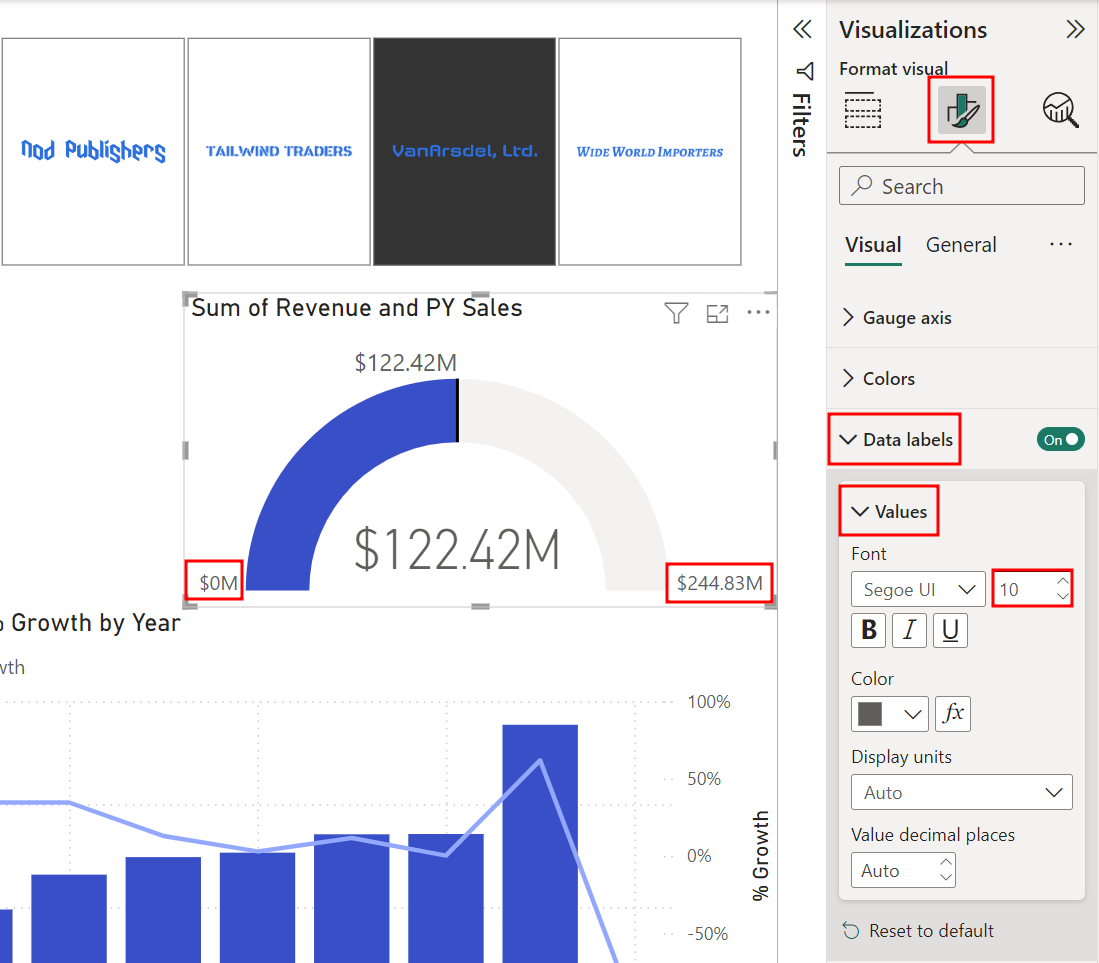
Görsel Öğeler bölmesinde, Görseli biçimlendir sekmesininaltında Verietiketleri bölümünü genişletin.
Ardından, Değerler bölümünü genişletin ve Yazı tipi boyutunu 10 olarak değiştirin .
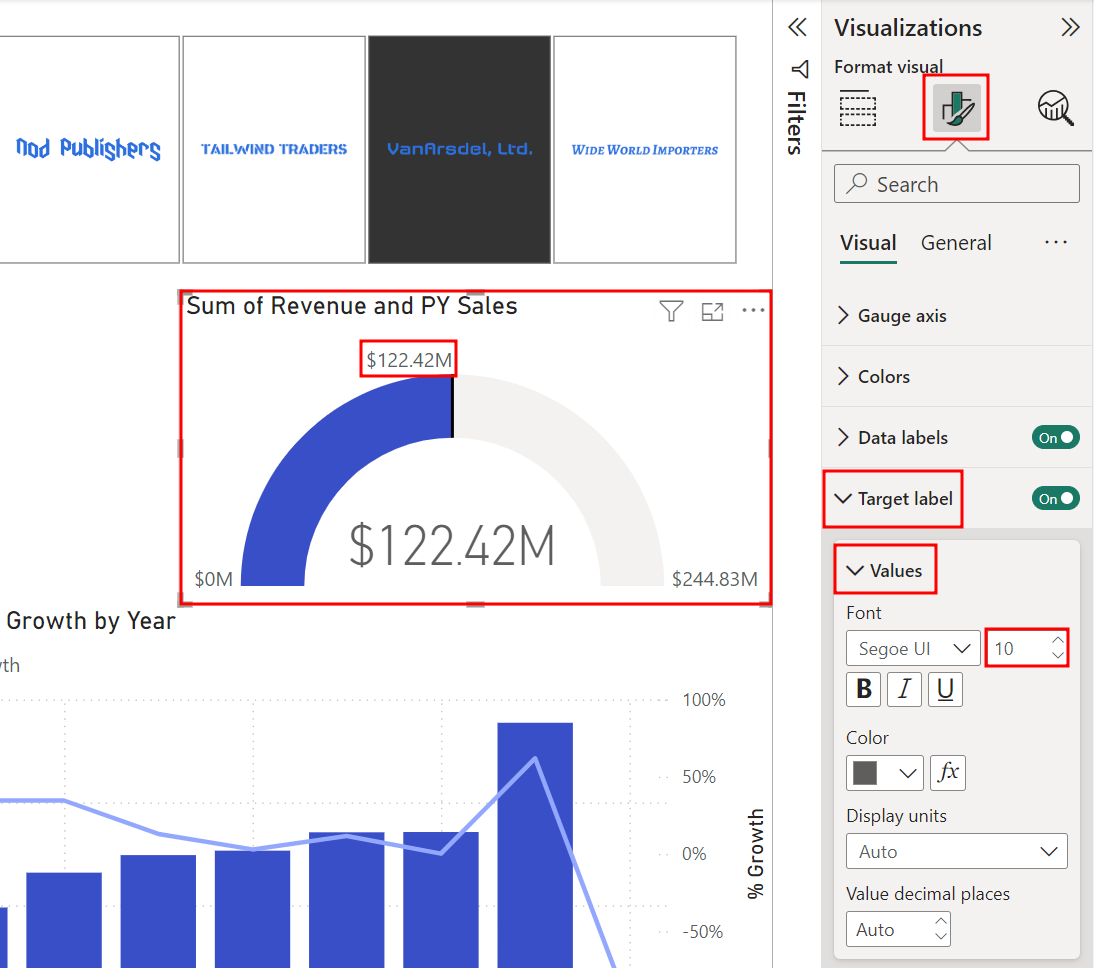
Görsel Öğeler bölmesindeyken, Görseli biçimlendir sekmesininaltındaki Hedef etiket bölümünü genişletin.
Değerler bölümünde, Yazı tipi boyutunu 10 olarak değiştirin.
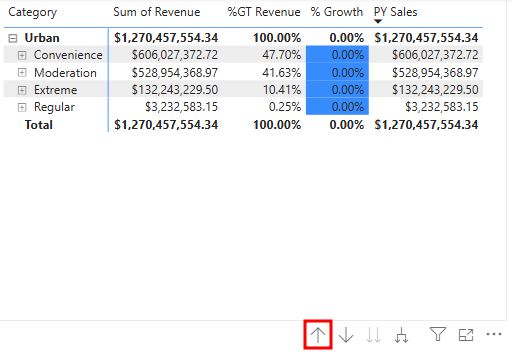
Matris görselini seçin.
Görsel başlığındaki okları kullanarak,segment düzeyine kadar detaylandırın.
Ülke ve Eyalete Göre Gelir Toplamı görselini seçin.
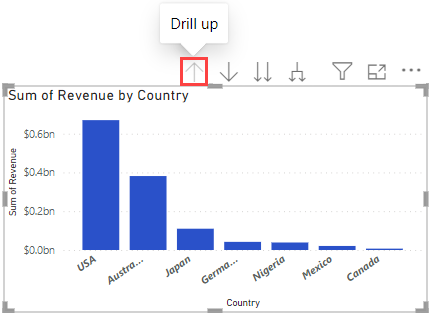
Görsel başlığındaki okları kullanarak, Ülke düzeyine kadar detaya gidin.
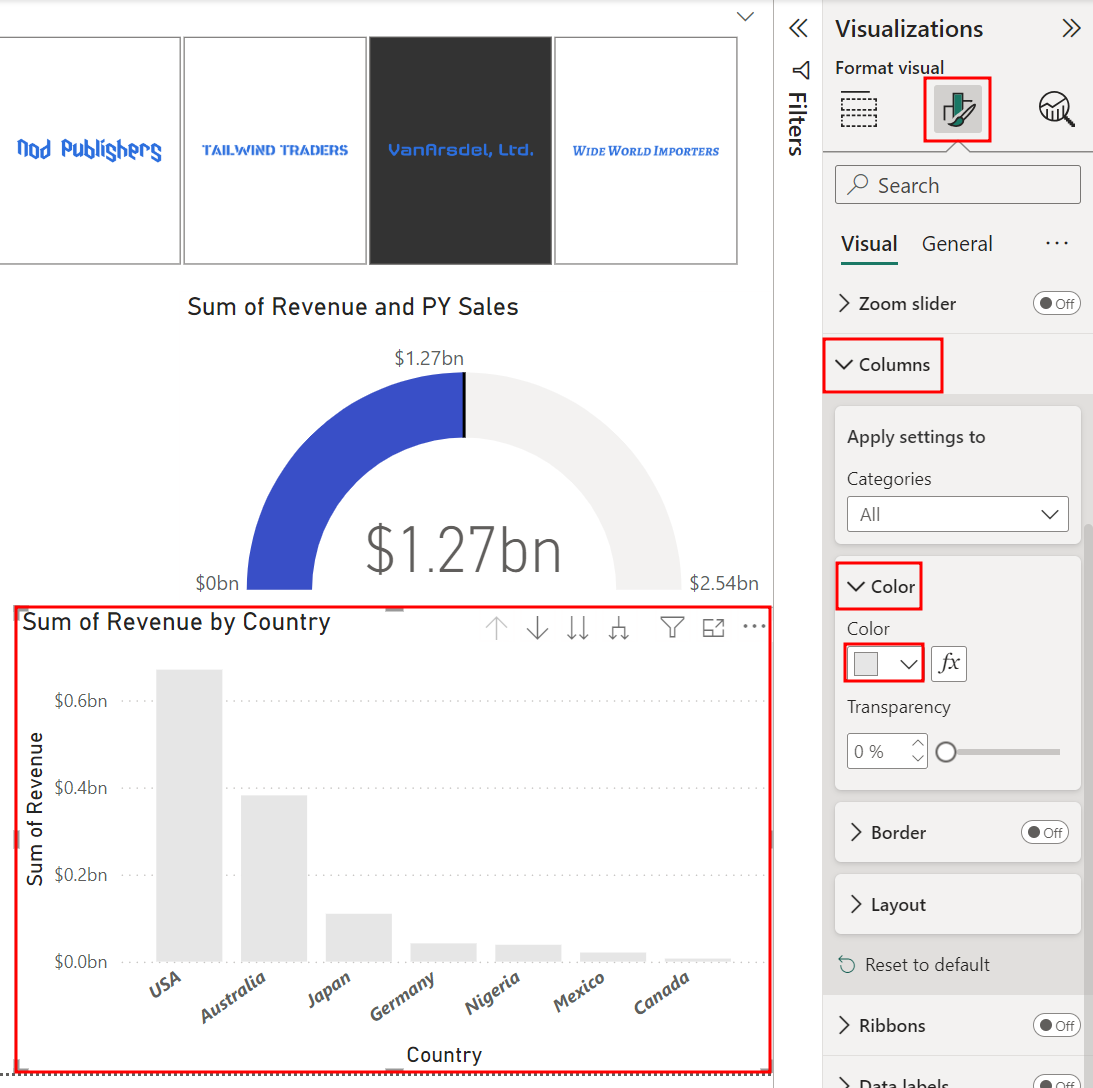
Ülkeye Göre Gelir Toplamı görseli seçili durumdayken Görsel Öğeler bölmesinde Görseli biçimlendir sekmesini ( boya fırçası simgesi)seçin.
Sütunlar bölümünü , ardından Renk bölümünü genişletin .
Açılır menüyü kullanarak, Varsayılan renk olarak açık bir gri tonuseçin.
Ülkeye Göre Gelir Toplamı görselinin hala seçili olup olmadığını kontrol edin.
Görsel öğeler bölmesinde Biçim görseli sekmesinin altında Veri etiketleri'ni açın ve bu bölümü genişletin.
Veri etiketleri bölümündeki Değeralt bölümünü genişletin .
Görüntü birimlerini Milyon olarakdeğiştirin.
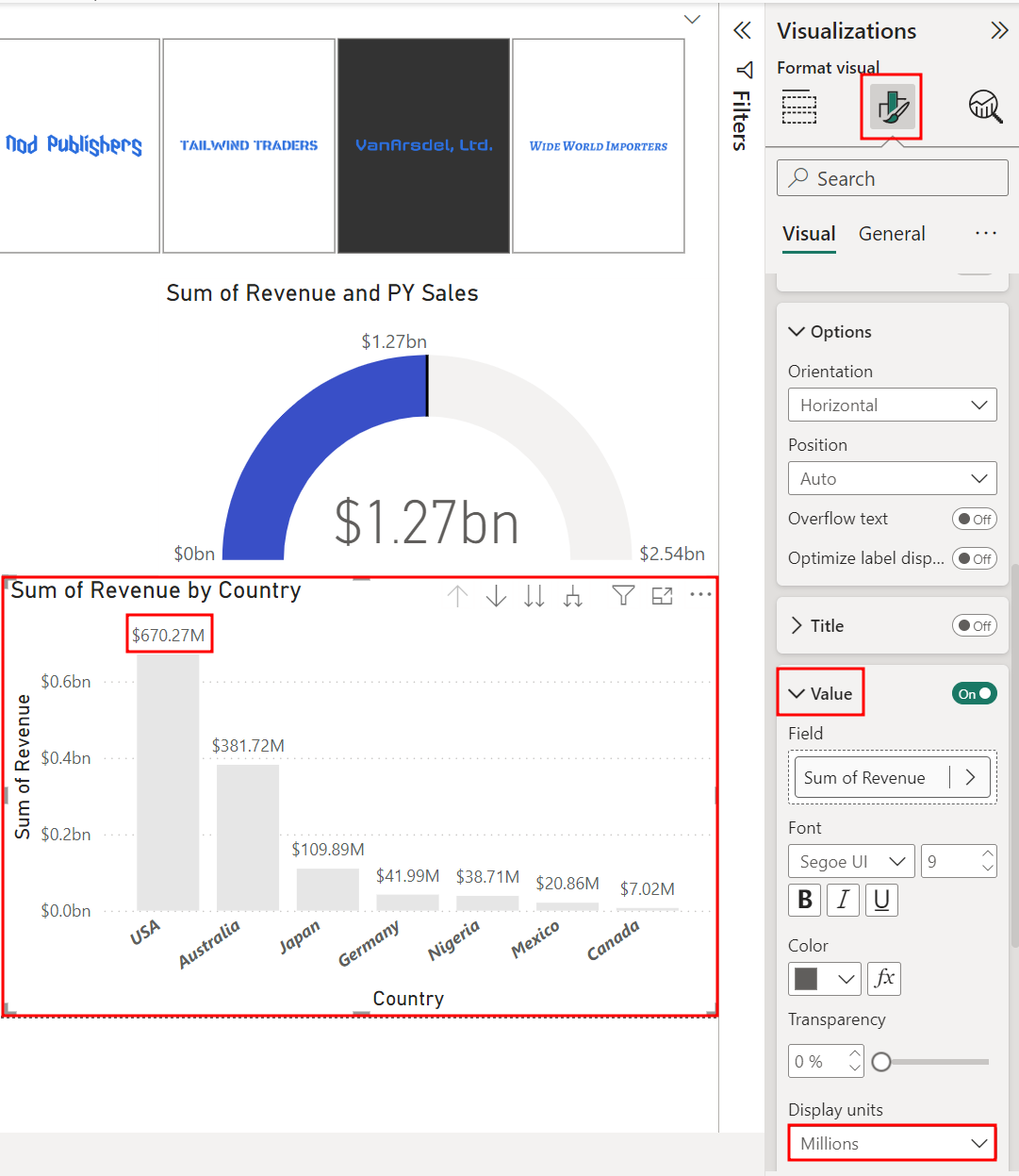
Birçok biçimlendirme seçeneği olduğuna dikkat edin. Örneğin, bir görsel başlığı değiştirilebilir ve biçimlendirilebilir ya da görsele kenarlık ve arka plan ekleyebilirsiniz. Diğer seçenekleri keşfetmekten çekinmeyin.
Başka bir görsele geçelim.
Yıla Göre Gelir Toplamı ve Büyüme Yüzdesi görselini seçin.
Not
Sonraki adımlarda ihtiyaç duyulacak tüm bilgileri görmek için görselleri taşımanız veya yeniden boyutlandırmanız gerekebilir.
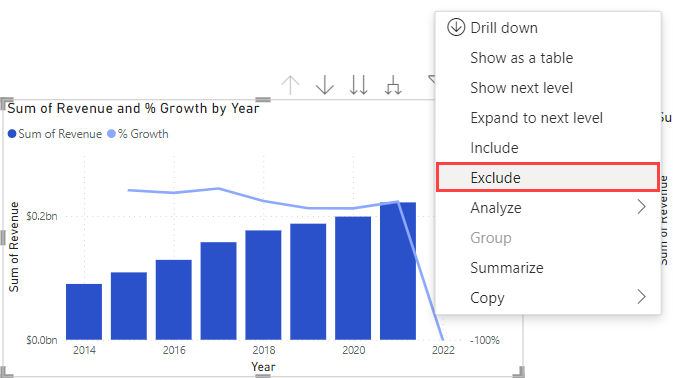
2022 yılında Gelir değeri olmadığından , 2022'nin üzerindeki satıra sağ tıklayın ve Hariç tut'u seçin .
Ardından, Görsel Öğeler bölmesinden Görseli biçimlendir sekmesini ( boya fırçası simgesi)seçin.
Sütunlar bölümünü genişletin .
Renk bölümünü genişletin .
Varsayılan renk olarak grininaçık bir tonunu seçin.
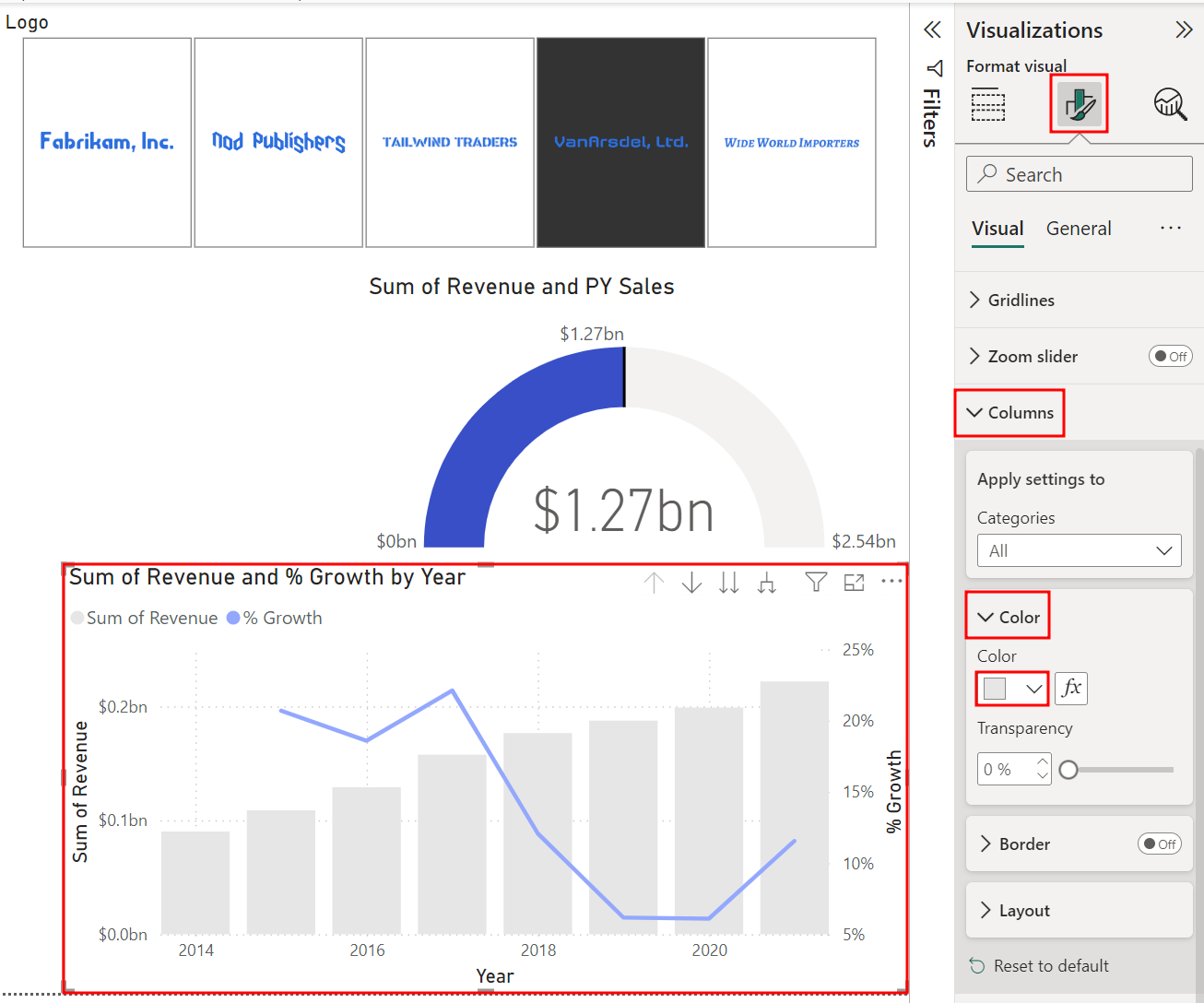
Yıllara Göre Gelir Toplamı ve Büyüme Yüzdesi görselinin hala seçili olduğundan emin olun.
Görsel öğeler bölmesinde, Biçim görseli sekmesininaltında, Çizgiler bölümünü genişletin.
Ardından, Renk bölümünü genişletin .
% Growth rengini siyah olarakayarlayın.
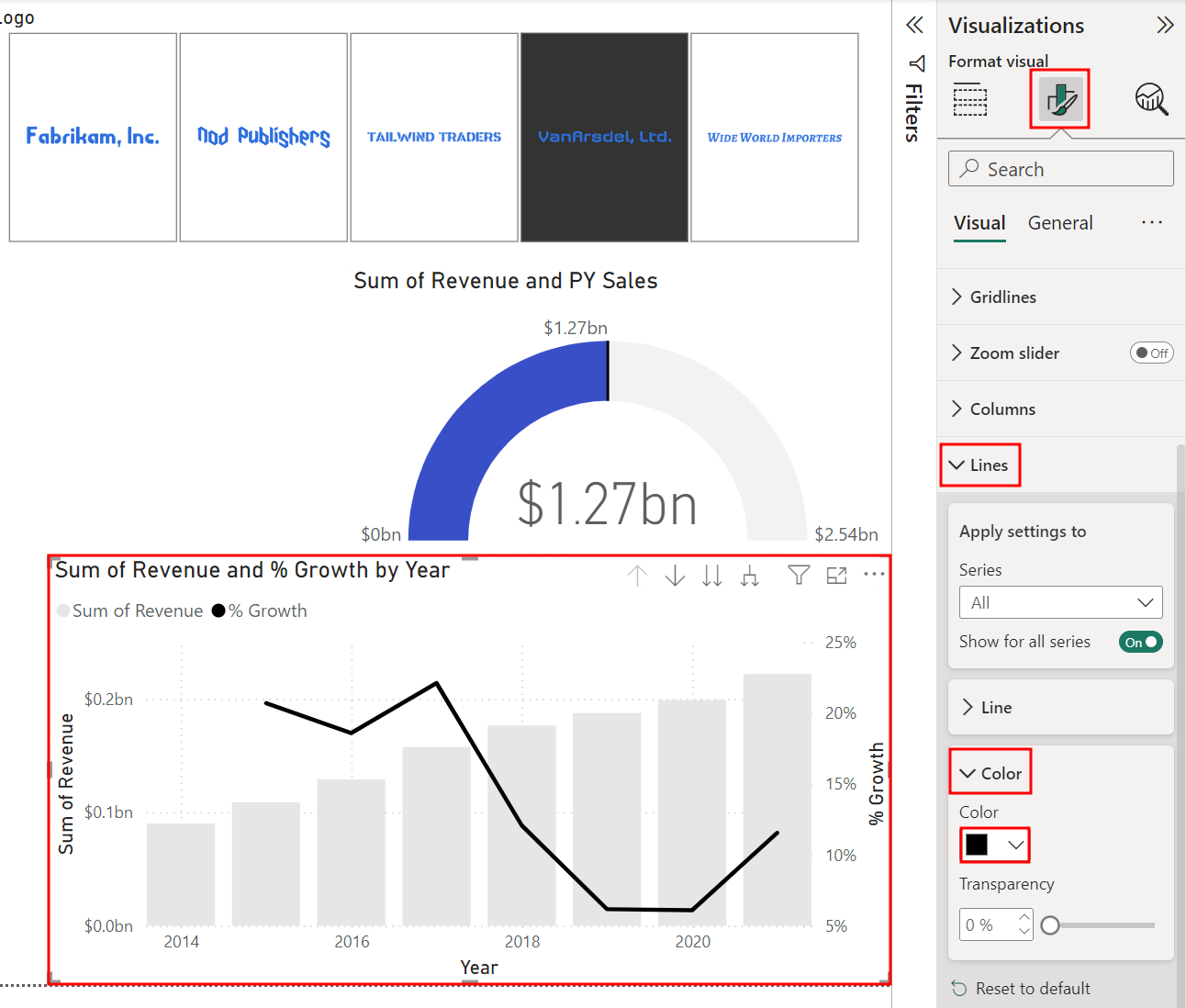
Şimdi bir rapor başlığı ekleyelim.
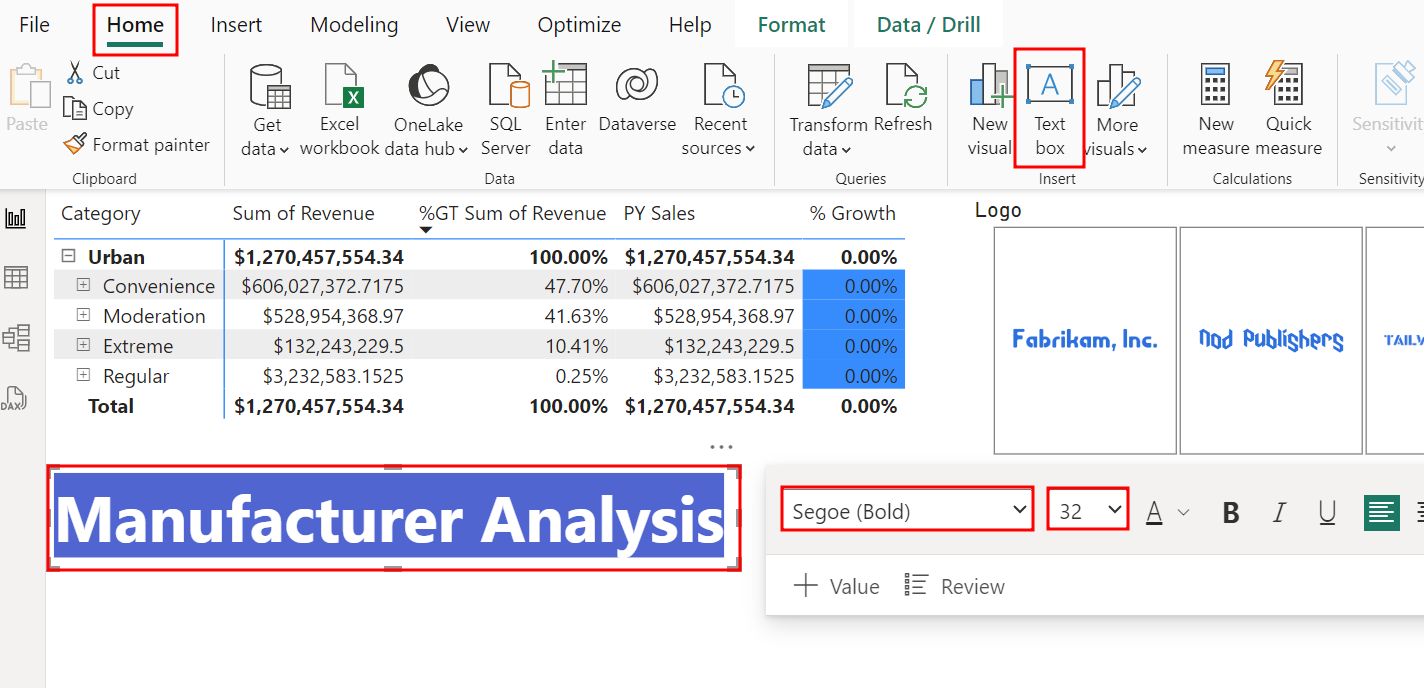
Şeritten Giriş sekmesini seçin ve ardından Ekle'nin altındaki Metin kutusu'nu seçin . Bir metin kutusu görselinin eklendiğine dikkat edin.
Görselleri gerektiği gibi yeniden boyutlandırın ve taşıyın.
Metin kutusuna girin
Manufacturer Analysis.Metni biçimlendirmek için Üretici Analizi'ni vurgulayın .
Yazı tipi olarak Segoe (Kalın)' ı seçin.
Yazı tipi boyutu olarak 32'yiseçin.
Metin kutusunu gerektiği gibi yeniden boyutlandırın.
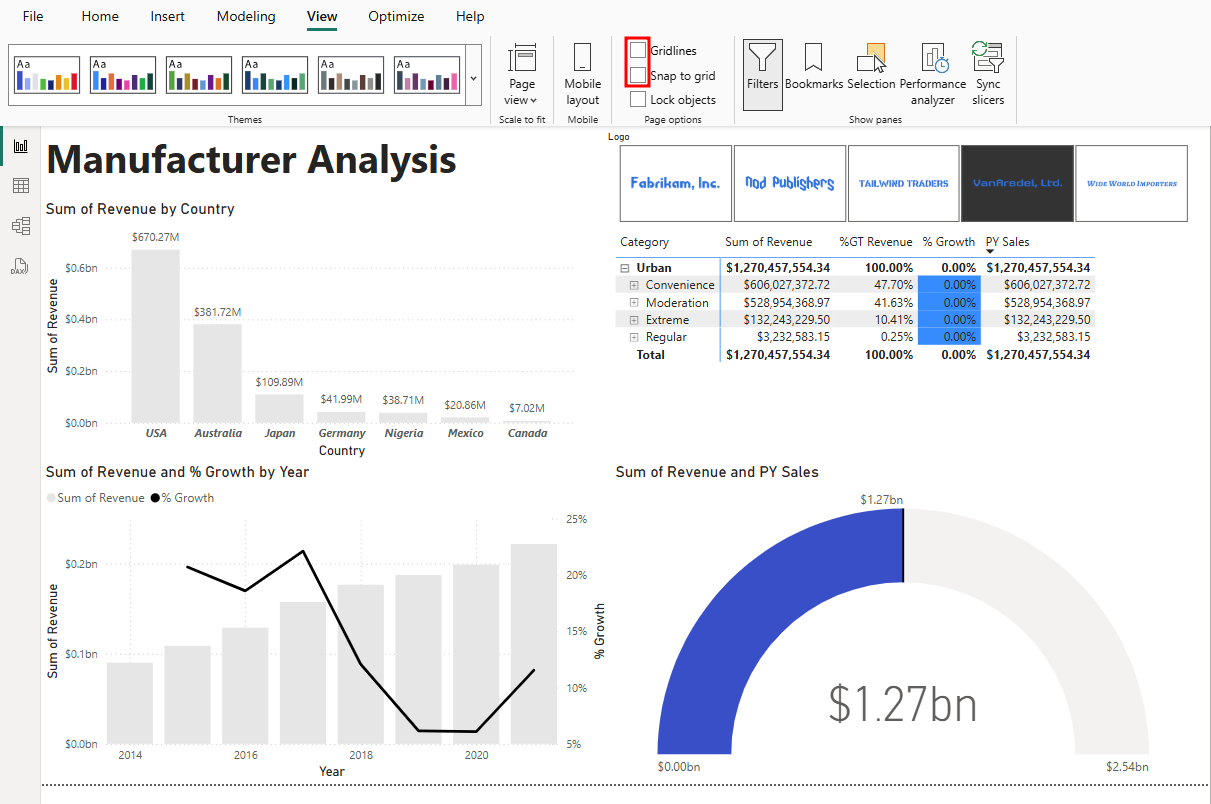
Şeritten Görünüm sekmesini seçin.
Sayfa seçenekleri bölümünde, Kılavuz Çizgileri'nin yanındaki onay kutularını seçin ve kılavuz'ye yaslayın. Bu, görsellerin hizalanmasına yardımcı olur.

Şimdi, görsellerinizi aşağıdaki şekilde olduğu gibi konumlandırmak ve yeniden boyutlandırmak için Kılavuz Çizgileri vekılavuz'ye Yapış özelliklerini kullanın.
Görselleri doğru yerlere taşımayı bitirdikten sonra bu özellikleri devre dışı bırakmak için Kılavuz Çizgileri ve kılavuz'ye Yapış seçeneklerinin işaretini kaldırın.
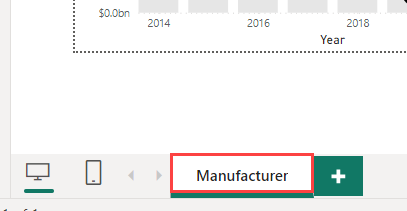
Sol alt köşedeki sayfa adını sağ tıklatın .
Ardından, seçenekler menüsünden Sayfayı Yeniden Adlandır'ı seçin .
Sayfayı Üretici olarak yeniden adlandırın.
Artık rapor için bir temele sahip olduğumuza göre, bir sonraki Ünitede özel görsel öğelerin nasıl içe aktarılacağını ve uygulanacağını ele alacağız.