Microsoft Purview ile şifrelenmiş e-posta markasını özelleştirme
Marka şablonlarını kullanarak şifrelenmiş e-postaların ve Microsoft Purview şifreleme portalının görünümünü özelleştirebilirsiniz. Bu şablonlar, kuruluşunuzun logolar, renkler, yasal uyarılar ve portal metni gibi öğeleri kişiselleştirmesine olanak tanıyarak alıcıların şifrelenmiş iletileri kolayca tanıyabilmesini ve bunlara güvenmesini sağlar.
Marka özelleştirmesi Exchange Online PowerShell aracılığıyla kullanılabilir. Microsoft Purview Gelişmiş İleti Şifrelemesi'ne sahipseniz, birden çok şablon oluşturabilir ve bunları farklı departmanlara, konumlara veya senaryolara atayabilirsiniz.
Gereksinimler
Markayı özelleştirmek için şunları yapmanız gerekir:
- Desteklenen bir Microsoft 365 lisansı (örneğin, Microsoft 365 E3 veya E5)
- Uyumluluk Yöneticisi veya eşdeğer izinler
- Exchange Online PowerShell erişimi
Varsayılan marka şablonunu değiştirme
Varsayılan şablonu kuruluşunuzun logosunu, renk düzenini ve özel metni içerecek şekilde güncelleştirebilirsiniz.
Set-OMEConfiguration Değiştirmek istediğiniz her öğenin parametreleriyle cmdlet'ini kullanın.
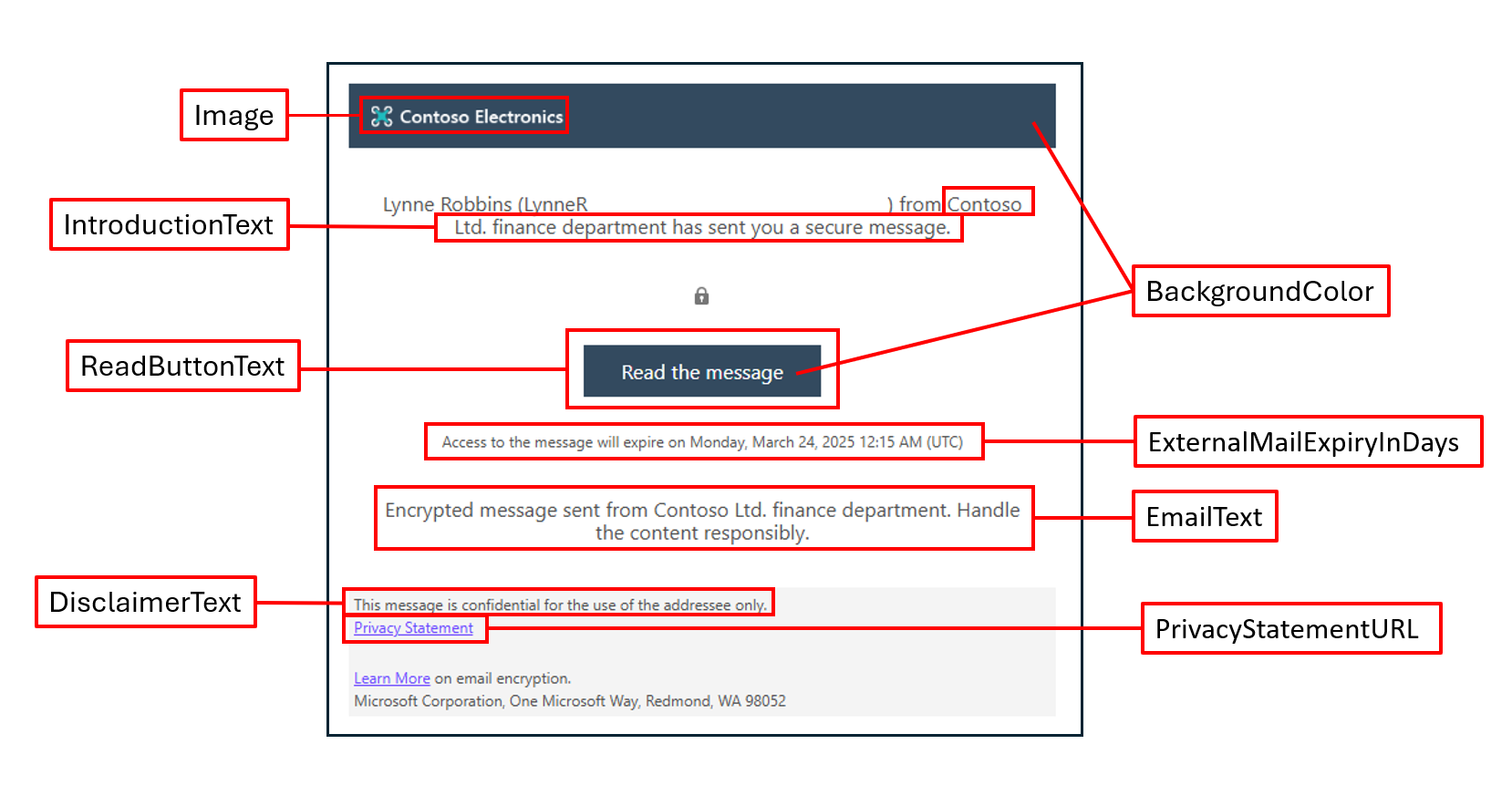
Örnek:
Set-OMEConfiguration -Identity "Default Branding" -DisclaimerText "This message is confidential." -PortalText "Contoso secure portal" -BackgroundColor "#ffffff"
Yaygın markalama seçenekleri:
| Özellik | Örnek komut |
|---|---|
| Logo | Set-OMEConfiguration -Identity "Template 1" -Image ([System.IO.File]::ReadAllBytes('C:\Temp\logo.png')) |
| Arka plan rengi | -BackgroundColor "#f0f8ff" |
| Giriş metni | -IntroductionText "has sent you a secure message." |
| Yasal uyarı metni | -DisclaimerText "This message is confidential." |
| Düğme metnini oku | -ReadButtonText "Read Secure Message" |
| Gizlilik URL'si | -PrivacyStatementURL "https://contoso.com/privacy" |
Gelişmiş İleti Şifrelemesi ile ek şablonlar oluşturma
Kuruluşunuz Microsoft Purview Gelişmiş İleti Şifrelemesi kullanıyorsa, farklı departmanlar, bölgeler veya kullanım örnekleri için birden çok marka şablonu oluşturabilirsiniz.
Exchange Online PowerShell’e bağlanın.
Yeni şablon oluşturma:
New-OMEConfiguration -Identity "Sales Template"Bunu
Set-OMEConfigurationkullanarak özelleştirin.
Ayrıca, tek seferlik geçiş kodları gerektirme veya Google ve Yahoo oturum açma özelliklerini etkinleştirme gibi kimlik doğrulama seçeneklerini de denetleyebilirsiniz:
Set-OMEConfiguration -Identity "Sales Template" -OTPEnabled $true -SocialIdSignIn $false
Posta akışı kuralları kullanarak markalama uygulamak
Şifrelenmiş iletilere marka uygulamak için:
- Exchange yönetim merkezinde Posta akışı>Kuralları'na gidin.
- Markalamak istediğiniz iletilerle eşleşen bir kural oluşturun (örneğin, gönderen grubuna veya anahtar sözcüklere göre).
- Aşağıdakileri yapın bölümündeOME iletilerine özel marka uygula'yı seçin ve markalama şablonunuzu seçin.
Uyarı
Markalama uygulanmadan önce postaların zaten şifrelenmesi gerekir. Şifreleme kuralınızın marka kuralından önce çalıştığından emin olun.
Varsayılan görünüme geri dön
Boş dizeleri veya $nullkullanarak marka şablonu değerlerini sıfırlayabilirsiniz:
Set-OMEConfiguration -Identity "Default Branding" -DisclaimerText "" -PortalText "" -Image $null -BackgroundColor $null
Özel şablonu kaldırma
Yalnızca Gelişmiş İleti Şifrelemesi ile oluşturduğunuz şablonları kaldırabilirsiniz:
Remove-OMEConfiguration -Identity "Sales Template"
Arka plan rengi referansı
Standart onaltılık kodları veya desteklenen renk adları olan white, aliceblue veya lightgray gibi kullanın. Onaltılık kodları her zaman tırnak içine alın:
-BackgroundColor "#ffffff"
Desteklenen renk adlarının ve onaltılık değerlerin tam listesi için Microsoft belgelerine bakın.
Marka şablonları, kuruluşunuzun kimliğini pekiştirmenize ve alıcı güveni oluşturmanıza yardımcı olur. Özel logolar, yasal uyarılar, renkler ve portal mesajlaşma desteğiyle Microsoft Purview, şifrelenmiş iletişimler için güvenli ve tanıdık bir deneyim oluşturmayı kolaylaştırır.