GitHub Copilot ve Fabric Copilot'ı etkinleştirme
Güvenlikle ilgili önemli noktaları net bir şekilde anladığınızda, veritabanı geliştirme iş akışlarınız için GitHub Copilot ve Fabric Copilot'ı etkinleştirmeye hazırsınız. Bu ünite, farklı geliştirme ortamlarında her bir araç için kurulum işleminde size yol gösterir.
Yapay zeka destekli araçlar için önkoşullar
Yapay zeka destekli araçları etkinleştirmeden önce gerekli önkoşullara sahip olduğunuzdan emin olun:
GitHub Copilot için:
- Copilot erişimi olan bir GitHub hesabı (Bireysel, İş veya Kurumsal abonelik)
- Desteklenen bir geliştirme ortamı (Visual Studio Code, Visual Studio veya SQL Server Management Studio 22+)
- Yapay zeka modeli iletişimi için etkin bir internet bağlantısı
Fabric Copilot için:
- Microsoft Fabric kapasitesi (F2 veya üzeri) veya Power BI Premium kapasitesi (P1 veya üzeri)
- Fabric çalışma alanınızda uygun izinler
- Yöneticiniz tarafından kiracı düzeyinde etkinleştirilen Copilot özellikleri
SQL Server Management Studio'da GitHub Copilot'i etkinleştirme
SQL Server Management Studio (SSMS) 22 ve sonraki sürümleri GitHub Copilot için yerel destek içerir. GitHub Copilot'ı SSMS'ye yüklemek için şu adımları izleyin:
- Makinenizde Visual Studio Yükleyicisi'ni başlatma
- SSMS yüklemenizi bulun ve Değiştir'i seçin
- İş Yükleri sekmesinde Yapay Zeka Yardımı'nı seçin
- GitHub Copilot bileşenlerini yüklemek için Değiştir'i seçin
Yüklemeden sonra SSMS'nin sağ üst köşesinde bir GitHub Copilot durum simgesi göreceksiniz. Simge Copilot'un etkin, etkin değil, kullanılamıyor veya yüklü olup olmadığını gösterir.
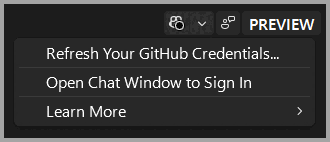
Copilot'ta oturum açmak ve etkinleştirmek için:
- SSMS'de GitHub Copilot rozetini seçin
- Oturum açmak için Sohbet Penceresini Aç'ı seçin
- Copilot erişimi olan GitHub hesabınızla oturum açın
- Copilot aboneliğiniz yoksa başlamak için Copilot Ücretsiz'e kaydol'a tıklayın
Tavsiye
Birden çok GitHub hesabınız varsa, etkin bir Copilot aboneliği olan hesapla oturum açtığınızdan emin olun. GitHub'ın Copilot ayarları sayfasından abonelik durumunuzu kontrol edebilirsiniz.
Visual Studio Code'da GitHub Copilot'i etkinleştirme
Visual Studio Code, GitHub Copilot ile birlikte MSSQL uzantısıyla veritabanı geliştirme için esnek bir ortam sağlar. VS Code'da GitHub Copilot'ı ayarlamak için:
- Visual Studio Code'un açılması
- Uzantılar görünümüne erişme (Windows/Linux'ta Ctrl+Shift+X , macOS'ta Cmd+Shift+X )
- GitHub Copilot uzantısını arama ve yükleme
- GitHub Copilot Sohbet uzantısını arama ve yükleme
- İstendiğinde GitHub hesabınızda oturum açın
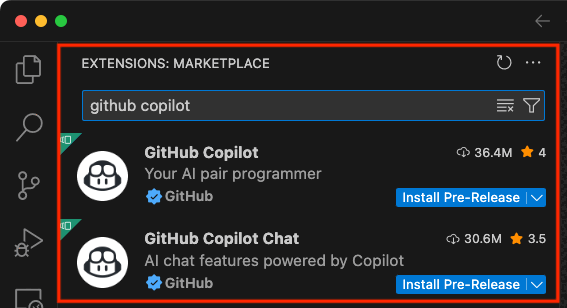
SQL veritabanı geliştirme için MSSQL uzantısını da isteyeceksiniz:
- Uzantılar görünümünde
mssqlarayın - Microsoft tarafından SQL Server (mssql) uzantısını yükleme
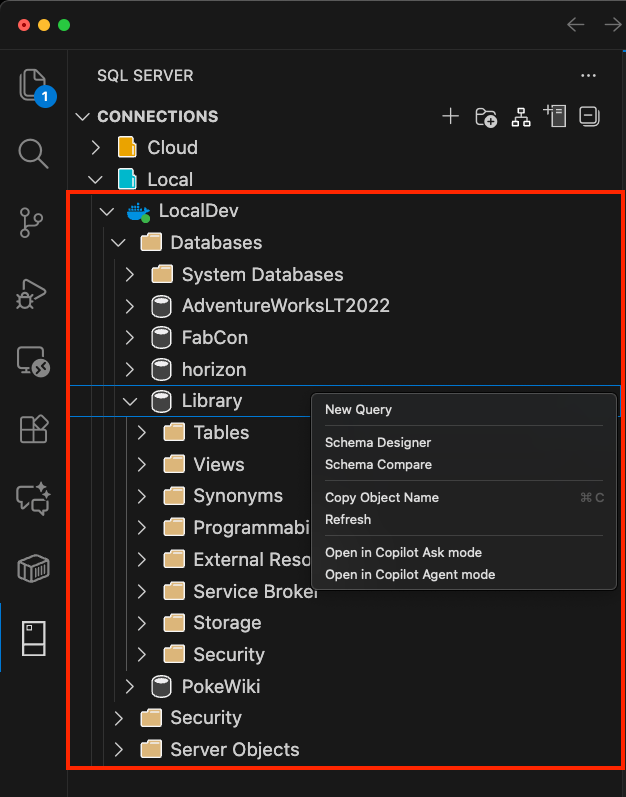
- Bağlantılar görünümünü kullanarak veritabanınıza bağlanma
Hem Copilot hem de MSSQL uzantıları yüklüyken, doğrudan Copilot Sohbet panelinde veritabanınız hakkında konuşmalar başlatabilirsiniz. Bağlı bir veritabanına sağ tıklayın ve bağlama duyarlı bir konuşma başlatmak için Bu veritabanıyla sohbet et'i seçin.
Fabric Copilot'u etkinleştirme
Kuruluşunuz lisans gereksinimlerini karşıladığında Fabric Copilot, Microsoft Fabric çalışma alanlarında kullanılabilir. Copilot'ın etkinleştirilmesi hem kiracı düzeyinde hem de çalışma alanı düzeyinde ayarları kapsar.
Kiracı düzeyinde yapılandırma (Fabric Yöneticisi gerektirir):
- Fabric Admin portalına gidin
- Kiracı ayarlarına gidin
- Copilot ve Azure OpenAI Hizmeti bölümünde Kullanıcıların Copilot'ı ve Azure OpenAI tarafından desteklenen diğer özellikleri kullanabilmesini etkinleştirin
- Hangi güvenlik gruplarının Copilot özelliklerine erişimi olduğunu yapılandırma
Çalışma alanı düzeyinde kullanım:
Kiracı düzeyinde etkinleştirildikten sonra, uygun izinlere sahip kullanıcılar Copilot'a aşağıdakiler içinde erişebilir:
- Veri Mühendisliği deneyimleri (not defterleri, veri işlem hatları)
- Veri Ambarı deneyimleri (SQL sorguları, anlam modelleri)
- Veri Bilimi deneyimleri (not defterleri, denemeler)
Copilot'ı Fabric'teki bir SQL veritabanında kullanmak için:
- SQL veritabanınızı Fabric portalında açın
- Sorgu düzenleyicisine gitme
- Araç çubuğunda Copilot düğmesini veya simgesini arayın
- Doğal dil sorguları yazmaya başlama veya sohbet arabirimini kullanma
Copilot'ı ekibiniz için yapılandırma
Kurumsal dağıtımlar için ekibiniz genelinde tutarlı bir yapılandırma isteyeceksiniz. Şu kurulum uygulamalarını göz önünde bulundurun:
Abonelikleri standartlaştırma: Kullanılabilir özelliklerle ilgili karışıklığı önlemek için tüm ekip üyelerinin aynı Düzeyde Copilot erişimine sahip olduğundan emin olun.
Belge onaylı kullanımlar: Özellikle üretim veritabanı değişiklikleri için yapay zeka yardımının ne zaman ve nasıl kullanılacağı hakkında yönergeler oluşturun.
Paylaşılan yönerge dosyalarını ayarlama: Copilot'un ekibinizin kodlama standartlarına yönelik davranışına yol gösteren özel yönerge dosyaları oluşturabilirsiniz (sonraki bir ünitede ele alınmıştır).
Kurulumunuzu doğrulama
Yapay zeka destekli araçları etkinleştirdikten sonra her şeyin düzgün çalıştığını doğrulayın:
SSMS'de:
- Sorgu düzenleyicisinde veritabanına bağlanma
- Copilot Sohbet penceresini açma (Ctrl+\, Ctrl+C)
- "Bu veritabanında hangi tablolar var?" gibi basit bir soru sorun
- Bağlamsal yanıt aldığınızı doğrulama
VS Code'da:
- MSSQL uzantısını kullanarak veritabanına bağlanma
- Yeni
.sqlbir dosya açma - Copilot Sohbet panelini açma (Ctrl+Alt+I)
- Sorguyu açıklayan bir açıklama yazın:
-- Get all customers from Seattle - Enter tuşuna basın ve Copilot'un ilgili SQL önerip önermediğini gözlemleyin
Fabric'de:
- Çalışma alanınızda bir SQL veritabanı açma
- Copilot arabirimine erişme
- "Bu veritabanındaki tabloları açıklama" sorusunu sorun
- Yanıtın gerçek şemanızı yansıtdığını doğrulayın
Uyarı
Copilot bağlamsal öneriler sağlamıyorsa veritabanı bağlantınızın etkin olduğunu ve hesabınızın şema bilgilerini sorgulamak için gerekli izinlere sahip olduğunu doğrulayın.
GitHub Copilot ve Fabric Copilot etkinleştirildiğinde yapay zeka yardımcılarının belirli iş akışlarınızda nasıl davranacağını özelleştiren gelişmiş yapılandırma seçeneklerini keşfetmeye hazırsınız.