Visual Studio Code'u aracı geliştirme için ayarlama
Tip
Daha fazla ayrıntı için Metin ve resimler sekmesine bakın!
Yapay zeka aracısı geliştirme için Visual Studio Code ayarlamak, kurumsal düzeydeki özellikleri doğrudan tanıdık geliştirme ortamınıza getirir. Microsoft Foundry uzantısı, VS Code'u düzenleyicinizden çıkmadan aracı oluşturma, test etme ve dağıtmaya yönelik kapsamlı bir platforma dönüştürür.
Microsoft Foundry uzantısını anlama
Visual Studio Code için Microsoft Foundry uzantısı, Microsoft Foundry Aracısı Hizmeti özelliklerine doğrudan erişim sağlar. Bu uzantı, görsel tasarım araçlarını kod tabanlı yapılandırmayla birleştiren aracı geliştirme için tümleşik bir deneyim oluşturur.
Uzantı, özelliklerini üç bölümde düzenler: Kaynaklar (dağıtılan modelleri yönetmek için, bildirim temelli aracılar, barındırılan aracılar, bağlantılar ve vektör depoları için), Araçlar (model kataloğuna, oyun alanlarına ve dağıtım özelliklerine erişmek için) ve Yardım ve Geri Bildirim.
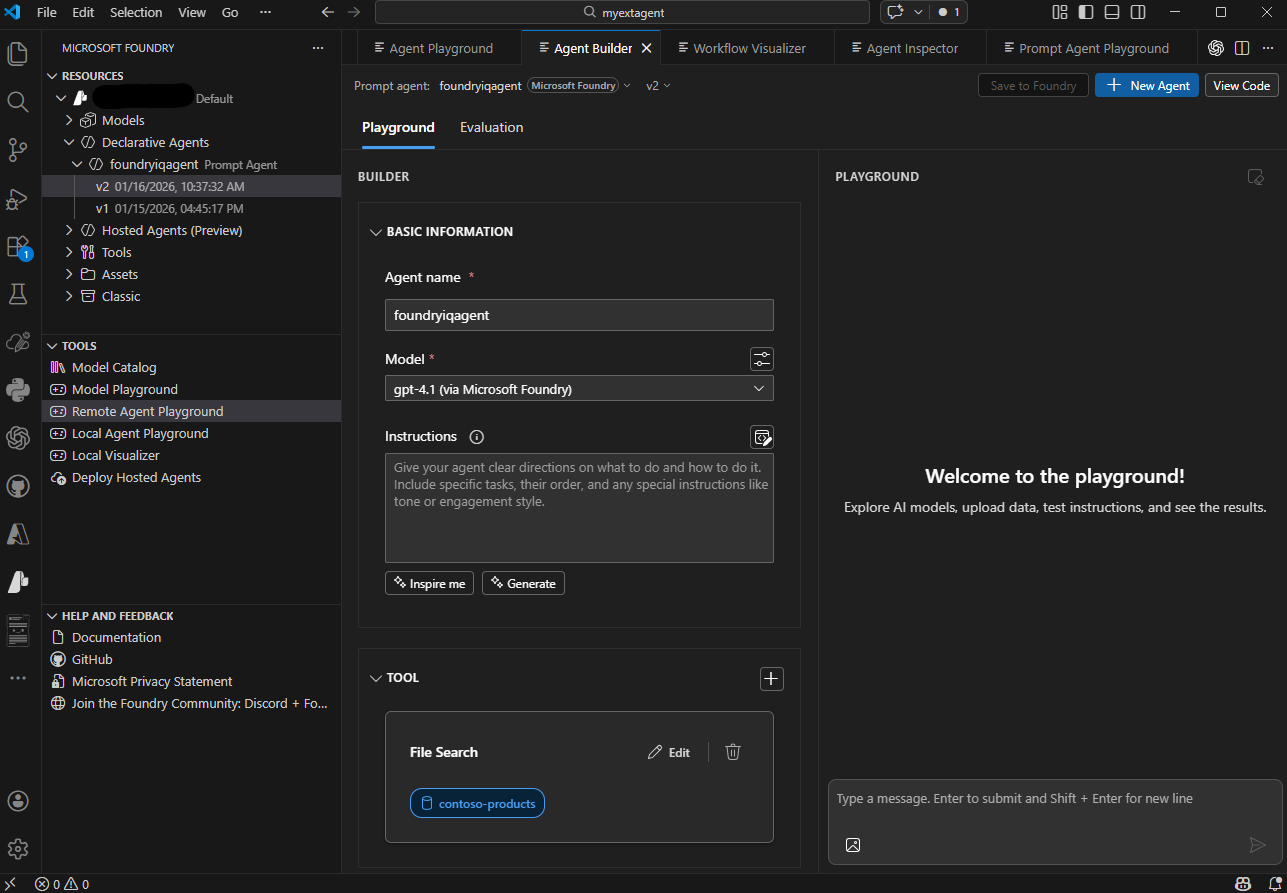
Uzantıyı yükleme ve yapılandırma
Microsoft Foundry uzantısının ayarlanması yalnızca birkaç dakika sürer ve en az yapılandırma gerektirir.
Yükleme adımları
- Makinenizde Visual Studio Code açma
- Sol bölmeden Extensions öğesini seçin. veya Ctrl+Shift+X (Windows/Linux) tuşlarına basın veya Cmd+Shift+X (Mac)
- Market içinde arama kutusuna Foundry yazın
- Sonuçlardan Microsoft Foundry uzantısını seçin
- Uzantıyı VS Code'a eklemek için Yükle'yi seçin
- Yüklemenin tamamlanmasını bekleyin (uzantılar panelinde durum görüntülenir)
Yüklemeden sonra, pencerenin sol tarafındaki VS Code etkinlik çubuğunda Microsoft Foundry simgesi görüntülenir.
Azure bağlanma
Aracılarla çalışmadan önce uzantıyı Azure hesabınıza ve projenize bağlayın:
- VS Code etkinlik çubuğunda Azure simgesini seçin
- Azure Resources bölmesinde, istenirse Azure hesabınızda oturum açın
- Kaynak ağacında Azure aboneliğinizi genişletin
- Projelerinizi görmek için Dökümhane bölümünü genişletin
- Microsoft Foundry projenize sağ tıklayın
- Foundry Uzantısında Aç'ı seçin
Uzantı artık mevcut aracılar, model dağıtımları, bağlantılar ve vektör depoları dahil olmak üzere proje kaynaklarınızı Microsoft Foundry panelinde görüntüler.
Aracı geliştirmeye hazırlık
VS Code'da aracılarla çalışmadan önce, gerekli kaynakların dağıtıldığından emin olun.
Model dağıtımı
Aracıların çalışması için devreye alınmış yapay zeka modelleri gerekir. Henüz bir model dağıtımınız yoksa:
- Microsoft Foundry uzantısında Kaynaklar bölümüne gidin
- Model dağıtımları alt menüsünü genişletme
- + Yeni dağıtım oluşturmak için (artı) simgesini seçin
- Kullanılabilir seçeneklerden bir model (GPT-4o veya GPT-4 gibi) seçin
- Dağıtım ayarlarını yapılandırma:
- Dağıtım adı: Aracıları yapılandırırken kullanacağınız açıklayıcı bir ad girin
- Model sürümü: Belirli bir model sürümünü seçin
- Kapasite ayarları: Aktarım hızını gereksinimlerinize göre yapılandırma
- Dağıt'ı seçin ve dağıtımın tamamlanmasını bekleyin
Dağıtılan model, aracıları yapılandırdığınızda açılan menülerde kullanılabilir hale gelir.
VS Code'da aracılarla çalışma
Aracılar genellikle Foundry portalında oluşturulur (önceki ünitede açıklandığı gibi) ve ardından uzantı aracılığıyla VS Code'da yönetilir ve yapılandırılır. Portalda bir aracı oluşturduktan sonra, uzantının Kaynaklar bölümünde otomatik olarak görüntülenir.
VS Code'daki aracılardaki değişiklikler doğrudan Foundry'ye kaydedilebilir, böylece aracınızla platformlar arasında çalışabilirsiniz.
Birden çok aracıyı yönetme
Projeleriniz büyüdükçe, büyük olasılıkla farklı amaçlarla birden çok aracıyı yöneteceksiniz. Microsoft Foundry uzantısı bunu basitleştirir:
- Projeye göre düzenlenmiş Kaynaklar görünümünde ajanlara göz atın
- Listeden seçerek aracılar arasında geçiş yapın
- Birden çok YAML dosyasını yan yana açarak yapılandırmaları karşılaştırma
- Sıfırdan başlamadan farklı varyasyonlar oluşturmak için kopya ajanlar
- Çalışma alanınızı düzenli tutmak için kullanılmayan aracıları arşivle
Uzantı, tüm aracılarınızın net bir görünümünü koruyarak farklı otomasyon projeleri arasında gezinmeyi kolaylaştırır.
Aracı geliştirme için Visual Studio Code ayarlamak, geliştirme yaşam döngüsünün tamamını hızlandıran güçlü, tümleşik bir ortam sağlar. Microsoft Foundry uzantısıyla, tanıdık kod düzenleyicinizden ayrılmadan kurumsal düzeyde aracı geliştirme özellikleri kazanarak hızlı yinelemeye ve sorunsuz akıllı otomasyon dağıtımına olanak tanırsınız.