GitHub Copilot kod geliştirme özelliklerini inceleme
Visual Studio Code, GitHub Copilot ve GitHub Copilot Chat uzantılarını kullanarak GitHub Copilot'u uygular. Bu uzantılar, uygulamalarınızı genişleten veya geliştiren öneriler oluşturarak geliştirici üretkenliğini artırır. Her uzantı, kodu daha verimli bir şekilde geliştirmenize yardımcı olan bir dizi özellik sağlar:
- GitHub Copilot uzantısı, düzenleyicide girdiğiniz kodu veya kod açıklamalarınızı kullanarak kod tamamlama önerileri oluşturur.
- GitHub Copilot Sohbet uzantısı, seçilen kod üzerinde çalışan sohbet etkileşimlerine veya akıllı eylemlere göre kod önerileri oluşturur.
Not
Bu modülde, yeni kod özellikleri ve uygulamaları geliştirmek için GitHub Copilot uzantılarını kullanacaksınız. Birim testleri oluşturmak ve mevcut kodda iyileştirmeler yapmak için GitHub Copilot kullanmayı kapsayan iki ayrı modül vardır.
Visual Studio Code'da GitHub Copilot araçları
Visual Studio Code, aşağıdaki GitHub Copilot ve GitHub Copilot Sohbet özelliklerine kolay erişim sağlar:
- Kod satırı tamamlamaları: Kodu daha verimli yazmak için kod satırı tamamlamalarını kullanın.
- satır içi sohbet : Kodlama sırasında yardım için doğrudan düzenleyiciden satır içi sohbet konuşması başlatın.
- Sohbet görünümü: İstediğiniz zaman size yardımcı olabilecek bir yapay zeka yardımcısı açın.
- Hızlı Sohbet : Hızlı bir soru sorun ve yaptığınız şeye geri dönün.
- akıllı eylemler : İstem yazmak zorunda kalmadan belirli görevleri tamamlamak için akıllı eylemler çalıştırın.
GitHub Copilot uzantıları yapay zekanın gücünü Visual Studio Code ortamına getirir.
GitHub Copilot ile kod satırı tamamlamalarını kullanarak kod oluşturma
GitHub Copilot, siz kod girerken kod satırı tamamlamaları oluşturur. Uygulamanızda zaten bulunan kod, GitHub Copilot doğru öneriler oluşturmak için kullandığı bağlamı sağlar. Örneğin, müşteri harcamalarını işleyen bir sınıf üzerinde çalıştığınızı varsayalım. Bu sınıf, tüm müşteriler için harcamaları içeren bir liste kullanır. Tüm harcamaların toplamını döndüren bir yöntem oluşturmanız gerekir. Yöntem imzasını girmeye başlarsanız GitHub Copilot kod satırını tamamlayan bir öneri oluşturur.
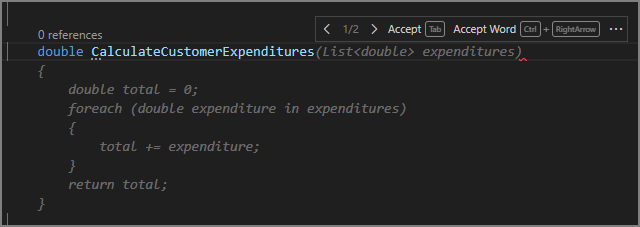
Öneriden memnunsanız Sekme tuşuna basın veya Kabul Et'i seçin. Otomatik tamamlamalar size zaman kazandırır ve değişkenlerin ve diğer kod öğelerinin adlarını sağlayarak kodu doğru yazmanıza yardımcı olur.
Kodunuzu oluşturmak için farklı seçenekleri görüntülemek için kod satırı tamamlamalarını da kullanabilirsiniz. Örneğin, bir yöntemin çağrı deyimini yazmaya başlarsanız, GitHub Copilot çeşitli yöntem aşırı yüklemelerini uygulayan öneriler sağlar. Öneriler arasında geçiş yapabilir ve amacınızla eşleşen seçeneği kabul edebilirsiniz. Ayrıca tüm önerileri reddedebilirsiniz. Bu işlem, farklı kodlama stillerini ve tekniklerini hızla keşfetmenize yardımcı olur.
GitHub Copilot ayrıca kod açıklamalarından kod satırı tamamlama önerileri de oluşturur. Örneğin, oluşturmak istediğiniz yöntemi açıklayan bir açıklama yazarsanız GitHub Copilot yöntem imzası ve uygulaması için bir öneri oluşturur.
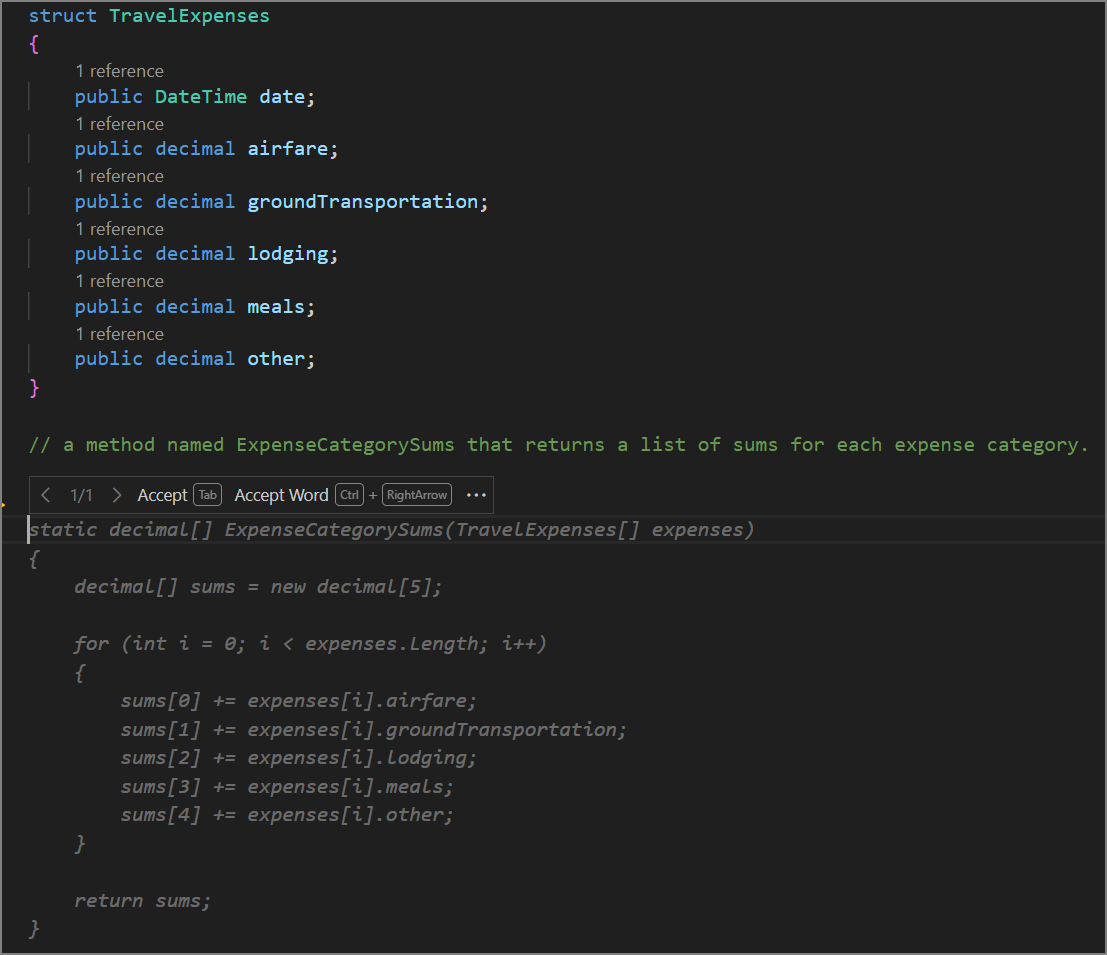
Önerilen kod tamamlama işleminin mevcut kodunuzdaki bilgileri ve yöntemini açıklayan kod açıklamasını kullandığına dikkat edin.
Geliştiriciler, ilk kod yapısının geliştirilmesini hızlandırmak için kod tamamlamaları kullanır.
GitHub Copilot Sohbeti kullanarak kod oluşturma
GitHub Copilot Sohbet, sohbet arabirimlerini ve akıllı eylemleri kullanarak kod oluşturmanıza yardımcı olur. Örneğin, GitHub Copilot Sohbet'in yeni bir yöntem oluşturmasını isteyen bir istem girerseniz GitHub Copilot bir veya daha fazla yöntem imzası ve uygulaması için öneriler sağlar. Önerileri gözden geçirmek ve sonra kabul etmek veya atmak kodunuzun ilk sürümünü daha hızlı ve doğru bir şekilde oluşturmanıza yardımcı olur.
Not
Visual Studio Code için GitHub Copilot Sohbet uzantısı, kullanıcı girişini işleyen bir sohbet arabirimi içerir. Bu eğitim, sohbet oturumu sırasında sağladığınız girişe başvururken soru ve istem terimlerini kullanır.
GitHub Copilot Sohbeti özellikle yeni kitaplık, çerçeve veya API gibi tanıdık olmayan kaynakları uygulayan kod geliştirmeniz gerektiğinde yararlıdır. Gereksinimlerinizi açıklayan bir istem gönderdiğinizde GitHub Copilot Sohbet, hedefinize nasıl ulaşabileceğinizi gösteren öneriler oluşturur. Önerileri gözden geçirmek, yeni kaynakları nasıl uygulayabileceğinizi de öğretebilir.
GitHub Copilot Chat'e net bir kapsam ve amaç içeren istemler veya sorular sağlamak, oluşturulan yanıtların kalitesini artırır. Bağlam sağlayan ve gereksinimlerinizi konuşma stilinde açıklayan sorular sorabilirsiniz. GitHub Copilot Sohbet, gereksinimlerinizi karşılayan ve kodlama stilinize uyan kod önerileri oluşturmak için sağladığınız bilgileri kullanır.
İstemlerinizin bağlamını netleştirmek için sohbet katılımcılarını, eğik çizgi komutlarını ve sohbet değişkenlerini kullanabilirsiniz.
-
@workspaceveya@terminalgibi sohbet katılımcıları, GitHub Copilot Sohbet'in sorunuzun bağlamını kavramasına yardımcı olur. -
/explainveya/newgibi eğik çizgi komutları, GitHub Copilot Sohbet'in sorunuzun amacını veya niyetini anlamasına yardımcı olur. - veya gibi sohbet değişkenleri, Copilot Chat'in sorunuzun daha büyük bağlamını göz önünde bulundururken belirli bir şeye odaklanmasına yardımcı olur.
Bu özel tanımlayıcıların kullanılması, GitHub Copilot Sohbet'in daha doğru ve kullanışlı yanıtlar üretmesine yardımcı olur.
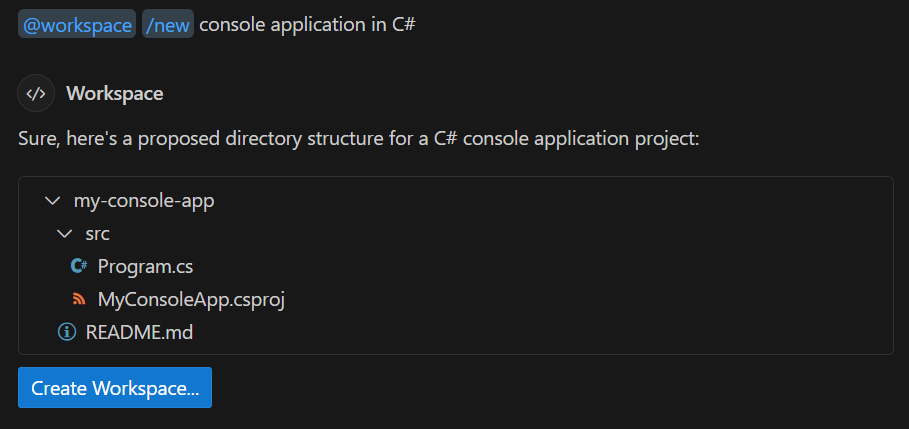
Belirli eylemleri gerçekleştirmek için sohbet katılımcılarını eğik çizgi komutları ile birleştirebilirsiniz. Örneğin, aşağıdaki istemi kullanarak yeni bir C# konsol uygulamasının iskelesini oluşturabilirsiniz: @workspace /new console application in C#. Bu istem, sohbet katılımcısını (@workspace) ve GitHub Copilot Chat'in hedeflenen görevi gerçekleştirmesine yardımcı olmak için eğik çizgi komutunu (/new) içerir.
GitHub Copilot daha karmaşık çalışma alanlarının iskelelerini oluşturabilir. Örneğin, aşağıdaki istem Express çerçevesini, Pug şablon altyapısını ve TypeScript'i kullanan bir Node.js uygulaması için çalışma alanını oluşturur: @workspace /new Node.js Express Pug TypeScript.
Sohbet görünümünü kullanarak GitHub Copilot Sohbet ile kod oluşturma
Visual Studio Code'daki Sohbet görünümü, kod geliştirmenize yardımcı olan bir yapay zeka yardımcısına erişim sağlar. Visual Studio Code ortamından çıkmadan soru sorabilir ve yapay zeka yardımcınızdan yardım alabilirsiniz. Sohbet görünümü, kod geliştirirken ve zor kodlama sorunlarını çözmeye yönelik yaklaşımları keşfederken yardım sağlar. Mevcut kod hakkında sorular sormak, hatalarla veya kodlama mantığıyla ilgili yardım almak ve proje kaynaklarını kullanma hakkında bilgi almak için Sohbet görünümünü de kullanabilirsiniz. Sohbet görünümü yeni kodlama tekniklerini öğrenmenize, farklı kodlama stillerini keşfetmenize ve kodlama becerilerinizi geliştirmenize yardımcı olabilir.
Sohbet görünümü, Visual Studio Code kod düzenleyicisinin sağındaki kendi panelinde açılır. Sohbet görünümünü açmak için, Visual Studio Code başlık çubuğundan Chat seçin veya Ctrl+Alt+I klavye kısayolunu kullanın.
Visual Studio Code daha fazla ekran alanına ihtiyacınız varsa, Sohbet görünümünün bağlam menüsünden Yeni Pencerede Sohbet Aç seçerek Sohbet görünümünü ayrı bir pencerede açabilirsiniz.
GitHub Copilot Sohbet, aşağıdaki öğeleri içeren zengin ve etkileşimli sonuçlar sağlar:
- Basit metin. Örneğin, bir soruya doğal dil yanıtı sağlamak için.
- Görüntüler. Örneğin, bir diyagramı veya ekran görüntüsünü göstermek için.
- Düğmeler Örneğin, bir eylemi tetikleme.
- Referanslar Örneğin, daha fazla bilgi bulabileceğiniz Tekdüzen Kaynak Tanımlayıcıları (URI'ler).
- Dosya ağaçları. Örneğin, sohbet katılımcısı yeni bir çalışma alanı oluşturmayı önerdiğinde çalışma alanı önizlemesini göstermek için.
Aşağıdaki örnekte Express uygulaması oluşturmak için kullanılan bir istem yanıtı gösterilmektedir. GitHub Copilot Sohbet basit bir metin açıklaması, önerilen çalışma alanı yapısını gösteren ağaç görünümü ve yeni çalışma alanını oluşturmak için kullanılabilecek bir düğme sağlar.
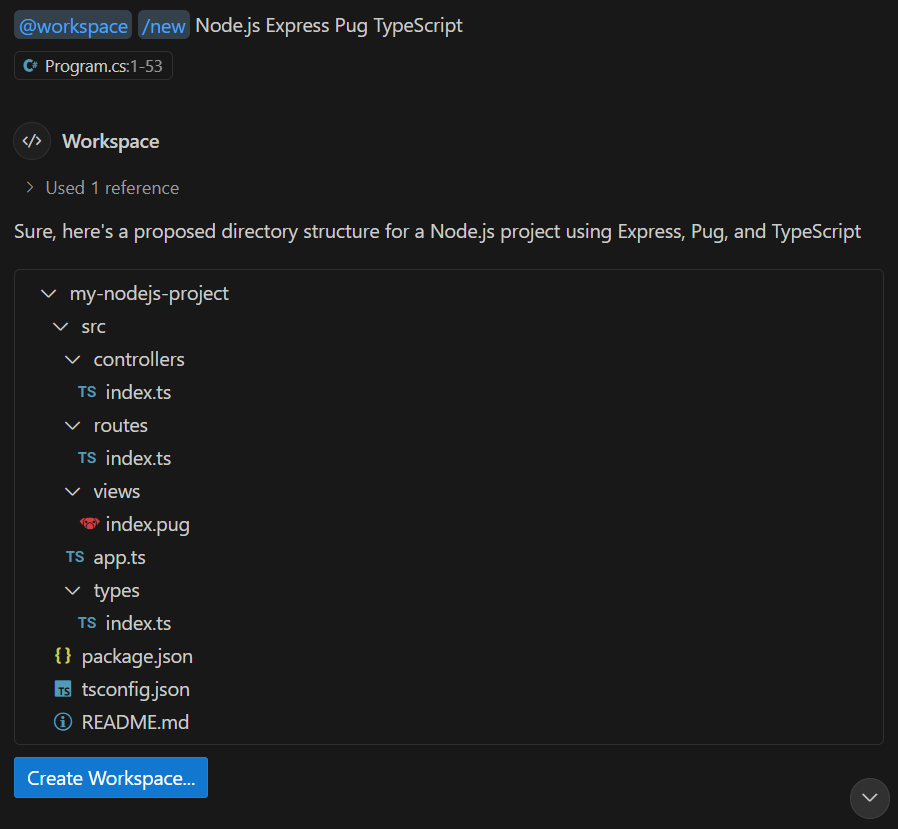
GitHub Copilot konuşmanızın geçmişini tutar. Tarihçe, GitHub Copilot Sohbet'in önerdiği yanıtlar ve takip sorularını geliştirmek için kullanılır.
Sohbet görünümünde kod bloklarını yönetme
Sorunuza bağlı olarak, GitHub Copilot Sohbet yanıtta kaynak kodu döndürebilir. Kaynak kod bir kod bloğu olarak görüntülenir ve kodu birkaç farklı yolla yönetebilirsiniz.
Fare işaretçisini kod bloğunun üzerine getirdiğinizde, kod bloğunu yönetme seçenekleri görüntülenir. İlk seçenekleriniz Uygula, Ekle (Ctrl+Enter) ve Kopyala'dır.
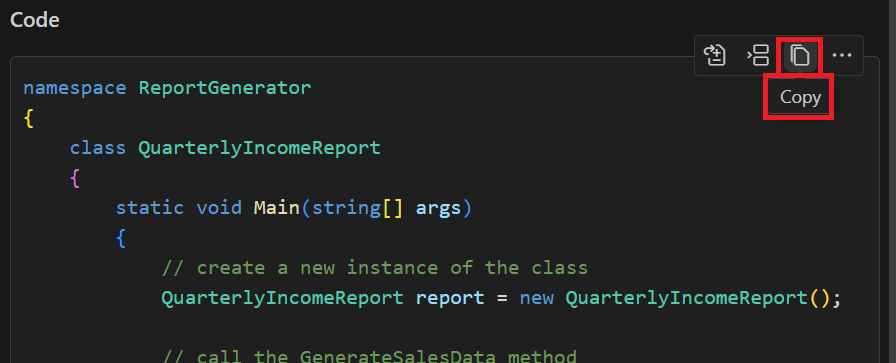
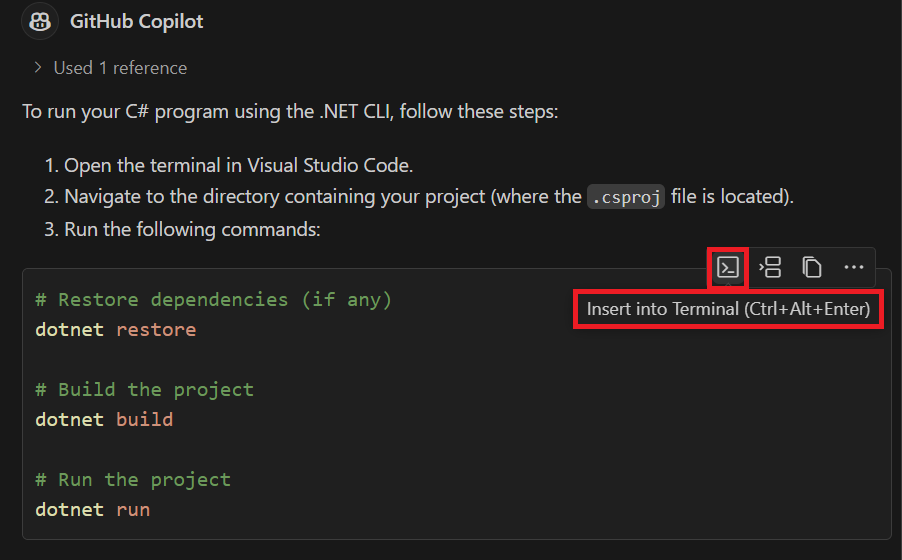
Diğer Eylemler (...) düğmesi , Terminale Ekle (Ctrl+Alt+Enter) ve Yeni Dosyaya Ekle seçeneklerini görüntüler.
GitHub Copilot Sohbet bir kod bloğunun komut içerdiğini algılarsa, bunu doğrudan tümleşik terminalde Terminale ekle (Ctrl+Alt+Enter) ile çalıştırabilirsiniz. Bu seçenek etkin terminali oluşturur veya açar ve çalıştırmanız için hazır olan komut metnini ekler.
Satır içi sohbet kullanarak GitHub Copilot Sohbet ile kod oluşturma
Satır içi sohbet arabirimi, güçlü yapay zeka özelliklerine erişim sağlarken kodunuz üzerinde odaklanmanızı sağlar. Kod düzenleyicisinde çalışırken, klavyede Ctrl+I tuşlarına basarak satır içi sohbeti açabilirsiniz.
Satır içi sohbeti aşağıdaki yollarla kullanabilirsiniz:
- Mevcut kod hakkında sorular sormak için.
- Mevcut kodu düzeltmek veya değiştirmek.
- Yeni kod oluşturmak için.
Satır içi sohbet kullanarak yeni özellik oluşturma
Satır içi sohbet arabirimi, yeni kod özellikleri geliştirmek için kullanılabilir. Örneğin, satır içi sohbeti kullanarak yeni bir kullanıcı arabirimi bileşeni, yeni bir API uç noktası veya yeni bir veri işleme işlem hattı oluşturabilirsiniz.
Aşağıdaki adımları tamamlayarak satır içi sohbeti kullanarak yeni bir kod özelliği oluşturabilirsiniz:
Düzenleyicide kod seçin.
Klavyede Ctrl+I tuşlarına basarak satır içi sohbet arabirimini açın.
Oluşturmak istediğiniz özelliği açıklayan bir istem girin.
GitHub Copilot Sohbet tarafından sağlanan önerileri gözden geçirin ve gerekirse isteminizi geliştirin.
Memnun olduktan sonra bir öneriyi kabul edin.
Satır içi sohbet kullanarak yeni bir yöntem oluşturmayı gösteren bir örnek aşağıda verilmiştir:
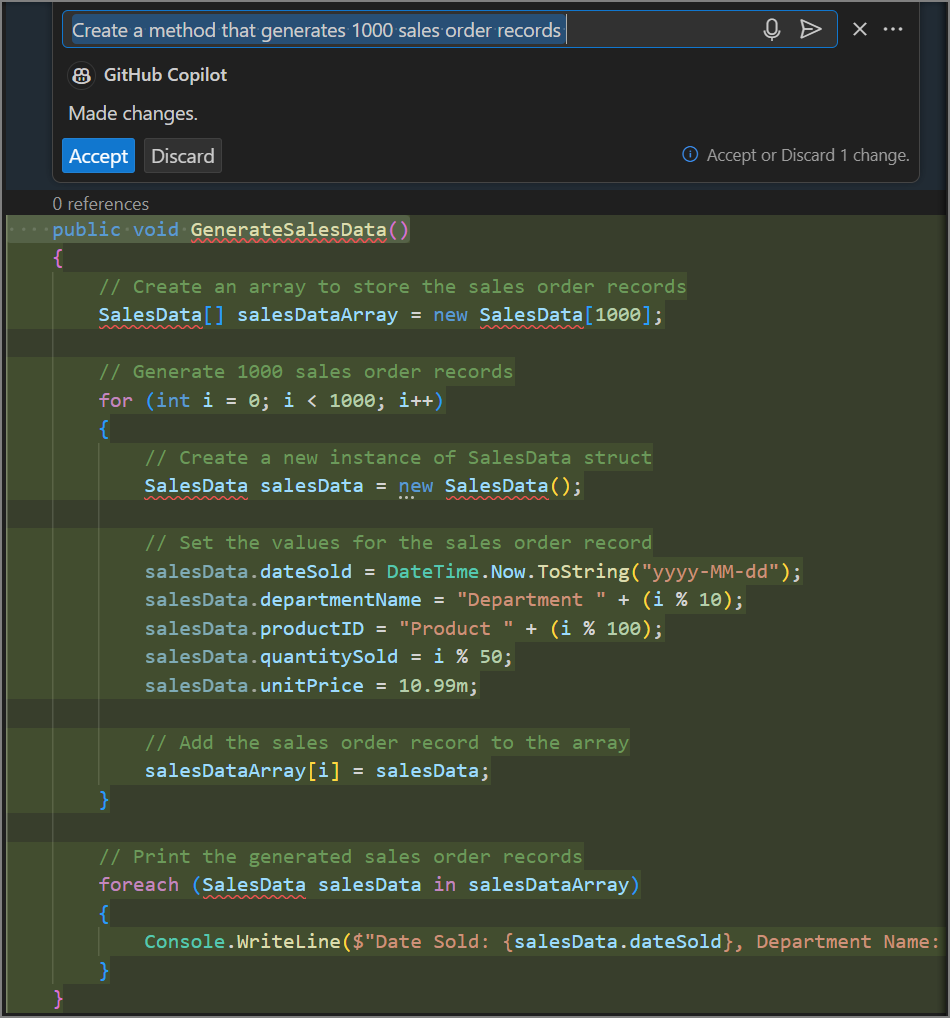
Satır içi sohbeti kullanarak normal ifadeler oluşturma
Normal ifadeler, dizelerdeki karakter birleşimlerini eşleştirmek için kullanılan desenlerdir. Bazı geliştiriciler, karmaşık ve anlaşılması zor olabileceği için normal ifadeleri yazmakta zorlanabilir.
Satır içi sohbet arabirimi, normal ifadeleri hızlı ve doğru bir şekilde oluşturmak için kullanılabilir. Örneğin, e-posta adreslerini, telefon numaralarını, posta kodlarını ve diğer veri desenlerini doğrulamak için normal ifadeler oluşturmak için satır içi sohbeti kullanabilirsiniz.
Aşağıdaki adımları tamamlayarak satır içi sohbet kullanarak normal ifade oluşturabilirsiniz:
Düzenleyicide kod seçin.
Klavyede Ctrl + I tuşlarına basarak satır içi sohbet arabirimini açın.
Doğrulamanız gereken veri desenini açıklayan bir istem girin.
GitHub Copilot Sohbet tarafından sağlanan önerileri gözden geçirin ve memnun olduğunuzda bir öneriyi kabul edin.
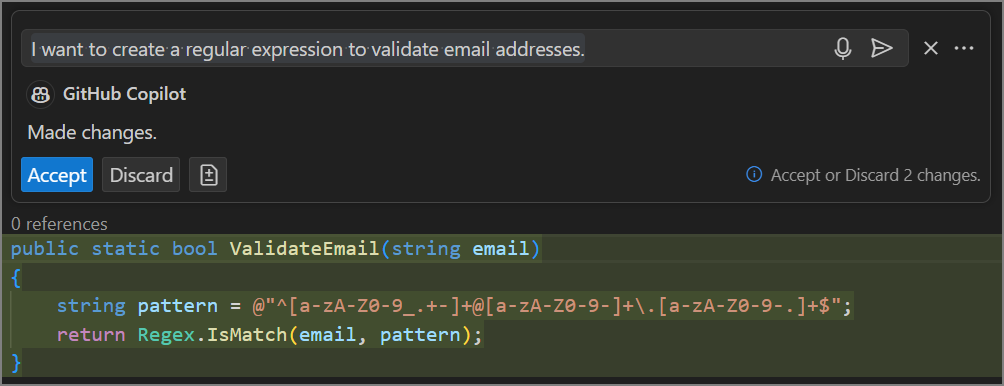
Satır içi sohbet kullanarak e-posta adresleri için normal ifade oluşturmayı gösteren bir örnek aşağıda verilmiştir:
GitHub Copilot Sohbet tarafından oluşturulan yanıtları gözden geçirmek her zaman önemlidir.
GitHub Copilot Sohbet, e-posta adreslerini doğrulamak için aşağıdaki normal ifadenin kullanılabileceğini önerir: ^[a-zA-Z0-9_.+-]+@[a-zA-Z0-9-]+\.[a-zA-Z0-9-.]+$.
Önerilen normal ifadeyi değerlendirmek için bir dakika bekleyelim.
^: Bu simge bir satırın başlangıcını gösterir. E-posta adresi buradan başlamalıdır.
[a-zA-Z0-9_.+-]+: İfadenin bu bölümü köşeli ayraçların ([]) içindeki karakterlerin bir veya daha fazlası (+) ile eşleşir. Karakterler küçük harf (a-z), büyük harf (A-Z), sayısal (0-9) veya alt çizgi (_), nokta (.), artı (+) veya kısa çizgi (-) gibi özel karakterler olabilir.
@: İfadenin bu bölümü "at" simgesidir (@). Bu, e-posta adresinde sabit bir karakterdir.
[a-zA-Z0-9-]+: İfadenin bu bölümü ilkine benzer, ancak e-postanın etki alanı adı bölümüne yöneliktir. Bir veya daha fazla küçük harf, büyük harf, sayısal veya kısa çizgi (-) karakteri içerebilir.
\.: İfadenin bu bölümü bir literal nokta (.) karakteridir. Alan adını alan adı uzantısından ayırır.
[a-zA-Z0-9-.]+: İfadenin bu bölümü etki alanı uzantısıyla eşleşir. Bir veya daha fazla küçük harf, büyük harf, sayısal, kısa çizgi (-) veya nokta (.) karakter içerebilir.
$: Bu simge bir satırın sonunu gösterir. E-posta adresi burada bitmelidir.
Genel olarak, bu normal ifade e-posta adreslerini doğrulamak için iyi bir başlangıç noktasıdır, ancak bazı sınırlamaları vardır ve tüm geçerli e-posta biçimlerini kapsamayabilir. Kritik uygulamalar için daha kapsamlı desenler ve hatta ayrılmış e-posta doğrulama kitaplıkları kullanmayı düşünebilirsiniz.
Özet
GitHub Copilot uzantıları geliştiricilerin daha hızlı ve daha az hatayla kod yazmalarına yardımcı olur. GitHub Copilot uzantısı, düzenleyicide girdiğiniz kodu veya kod açıklamalarınızı kullanarak kod tamamlama önerileri oluşturur. GitHub Copilot Sohbet uzantısı, seçilen kod üzerinde çalışan sohbet etkileşimlerine veya akıllı eylemlere göre kod önerileri oluşturur.