GitHub Copilot Sohbeti kullanarak kod oluşturma
Visual Studio Code için GitHub Copilot Sohbet uzantısı aşağıdaki sohbet arabirimlerini destekler:
Sohbet Görünümü, istediğiniz zaman size yardımcı olabilecek bir yapay zeka yardımcısı sağlar.
Hızlı Sohbet penceresi, hızlı bir soru sormak ve ardından yaptığınız şeye geri dönmek için kullanılabilir.
Satır içi Sohbet arabirimi, siz kodlama yaparken bağlamsal etkileşimler için doğrudan düzenleyicide açılır.
Sohbet görünümü ve Hızlı Sohbet penceresi, yapay zeka ile etkileşimli çok aşamalı konuşmaları etkinleştirir. Bu arabirimlerin her ikisi de soru sormak, kodlama sorunuyla ilgili yardım almak ve kod oluşturmak için bir yol sağlar. Sohbet görünümü, tam sohbet deneyimi sağlayan daha güçlü bir arabirimdir, Hızlı Sohbet penceresi ise hızlı etkileşimler için tasarlanmıştır.
Satır içi sohbet arabirimi, siz kodlama yaparken bağlamsal yardım ve kod önerileri sağlamak için tasarlanmıştır. Satır içi sohbet arabirimi düzenleyicide mevcuttur ve soru sormanıza ve belirli kod parçacıklarıyla ilgili yardım almanıza olanak tanır.
Sohbet görünümünü kullanarak kod oluşturma
Sohbet görünümü, yapay zeka çifti programcısı ile aranızdaki konuşmalar için yönetilen bir ortam sağlar. Soru sormak, kodlama sorunlarıyla ilgili yardım almak ve kod oluşturmak için Sohbet görünümünü kullanabilirsiniz. Sohbet görünümü, satır içi sohbet arabiriminden daha etkileşimli ve konuşma deneyimi olacak şekilde tasarlanmıştır.
Varsayılan olarak, Sohbet görünümü Visual Studio Code penceresinin sağ tarafındaki İkincil Yan Çubuk'ta bulunur.
Sohbet Görünümü üç yerleşik aracıyı destekler: Ask, Plan ve Agent. Sohbet görünümünde aracı seçiciden bir aracı seçebilirsiniz.
Kod oluşturmak için Ask aracısını kullanma
Ask aracısı, kod uygulamaları önermeden önce kodunuzu analiz etmenizi ve yeni özelliklerin seçeneklerini araştırmanıza yardımcı olmak için tasarlanmıştır. GitHub Copilot, Sorun aracısını kullanırken, sorularınızın yanıtlarını sağlayabilecek ve kodlama sorunları veya yeni özellikler konusunda size yardımcı olabilecek bir konuşma yardımcısı olarak görev yapar.
Sohbet görünümünü açın ve aracı seçiciden Sor'a tıklayın.
Sohbete bağlam ekleyin.
Ask aracısı sohbet katılımcılarını, eğik çizgi komutlarını ve sohbet değişkenlerini destekler. Sohbet katılımcısını
@workspaceveya#codebasesohbete ekleyerek dosya veya klasörlerle birlikte bağlam sağlayabilirsiniz.Uygulamak istediğiniz yeni özelliği değerlendirmenize yardımcı olacak sorular sorun.
Örneğin, yeni bir özelliği nasıl uygulayabileceğinizi veya belirli bir kitaplığı nasıl kullanacağınızı anlamanıza yardımcı olması için GitHub Copilot isteyebilirsiniz.
- Oturum açma sayfasını nasıl ekleyebilirim?
- React'i kullanmak için en iyi yöntemler nelerdir?
- Kitaplığı nasıl kullanabilirim
@mui/material?
Uygulamak istediğiniz kod özelliğini açıklayan bir istem oluşturma.
İsteminiz, uygulamak istediğiniz kod özelliğinin açıklamasını içermelidir. Örneğin:
Create the code to obtain a book title. Prompt the user to "Enter a book title to search for". Read the user input and ensure the book title isn't null.Sohbet görünümünde önerilen kodu gözden geçirin.
Sohbet görünümünde görüntülenen yanıt, özelliği uygulamak için kullanabileceğiniz bir kod parçacığı içermelidir. Kodu daraltmak için daha fazla istem girebilir veya daha fazla ayrıntı isteyebilirsiniz.
Önerilen kodu uygulamak için, fare işaretçisini kod parçacığının üzerine getirerek Uygula, Ekle ve Kopyala seçenekleri arasında seçim yapabilirsiniz.
- Uygula: Kod önerisini düzenleyicideki geçerli dosyaya uygular.
- Ekle: Kod önerisini düzenleyicideki geçerli imleç konumuna ekler.
- Kopyala: Kod önerisini panoya kopyalar.
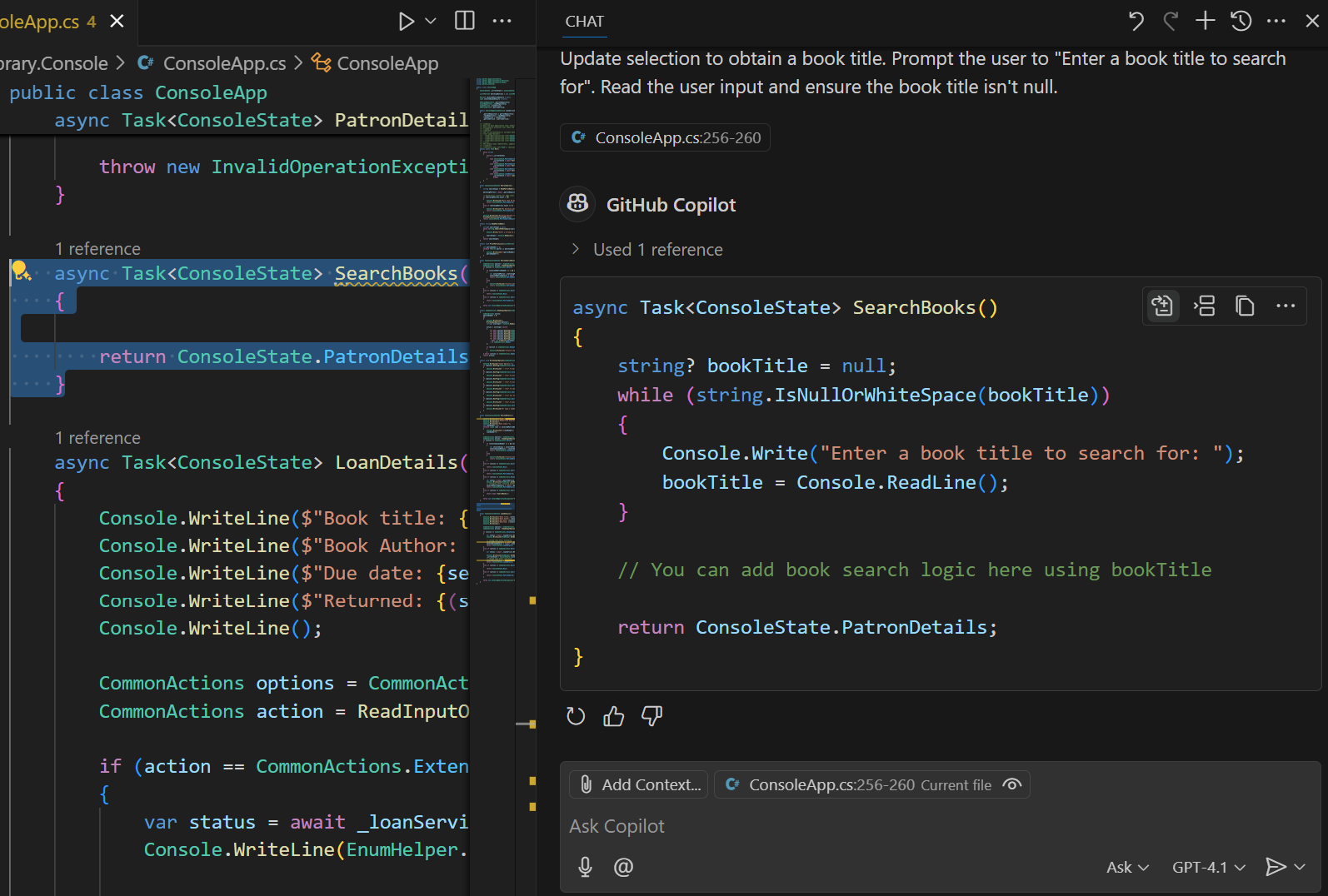
Gerekirse daha fazla istemle yeni özelliği yinelemeye ve iyileştirmeye devam edin.
Kodlamadan önce planlamak için Plan aracısını kullanma
Plan aracısı, herhangi bir kod yazmadan önce bir görevi araştırmanıza ve planlamanıza yardımcı olmak için tasarlanmıştır. Plan aracısını kullandığınızda GitHub Copilot kod tabanınızı analiz eder, açıklayıcı sorular sorar ve yapılandırılmış, adım adım bir uygulama planı oluşturur. Plan sonlandırıldıktan sonra bir uygulama aracısına devredebilirsiniz.
Sohbet görünümünü açın ve aracı seçiciden Plan'ı seçin.
Sohbete bağlam ekleyin.
Plan aracısı, görevinizi araştırmak için salt okunur araçları ve kod tabanı analizini kullanır. Ek bağlam sağlamak için sohbete dosya ve klasör ekleyebilirsiniz.
Planlamak istediğiniz görevi açıklayan bir istem oluşturun.
İsteminiz, uygulamak istediğiniz özelliğin veya görevin açıklamasını içermelidir. Örneğin:
Implement a user authentication system with OAuth2 and JWT.Plan temsilcisinin sorduğu açıklayıcı soruları yanıtlayın.
Plan aracısı görevinizi araştırıp plan hazırlamadan önce belirsizlikleri çözmek için sorular sorabilir.
Önerilen planı gözden geçirin.
Plan aracısı üst düzey bir özet, uygulama adımlarının dökümünü, doğrulama ölçütlerini ve belgelenmiş kararları sağlar. Geri bildirim sağlayarak planı yineleyebilirsiniz.
Plan sonlandırıldıktan sonra, uygulamayı başlatmak veya daha fazla gözden geçirmek üzere planı düzenleyicide açmak için düğmeleri kullanın.
Planı aynı sohbet oturumunda uygulamayı seçebilir veya uygulama üzerinde otonom olarak çalışmak için bir arka plan veya bulut aracısı oturumu başlatabilirsiniz.
Kod oluşturmak için Aracıyı kullanın
Aracı modunda GitHub Copilot kullandığınızda, GitHub Copilot sizin yerinize eylemler gerçekleştirebilen otonom bir aracı görevi görür. GitHub Copilot belirli görevleri gerçekleştirmesini isteyebilirsiniz ve isteklerinize göre kod oluşturur.
Önemli
Aracı modunu kullandığınızda, GitHub Copilot tek bir görevi tamamlamak için birden çok premium istekte bulunabilir. tr-TR: Premium talepler, kullanıcı tarafından başlatılan istemler ve sizin adınıza GitHub Copilot'un takip eylemleri ile kullanılabilir. Kullanılan toplam premium istekler görevin karmaşıklığı, ilgili adım sayısına ve seçilen modele bağlıdır.
Sohbet görünümünü açın ve Agent seçme menüsünden Aracı seçin.
GitHub Copilot gerçekleştirmesini istediğiniz görevi açıklayan bir istem oluşturun.
Örneğin, GitHub Copilot yeni bir özellik oluşturmasını veya tamamen yeni bir uygulama oluşturmasını isteyebilirsiniz.
- React ve Node.js kullanarak yemek planlama web uygulaması oluşturma
- Sosyal medya paylaşım işlevselliği ekleme
- Geçerli kimlik doğrulamasını OAuth ile değiştirme
Aracı, farklı görevleri gerçekleştirmek için birden çok aracı çalıştırabilir. İsteğe bağlı olarak, isteğinize yanıt vermek için hangi araçların kullanılabileceğini yapılandırmak için Araçlar simgesini seçin.
Araç çağrılarını ve terminal komutlarını onaylayın.
GitHub Copilot yerleşik olmayan bir terminal komutunu veya aracı çalıştırmadan önce devam etmek için onay ister. GitHub Copilot, araçlar makinenizde yerel olarak çalıştırılabildiğinden ve dosyaları veya verileri değiştiren eylemler gerçekleştirebileceğinden onay ister.
GitHub Copilot, kod düzenlemelerindeki ve terminal komutlarındaki sorunları ve sorunları algılar ve bunları çözmek için eylemleri yineler ve gerçekleştirir.
GitHub Copilot isteğinizi işlerken, önerilen kod düzenlemelerini doğrudan düzenleyicide akışa alır.
Önerilen düzenlemeleri gözden geçirin ve önerilen düzenlemeleri kabul edin veya atın.
Gerekirse daha fazla istemle yeni özelliği yinelemeye ve iyileştirmeye devam edin.
Satır içi sohbet oturumu kullanarak kod oluşturma
Satır içi sohbet oturumu, kodu analiz etmek ve oluşturmak için kullanılabilir. Satır içi sohbet arabirimine yalnızca kod düzenleyicisinde bir dosya açıkken erişilebilir. Seçilen kodu analiz etmek veya istem temelinde yeni kod oluşturmak için kullanılabilir.
Düzenleyicide bir dosya açın.
Ctrl+I klavye kısayolunu kullanarak veya başlık çubuğundaki Sohbet menüsünden Satır İçinde Sohbeti Aç'ı seçerek satır içi sohbet oturumu açın.
Satır içi sohbet oturumu, düzenleyicide imlecinizin konumunda açılır.
Düzenleyicide bir kod bloğu seçin.
Seçilen kod, istem için bağlam olarak kullanılır. Kod seçilmezse, istem bağlam olarak dosyanın tamamını kullanır.
sohbet girişi alanına isteminizi girin.
Örneğin:
Update selection to include an option for the `CommonActions.SearchBooks` action. Use the letter "b" and the message "to check for book availability".Kod güncelleştirme önerileri düzenleyicide fark olarak görüntülenir.
Önerilen kod güncelleştirmelerini gözden geçirin ve değişiklikleri kabul edin veya atın.
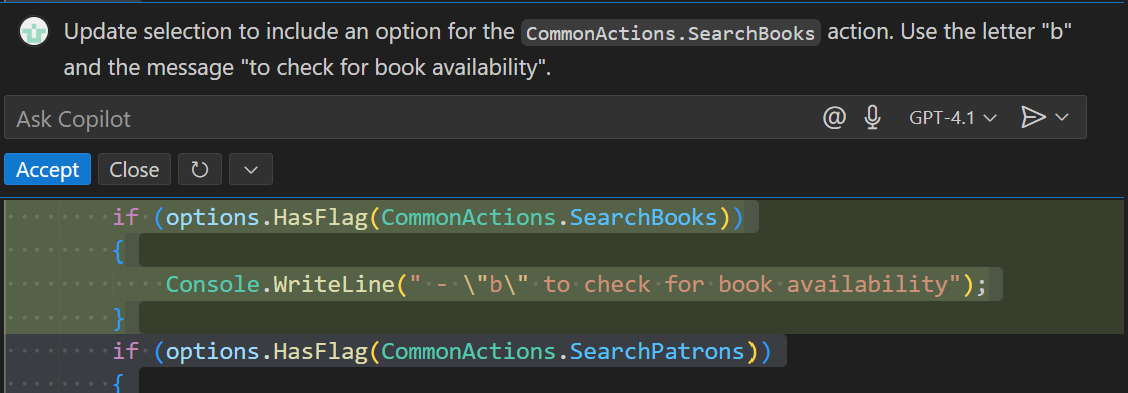
Gerekirse daha fazla istemle yeni özelliği yinelemeye ve iyileştirmeye devam edin.
Özet
GitHub Copilot Sohbet, kod oluşturmak ve kodlama görevlerine yardımcı olmak için güçlü bir araç kümesi sağlar. Sohbet görünümü, Hızlı Sohbet penceresi ve satır içi sohbet oturumunun tümü yapay zeka çifti programcısı ile etkileşime geçmek ve kodlama sorunlarıyla ilgili yardım almak için farklı yollar sunar. Bu araçları etkili bir şekilde kullanarak kodlama üretkenliğinizi ve verimliliğinizi geliştirebilirsiniz.