Alıştırma - SSH sunucusunu ayarlama
Ajansınızın proje dosyalarına uzak bir makinede göz atmak istiyorsunuz. İlk olarak, bu uzak makineyi ayarlamanız ve SSH için yapılandırmanız gerekir.
Bu alıştırmada, kuruluşunuzun uygulama dosyalarını barındırmak için Azure'da bir Linux sanal makinesi (VM) oluşturacaksınız. Ayrıca SSH bağlantıları için sanal makineyi ayarlamak için kullanacağınız bir SSH anahtarı oluşturacaksınız.
Bu alıştırmada Azure'ı kullanıyoruz ancak Linux VM'niz her yerde bulunabilir.
Sanal makineyi yapılandırma
İlk olarak, Linux VM'niz için ilk yapılandırmayı ayarlamanız gerekir.
Azure portalına gidin ve Azure hesabınızda oturum açın. Şu anda hesabınız yoksa ücretsiz bir hesap oluşturabilirsiniz.
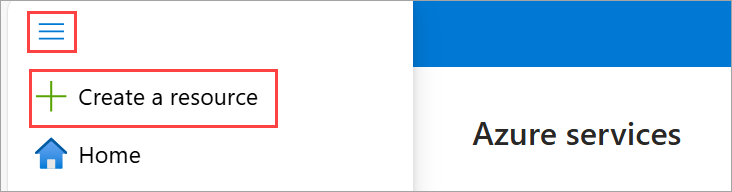
Portal menüsünde Kaynak oluştur'u seçin.
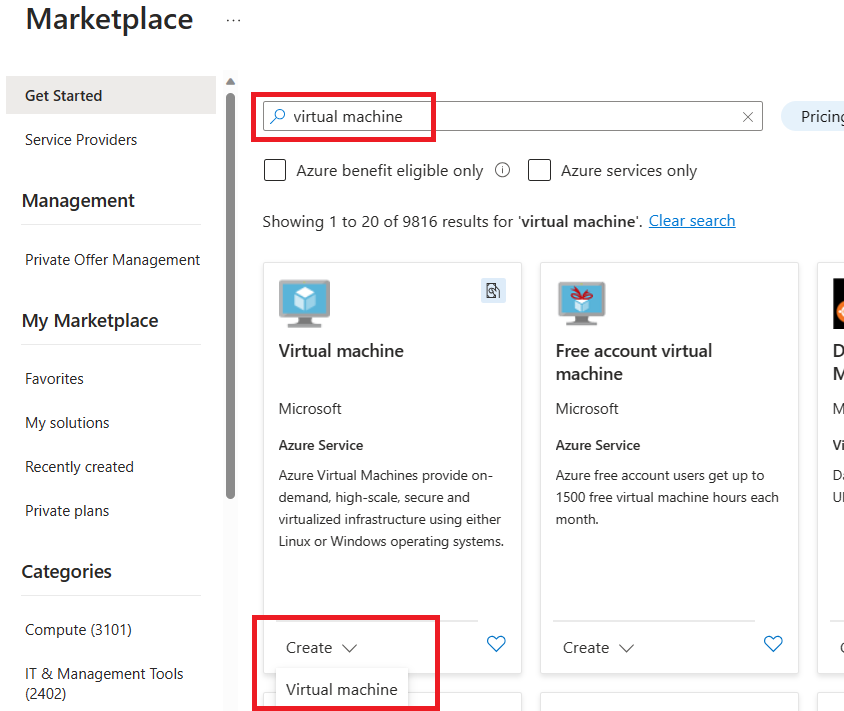
Sanal makine için arama yapın ve Sanal makine seçeneğinde Sanal makine oluştur açılan listesini seçin.
Azure aboneliğinizi seçin ve yeni bir kaynak grubu oluşturun.
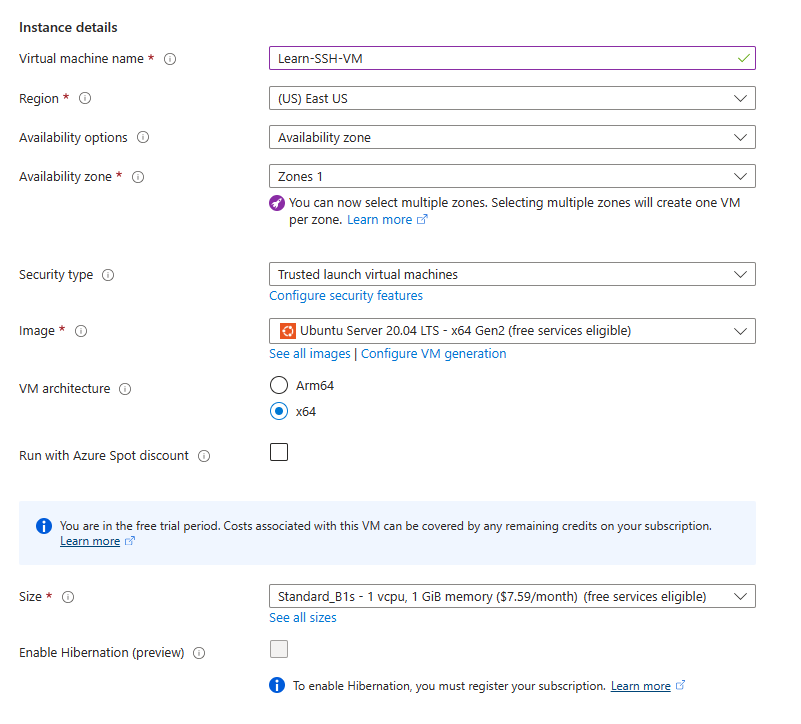
Vm'nin ad, boyut ve temel görüntü gibi ayrıntılarını belirtin. Ekran görüntüsü bazı örnek ayrıntıları gösterir, ancak diğer Linux dağıtımlarının son sürümlerini seçebilir ve desteklenen SSH sunucularına bakabilirsiniz.
SSH'yi ayarlama
Şimdi SSH yapılandırmasını ayarlamanız ve çalışan bir SSH sunucunuz olması için VM'nizin oluşturulmasını sonlandırmanız gerekir.
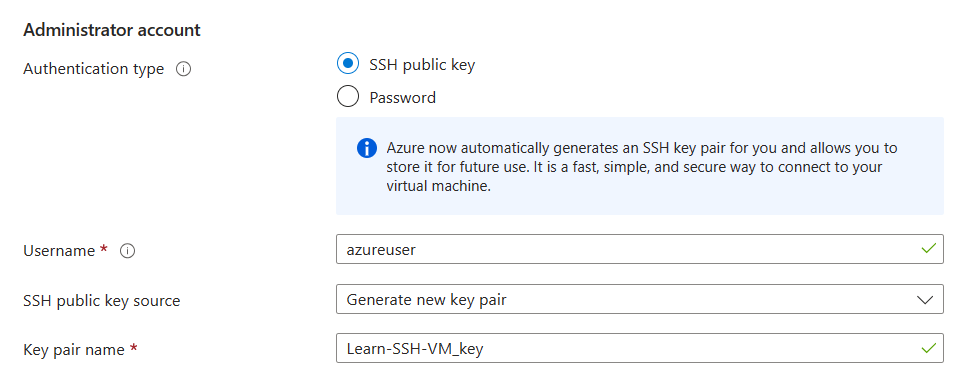
Azure sizin için otomatik olarak bir SSH anahtar çifti oluşturur. Yönetici hesabını varsayılan değerlerle doldurulmuş olarak bırakabilirsiniz. Kullanıcı adı, sonraki alıştırmada SSH üzerinden VM'nize bağlanırken kullanılacaktır.
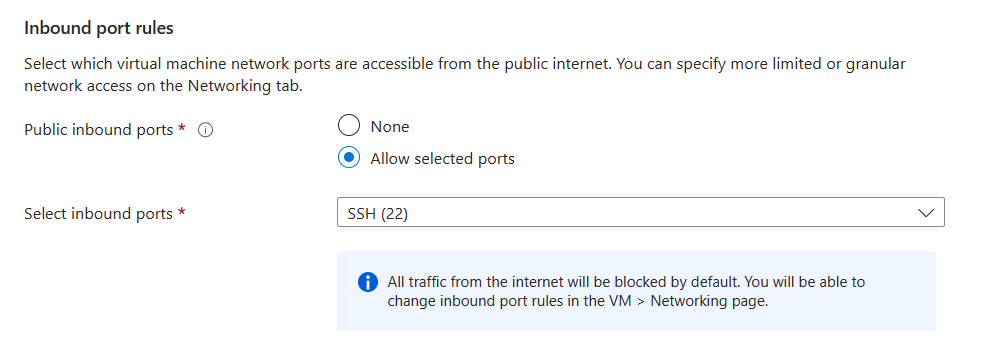
Vm'nizin ayrıca 22 numaralı SSH bağlantı noktası üzerinden gelen SSH trafiğini kabul etmesi gerekir. Varsayılan olarak, Azure bu kuralı VM oluşturma sırasında belirtmelidir.
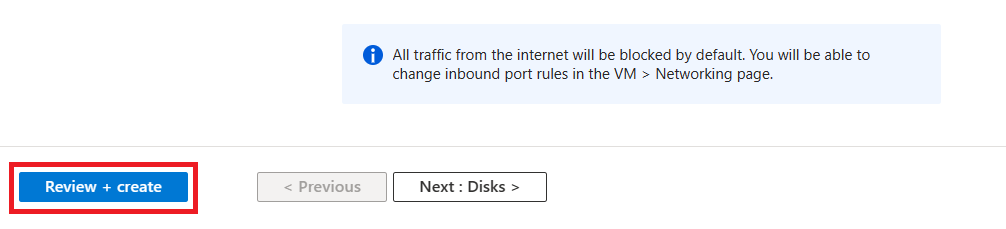
Seçin, gözden geçir ve oluştur.
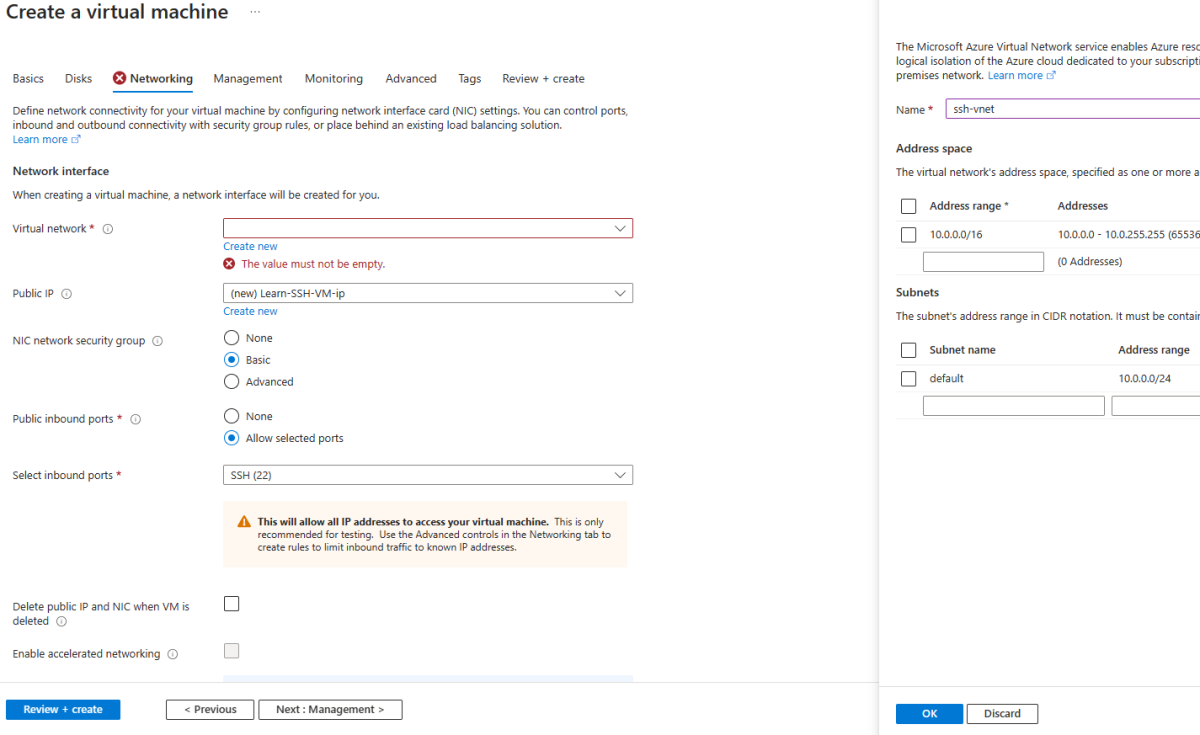
Ağ sekmesinde doğrulama hatası alabilirsiniz; varsa, bu hatayı seçin ve yeni bir sanal ağ oluşturun. Gözden geçir ve yeniden oluştur'u seçin.
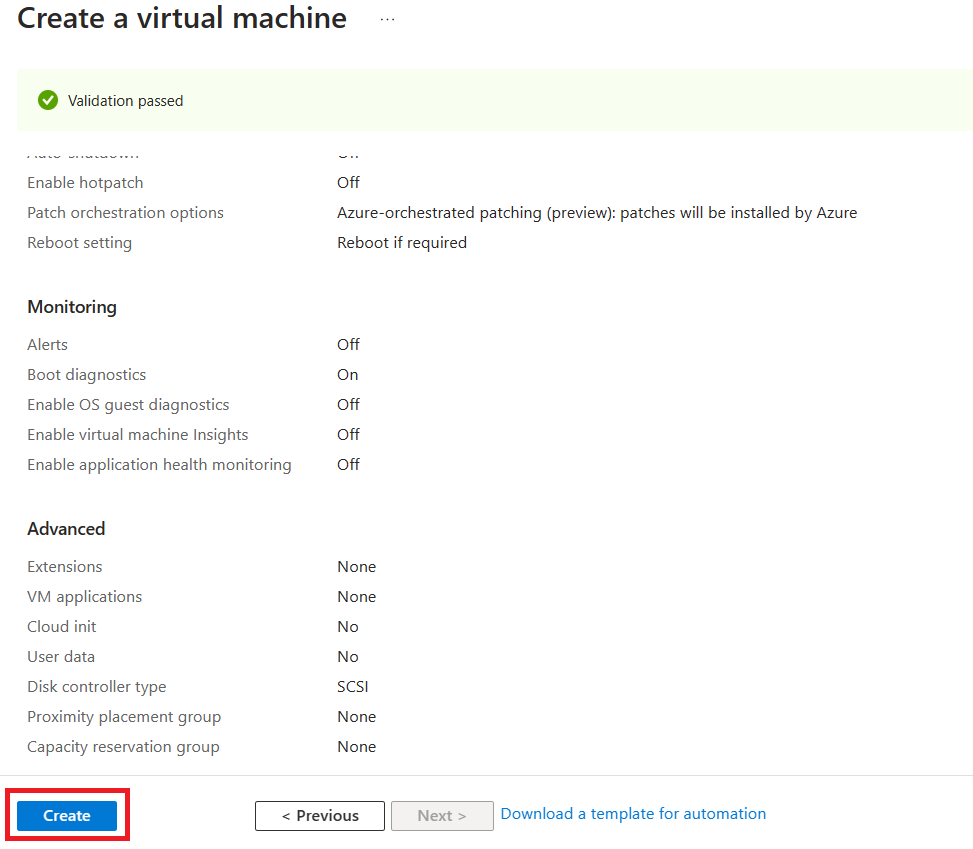
Ayrıntıları gözden geçirdikten sonra Oluştur'u seçtiğinizde Azure VM'nizi dağıtır. Bu işlem birkaç dakika sürebilir.
Yeni anahtar çifti oluşturma ekranı sorulduğunda "Özel anahtarı indir ve kaynak oluştur"u seçin. Bu işlem anahtarınızı içeren bir
.pemdosyayı indirir. Dosyanın indirildiği yeri not edin; sonraki alıştırmada bu dosya yoluna ihtiyacınız olacak.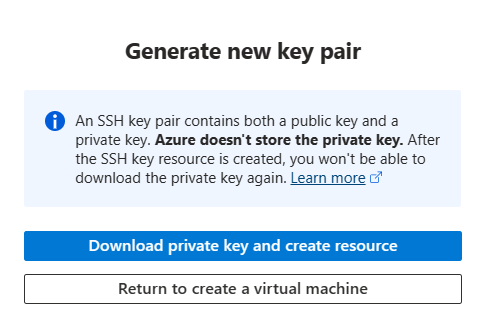
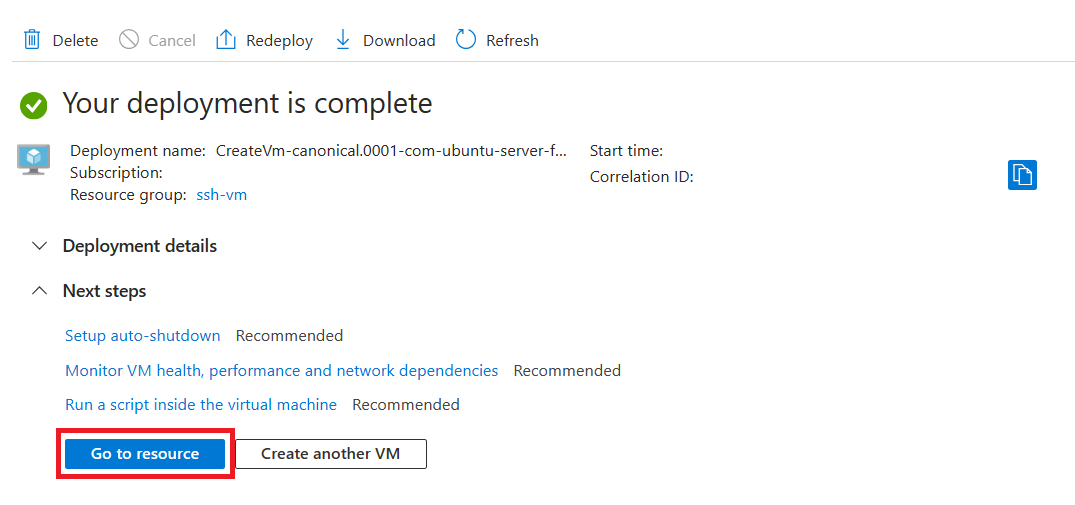
Kaynak dağıtıldıktan sonra Kaynağa Git'i seçin.
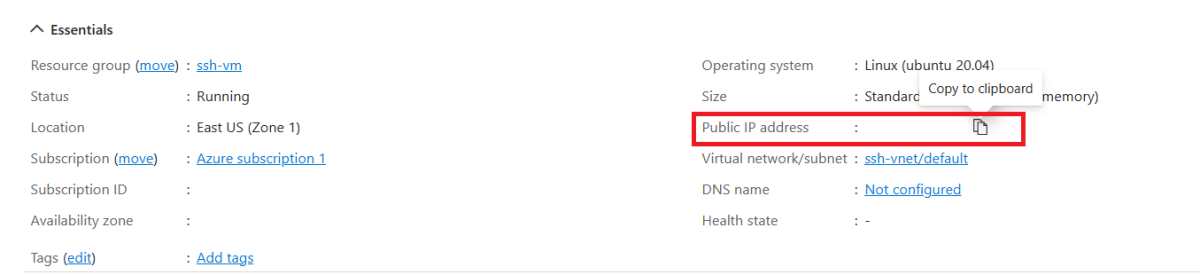
Yeni oluşturulan VM'nin özelliklere genel bakış bölümünden Genel IP adresini kopyalayın. SSH üzerinden VM'nize bağlanırken konak adı için sonraki alıştırmada bu IP adresine ihtiyacınız olacak.
Harika iş! SSH kullanarak bağlanabileceğiniz bir Linux VM dağıttınız.
Sonraki bölümde, VM'ye bağlanmak için Visual Studio Code Remote - SSH uzantısını kullanmayı öğreneceksiniz.