Alıştırma - Visual Studio Code aracılığıyla SSH kullanarak bağlanma
Artık yapılandırılmış bir uzak konağınız olduğuna göre, Visual Studio Code'dan bu konağa bağlanmanız gerekir. Uzak makineye bağlanmak için Uzak – SSH uzantısı gerekir.
Bu alıştırmada Visual Studio Code Remote – SSH uzantısını yükleyecek ve SSH konağına bağlanacaksınız.
Desteklenen bir SSH istemcisi yükleme
Uzak makineye SSH bağlantılarını etkinleştirmek için yerel makinenizde desteklenen bir SSH istemcisi olmalıdır.
- Yerel işletim sisteminiz için desteklenen bir SSH istemcisi yükleyin.
Uzak – SSH uzantısını yükleme
Visual Studio Code'un içinden SSH sunucunuza bağlanmak için Visual Studio Code Remote – SSH uzantısı yüklenmelidir.
Visual Studio Code'yu açın.
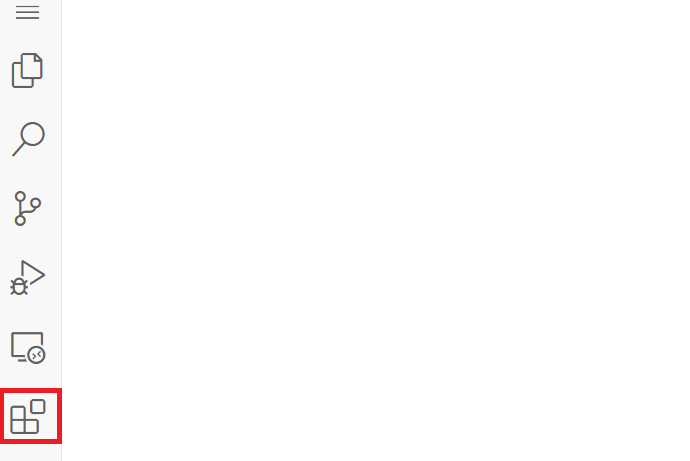
Uzantılar görünümünü açmak için Etkinlik Çubuğu'ndaki Uzantılar simgesini seçin.
Marketplace'teki Uzantılarda Ara çubuğuna remote ssh yazın.
Uzak – SSH uzantısını bulun ve Yükle düğmesini seçin.
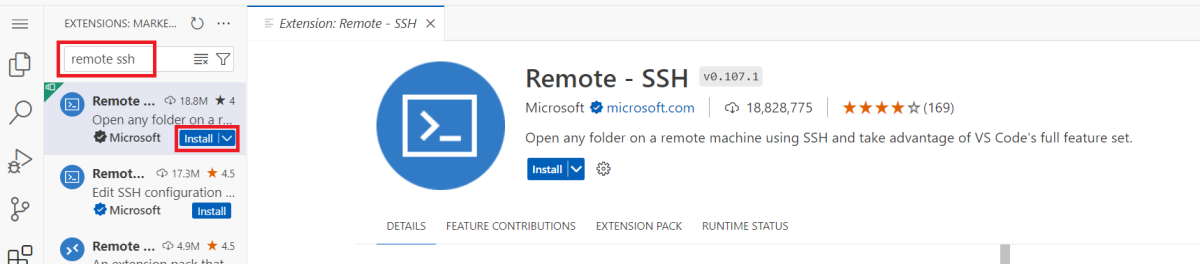
Uzak - SSH uzantısı yüklendikten sonra Visual Studio Code'a eklediği komutlara erişebilirsiniz.
Yeni SSH konağı ayarlama
Artık, SSH ana bilgisayar yapılandırmanızı ayarlamak için Visual Studio Code'daki Uzak - SSH komutlarını kullanabilirsiniz.
Komut Paleti'ne (Komut Paletini>) yazın ve Remote-SSH: Konağa Bağlan'ı seçin.

Yeni SSH Konağı Ekle'yi seçin. VM'niz için bağlantı bilgilerini girmeniz istenir. VM'nin özel anahtarını içeren .pem dosyasını kullanmayı belirtmeniz gerekir. Komut aşağıdaki biçimi alır:
ssh user@hostname -i filepath-
user, VM'nize SSH ortak anahtarını eklerken ayarladığınız kullanıcı adıdır. Varsayılan değerleri koruduysanız bu değer azureuser olmalıdır. -
hostname, önceki alıştırmanın son adımında kopyaladığınız VM'nin genel IP adresidir. -
filepath, önceki alıştırmada.pemindirilen dosyanın dosya yoludur.

-
Varsayılan SSH yapılandırma dosyasını güncelleştirmek için Enter tuşuna basın. Bu eylem yapılandırma dosyasına bir konak ekler.
VM’ye bağlanma
Artık konak yapılandırıldığına göre uzak makineye bağlanabilirsiniz.
Remote-SSH: Connect to Host komutunu yeniden çalıştırın. Artık yeni eklenen ana bilgisayarınızın IP adresine göre listelendiğini görebilirsiniz. Konağı seçin.
Konağı seçtiğinizde Visual Studio Code artık yeni bir pencere açar. SSH Ana Bilgisayarında "Visual Studio Code Sunucusu"nun başlatıldığını belirten bir bildirim görürsünüz.
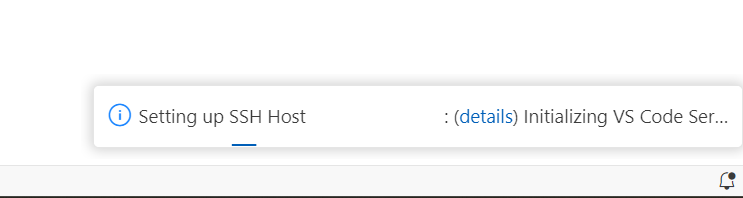
Konağın platformunu seçmeniz istenebilir. Linux'ı seçin.
Bağlantıya güvenmek isteyip istemediğiniz sorulursa Evet'i veya Devam'ı seçin.
İşlem tamamlandıktan sonra, düzenleyicide Durum Çubuğu'nun sol alt kısmındaki uzak göstergeyi görüntüleyerek bağlandığınızı bilirsiniz.
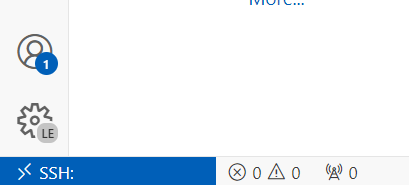
- Üst komutlara hızlı giriş olarak uzak göstergeyi de seçebilirsiniz.
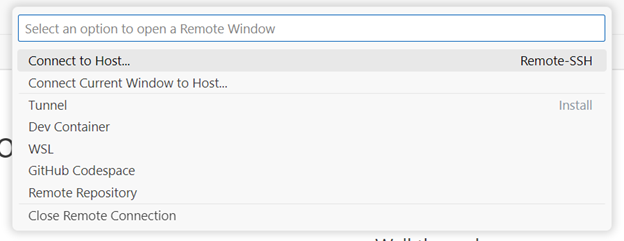
- Üst komutlara hızlı giriş olarak uzak göstergeyi de seçebilirsiniz.
SSH konağınıza bağlandıktan sonra, dosyalarla etkileşimde bulunabilir ve uzak makinedeki klasörleri açabilirsiniz. Tümleşik terminali açarsanız, yerel makineniz Linux tabanlı olmasa bile bash kabuğunda çalıştığınızı görürsünüz.
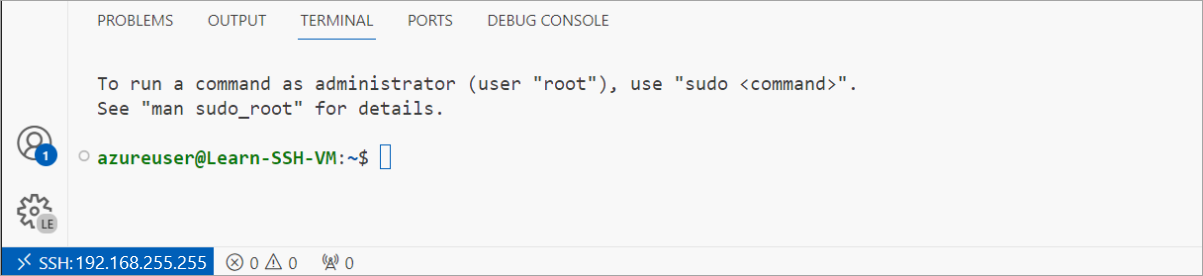
VM'ye başarıyla bağlandınız! Konak ve bağlantı bilgilerini sağlamanın dışında, Visual Studio Code bağlantı işleminin geri kalanını üstlenir, bu nedenle herhangi bir komut ezberlemeniz veya diğer yapılandırmalar hakkında endişelenmeniz gerekmez.
Sonraki bölümde Visual Studio Code'da SSH kullanarak bağlanırken kodu çalıştırmayı ve hata ayıklamayı öğreneceksiniz.