Alıştırma - Kod çalıştırma ve hata ayıklama
Artık SSH sunucunuza bağlandığınıza göre kodlamaya başlamaya hazırsınız! Kuruluşunuz için express uygulaması geliştirmekle görevlendirildiğinden temel bir Node uygulaması oluşturmanız gerekir.
Bu alıştırmada, SSH kullanarak bağlandığınız sırada temel bir Node projesi oluşturacak ve proje kodunu çalıştıracak ve hatalarını ayıklayacaksınız.
Node.js uygulaması oluşturma ve çalıştırma
Node.js uygulamanızı oluşturmak ve çalıştırmak için terminalde bir dizi komut çalıştırmanız gerekir.
Görev çubuğunda Terminal>Yeni Terminal'i seçerek yeni bir terminal açın. Terminalden aşağıdaki komutları çalıştırarak Linux VM'nizdeki paketleri güncelleştirin ve Node.jsyükleyin:
sudo apt-get updatecurl -sL https://deb.nodesource.com/setup_lts.x | sudo -E bash -sudo apt-get install nodejs -yExpress oluşturucusunu yüklemek için aşağıdaki komutu çalıştırın:
sudo npm install -g express-generatormyExpressApp adlı yeni bir Express uygulaması oluşturmak için aşağıdaki komutu çalıştırın:
express myExpressApp --view pugGezgin görünümünde Klasörü Aç'ı seçerek uygulama dosyalarını açın. Visual Studio Code penceresinde klasörü açmak için açılır menüden myExpressApp'i seçin.
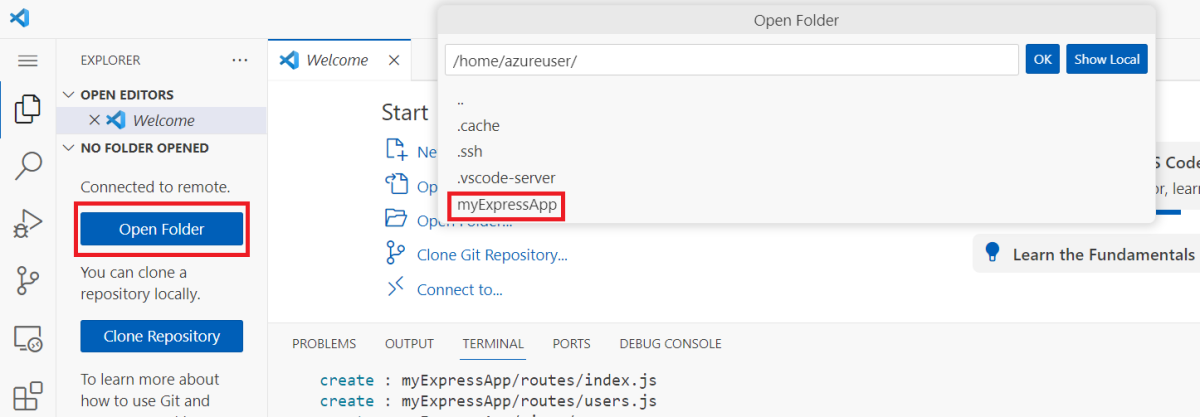
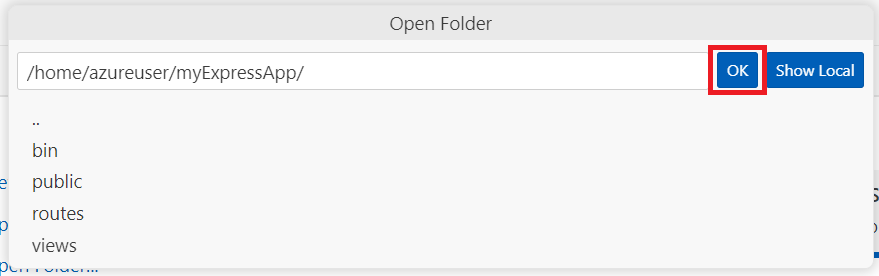
Sonraki komut isteminde Tamam'ı seçerek uygulama dosyalarınızı içeren klasörü açın. İstenirse çalışma alanına güvenin.
Terminali yeniden açın ve uygulamanın tüm bağımlılıklarını yüklemek için aşağıdaki komutu çalıştırın:
npm installUygulamayı çalıştırmak için aşağıdaki komutu çalıştırın:
npm startUygulama VM'nizin
http://localhost:3000üzerinde çalışır. Sonraki adım, yerel makinenizde bu uygulamaya nasıl göz atabileceğinizi gösterir.
Uygulamaya göz atın
Uygulama çalıştığına göre, yerel makinenizde web uygulamasına göz atmak için Bağlantı noktası iletmeyi kullanabilirsiniz.
Uygulama çalışmaya devam ettiyse, Komut Paleti'nde Bağlantı Noktaları: Bağlantı Noktaları Görünümüne Odaklan komutunu çalıştırın.

Bağlantı noktası ilet düğmesini seçin.

3000 numaralı bağlantı noktasını belirtin ve Enter tuşuna basın.
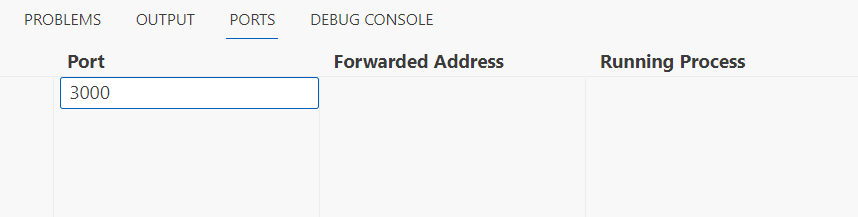
Sunucu artık 3000 numaralı bağlantı noktasındaki trafiği yerel makinenize iletir; artık çalışan web uygulamasını görmek için
http://localhost:3000adresine göz atabilirsiniz.Terminalde CtrlC + basarak uygulamayı durdurun.
Uygulamayı düzenleme ve hata ayıklama
Uzak makinede çalışan uygulamayı düzenlemek ve hatalarını ayıklamak için Visual Studio Code'un yerleşik özelliklerini kullanabilirsiniz.
Visual Studio Code'un sol menüsünden Dosya Gezgini'ni seçin ve app.js dosyasını açın.
Satır numarasının solundaki kenar boşluğuna tıklayarak dosyanın 10. satırına bir kesme noktası yerleştirin. Kırmızı bir daire görüntülenir.
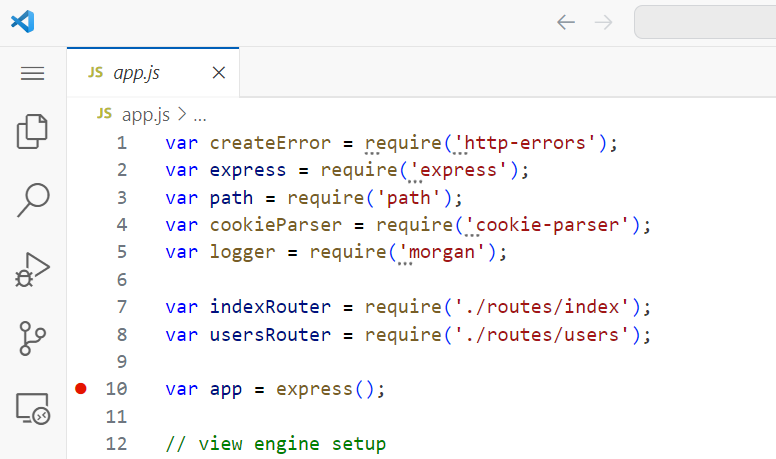
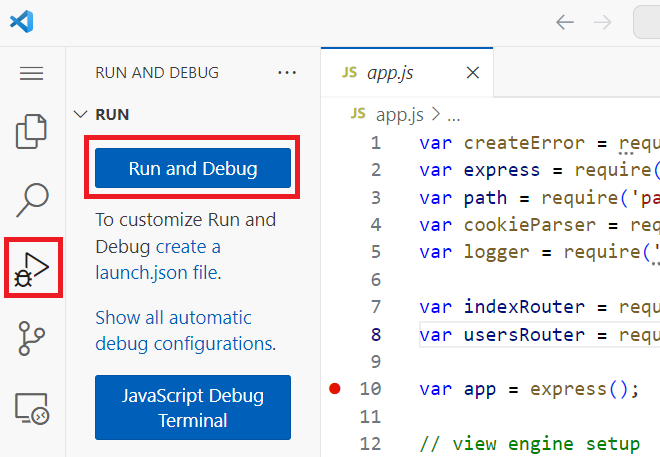
Çalıştır ve Hata Ayıkla görünümünde Çalıştır ve Hata Ayıkla'yı seçin. İstenirse Node.js'i seçin.
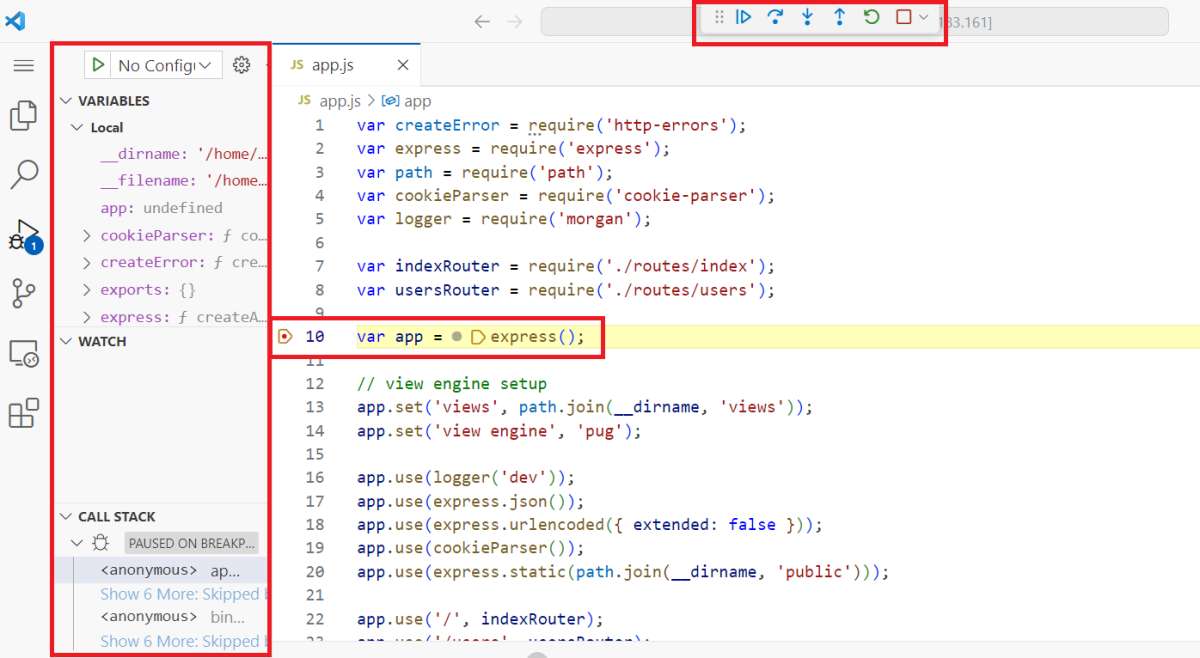
Uygulama çalıştırıldığında kesme noktasına isabet edersiniz. Yan çubuktaki Hata Ayıklama görünümünde değişkenleri inceleyebilir, saat oluşturabilir ve çağrı yığınında gezinebilirsiniz. Üstteki Hata Ayıklama eylem çubuğunu kullanarak, satır satır adım adım ilerleyerek hata ayıklama oturumunuzu kontrol edebilirsiniz.
Kodun yerel makinenizde bulunması durumunda olduğu gibi dosyayı da düzenleyebilirsiniz. Yazmaya başlayın
app.ve IntelliSense'i tetikleyin.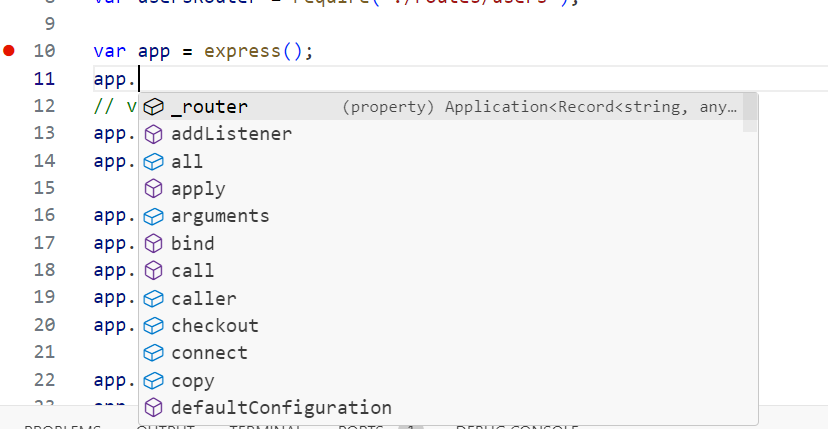
Congratulations! Yalnızca uzak makinede var olan kodu başarıyla çalıştırmış, düzenlemiş ve hata ayıklamışsınız.