Visual Studio Code WSL uzantısını ayarlama
Visual Studio Code WSL uzantısı, Linux için Windows Alt Sistemi (WSL) doğrudan Visual Studio Code'dan tam zamanlı geliştirme ortamınız olarak kullanmanıza olanak tanır. Linux tabanlı araçlar, çalışma zamanları ve yardımcı programlarla geliştirme yaparken Windows'un tüm üretkenliğini elde edersiniz.
Bu tümleştirme, geliştiricilerin Visual Studio Code'un zengin özelliklerinden yararlanırken tüm Linux araçlarını ve yardımcı programlarını kullanmasına olanak tanır.
Sorunsuz Tümleştirme: Windows tabanlı araçları kullanarak Linux'ta dosyaları düzenleyebilirsiniz ancak Windows'da kolayca çalıştıramaz veya hata ayıklayamazsınız; yalıtılmış bir Linux ortamına sahip olma amacını yenerek Linux'ta yaptığınız tüm araçları Windows'a yüklemeniz gerekir.
Birleşik Geliştirme Deneyimi: Visual Studio Code ve WSL uzantısı birleştirildiğinde, Visual Studio Code'un kullanıcı arabirimi Windows üzerinde, tüm komutlarınız, uzantılarınız ve hatta terminaliniz Linux üzerinde çalışır. Linux'ta yüklü araçlar ve derleyiciler tarafından desteklenen otomatik tamamlama ve hata ayıklama dahil olmak üzere tüm Visual Studio Code deneyimini elde edersiniz.
Visual Studio Code WSL uzantısını yükleme
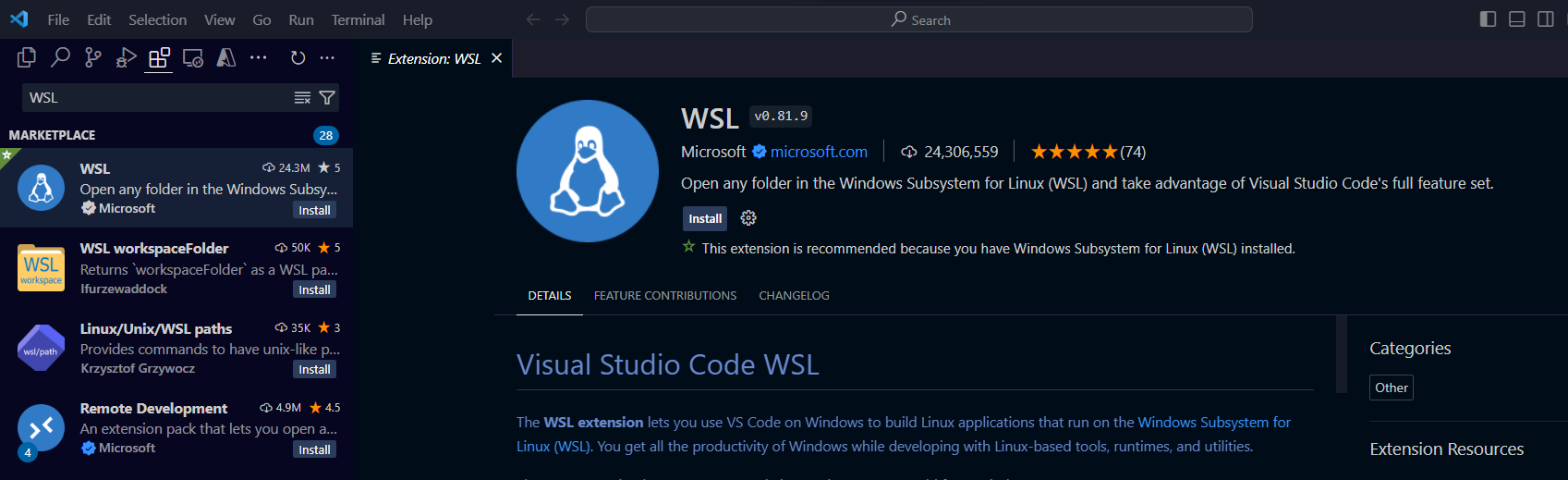
Visual Studio Code'da, pencerenin sol tarafındaki Etkinlik Çubuğu'nda Uzantılar simgesini seçerek Uzantılar görünümüne gidin.
- Kenar çubuğundan Uzantılar'ı seçin.
- Uzantılar görünümü arama çubuğunda WSL'yi arayın.
- Microsoft tarafından yayımlanan uzantıyı bulun.
- Yükle düğmesini seçin.
Visual Studio Code'da WSL'ye bağlanma
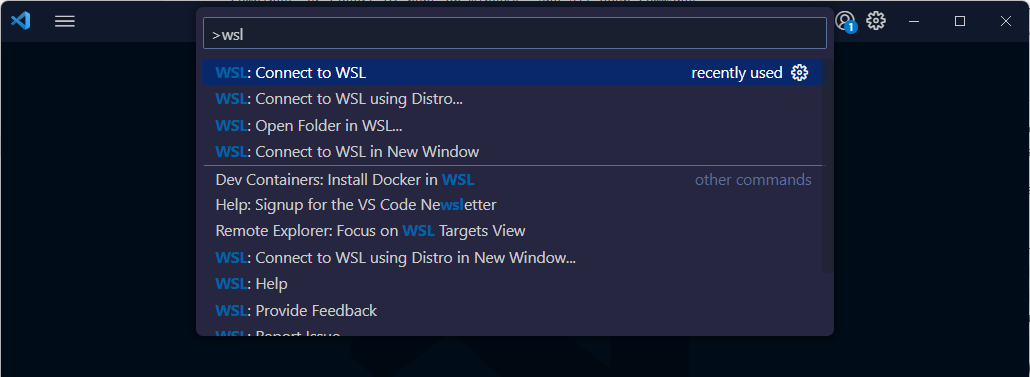
Visual Studio Code'da Komut Paletinizi (Ctrl + Shift + P) açın ve WSL: WSL'ye bağlan yazın.
- Visual Studio Code'unuz yeniden yüklenir ve WSL'ye bağlanır.
- Sağ alt köşedeki uzak göstergede Visual Studio Code'un WSL: Ubuntu'ya bağlı olduğu gösterilir.
Not
WSL'ye bağlanırken bir hatayla karşılaşırsanız Komut Paleti'ni açmayı ve WSL: Distro kullanarak WSL'ye bağlan yazıp Ubuntu'yı seçmeyi deneyin.
Yeni bir terminal (Ctrl + `) açın ve yolun WSL'deki bir dosya yoluna karşılık geldiğini fark edin.
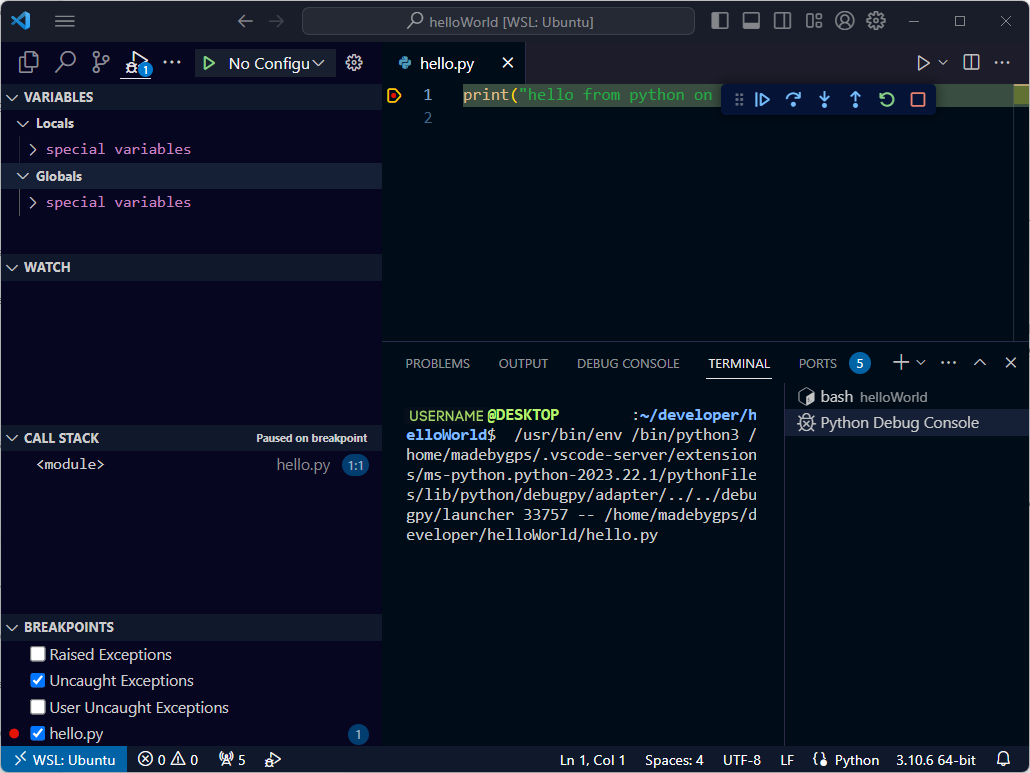
- Terminalde yazın
unameve Enter tuşuna basın; çıkış Linux olmalıdır.
Visual Studio Code'da WSL'den Python projenizi açma
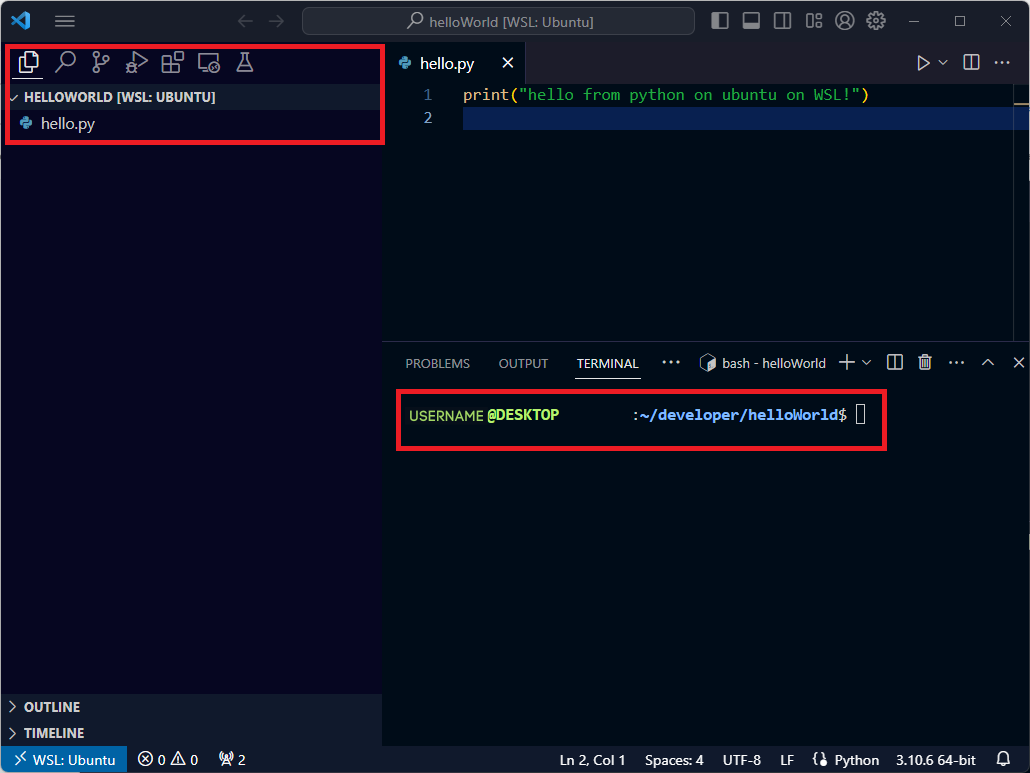
Komut Paletinizi (Ctrl + Shift + P) açın ve WSL: Klasörü WSL'de aç yazın.
helloWorld klasörünü seçin. Açılan listede görmüyorsanız /home/your-username/helloWorld/ yolunu yazabilirsiniz.
Tamam'ı seçin. Visual Studio Code klasörünüzü yeniden yükler ve açar.
Gezgin'de (Ctrl + Shift + E), dosyanızın hello.py olarak göründüğünü doğrulayın.
- Ayrıca terminalinizin (Ctrl + `) helloWorld klasöründe olduğunuzu gösterdiğine de dikkat edin.
Projemiz artık açık ve çalışmaya hazır.