VS Code aracılığıyla WSL'de Kod Çalıştırma ve Hata Ayıklama
Yazılım geliştirmenin gelişen manzarasında, kodu verimli bir şekilde düzenleme ve hata ayıklama özelliği çok önemlidir. Visual Studio Code, WSL ile birlikte kullanıldığında geliştiriciler için çok yönlü ve güçlü bir ortam sunar.
Python uzantısını yükleme
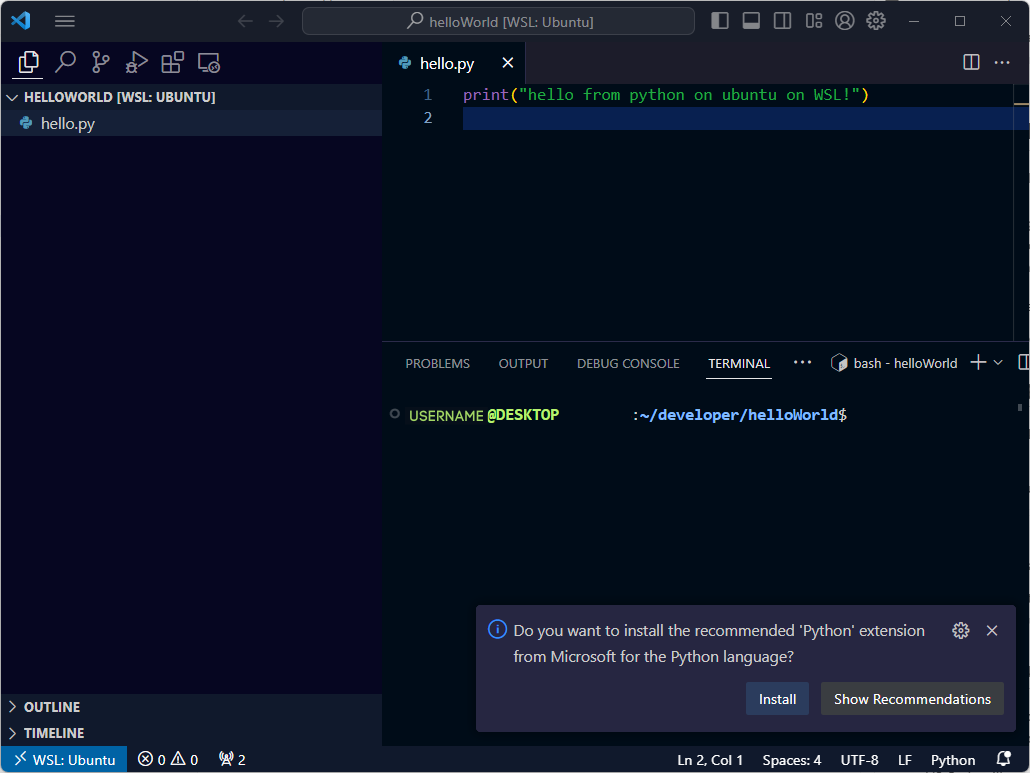
hello.py açtığınızda Visual Studio Code'da Python kodlama deneyimini geliştiren Visual Studio Code Python uzantısını yüklemeniz istenir. Python uzantısı söz dizimi vurgulama ve akıllı kod tamamlama gibi gelişmiş düzenleme özellikleri sağlayarak kodlamayı daha verimli ve daha az hataya açık hale getirir. Uzantı ayrıca hata ayıklama araçları sunar ve Python ortamlarının yönetimini basitleştirir.
Visual Studio Code'da düzenlemek üzere açmak için Gezgin bölmesinde hello.py seçin.
Python uzantısını yüklemeniz istendiğinde Yükle'yi seçin.
Kodunuzda hata ayıklama
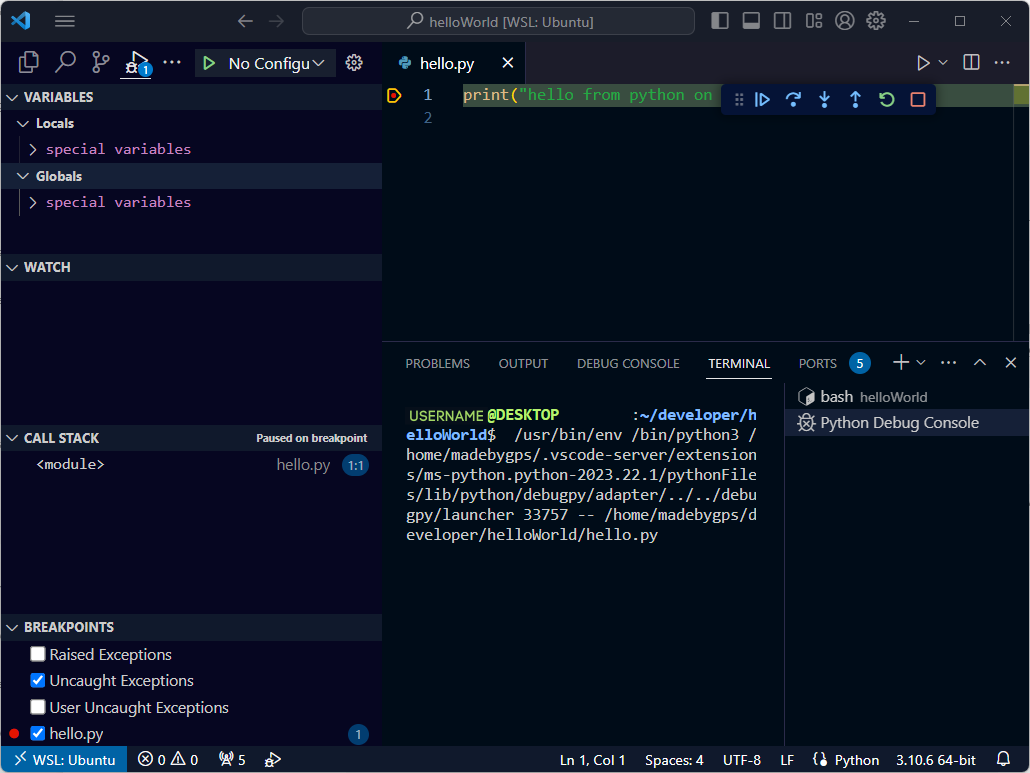
hello.py satır numarasının sol tarafındaki olukta sola tıklayarak veya F9 tuşuna basarak 1. satırda bir kesme noktası ayarlayın.
Hata ayıklamaya başlamak için F5 tuşuna basarak uygulamanızı çalıştırın. Çalıştırma yapılandırması istendiğinde Python Dosyası'nı seçin.
- Uygulama başlatılır ve kesme noktasına isabet eder. Burada değişkenleri inceleyebilir, saat oluşturabilir ve çağrı yığınını keşfedebilirsiniz.
Hata ayıklama konsolunda deyiminin
printçıkışını gözden geçirin.
WSL oturumunuzu sonlandırma
WSL bağlantısını kesmek için Komut Paleti'nden (Ctrl + Shift + P) Uzak: Uzak Bağlantıyı Kapat yazın.
Visual Studio Code'un WSL bağlantısı kesilir ve yeniden yüklenir.
Diğer Visual Studio Code WSL uzantısı komutları
Bu modülde WSL'yi wsl --install komutuyla yükledik. Bu komut Ubuntu'u dağıtım olarak yükler; ancak, Visual Studio Code'da diğer dağıtımları yükleyebilir ve hangisinin bağlanabileceğini seçebilirsiniz.
- Komut Paleti'nden komutunu kullanabilir
WSL: Connect to WSL using Distrove çalışmak istediğiniz dağıtımı seçebilirsiniz.
Daha fazla uzantı komutu hakkında bilgi edinmek için WSL'de geliştirme belgelerine göz atmayı unutmayın.