Visual Studio hata ayıklama ipuçları ve püf noktaları
Hata ayıklama ipuçları ve püf noktaları
Visual Studio'da hata ayıklamayı rahatça tamamladıktan sonra, hata ayıklama iş akışlarınızı hızlandırabilecek birçok farklı ipucu ve püf noktası vardır. Üretkenliğinizi artırmak için yararlı özellikler aşağıdadır.
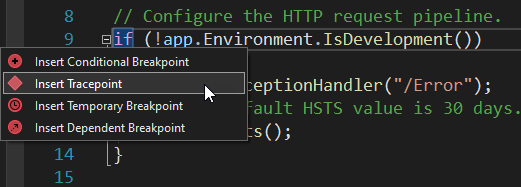
Gelişmiş kesme noktalarını daha hızlı ayarlamak için kesme noktası cilt payı alanına sağ tıklayabilirsiniz.
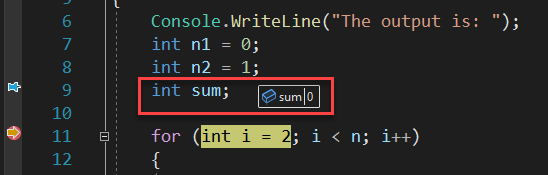
Bir değişkenin üzerine gelip raptiye simgesine tıklayarak ilgilendiğiniz Veri İpuçlarını sabitleyin. Veri İpuçları, değişkenlerinizi kolayca incelemenize ve diğer kodlara gitmenize olanak sağlar. Sabitlenmiş Veri İpuçları hata ayıklama oturumlarında kalır ve Visual Studio yeniden başlatılır.
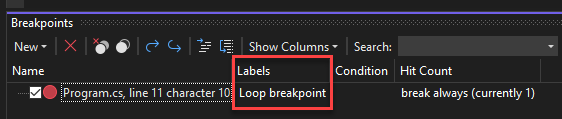
Kesme noktalarınızı kesme noktası penceresinden veya sağ tıklayarak etiketleyebilirsiniz. Etiketler, kesme noktalarını düzenlemeyi ve xml dosyasına aktarmayı kolaylaştırır.
Değerlerini ve özelliklerini keşfetmek için Visual Studio Düzenleyicisi'nden kod ifadelerini sürükleyip bırakabilir veya kopyalayıp yapıştırabilirsiniz. Bu özellik birden çok saat penceresiyle çalışır.
Kesme noktalarını yeniden kullanmak için kesme noktalarınızı bir konumdan diğerine sürükleyip bırakabilirsiniz. Bu özellik gelişmiş kesme noktası seçenekleriyle de çalışır.
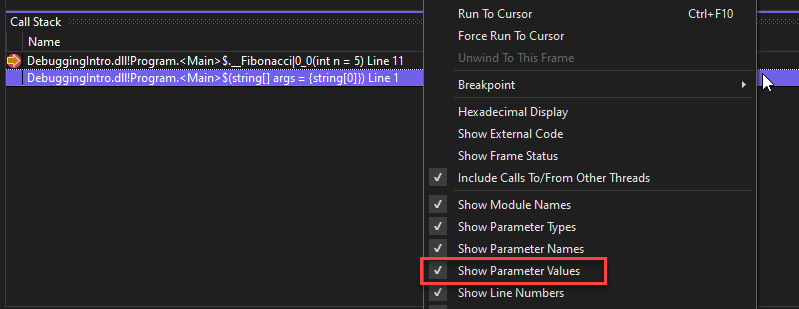
Çağrı Yığını penceresine sağ tıklayın ve Parametre Değerlerini Göster seçeneğini belirleyin. Seçildikten sonra, parametre değerleri Çağrı Yığını penceresinde parametre adları ve türleriyle birlikte görüntülenir.
Hata ayıklayıcı bir kod satırında duraklatılmışken, kırmızı kesme noktası dairesinin içindeki sarı ok işaretçisini almak için fareyi kullanın. Ardından sarı ok işaretçisini farklı bir kod satırına taşıyarak bir sonraki yürütme deyimini el ile ayarlayabilirsiniz.
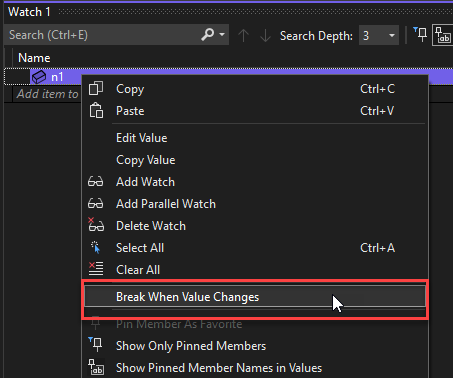
OtomatikLer, İzleme veya Yerel Ayarlar penceresinde bir özelliğe sağ tıklayın ve bağlam menüsünde Değer Değiştiğinde Kes'i seçin. Bu veri kesme noktası, belirli bir nesnenin özelliği değiştiğinde yürütmeyi keser.
İşlevlerinizin dönüş değerlerini görüntülemek için, kodunuzda ilerlerken Otomatikler penceresinde görünen işlevlere bakın.
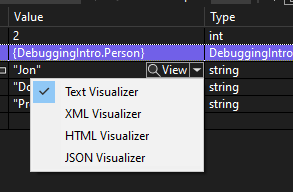
Bir değişkenin veya nesnenin içeriğini veri türü için anlamlı bir şekilde görüntülemek için Görselleştirici'yi kullanabilirsiniz. Veri İpuçları'nda bir değişkenin yanında görünen büyüteç simgesini seçin. Görselleştirici watch, Autos, Locals veya Quick Watch pencerelerinde de kullanılabilir.