Alıştırma - Paketleri yükleme
Tailwind Traders şirketindeki geliştiriciler, .NET platformu için uygulamalar geliştirmek için çok büyük miktarda kaynak kullanacaklarını fark etmişlerdir. Bu uygulamalar; kullanıcılara tarih, saat ve sayı gibi insan tarafından okunabilen veriler görüntüleyecektir.
.NET, bu uygulamayı geliştirme özelliklerine sahiptir, ancak geliştiriciler bu sorunu zaten birinin çözdüğünden emindir. Bir çerçeveye ihtiyaçları vardır. Bazı aramalar yaptıktan sonra NuGet paket kayıt defterinde Humanizer'ı bulurlar. Yaygın olarak kullanılıyor gibi görünüyor ve tüm .NET ihtiyaçlarını karşılamayı vaat ediyor. Özellikle, dizeleri, numaralandırmaları, tarihleri, saatleri, zaman aralığını, sayıları ve miktarları işleme ve görüntüleme.
Bu noktada geliştiricilerin sizden tek istedikleri Humanizer'ı yüklemeniz, birkaç veri işlemesi yazmanız ve Humanizer'ın belirtilen özellikleri sağlayıp sağlamadığını görmek için bu testleri çalıştırmanızdır.
Not
Bu modülde yerel geliştirme için .NET CLI (Komut Satırı Arabirimi) ve Visual Studio Code kullanılır. Bu modülü tamamladıktan sonra Visual Studio (Windows) kullanarak kavramları veya Visual Studio Code (Windows, Linux ve macOS) kullanarak geliştirmeye devam edebilirsiniz.
Bu modülde .NET 8.0 SDK kullanılır. Tercih ettiğiniz komut terminalinde aşağıdaki komutu çalıştırarak .NET 8.0'ın yüklü olduğundan emin olun:
dotnet --list-sdks
Aşağıdaki örneğe benzer bir çıkış görüntülenir:
6.0.317 [C:\Program Files\dotnet\sdk]
7.0.401 [C:\Program Files\dotnet\sdk]
8.0.100 [C:\Program Files\dotnet\sdk]
ile 8 başlayan bir sürümün listelendiğinden emin olun. Hiçbiri listelenmiyorsa veya komut bulunamazsa en son .NET 8.0 SDK'sını yükleyin.
Örnek bir .NET projesi oluşturma
Bağımlılıklarla çalışacak bir .NET projesi ayarlamak için Visual Studio Code kullanırız. Visual Studio Code, tümleşik terminali sayesinde yeni proje oluşturmayı kolaylaştırır. Farklı bir kod düzenleyicisi kullanmak istemiyorsanız bu modüldeki komutları terminalde çalıştırabilirsiniz.
Visual Studio Code'da Dosya>Klasör Aç'ı seçin.
Seçtiğiniz konumda DotNetDependencies adlı yeni bir klasör oluşturun ve ardından Klasör Seç'i seçin.
Ana menüdenTerminali> seçerek Visual Studio Code'dan tümleşik terminali açın.
Aşağıdaki komutu kopyalayıp terminal penceresine yapıştırın:
dotnet new console -f net8.0Bu komut, klasörünüzde önceden yazılmış temel bir "Merhaba Dünya" programı ve DotNetDependencies.csproj adlı bir C# proje dosyası içeren bir Program.cs dosyası oluşturur.
Artık bu dosyalara erişiminiz olmalıdır.
-| obj
-| DotNetDependencies.csproj
-| Program.cs
Terminal penceresinde, "Merhaba Dünya" programını çalıştırmak için aşağıdaki komutu kopyalayıp yapıştırın.
dotnet run
Terminal penceresinde çıkış olarak "Merhaba Dünya!" görüntülenir.
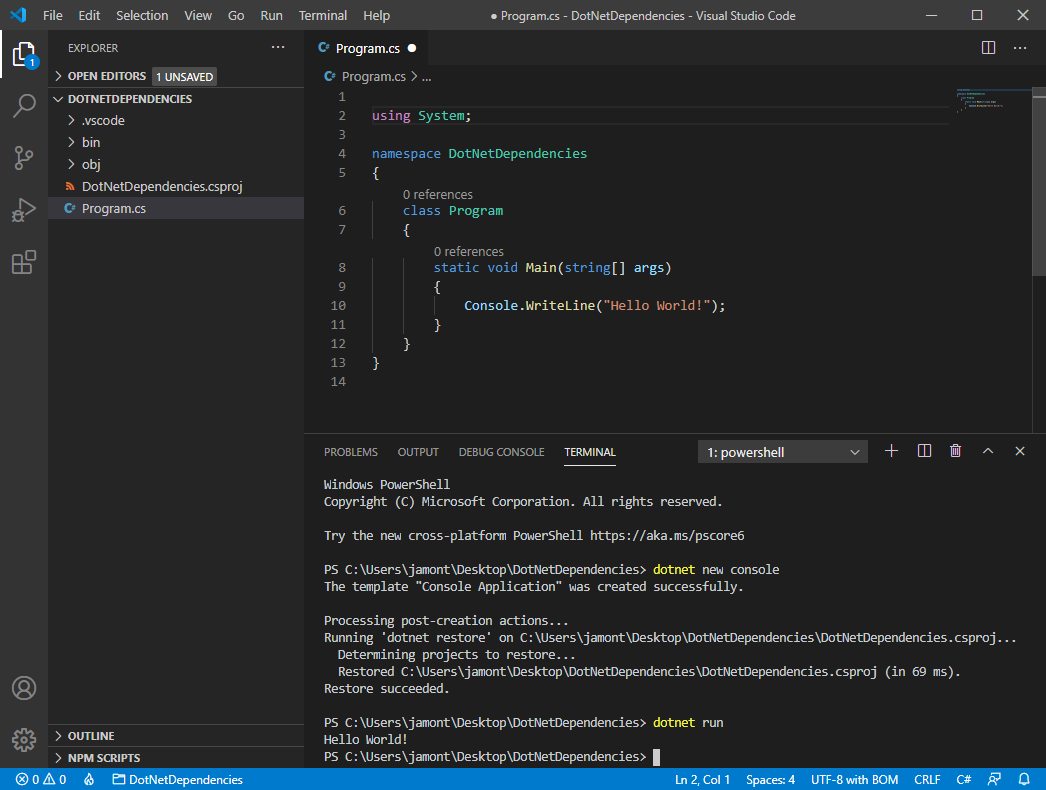
Visual Studio Code’u .NET hatalarını ayıklamak için ayarlama
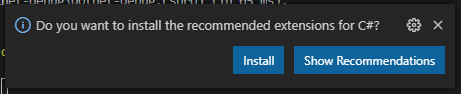
Program.cs dosyasını açın. Visual Studio Code’da ilk kez bir C# dosyası açtığınızda, C# için önerilen uzantıları yüklemenize yönelik bir istem alırsınız. İstemde Yükle düğmesini seçin.
Visual Studio Code C# uzantısını yükler. Projenizi derlemek ve hatalarını ayıklamak için gerekli varlıkları eklemek için başka bir istem gösterir. Evet'i seçin.
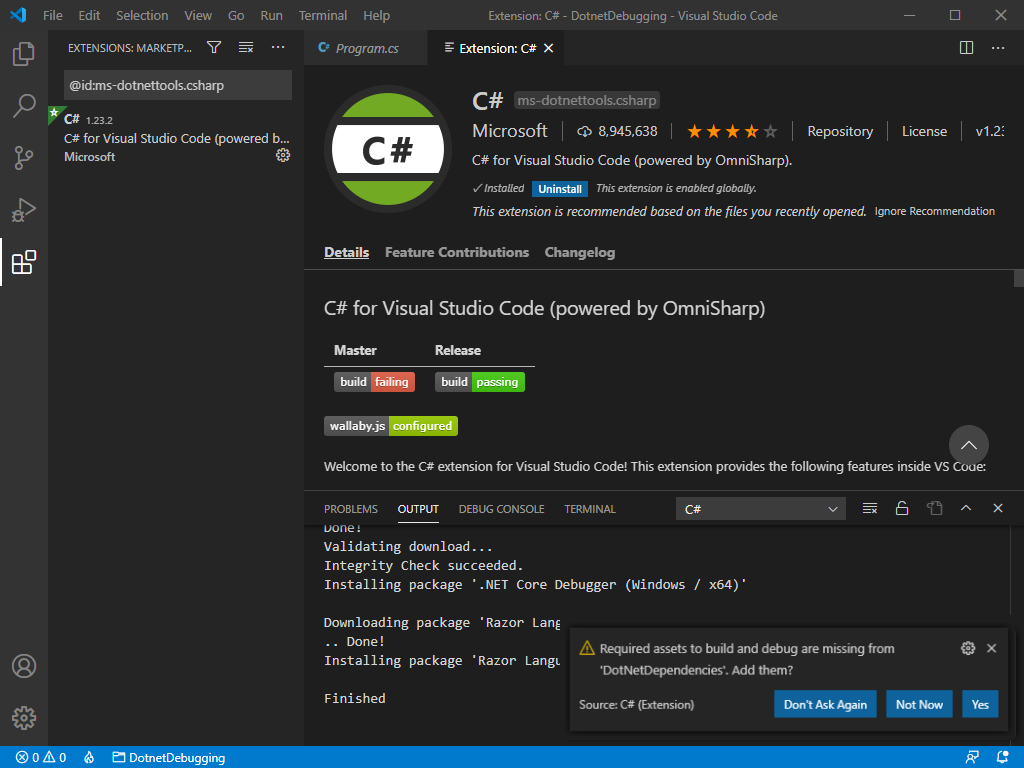
Yazdığınız koda odaklanmak için Uzantı: C# sekmesini kapatabilirsiniz.
.NET Core aracını kullanarak bir NuGet paketi ekleme
Program.cs'i açın. Şu şekilde görünmelidir:
Console.WriteLine("Hello, World!");Yukarıdaki işlev uygulamanın başında çalışır ve konsola bir dize verir. Şimdi Humanizer'ı ekleyerek verileri işleyelim ve konsola yazdıralım.
Aşağıdaki komutu çalıştırarak Humanizer kitaplığını yükleyin:
dotnet add package Humanizer --version 2.7.9DotNetDependencies.csproj dosyasını açın ve
ItemGroupbölümünü bulun. Şimdi şuna benzer bir girdiniz olmalıdır:<ItemGroup> <PackageReference Include="Humanizer" Version="2.7.9" /> </ItemGroup>Humanizer'ı başlatan Program.cs dosyasının en üstüne aşağıdaki içeriği ekleyin:
using Humanizer;Program.cs şu şekilde görünmelidir:
using Humanizer;

Console.WriteLine("Hello, World!");
Program.cs dosyasına aşağıdaki içeriği dosyasının altına
Console.WriteLine("Hello, World!");ekleyin:static void HumanizeQuantities() { Console.WriteLine("case".ToQuantity(0)); Console.WriteLine("case".ToQuantity(1)); Console.WriteLine("case".ToQuantity(5)); } static void HumanizeDates() { Console.WriteLine(DateTime.UtcNow.AddHours(-24).Humanize()); Console.WriteLine(DateTime.UtcNow.AddHours(-2).Humanize()); Console.WriteLine(TimeSpan.FromDays(1).Humanize()); Console.WriteLine(TimeSpan.FromDays(16).Humanize()); }öğesini
Console.WriteLine("Hello, World!");aşağıdaki kodla değiştirin:Console.WriteLine("Quantities:"); HumanizeQuantities(); Console.WriteLine("\nDate/Time Manipulation:"); HumanizeDates();Dosyayı kaydedin (Dosya>Kaydet veya CTRL + S). Terminalde aşağıdaki komutu çalıştırarak uygulamayı çalıştırın:
dotnet runAşağıdaki çıkışı almalısınız:
Quantities:
0 cases
1 case
5 cases

Date/Time Manipulation:
yesterday
2 hours ago
1 day
2 weeks
Tebrikler. Verileri daha okunabilir hale getirmek için humanizer'ı uygulama kodu için bağımlılık ve yazılı mantık olarak başarıyla yüklemişsiniz. Humanizer kendisinden bekleneni vermiş gibi görünüyor ve Tailwind Traders bu değerlendirmeden memnun kalmış olmalı.