Azure Databricks ile Başlayın
Azure Databricks'i kullanmak için Azure aboneliğinizde bir Azure Databricks çalışma alanı oluşturmanız gerekir. Workspace, bir bulut hizmeti hesabındaki Azure Databricks dağıtımıdır. Belirtilen bir kullanıcı kümesi için Azure Databricks varlıklarıyla çalışmak için birleşik bir ortam sağlar.
Azure Databricks çalışma alanını şu şekilde oluşturabilirsiniz:
- Azure portalı kullanıcı arabirimini kullanma.
- Azure Resource Manager (ARM), Bicep veya Terraform şablonu kullanma.
- New-AzDatabricksWorkspace Azure PowerShell cmdlet'ini kullanma.
- az databricks workspace kullanarak Azure komut satırı arabirimi (CLI) komutu oluşturun.
Çalışma alanı oluştururken şunları belirtmeniz gerekir:
Çalışma alanı adı.
Kullanılabilir bir bölge seçin. Kullanılabilir bölgeler için bkz. Bölgeye göre kullanılabilir Azure hizmetleri.
Fiyatlandırma katmanı:
- Premium - Rol tabanlı erişim denetimleri, Unity Kataloğu, SQL, Mozaik AI, sunucusuz işlem, Genie Code ve diğer kurumsal düzeydeki özellikler.
- Deneme - Premium düzey çalışma alanının 14 günlük ücretsiz deneme sürümü
Uyarı
Standart katman, 1 Nisan 2026 itibarıyla yeni çalışma alanları için artık kullanılamamaktadır. Tüm yeni çalışma alanları Premium katmanında oluşturulur.
Çalışma alanı türü:
- Sunucusuz - Sunucusuz işlem ve yönetilen depolama ile önceden yapılandırılmıştır. Çoğu kullanım durumu için önerilir.
- Hybrid (Klasik olarak da adlandırılır) - Azure aboneliğinizde işlem ve depolama sağlar. Özel ağ veya şirket içi bağlantı için en iyi yöntemdir.
Yönetilen Kaynak Grubu adı (isteğe bağlı): Azure'ın Databricks çalışma alanınız için gereken altyapı kaynaklarını sağladığı ve yönettiği otomatik olarak oluşturulmuş bir kaynak grubu.
Tavsiye
Ücretsiz Sürüm, öğrenciler ve eğitimciler için zaman sınırı olmadan ve ödeme gerektirmeden kullanılabilir, ancak günlük kullanım sınırları vardır ve klasik işlem erişimi yoktur. Karşılaştırma için bkz. Azure Databricks için kaydolma.
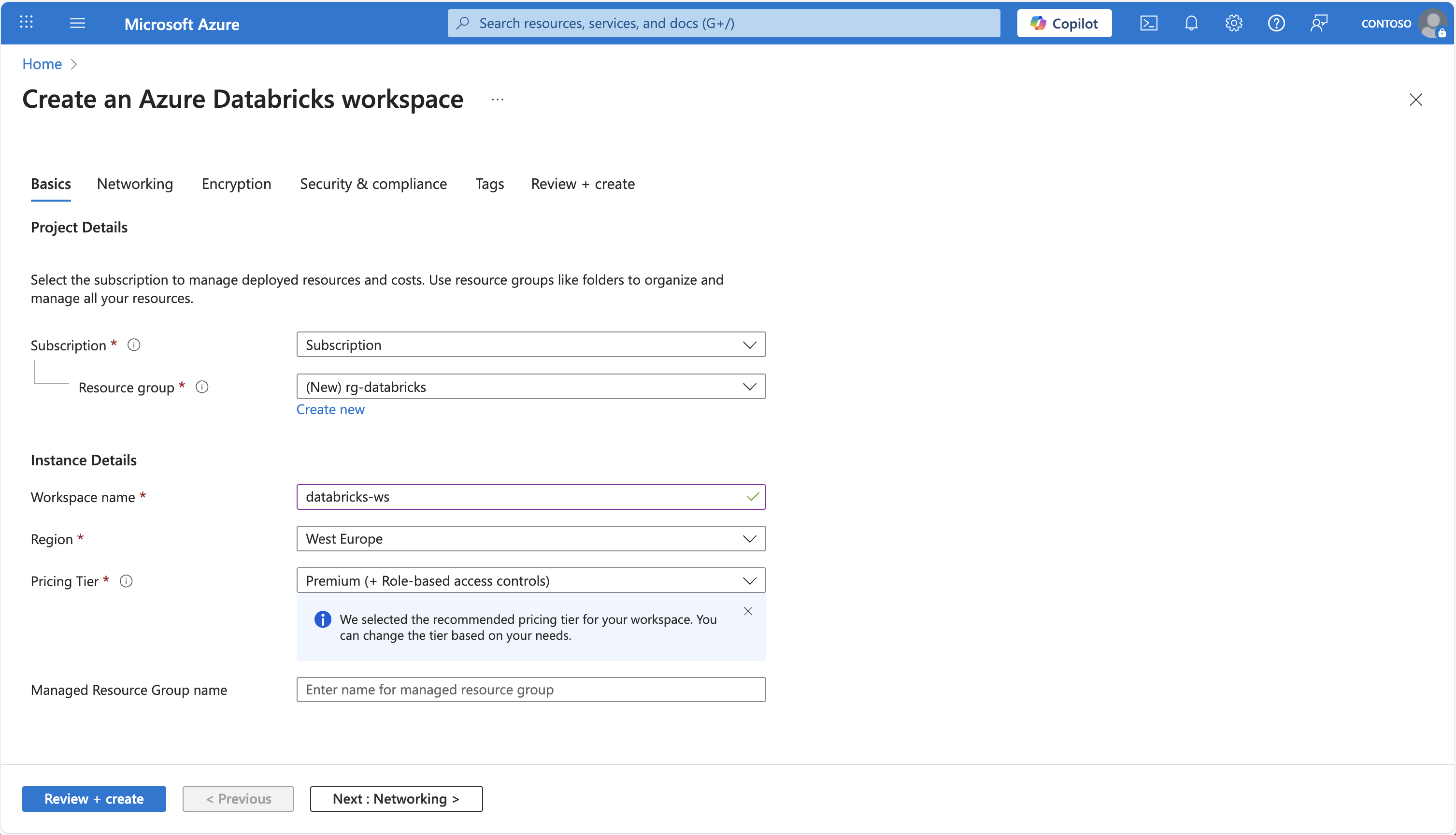
Azure CLI kullanarak bir Azure Databricks dağıtımı oluşturmaya karar verirseniz, bu anımsanacak az databricks workspace komutu olacaktır:
az databricks workspace create
    --resource-group myresourcegroup \
    --name mydatabricksws  \
    --location westus2  \
    --sku premium
Eşdeğer New-AzDatabricksWorkspace PowerShell cmdlet'i:
New-AzDatabricksWorkspace -Name mydatabricksws -ResourceGroupName myresourcegroup -Location westus2 -ManagedResourceGroupName databricks-group -Sku premium
Azure Databricks Çalışma Alanı Arayüzünde Gezinme
Azure Databricks çalışma alanını sağladıktan sonra, veri ve işlem kaynaklarıyla çalışmak için çalışma alanı kullanıcı arabirimini kullanabilirsiniz. Çalışma alanı kullanıcı arabirimi, Spark kümeleri gibi çalışma alanı kaynaklarını oluşturup yönetebileceğiniz ve dosya ve tablolardaki verilerle çalışmak için not defterlerini ve sorguları kullanabileceğiniz web tabanlı bir kullanıcı arabirimidir.
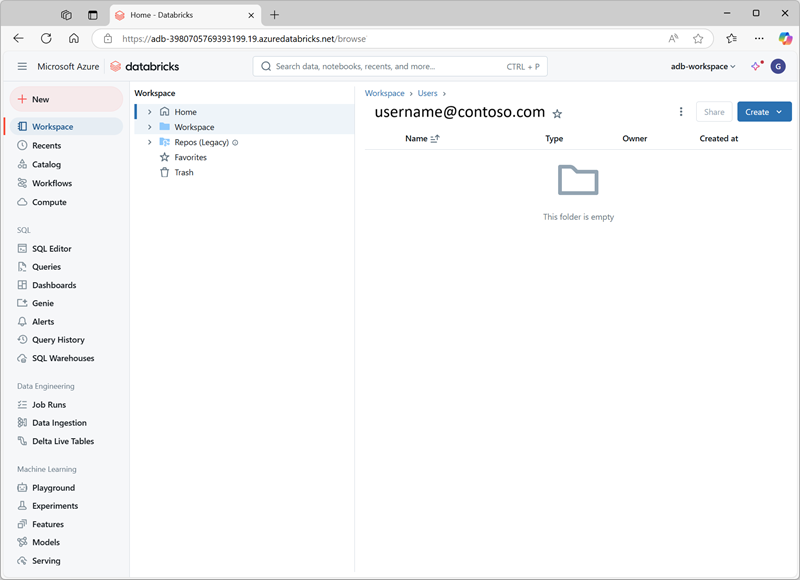
Giriş sayfası, kullanmaya başlamanıza yardımcı olmak için ortak görevlere ve çalışma alanı nesnelerine kısayollar sağlar. Verileri içeri aktarabilir, not defteri oluşturabilir, sorgu oluşturabilir ve AutoML denemesi yapılandırabilirsiniz.
Kenar çubuğunda yaygın Databricks kategorileri (Çalışma Alanı, Son Kullanılanlar, Katalog, İşler ve İşlem Hatları, Hesaplama, Market) gösterilmektedir. Ardından ürün alanına göre ayrılır:
- SQL: SQL Düzenleyicisi, Sorgular, Panolar, Genie, Uyarılar, Sorgu Geçmişi, SQL Ambarları
- Veri Mühendisliği: İş Çalışmaları, Veri Girişi
- Makine Öğrenmesi: Oyun Alanı, Denemeler, Özellikler, Modeller, Sunum
+ Yeni'yi seçerek:
- Not defterleri, sorgular, depolar, panolar, uyarılar, işler, işlem hatları, denemeler, modeller ve hizmet uç noktaları gibi çalışma alanı nesneleri oluşturun.
- Kümeler, SQL ambarları ve ML uç noktaları gibi işlem kaynakları oluşturun.
Not defterleri, sorgular, panolar, uyarılar, dosyalar, klasörler, kitaplıklar, Unity Kataloğu'nda kayıtlı tablolar, işler ve depolar gibi çalışma alanı nesnelerini tek bir yerde aramak için üst çubuğu kullanın. Ayrıca, arama çubuğunda son görüntülenen nesnelere de erişebilirsiniz.
Çalışma alanı birden çok dilde kullanılabilir. Çalışma alanı dilini değiştirmek için üst gezinti çubuğunda kullanıcı adınızı seçin, Ayarlar'ı seçin ve Tercihler sekmesine gidin.
Genie Code'dan yardım alma
Genie Code (eski adı Databricks Yardımcısı), doğrudan not defterlerinde, panolarda ve dosyalarda kod veya sorgu oluşturarak, açıklayarak ve düzelterek Databricks'te daha verimli çalışmanıza yardımcı olan yapay zeka destekli bir çift programcı ve destek aracıdır.
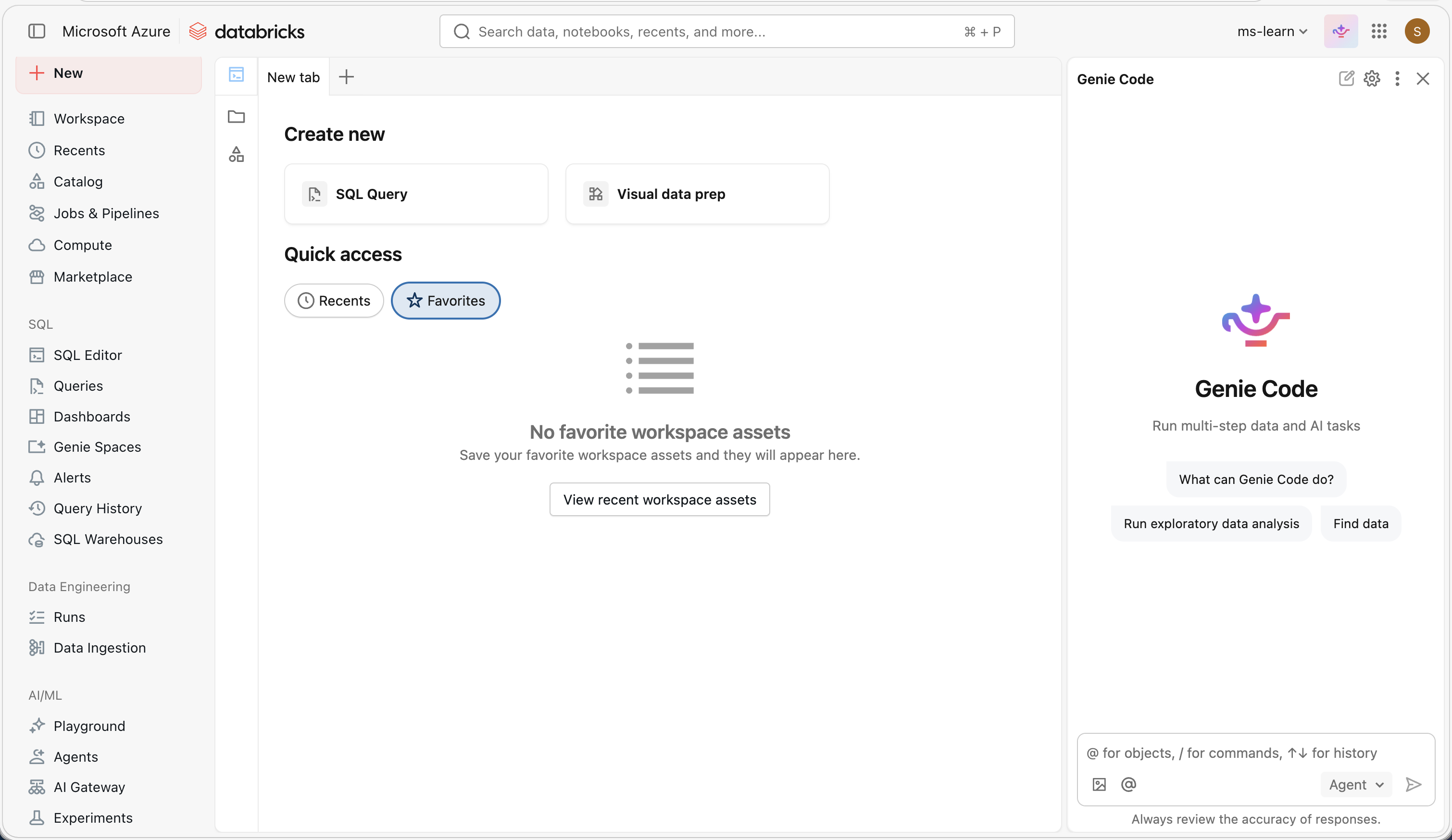
Hataları tanımlama ve düzeltme, veri görselleştirmeleri oluşturma, iş sorunlarını tanılama ve doğal dil istemlerini kullanarak verileri filtreleme veya analiz etme gibi çok çeşitli görevlere yardımcı olabilir. Genie Code, Azure Databricks belgelerinden ilgili yönergeleri ortaya çıkarabilir.
Genie Code ayrıca veri bilimi, veri mühendisliği ve pano yazma için genel olarak kullanılabilen Aracı modunu da içerir. Aracı modu, Sizin adınıza çok adımlı veri görevlerini otonom olarak planlayabilmesi ve tamamlayabilmesi için Genie Code'un kapsamını aracı özellikleriyle genişletir.
Unity Kataloğu meta verilerini kullanarak yanıtlarını kuruluşunuzun veri varlıklarına (tablolar, sütunlar ve açıklamalar) göre kişiselleştirerek verilerinizi keşfetmeyi ve bunlarla çalışmayı kolaylaştırır.