GitHub Copilot kullanarak kodu analiz etme ve açıklama
Geliştiriciler yeni uygulama veya özelliklerde beyin fırtınası yapmak, kodlama araçlarını ve tekniklerini keşfetmek, sorunları ve olası düzeltmeleri değerlendirmek ve karmaşık veya tanıdık olmayan kodları açıklamak için GitHub Copilot kullanır. GitHub Copilot kodunuzun amacını ve davranışını anlamanıza yardımcı olabilir ve bu sayede birlikte çalışmayı ve bakım yapmayı kolaylaştırabilirsiniz.
Aşağıdaki GitHub Copilot özelliklerinin her biri kodu analiz etmek veya açıklamak için kullanılabilir:
- Sohbet görünümü: Kod projeleriniz, kodlama konuları ve genel teknoloji kavramları hakkında sorular sormak için Sohbet görünümünü kullanın.
- Satır içi sohbet: Belirli kod bölümleri hakkında bilgi almak için doğrudan düzenleyiciden satır içi sohbet oturumu başlatın.
- Akıllı eylemler: Bir istem yazmak zorunda kalmadan seçili kodu açıklamak için Akıllı açıklama eylemini çalıştırın.
- Hızlı Sohbet: Hızlı bir soru sorun ve yaptığınız şeye geri dönün.
Kodu analiz etmek ve açıklamak için Aracıya sor modunda Sohbet görünümünü kullanma
Visual Studio Code'daki Sohbet görünümü, yapay zeka çifti programcısı ile aranızdaki sohbet konuşmalarını yönetmek için kullanılır. Varsayılan olarak, Sohbet görünümü Visual Studio Code penceresinin sağ tarafındaki İkincil Yan Çubuk'ta bulunur. Bir istem gönderdiğinizde yapay zeka çifti programcı doğal dil açıklamaları, kod parçacıkları ve diğer ilgili bilgilerle yanıt verir. Yanıtlar Sohbet görünümünde görüntülenir.
Sohbet görünümüne erişmek için Toggle Chat düğmesini (Copilot simgesi) seçebilir, GitHub Copilot menüsünden Sohbeti Aç seçebilir veya Ctrl+Alt+I klavye kısayolunu kullanabilirsiniz. Sohbet görünümü varsayılan olarak Aracıya sor moduna geçer, ancak açık ve gizli arasında geçiş yaptığınızda en son seçilen modu korur.
Çok çeşitli konular için Aracıya sor modunda Sohbet görünümünü kullanabilirsiniz. Örneğin:
- Kodlama ve teknoloji kavramları ("
What is a linked list?", "top 10 popular web frameworks") hakkında sorular sorun - Bir kodlama sorununun en iyi şekilde nasıl çözüldüğüne ilişkin beyin fırtınası fikirleri ("
How to add auth to my project?") - Kod bloğunu açıklama ("
@workspace /explain", "What does this code do?") - Kod düzeltmeleri önerme ("
@workspace /fix", "This method gives a FileNotFoundException") - VS Code ayarlarını sorun ("
@vscode how do I disable the minimap?")
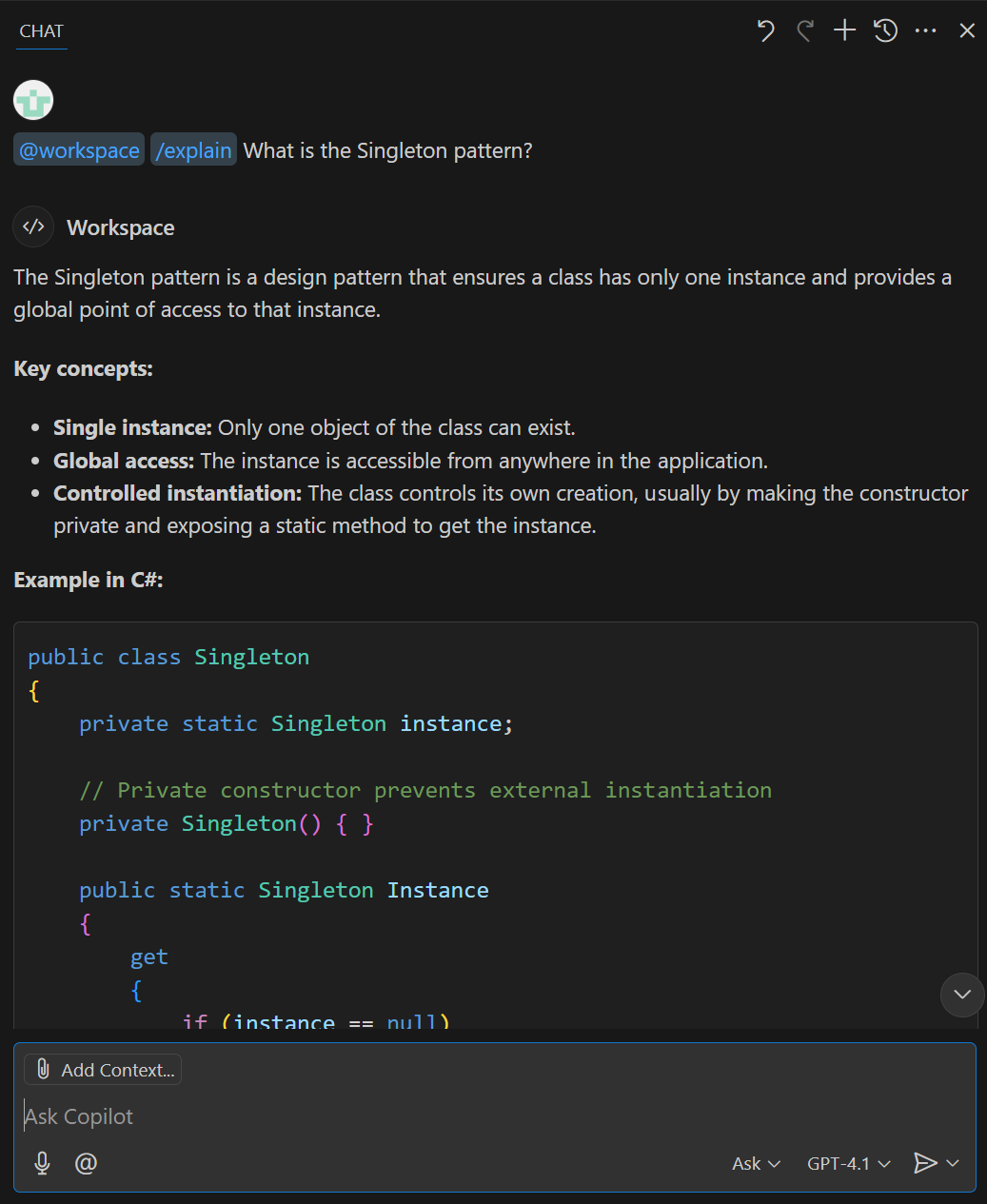
Aracıya sor modu aşağıdaki arabirim özelliklerini destekler:
Sohbet görünümü araç çubuğu: Sohbet görünümü araç çubuğu, Sohbet görünümünün sağ üst köşesinde bulunur. Sohbet geçmişini yönetmek, yeni bir sohbet başlatmak, Sohbet görünümünü başka bir konumda açmak veya Sohbet görünümünü gizlemek için araç çubuğunu kullanabilirsiniz. Açıklama görmek için fare işaretçinizi araç çubuğu düğmesi simgelerinin üzerine getirin.
Sohbet yanıt alanı: Sohbet yanıt alanı, GitHub Copilot yanıtların görüntülendiği Sohbet görünümü araç çubuğunun altındaki alandır. Yanıtlar kod önerilerini, açıklamaları, etkileşimli öğeleri ve isteminizle ilgili diğer bilgileri içerir.
Bağlam Ekle düğmesi: Bağlam Ekle düğmesi (ataş simgesi), Sohbet görünümünün alt bölümünde bulunur. Sohbet isteminiz için bağlam olarak çalışma alanınızdan dosya, seçim, simge veya diğer kaynakları eklemek için bu düğmeyi kullanabilirsiniz.
Copilot sor: İstemlerinizi girdiğiniz yer Copilot sor metin kutusudur. Ask agent modu kullanılırken, istemler sohbet katılımcılarını, eğik çizgi komutlarını ve sohbet değişkenlerini içerebilir.
Aracıya sor modunda, sorularınızın bağlamını belirtmek için sohbet katılımcılarını kullanabilirsiniz. Örneğin, bağlamın çalışma alanı dosyalarınız olduğunu belirtmek için kullanabilirsiniz
@workspace.Sesli Sohbeti Başlat düğmesi: Sesli Sohbeti Başlat düğmesi, Copilot sor metin kutusunun solunda bulunur. GitHub Copilot ile sesli etkileşimleri etkinleştirmek veya devre dışı bırakmak için bu düğmeyi kullanabilirsiniz. Ses etkileşimleri etkinleştirildiğinde, GitHub Copilot soru sormak için sesinizi kullanabilirsiniz.
Aracılar açılan listesi: Aracılar açılan listesi, Ask Copilot metin kutusunun sağında bulunur. Soru, Ajan ve Plan modları arasında geçiş yapmak için bu açılır listeyi kullanabilirsiniz.
Model Seçimi menüsü: Model Seçimi menüsü, aracılar açılır listesinin sağında bulunur. GitHub Copilot yanıt oluşturmak için kullandığı modeli seçmek için bu düğmeyi kullanabilirsiniz. Model seçimleri GitHub Copilot aboneliğinize, GitHub Copilot ayarlarınıza ve bölgenizde kullanılabilen modellere göre sınırlı olabilir.
Gönder düğmesi: Gönder düğmesi Model Seç menüsünün sağ kısmında bulunur. Bu düğmeyi kullanarak isteminizi GitHub Copilot'a gönderebilir ve bir yanıt alabilirsiniz. Gönder düğmesi, isteminizin gönderilme şekline ilişkin seçenekleri içeren bir açılan menü içerir.
Kodu analiz etmek ve açıklamak için satır içi sohbeti kullanma
Satır içi sohbet özelliği, doğrudan düzenleyiciden sohbet oturumu başlatmanızı sağlar. Satır içi sohbet, düzenleyiciden çıkmadan belirli kodlar (bölümler, satırlar veya değişkenler) hakkında sorular sormak istediğinizde kullanışlıdır. Yanıtlar satır içi sohbet penceresinde görüntülenir.
Satır içi sohbete erişmek için, GitHub Copilot menüsünden Editor Inline Chat öğesini seçebilir veya Ctrl+I klavye kısayolunu kullanabilirsiniz. Satır içi sohbet penceresini kapatmak için Escape tuşunu kullanın.
Genel kodlama konularını sorgulamak için satır içi sohbeti kullanabilirsiniz, ancak etkin düzenleyicideki koda soru sormak için en uygun yöntem budur. Örneğin:
- Kod bloğunu açıklama ("
/explain How are the parameters of the XYZ method used?", "/explain #selection") - Bir sorunu inceleme ("
/explain Why does this code throw an exception?", "/explain How can I fix this issue?") - Kodlama veya teknoloji kavramları ("
/explain Can LINQ be used to improve readability?") hakkında sorular sorun
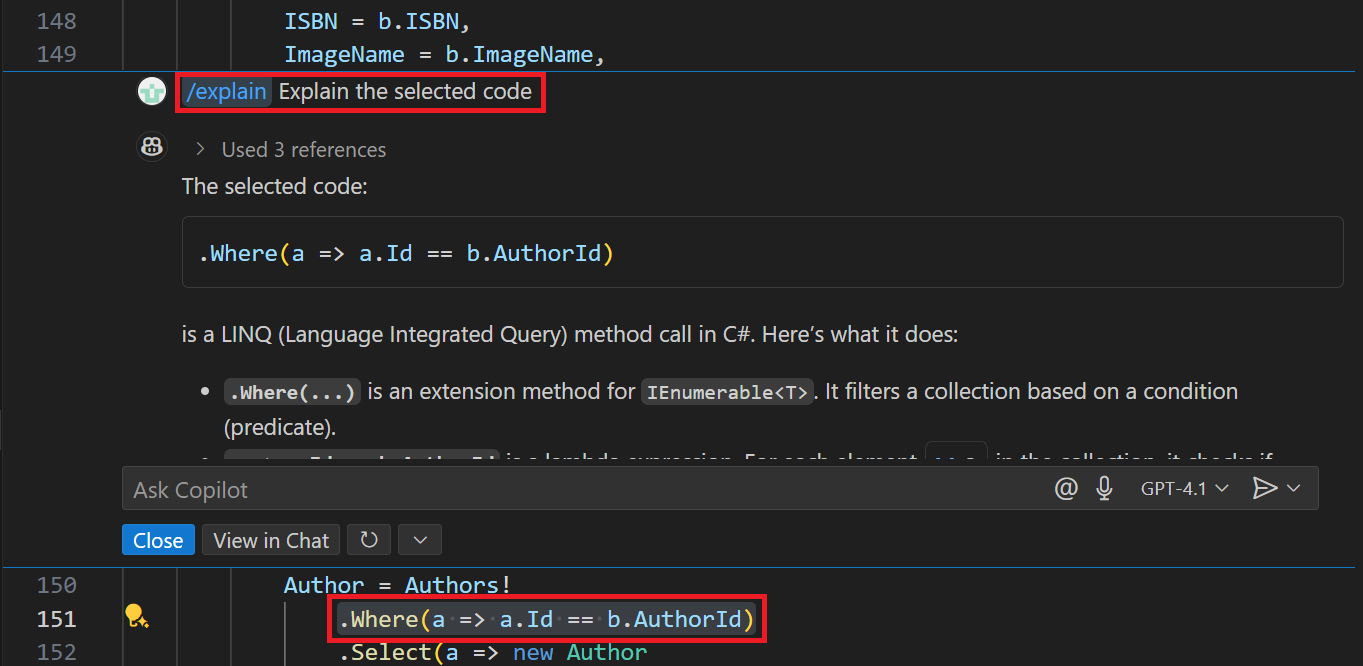
Satır içi sohbet aşağıdaki özellikleri destekler:
Copilot sor: İstemlerinizi girdiğiniz yer Copilot sor metin kutusudur. Satır içi sohbeti kullanırken istemler eğik çizgi komutlarını ve sohbet değişkenlerini içerebilir, ancak sohbet katılımcıları desteklenmez.
Sesli Sohbeti Başlat düğmesi: Sesli Sohbeti Başlat düğmesi, Copilot sor metin kutusunun solunda bulunur. GitHub Copilot ile sesli etkileşimleri etkinleştirmek veya devre dışı bırakmak için bu düğmeyi kullanabilirsiniz. Sesli etkileşimler etkinleştirildiğinde, GitHub Copilot soru sormak veya kod önerileri istemek için sesinizi kullanabilirsiniz.
Model Seç menüsü: Model Seç menüsü, GitHub Copilot yanıtları oluşturmak için kullandığı modeli seçmenize olanak tanır. Model seçimleri GitHub Copilot aboneliğinize, GitHub Copilot ayarlarınıza ve bölgenizde kullanılabilen modellere göre sınırlı olabilir.
Gönder düğmesi: Gönder düğmesi Model Seç menüsünün sağ kısmında bulunur. Bu düğmeyi kullanarak isteminizi GitHub Copilot'a gönderebilir ve yanıt alabilirsiniz. Gönder düğmesi, isteminizin gönderilme şekline ilişkin seçenekleri içeren bir açılan menü içerir.
Kodu açıklamak için Akıllı açıklama eylemini kullanma
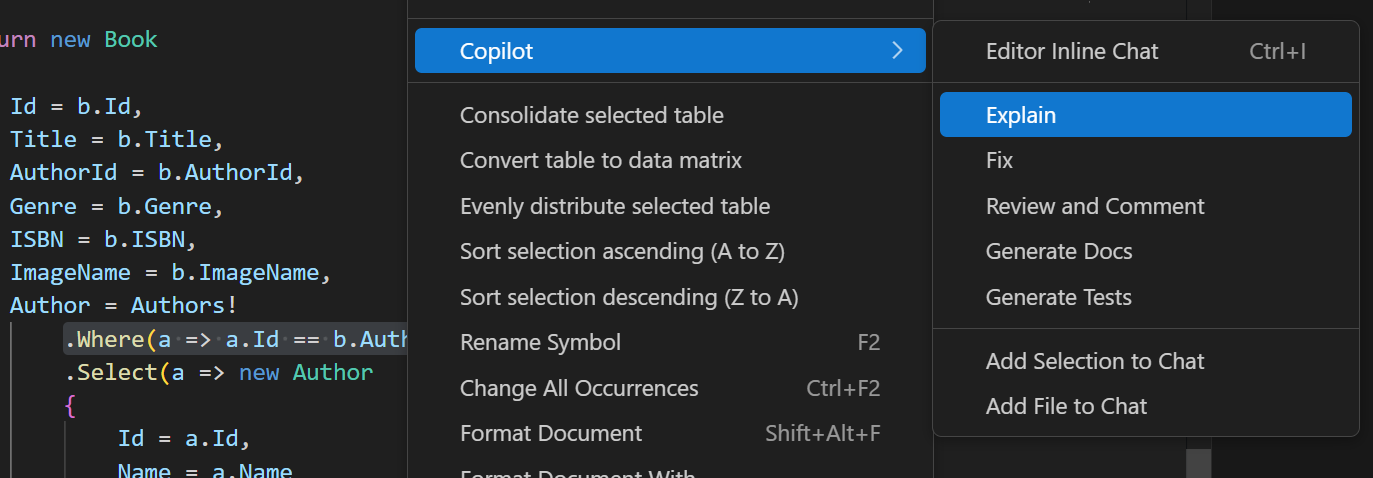
Akıllı açıklama eylemi, düzenleyicide açık olan kodu açıklamak için kullanılır. Bir kod bloğu, tek bir kod satırı veya değişken seçerek odağı daraltabilirsiniz. Seçili kod olmadığında, açıklama etkin dosyaya başvurur. Akıllı açıklama eylemi yanıtları Sohbet görünümünde görüntüler.
Akıllı açıklama eylemine erişmek için etkin kod düzenleyicisine sağ tıklayabilir, Copilot öğesini seçip Explain öğesini seçebilirsiniz.
Kodu analiz etmek ve açıklamak için Hızlı Sohbet penceresini kullanma
Hızlı Sohbet özelliği, hızlı bir soru sormanıza ve yaptığınız işlere geri dönmenize olanak tanır. Hızlı Sohbet özelliği, Sohbet görünümünde oluşturduğunuz sohbet geçmişini etkilemeden hızlı bir soru sormak istediğinizde kullanışlıdır. Yanıtlar Hızlı Sohbet penceresinde görüntülenir.
Hızlı Sohbet penceresine erişmek için, GitHub Copilot menüsünden Quick Chat seçebilir veya Ctrl+Shift+Alt+L klavye kısayolunu kullanabilirsiniz.
Hızlı Sohbet penceresi, Aracıya sor modunda Sohbet görünümü tarafından sağlanan bağlam özelliklerini destekler, ancak sohbet geçmişini yönetmek için bir yol sağlamaz. Hızlı Sohbet penceresi hızlı sorular ve yanıtlar için tasarlanmıştır, bu nedenle Sohbet görünümü tarafından sağlanan özelliklerin tümünü içermez.
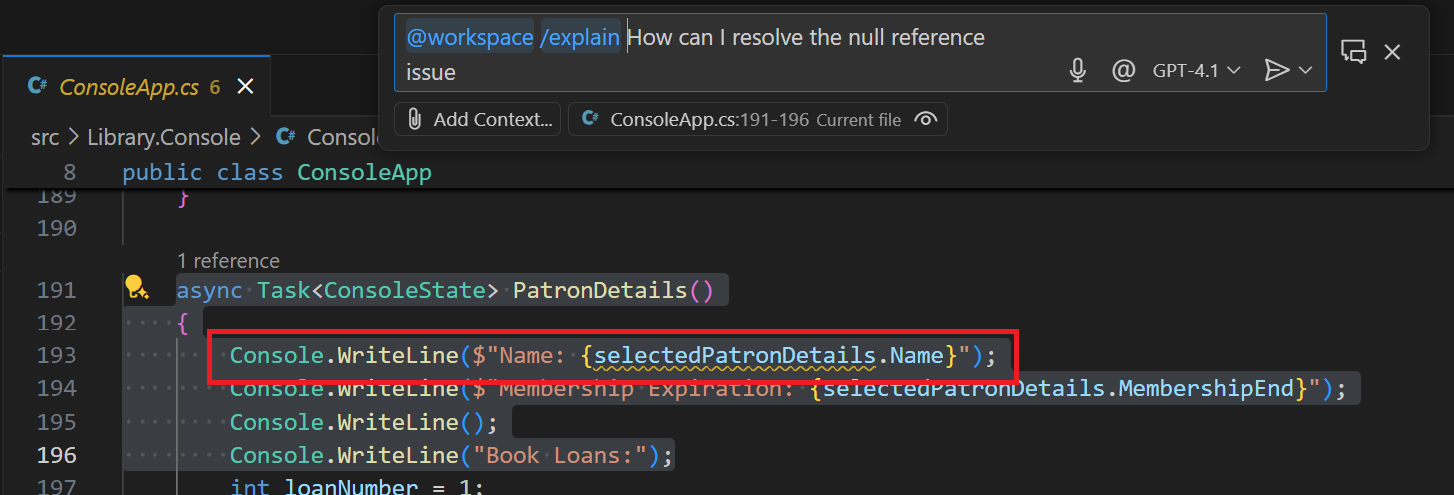
Hızlı Sohbet'i, Aracıya sor modundaki Sohbet görünümüyle aynı soru türleri için kullanabilirsiniz. Ancak Hızlı Sohbet, daha büyük bir konuşmanın parçası olmayan hızlı sorular için en uygun yöntemdir.
Özet
GitHub Copilot, kodu analiz etmek ve açıklamak için kullanılabilecek çeşitli özellikler sağlar. Sohbet görünümü, satır içi sohbet, Akıllı eylemi açıkla ve Hızlı Sohbet penceresinin tümü kod projeleriniz, kodlama konuları ve genel teknoloji kavramları hakkında sorular sormanın yollarını sağlar. Bu özellikleri kullanarak kodunuzu daha iyi anlayabilir ve kodlama becerilerinizi geliştirebilirsiniz.