GitHub Copilot kullanarak satır içi kod belgeleri oluşturma
Kodunuzu düzgün bir şekilde belgelemeniz, diğer geliştiricilerin anlaması ve birlikte çalışması için daha kolay okunabilen ve sürdürülebilir bir kod tabanı oluşturur.
GitHub Copilot Sohbet, kodu hızlı, doğru ve tutarlı bir şekilde belgelenize yardımcı olabilir.
Satır içi kod belgeleri oluşturmak için aşağıdaki GitHub Copilot özelliklerinin her biri kullanılabilir:
- Sohbet görünümü: Sor, Aracı veya Plan modunda Sohbet görünümünü kullanın.
- Satır içi sohbet: Düzenleyiciden çıkmadan belirli kodları (sınıflar, yöntemler veya kod blokları) belgeleyemek için satır içi sohbet oturumu kullanın.
- Akıllı eylemler: Bir istem yazmak zorunda kalmadan seçili kodu açıklamak için Docs Oluştur akıllı eylemini çalıştırın.
Sohbet görünümünü kullanarak satır içi kod belgeleri oluşturma
Sohbet Görünümü bir proje, kod dosyası, sınıf veya yöntem için satır içi kod belgeleri oluşturmak için kullanılabilir. Kod dosyasını güncelleştirmeden önce önerilen belgeleri gözden geçirebilir ve gerekli güncelleştirmeleri isteyebilirsiniz.
Sohbet görünümünün üç modunun (Ask, Agent ve Plan) her biri satır içi kod belgeleri oluşturmak için kullanılabilir. Aracı modunu kullanmanın maliyeti diğer modlardan daha yüksektir ve bu da dikkate alınması gereken bir durum olabilir.
Ask modunda Sohbet görünümünü kullanarak satır içi kod belgeleri oluşturma
Ask modu kodunuzu değerlendirmek ve projeler, sınıflar veya yöntemler için satır içi kod belgeleri önermek için kullanılabilir. Kod dosyasına belge eklemeden önce önerilen satır içi belgeleri gözden geçirebilir ve gerektiğinde güncelleştirmeler oluşturabilirsiniz.
Sohbet görünümünü Ask modunda açın.
Sohbet istemine bağlam ekleyin. Örneğin, belge yönergeleri sağlayan bir markdown dosyası ekleyin.
Satır içi kod belgeleri oluşturmak için bir istem girin. Örneğin, aşağıdaki istemi girebilirsiniz:
@workspace /doc Create inline code documentation for the ConsoleApp class.Sohbet görünümünde önerilen satır içi kod belgelerini gözden geçirin.
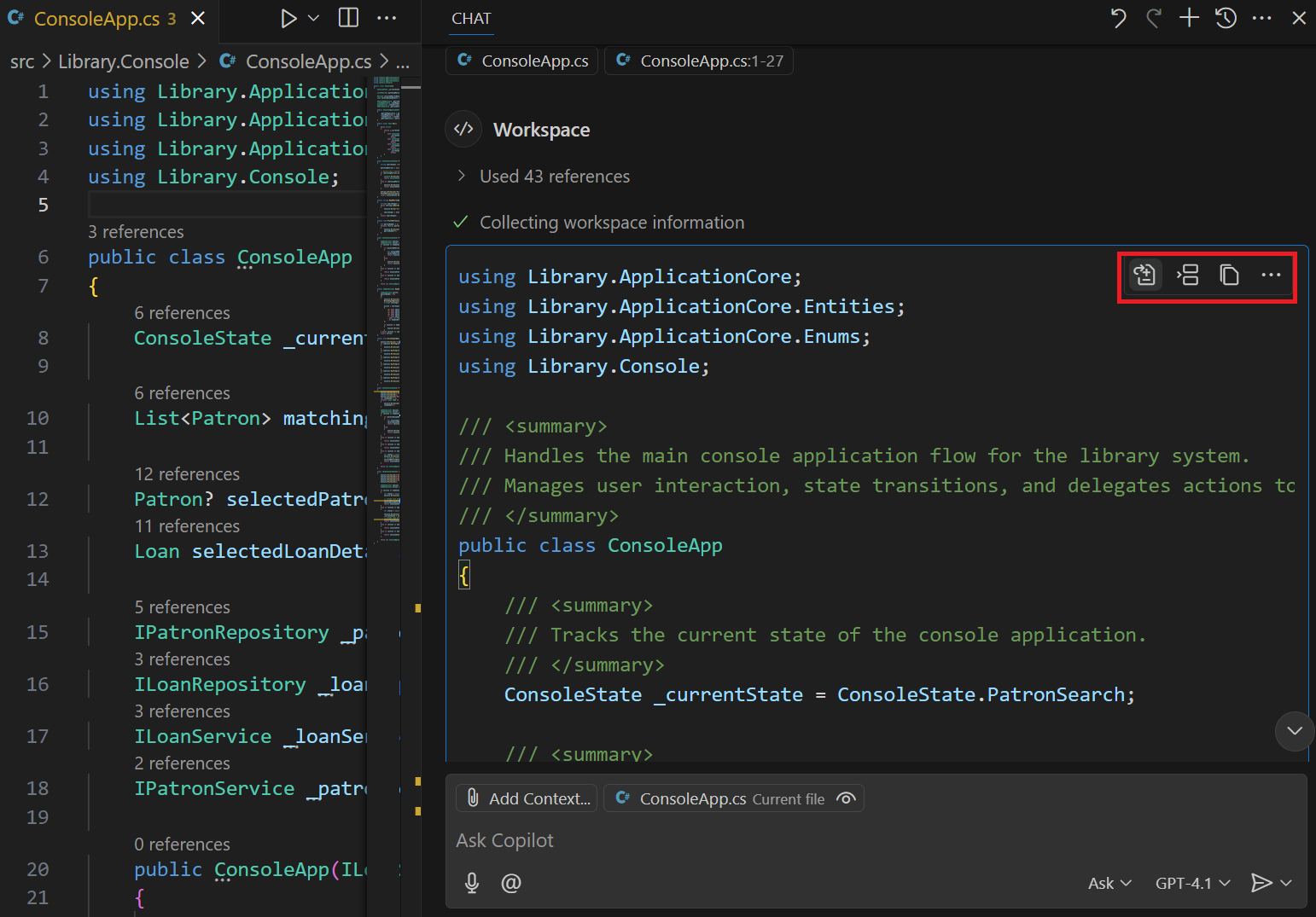
Önerilen belgelerle yetindikten sonra, önerilen belgeleri ilgili kod dosyasına uygulayabilirsiniz.
Uygula, Ekle ve Kopyala düğmelerini görmek için fare işaretçisini önerilen belgelerin üzerine getirin. Uygula düğmesi, kod dosyasına önerilen belgeleri uygulamak için kullanılır.
Öneriyi geçerli imleç konumunda düzenleyiciye eklemek için Ekle düğmesini veya öneriyi panoya kopyalamak için Kopyala düğmesini kullanabilirsiniz.
Kod dosyanıza önerilen belgeleri uyguladıktan sonra, tek tek önerileri kabul etmek, reddetmek veya değiştirmek için güncelleştirmelerde gezinebilirsiniz.
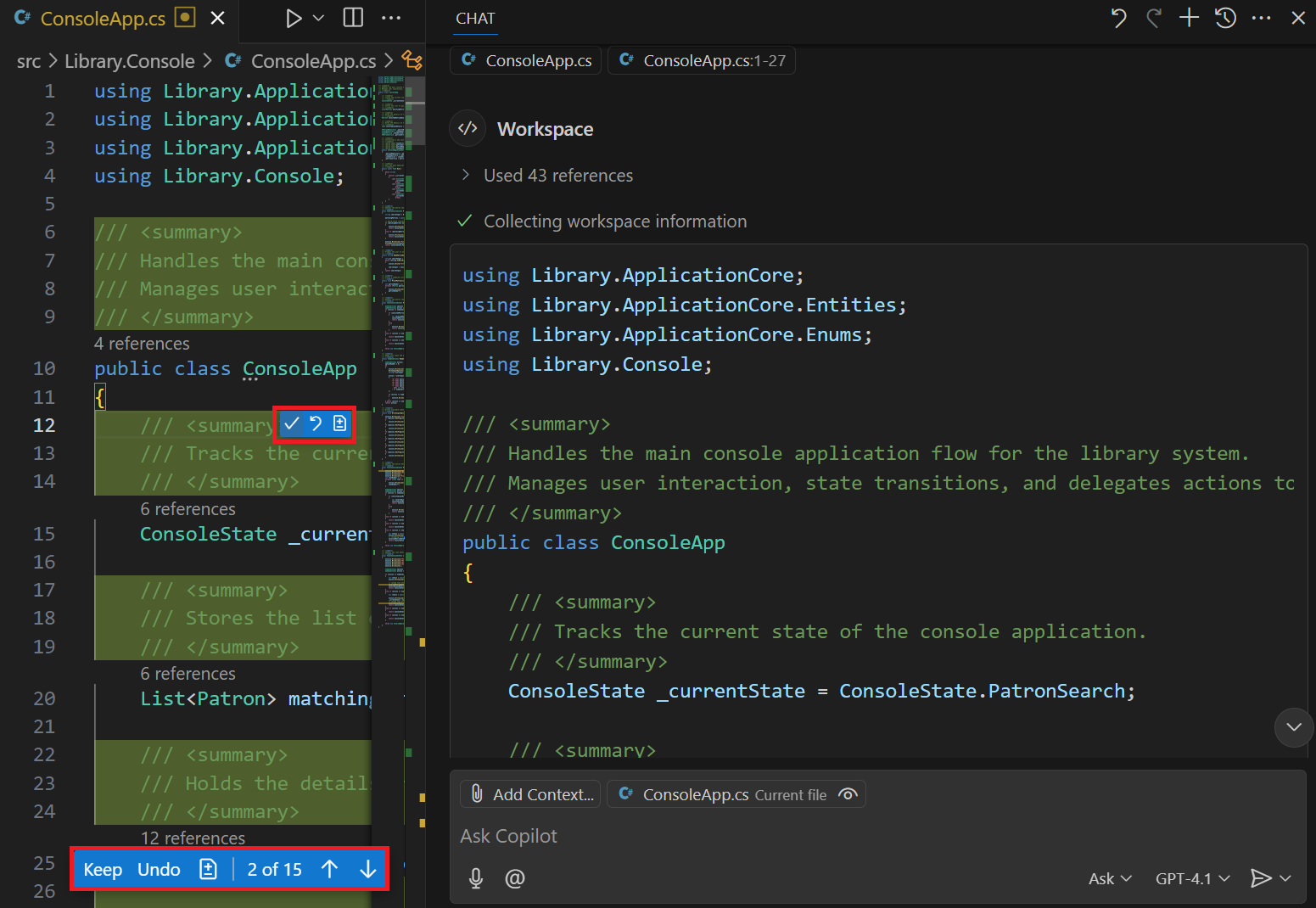
Önerilen güncelleştirmelerde gezinmek için alt menü çubuğundaki yukarı ve aşağı okları kullanın.
Önerilerde gezinirken, önerinin üzerine geldiğinizde görüntülenen açılır menüyü kullanarak tek tek önerileri koruyabilir veya geri alabilirsiniz.
Önerileri gerektiği gibi el ile de değiştirebilirsiniz.
Tüm önerileri kabul etmek veya reddetmek için alt menü çubuğundaki Koru veya Geri Al düğmesini seçin.
Belgeleri gerektiği gibi kod düzenleyicisinde güncelleştirmeye devam edebilirsiniz.
Plan modunda Sohbet görünümünü kullanarak satır içi kod belgeleri oluşturma
Plan modundaki Sohbet görünümü, projeniz genelinde satır içi kod belgeleri oluşturmaya yönelik ayrıntılı bir plan oluşturmak için kullanılabilir. Plan modu, kod tabanınızı analiz eder ve yürütme için aracı moduna devredilebilen adım adım bir plan oluşturur.
Plan modunda Sohbet görünümünü açın.
Satır içi belge görevlerinizi açıklayan bir istem girin.
Örneğin, aşağıdaki istemi girebilirsiniz:
Create a plan for adding inline code documentation to the ConsoleApp class. Document the class, its properties, and methods. Identify all files that need documentation updates.Uygulama planını gözden geçirin.
Birkaç dakika sonra Plan aracısı Sohbet görünümünde bir plan oluşturur. Plan, açıklamaya yönelik açık sorular da dahil olmak üzere üst düzey bir özet ve adımların dökümünü sağlar.
Plan tamamlandıktan sonra, planı aracı moduna vermek için Uygulamayı Başlat'ı seçin veya planı daha sonra kullanmak üzere Markdown dosyası olarak kaydetmek için Düzenleyicide Aç'ı seçin.
Başla Uygulama'ı seçtiğinizde, GitHub Copilot aracı moduna geçer ve onaylanan plana göre satır içi kod belgeleri eklemeye başlar.
Güncelleştirilmiş dosyaları düzenleyicide gözden geçirin. Tek tek önerileri kabul etmek, reddetmek veya değiştirmek için güncelleştirmelerde gezinin.
Tüm önerileri kabul etmek veya reddetmek için alt menü çubuğundaki Koru veya Geri Al düğmesini seçin. Tüm önerileri kabul etmek veya reddetmek için Sohbet görünümünde Koru veya Geri Al düğmelerini de seçebilirsiniz.
Belgeleri gerektiği gibi kod düzenleyicisinde güncelleştirmeye devam edebilirsiniz.
Aracı modunda Sohbet görünümünü kullanarak satır içi kod belgeleri oluşturma
Aracı modunda sohbet görünümü bir proje, kod dosyası, sınıf veya yöntem için satır içi kod belgeleri oluşturmak için kullanılabilir. Kod dosyasını güncelleştirmeden önce önerilen satır içi belgeleri gözden geçirebilir ve gerektiğinde güncelleştirmeleri isteyebilirsiniz.
Aracı modunda Sohbet görünümünü açın.
Sohbet istemine bağlam ekleyin. Örneğin, sohbete kaynak kod klasörleri eklemek için Bağlam Ekle düğmesini (ataş simgesi) kullanın.
Belge görevlerinizi tanımlayan bir istem girin.
Örneğin, aşağıdaki istemi girebilirsiniz:
Create inline code documentation for all C# class files in the specified context. Document the class, properties, and methods. Do not add documentation to JSON, markdown, or other file types. Do not document UnitTest project files in the Test folder. Ensure that the solution builds without errors after the documentation is added.Ajans modu
@workspacesohbet katılımcısı veya/docslash komutunu desteklemez, bu yüzden ayrıntılı bir istem sağlamanız gerekir.Aracı, istenen görevleri tamamlarken durum iletilerini Sohbet görünümünde görüntüler.
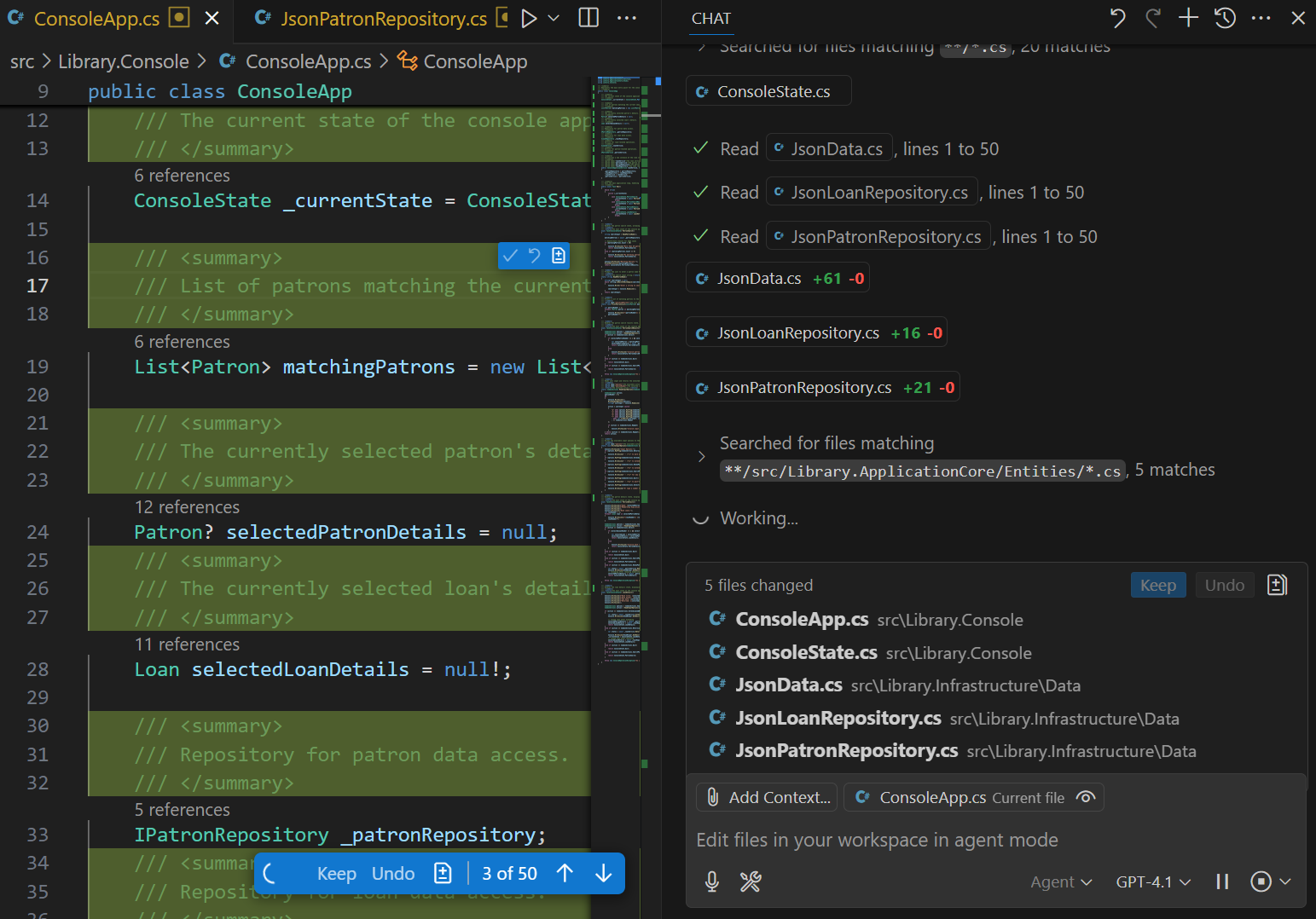
Aracı ayrıca daha fazla bağlam isteyebilir veya istenen görevleri tamamlamak için yardım isteyebilir. Örneğin, aracı terminalde bir komut çalıştırmadan önce izin isteyebilir.
Temsilcinin istenen belge görevlerini tamamlamasını bekleyin, ardından güncellenmiş dosyaları düzenleyicide inceleyin.
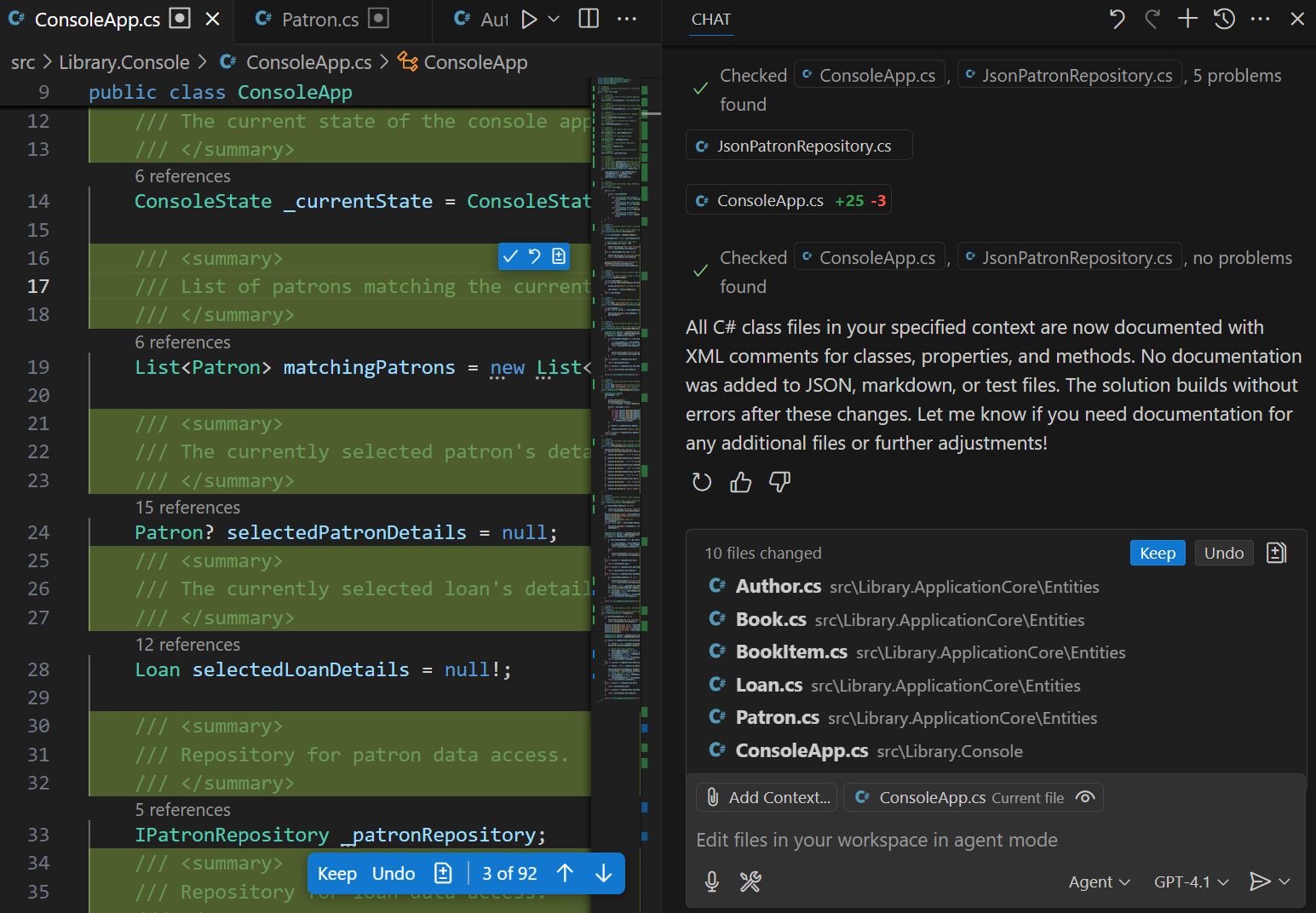
Aracı modu tamamlandığında, tamamlandığı görevlerin özetini görüntüler. Güncelleştirilmiş dosyaları düzenleyicide gözden geçirebilirsiniz.
Tek tek önerileri kabul etmek, reddetmek veya değiştirmek için güncelleştirmelerde gezinin.
Tüm önerileri kabul etmek veya reddetmek için alt menü çubuğundaki Koru veya Geri Al düğmesini seçin. Tüm önerileri kabul etmek veya reddetmek için Sohbet görünümünde Koru veya Geri Al düğmelerini de seçebilirsiniz.
Belgeleri gerektiği gibi kod düzenleyicisinde güncelleştirmeye devam edebilirsiniz.
"Docs Oluştur" akıllı eylemini kullanarak satır içi kod belgeleri oluşturma
Docs Oluştur akıllı eylemi sınıflar, yöntemler veya karmaşık kod blokları için satır içi kod belgeleri oluşturmak için kullanılabilir. İstem yazmaya gerek kalmadan belge oluşturmanın hızlı bir yoludur. Düzenleyicide seçili koda sağ tıkladığınızda bağlam menüsünde Belge Oluştur akıllı eylemi kullanılabilir.
Docs Oluştur akıllı eylemi doğrudan kod düzenleyicisinde satır içi kod belgeleri önerir.
Kod dosyasını düzenleyicide açın.
Belgelemesini istediğiniz kodu seçin.
Seçili koda sağ tıklayın, Copilot'u seçin ve ardından Belgeler akıllı eylemini seçin.
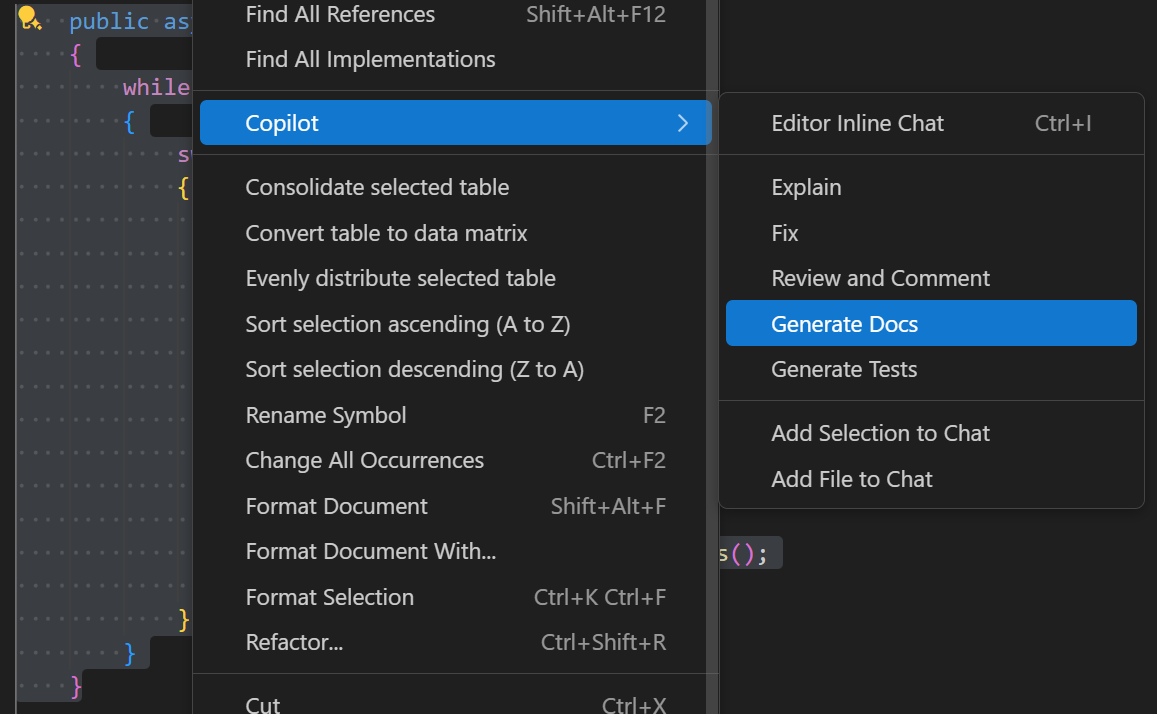
Düzenleyicide önerilen satır içi kod belgelerini gözden geçirin.
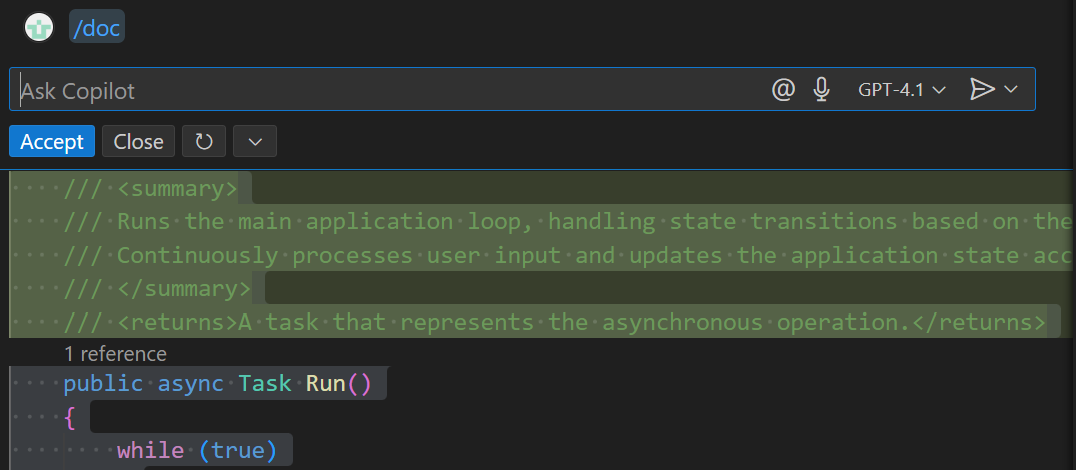
Kabul Et düğmesini önerilen güncelleştirmeyi kabul edin veya güncelleştirmeyi reddetmek için Kapat'ı kullanın.
İstemi güncelleştirmelerle veya güncelleştirme olmadan yeniden çalıştırmak için Yeniden Çalıştır düğmesini de kullanabilirsiniz.
Satır içi sohbeti kullanarak satır içi kod belgeleri oluşturma
Satır içi sohbet özelliği sınıflar, yöntemler veya karmaşık kod blokları için satır içi kod belgeleri oluşturmak için kullanılabilir. İstem, bağlamı belirtmek veya belirli yönergeler sağlamak için kullanılır. İsterseniz metin istemi olmadan da eğik çizgi komutunu kullanabilirsiniz /doc .
Satır içi sohbet doğrudan kod düzenleyicisinde satır içi kod belgeleri önerir.
Kod dosyasını düzenleyicide açın.
Belgelemesini istediğiniz kodu seçin.
Satır içi sohbet başlatın.
Ctrl+I klavye kısayolunu kullanın veya Sohbet menüsünden Düzenleyici Satır içi Sohbet'i seçin.
Satır içi kod belgeleri oluşturmak için bir istem girin.
Örneğin, bir yöntemi belgeleyebilir ve belirli ayrıntılar isteyebilirsiniz:
Document the selected method. List currentState optionsDüzenleyicide önerilen satır içi kod belgelerini gözden geçirin.
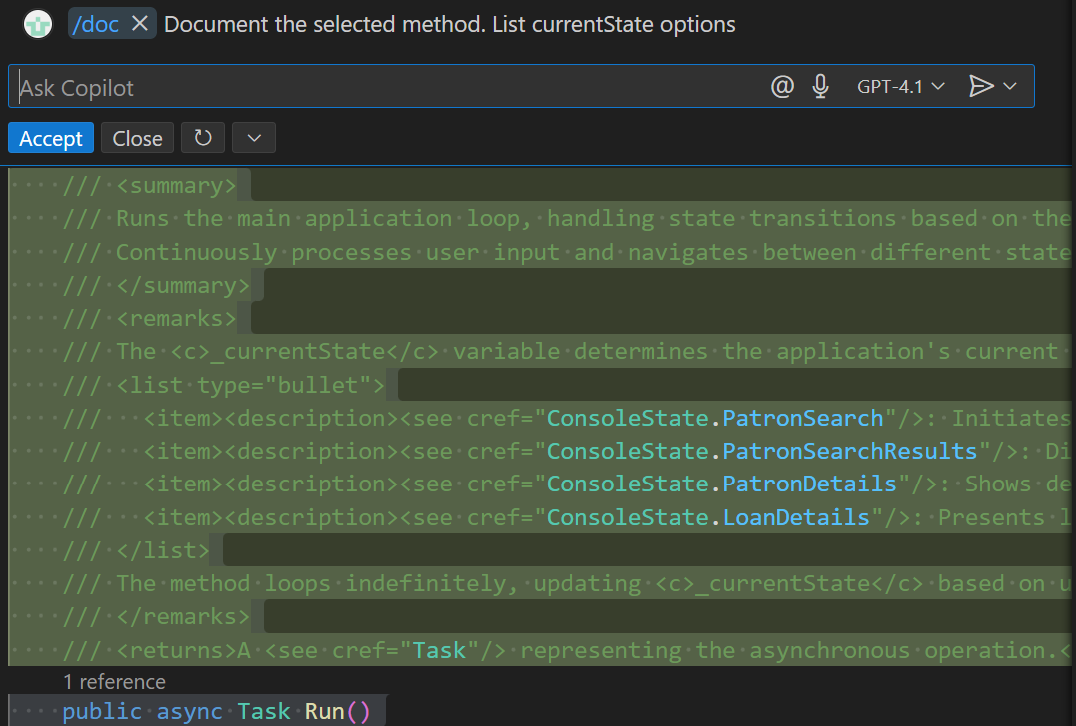
Kabul Et düğmesini önerilen güncelleştirmeyi kabul edin veya güncelleştirmeyi reddetmek için Kapat'ı kullanın.
İstemi güncelleştirmelerle veya güncelleştirme olmadan yeniden çalıştırmak için Yeniden Çalıştır düğmesini de kullanabilirsiniz.
Özet
GitHub Copilot satır içi kod belgelerini hızlı ve doğru bir şekilde oluşturmanıza yardımcı olur. Sohbet görünümü, satır içi sohbet ve akıllı eylem özellikleri doğrudan Visual Studio Code ortamı içinde çeşitli etkileşim düzeyleri sağlar.