GitHub Copilot'ın kod tamamlama özelliklerini inceleme
GitHub Copilot, kod girerken otomatik tamamlama stili öneriler sağlar. Aşağıdaki eylemleri gerçekleştirirken otomatik tamamlama stili öneriler alırsınız:
- Düzenleyicide kısmi veya eksiksiz bir kod satırı girin.
- Düzenleyiciye kısmi veya eksiksiz bir kod açıklaması girin.
- Düzenleyiciye boş bir kod satırı girin.
Otomatik tamamlama önerisi oluşturma
GitHub Copilot, yazdığınız koda göre kod tamamlamaları önererek uygulama geliştirmeyi hızlandırır.
Örneğin, iki tamsayının toplamını döndüren addInt adlı bir C# yöntemi oluşturmak istediğinizi varsayalım. Yöntem imzasını yazmaya başlarsanız GitHub Copilot oluşturmak istediğinize inandığı kodu önerir.
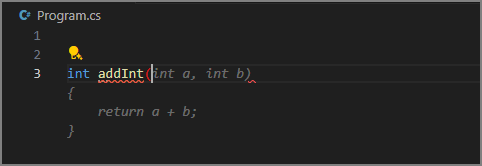
Önerilen otomatik tamamlama renkli söz dizimi vurgulama olmadan görüntülenir. Bu, otomatik tamamlamanın mevcut kodunuzdan farklılaşmasına yardımcı olur. Sekme tuşuna basarak önerilen kodu kabul edebilirsiniz.
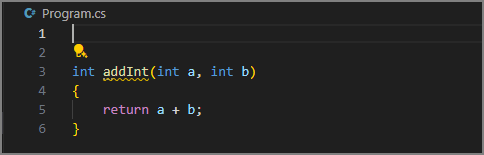
Öneriyi kapatmak için Esc tuşuna basabilirsiniz.
addInt örnek biraz basit olduğundan GitHub Copilot'ın daha karmaşık bir şeyle nasıl iş yaptığını merak ediyor olabilirsiniz.
Bir sayı listesini kabul eden ve listede yer alan asal sayıların toplamını döndüren bir yöntem oluşturmak istediğinizi varsayalım. yöntemini addPrimeNumbersInNumericListadlandırabilirsiniz. Yöntem imzasını yazmaya başladığınızda GitHub Copilot sizin için bir öneri oluşturur. Örneğin:
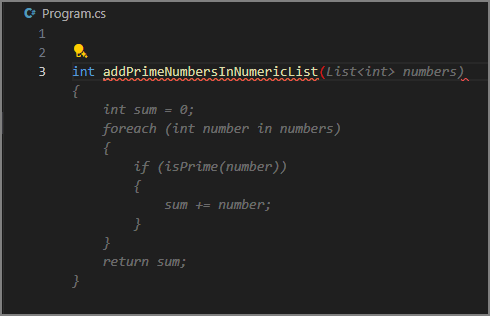
Önerileri kabul etmeden önce gözden geçirmek önemlidir. Bu otomatik tamamlama iyi göründüğünden, Sekme tuşuna basarak öneriyi kabul edebilirsiniz.
Senaryoya biraz daha devam edelim.
Öneri kodunuzla birleştirildikten sonra, isPrime yönteminin kırmızıyla altı çizili olduğunu fark edeceksiniz. Bunun nedeni, isPrime yönteminin henüz kodda mevcut olmamasıdır.
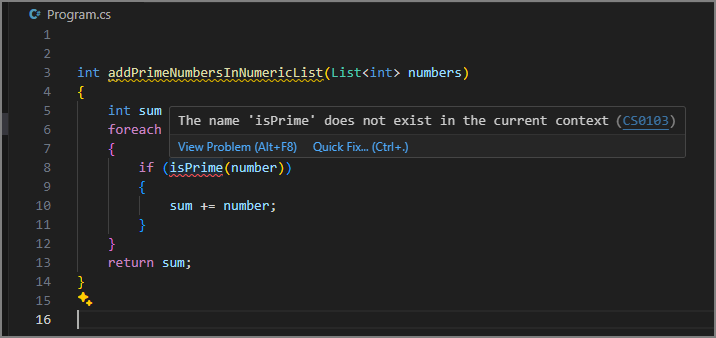
GitHub Copilot, karmaşık sorunları daha küçük, daha yönetilebilir parçalara ayırmayı da içeren en iyi yöntemleri takip etmek için eğitilir. Bu durumda GitHub Copilot, bir say ın asal olup olmadığını denetlemek için ayrı bir isPrime yöntemi oluşturmanızı önerir.
GitHub Copilot, isPrime yöntemi için bir kod parçacığı önermeye hazır.
addPrimeNumbersInNumericList yönteminin altına boş bir satır girdiğinizde GitHub Copilot kullanabileceğiniz bir isPrime yöntemi önerir.
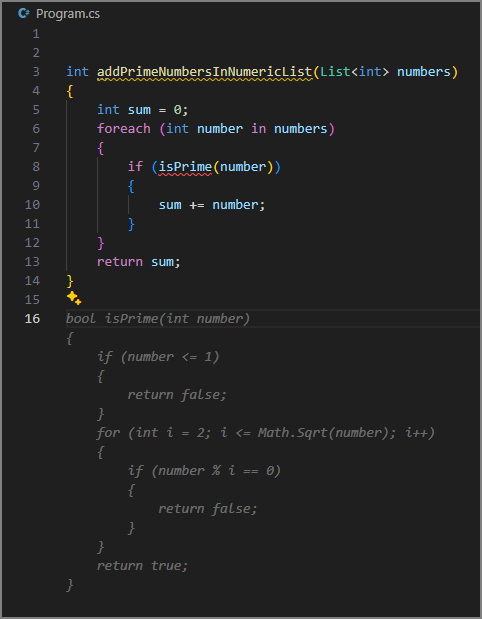
Otomatik tamamlama önerileri, kod parçacıkları sağlayarak geliştirme sürecini hızlandırır. Peki ya öneriler tam olarak ihtiyacınız olan şey değilse? GitHub Copilot, otomatik tamamlama önerilerini yönetmek için bir arabirim sağlar.
Otomatik tamamlama önerilerini yönetme
GitHub Copilot otomatik tamamlama önerdiğinde, önerileri yönetmek için bir arabirim de sağlar. Bir öneriyi kabul edebilir, diğer önerileri gözden geçirebilir veya önerileri kapatabilirsiniz.
Fare işaretçisini önerilen bir otomatik tamamlamanın üzerine getirdiğinizde, önerileri yönetmek için çeşitli seçenekler sunulur.
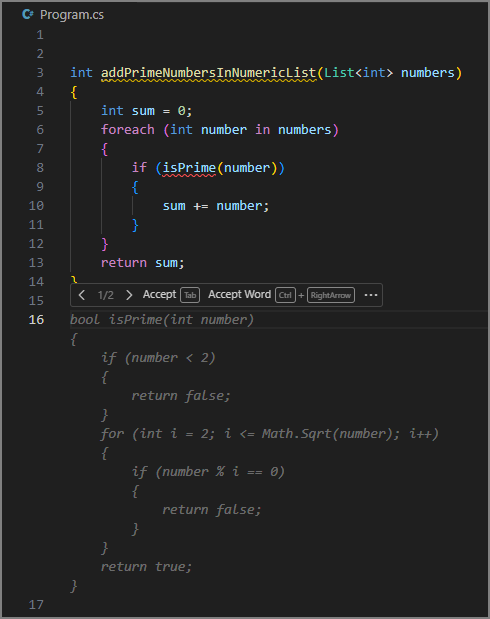
Önerileri yönetmek için varsayılan arabirim aşağıdaki seçenekleri içerir:
- Kabul Et'i seçerek öneriyi (tam olarak) kabul edin. Sekme tuşuna basarak da öneriyi kabul edebilirsiniz.
- Partially accept the suggestion by selecting Accept Word.
tr-TR: Öneriyi Word'i kabul et seçerek kısmen kabul edin. Ayrıca,
Ctrl+>tuşlarına basarak bir öneriyi kısmen kabul edebilirsiniz. -
>veya<seçerek alternatif önerileri görüntüleyin. Alternatif önerileri,Alt+]veyaAlt+[tuşlarına basarak da görüntüleyebilirsiniz.
Word'leri Kabul Et seçeneğinin seçilmesi, bir öneride bir sonraki sözcüğü kabul eder. Bu, önerinin bir bölümünü kabul edip kendi kodunuzu yazmaya devam etmek istediğinizde kullanışlıdır. Örneğin, isPrime yöntemi önerisinin ilk sözcüğünü kabul edebilirsiniz.
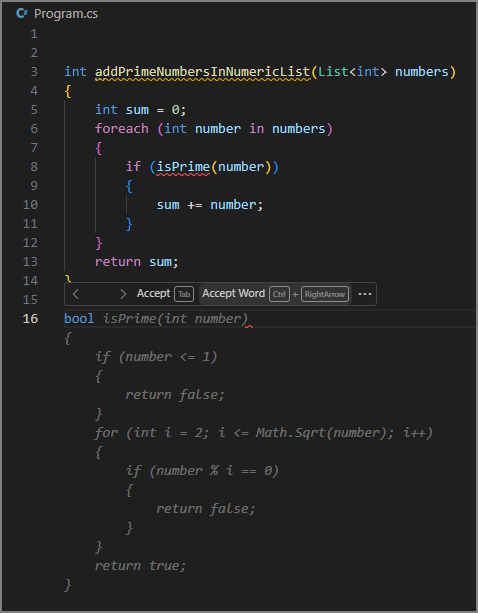
Word öğesinde öneriyi istediğiniz kadar kabul edene kadar Kabul Et'i seçmeye devam edin.
Word'i Kabul Et düğmesinin sağındaki üç nokta (...) simgesine tıkladığınızda, Satırı Kabul Et, Araç Çubuğunu Her Zaman Gösterve Tamamlamalar Panelini Açseçeneklerine ulaşabilirsiniz.
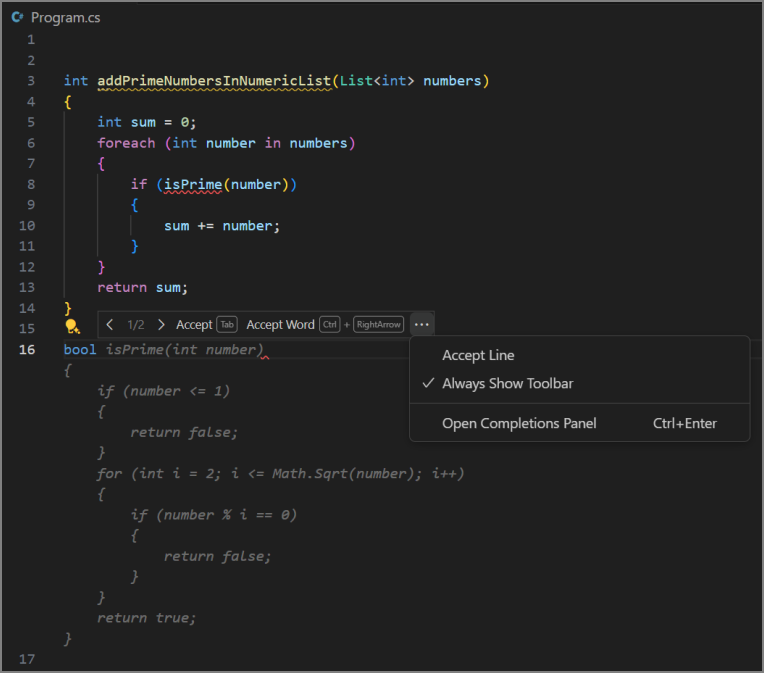
Satırı Kabul Et seçeneğinin seçilmesi önerinin tüm satırını kabul eder. Araç Çubuğunu Her Zaman Göster seçeneğinin belirtilmesi, otomatik tamamlama önerilerini yönetmek için kısayol tuşları kullanılırken araç çubuğunun görünür kalmasını sağlar. Tamamlamalar Panelini Aç seçeneğinin seçilmesi GitHub Copilot Tamamlamaları sekmesini açar. GitHub Copilot Tamamlamaları sekmesini kullanarak birden çok öneriyi görüntülemek, bu ünitenin sonunda ele alınmıştır.
Açıklamalardan kod önerileri oluşturma
GitHub Copilot, koda dayalı bir otomatik tamamlama önermenin yanı sıra kod parçacıkları önermek için kod açıklamalarını da kullanabilir. Oluşturmak istediğiniz kodu açıklamak için doğal dil tümceciklerini kullanın. Bu, Copilot'un belirli gereksinimleri karşılayan otomatik tamamlama önerileri önermesini sağlar. Örneğin, hesaplamada kullanmak istediğiniz algoritma türünü veya sınıfa eklemek istediğiniz yöntemleri ve özellikleri belirtebilirsiniz.
Asal sayı örneğine geri dönelim. Bu noktada aşağıdaki koda sahipsiniz:
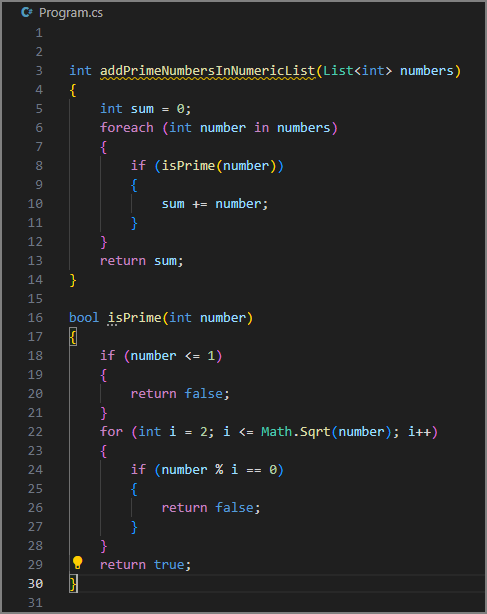
addPrimeNumbersInNumericList ve isPrime yöntemleri tamamlanmış gibi görünür. Ancak, yine de addPrimeNumbersInNumericList yöntemini çağırdığınızda bağımsız değişken olarak kullanılabilecek sayıların listesine ihtiyacınız vardır. İstediğiniz sayıların listesini açıklayan bir açıklama yazabilirsiniz. Örneğin, 1 ile 1000 arasında rastgele 100 sayının listesi.
Açıklamayı girmeye başladığınızda GitHub Copilot, açıklamayı sizin için tamamlayan bir otomatik tamamlama önerir. GitHub Copilot, önerilerini geliştirmek için çevresindeki kodunuzu kullanır. Örneğin, // createaçıklamayı girmeye başlarsanız GitHub Copilot, oluşturmak istediğiniz şeyi tahmin etmek için çevresindeki kodu kullanır. Bu durumda GitHub Copilot, addPrimeNumbersInNumericListoluşturmak istediğinizi tahmin etmek için a list of numbers yöntemini kullanır.
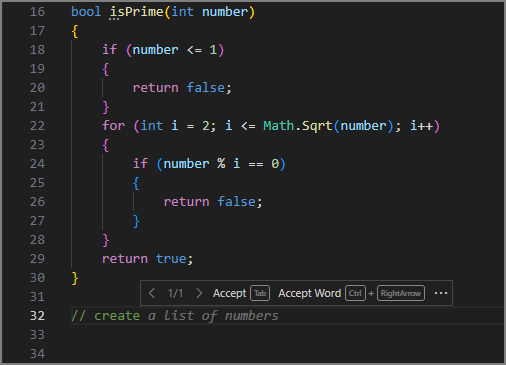
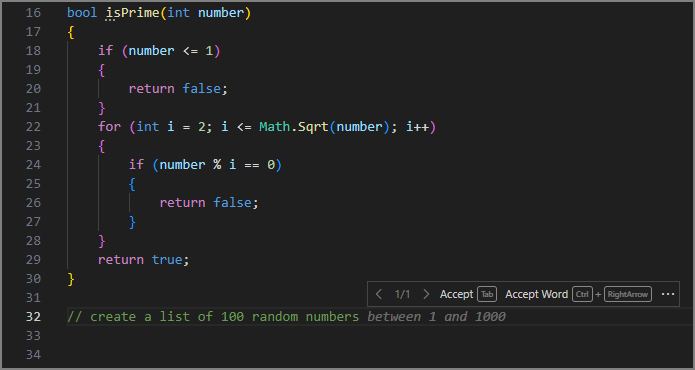
Yorumunuzu yazmaya devam ettikçe GitHub Copilot otomatik tamamlama önerisini güncelleştirir. Öneriyi kabul etmeye hazır olduğunuzda Kabul Et'i seçin veya Sekme tuşuna basın.
Açıklamadan sonra yeni bir kod satırı oluşturduğunuzda GitHub Copilot, açıklamayı ve var olan kodunuzu temel alan bir kod parçacığı oluşturmaya başlar.
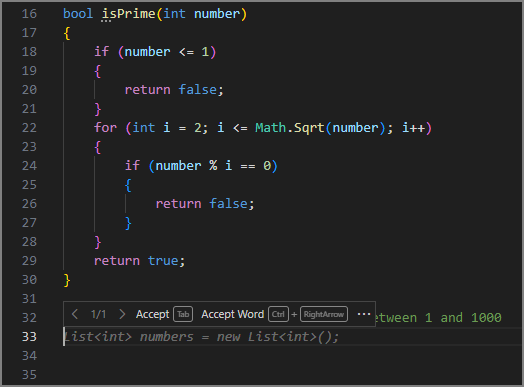
Önerilerin her birini göründükleri gibi kabul edin.
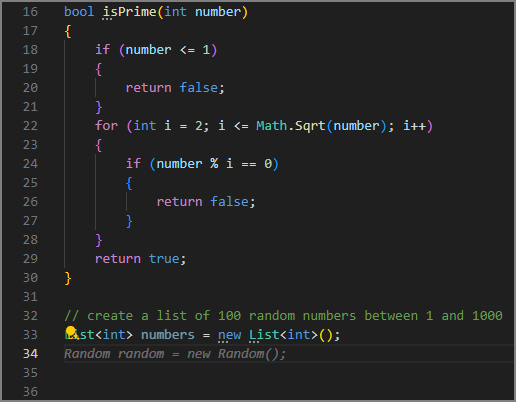
GitHub Copilot henüz bitmediyse, kabul etmeniz için başka bir öneri oluşturur.
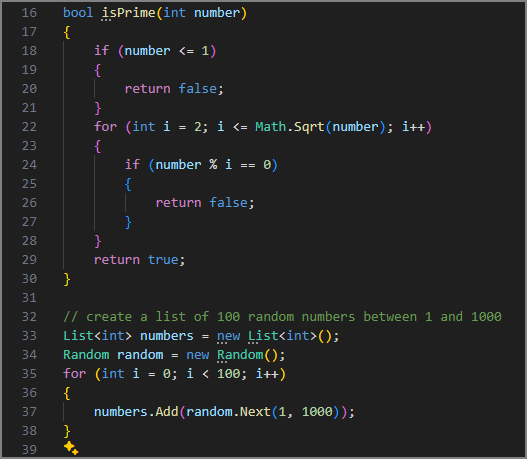
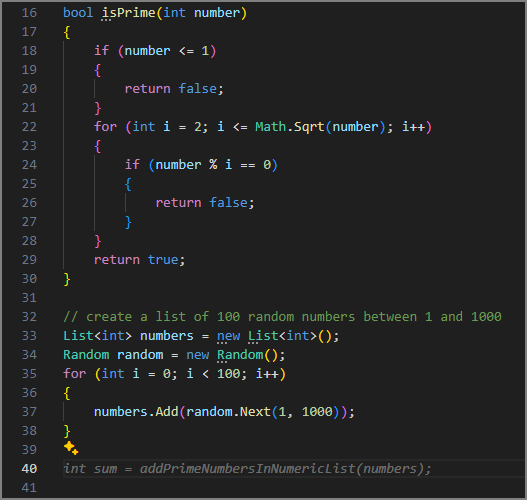
Kod parçacığı tamamlandıktan sonra yeni bir kod satırı girerseniz GitHub Copilot, kod projenizin gereksinimlerine göre başka bir otomatik tamamlama önerisi oluşturur. Bu durumda GitHub Copilot, addPrimeNumbersInNumericListadlı listeyi geçirerek numbers yöntemini çağıran bir kod satırı önerir.
GitHub Copilot Önerileri sekmesini kullanarak birden çok öneriyi görüntüleme
İlk otomatik tamamlama önerilerinden memnun değilseniz GitHub Copilot düzenleyicide daha fazla seçenek içeren yeni bir sekme açabilir. Daha iyi bir eşleşme bulmak için daha büyük öneri listesini gözden geçirebilir ve ardından seçebilirsiniz.
Bu özelliği göstermek için asal sayılar örneğinde önceki bir aşamaya geri dönelim.
yine de isPrime yöntemini oluşturmanız gerektiğini varsayalım.
addPrimeNumbersInNumericList yönteminin altına boş bir satır girdiğinizde GitHub Copilot sizin için bir isPrime yöntemi önerir. Bu, daha önce kullandığınız işlemle aynıdır. Ancak GitHub Copilot'un sunduğu önerilerden memnun olmadığınızı ve daha fazla seçenek görmek istediğinizi varsayalım.
GitHub Copilot Önerileri sekmesini açmak ve diğer önerileri görüntülemek için Ctrl + Enter tuşlarına basın. Ayrıca Diğer Eylemler menüsünü açıp Tamamlamalar Panelini Aç'ı da seçebilirsiniz.
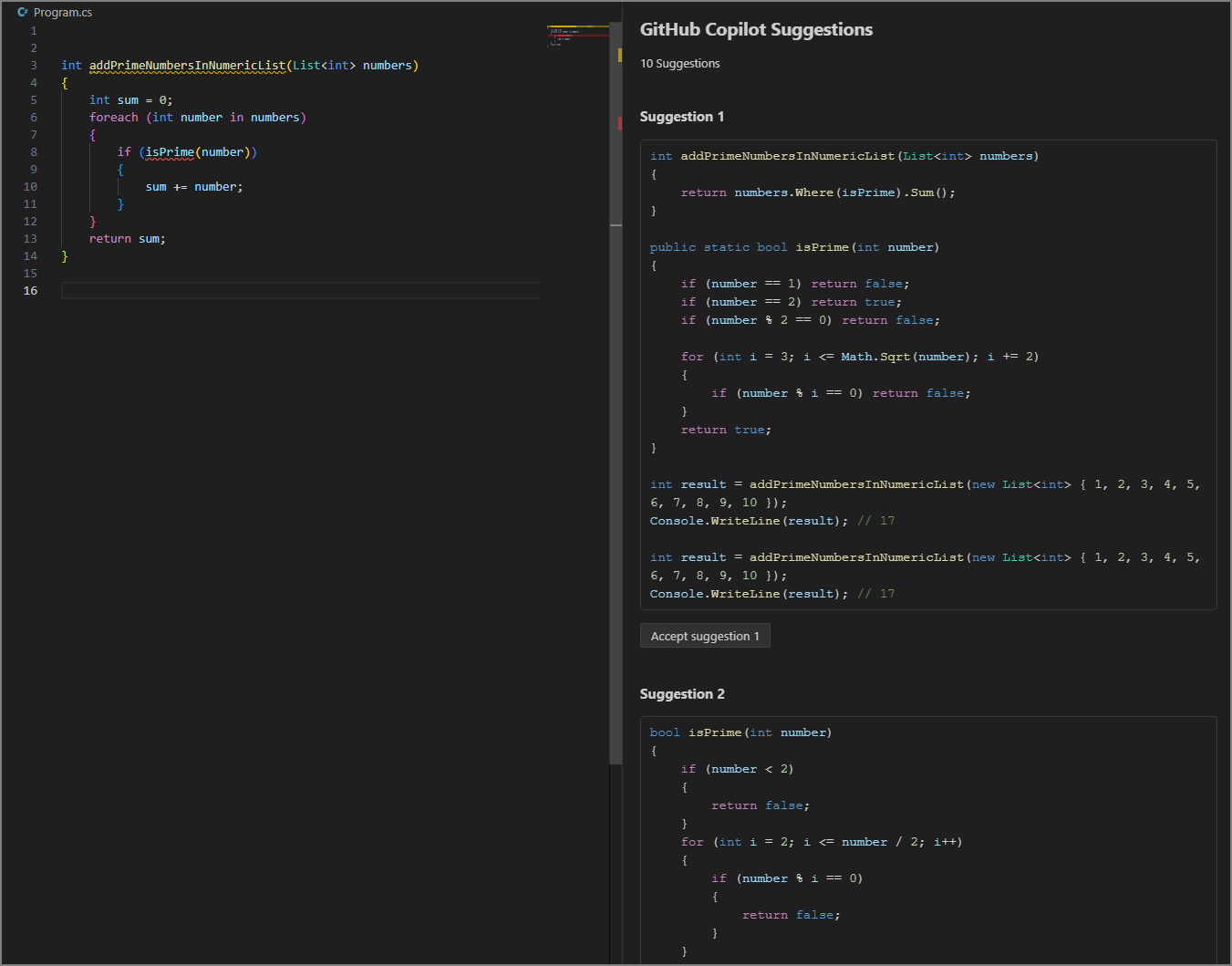
GitHub Copilot Önerileri sekmesinde en fazla 10 öneri görüntülenir. Gereksinimlerinize en uygun olanı bulmak için önerileri gözden geçirin.
Öneriyi kabul etmek için önerinin altındaki Accept selection etiketini seçin. Örneğin, ilk önerinin altındaki Accept suggestion 1 etiketini seçin.
Tüm önerileri reddetmek için sekmeyi kapatın.
Özet
Otomatik tamamlama önerileri, kodu daha verimli ve doğru bir şekilde yazmanıza yardımcı olur. GitHub Copilot, kod girerken otomatik tamamlama önerileri sağlar. Kısmi veya eksiksiz bir kod satırı, kısmi veya eksiksiz bir kod açıklaması veya boş bir kod satırı girerek otomatik tamamlama önerisi oluşturabilirsiniz. Sekme tuşuna basarak bir öneriyi kabul edebilir veya Esc tuşuna basarak önerileri kapatabilirsiniz. Bir önerinin üzerine geldiğinizde görüntülenen araç çubuğunu kullanarak önerileri yönetebilirsiniz. Araç çubuğu alternatif önerileri gözden geçirmenizi, öneriyi kabul etmenizi, bir önerinin tek sözcüğünü kabul etmenizi veya daha fazla öneri görüntülemek için GitHub Copilot Tamamlamaları sekmesini açmanızı sağlar.