GitHub Copilot Sohbet
GitHub Copilot Sohbeti, gitHub Copilot ekosisteminin gelişmiş bir özelliğidir ve geliştiricilere doğrudan geliştirme ortamlarında etkileşimli, konuşma yapay zeka yardımcısı sağlamak için tasarlanmıştır. Geliştiricilerin kodları hakkında doğal dil konuşmaları yapmasına, soru sormasına ve gerçek zamanlı olarak akıllı yanıtlar ve öneriler almasına olanak tanır. Bu ünitede şunları ele alacağız:
- GitHub Copilot Chat kullanarak kod oluşturma.
- GitHub Copilot Sohbeti kullanarak hata ayıklama.
- GitHub Copilot Chat kullanarak kod açıklamaları alma.
- GitHub Copilot ile eylemleri gerçekleştirmek için eğik çizgi komutlarını kullanma.
- İstemleri geliştirmek için özel GitHub Copilot aracılarını kullanma.
Tümleşik Geliştirme Ortamınızda (IDE) Copilot'a erişmek için sol gezinti çubuğundaki sohbet simgesine tıklayın.
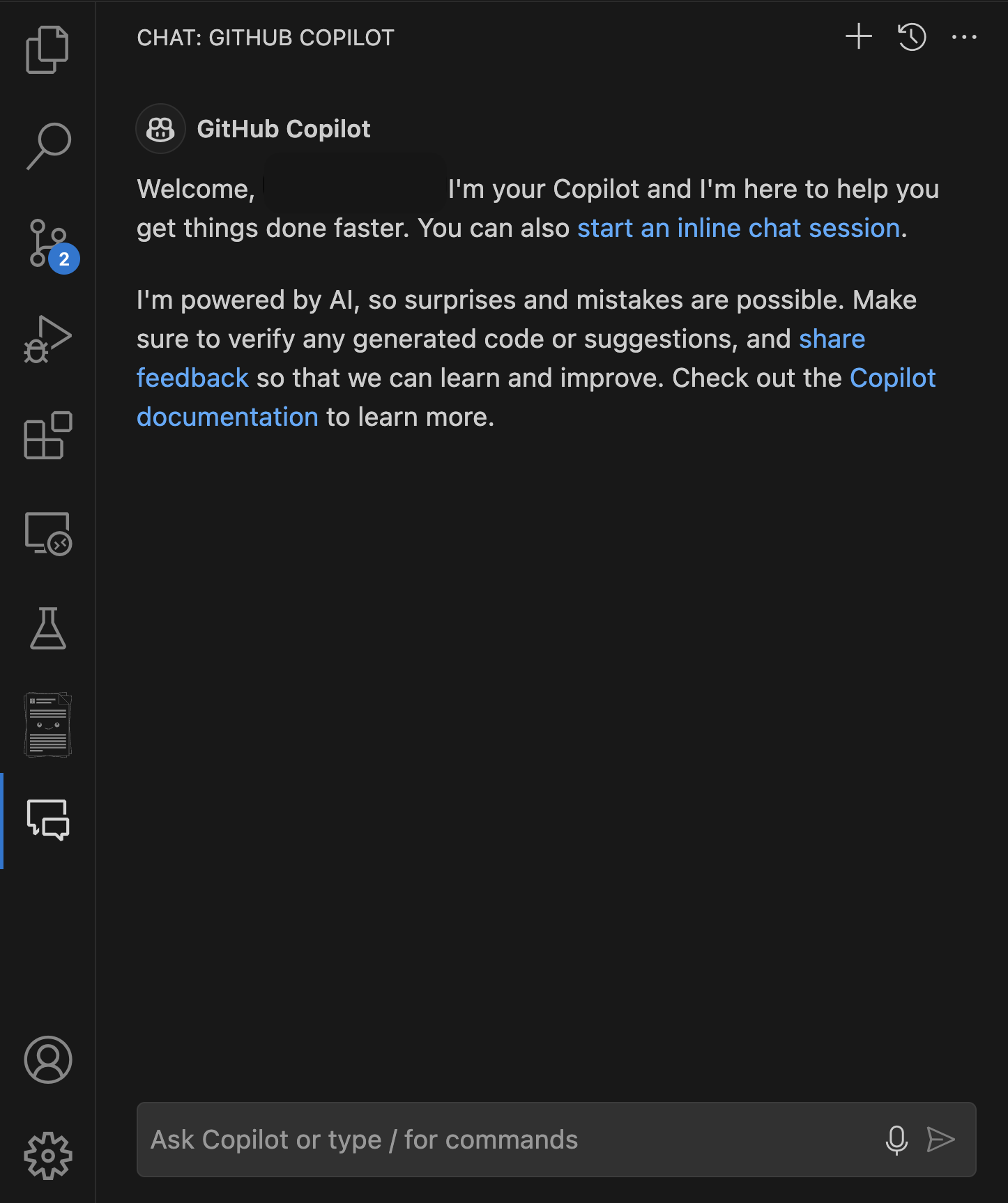
GitHub Copilot Sohbeti belirli senaryolarda faydalıdır:
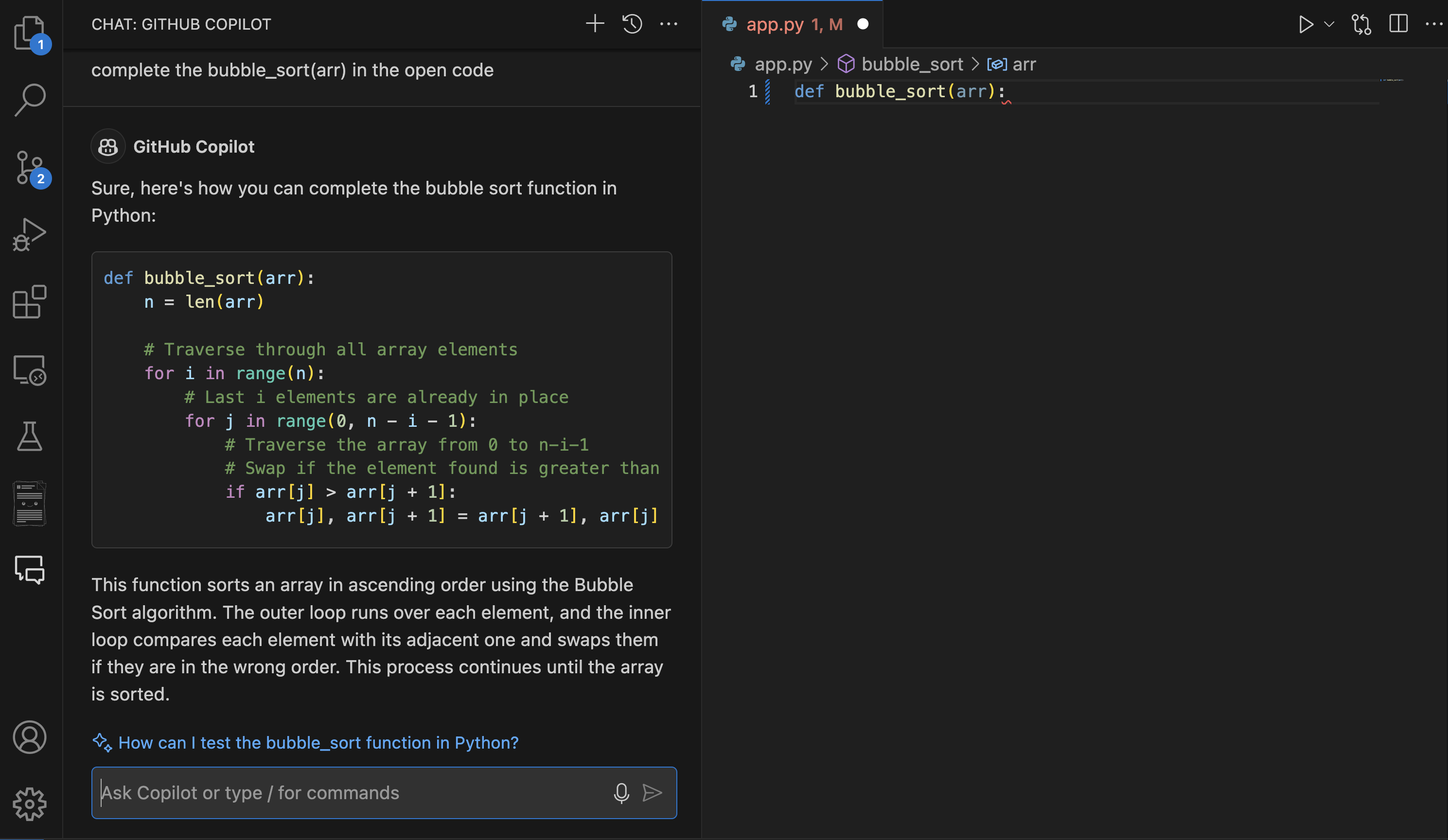
Karmaşık kod oluşturma Karmaşık algoritmalar, veri yapıları uygulamanız veya belirli tasarım desenleri için ortak kod oluşturmanız gerektiğinde, Copilot Chat süreci kolaylaştırmaya yardımcı olabilir. Karmaşık normal ifadeler oluşturmaya, ayrıntılı SQL sorguları oluşturmaya veya Python'da Kabarcık sıralama gibi gelişmiş veri yapıları geliştirmeye yardımcı olabilir.
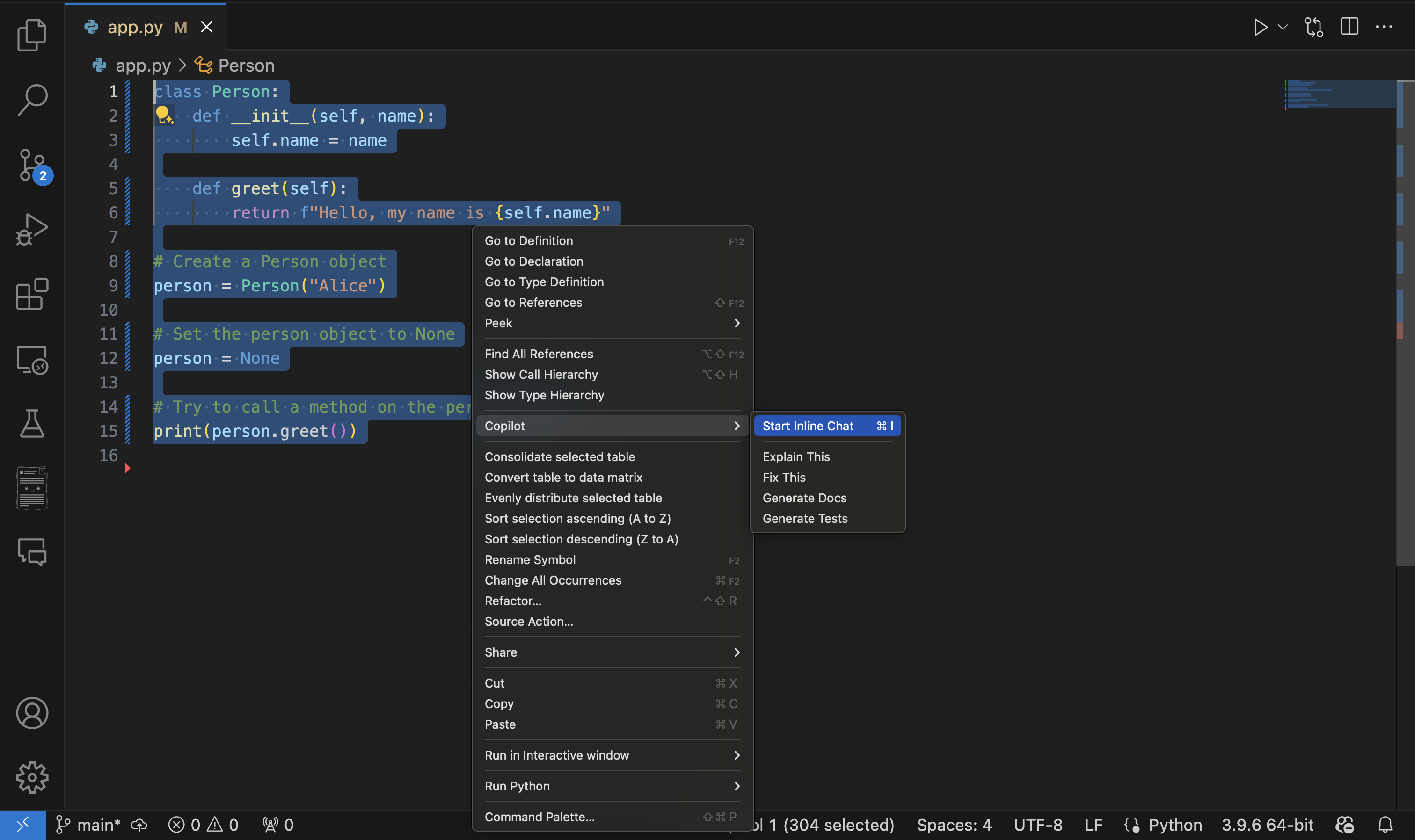
Hata ayıklama yardımı Kodunuzda hatalarla karşılaşırsanız Copilot Chat, hata iletilerini analiz etme ve olası düzeltmeleri önerme konusunda değerli olabilir. Mantıksal hataları tanımlamaya yardımcı olabilir ve kodun sorunlu bölümlerinin adım adım açıklamalarını sağlayabilir. Bu sonucu elde etmenin bir yolu, Hata içeren kod parçasını vurgulayarak Copilot satır içi sohbeti kullanmak, Sağ tıklayıp Copilot'ı seçmek ve ardından satır içi sohbet'i seçmektir.
Örneğin şunu sorabilirsiniz: "Bu yöntemle çalışırken
NullReferenceExceptionalıyorum. Hata ayıklamama yardımcı olur musunuz?"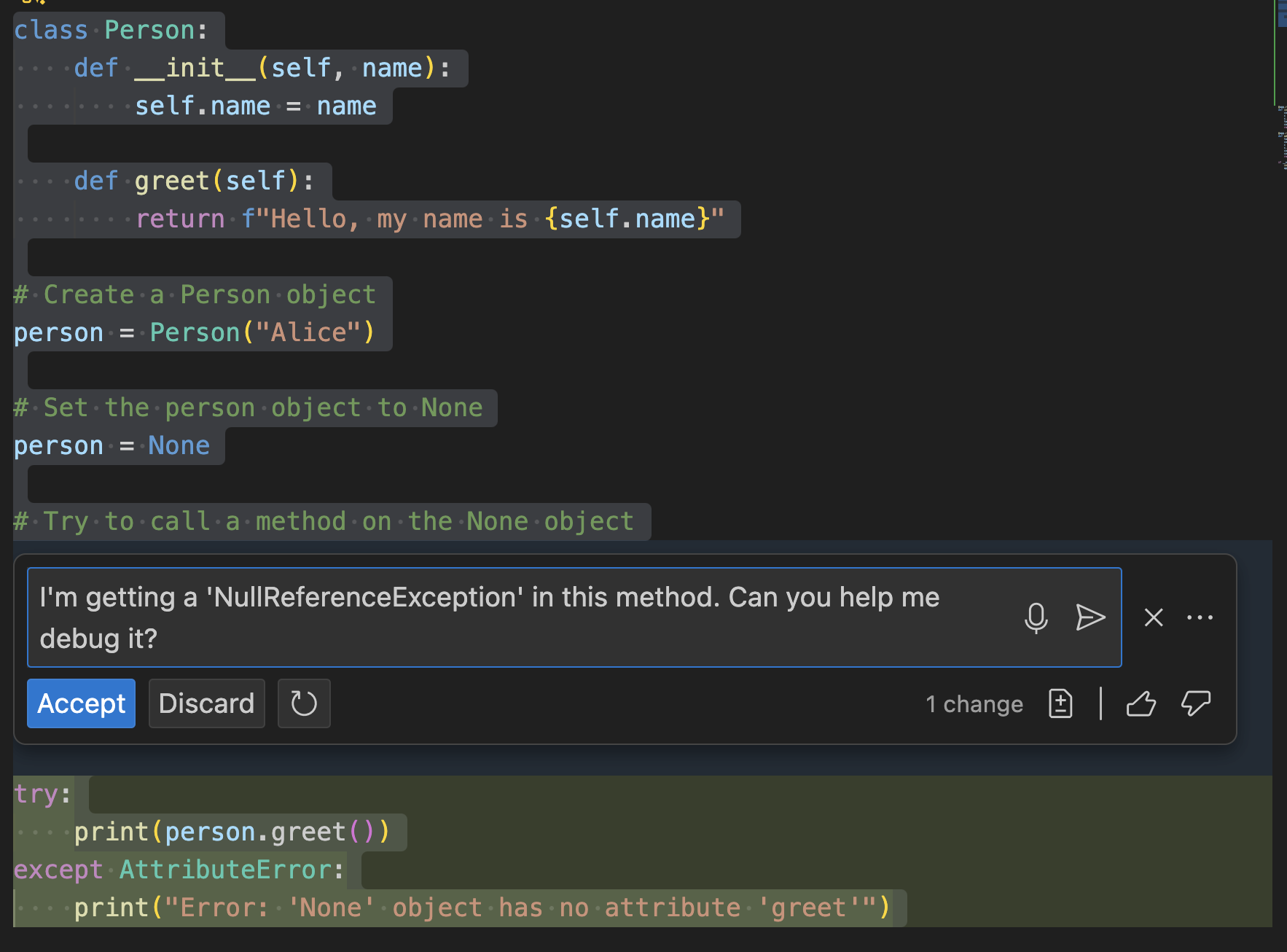
Kod açıklamaları Copilot Chat, karmaşık kod parçacıklarını daha iyi anlamak için de kullanılabilir. Kodu daha basit terimlere ayırabilir, bilinmeyen kodun amacını ve işlevselliğini açıklayabilir ve en iyi yöntemler ve olası iyileştirmeler hakkında içgörüler sunabilir. Örneğin şunu sorabilirsiniz: - "Bu asenkron/await kodunun Python'da nasıl çalıştığını açıklayabilir misiniz?"
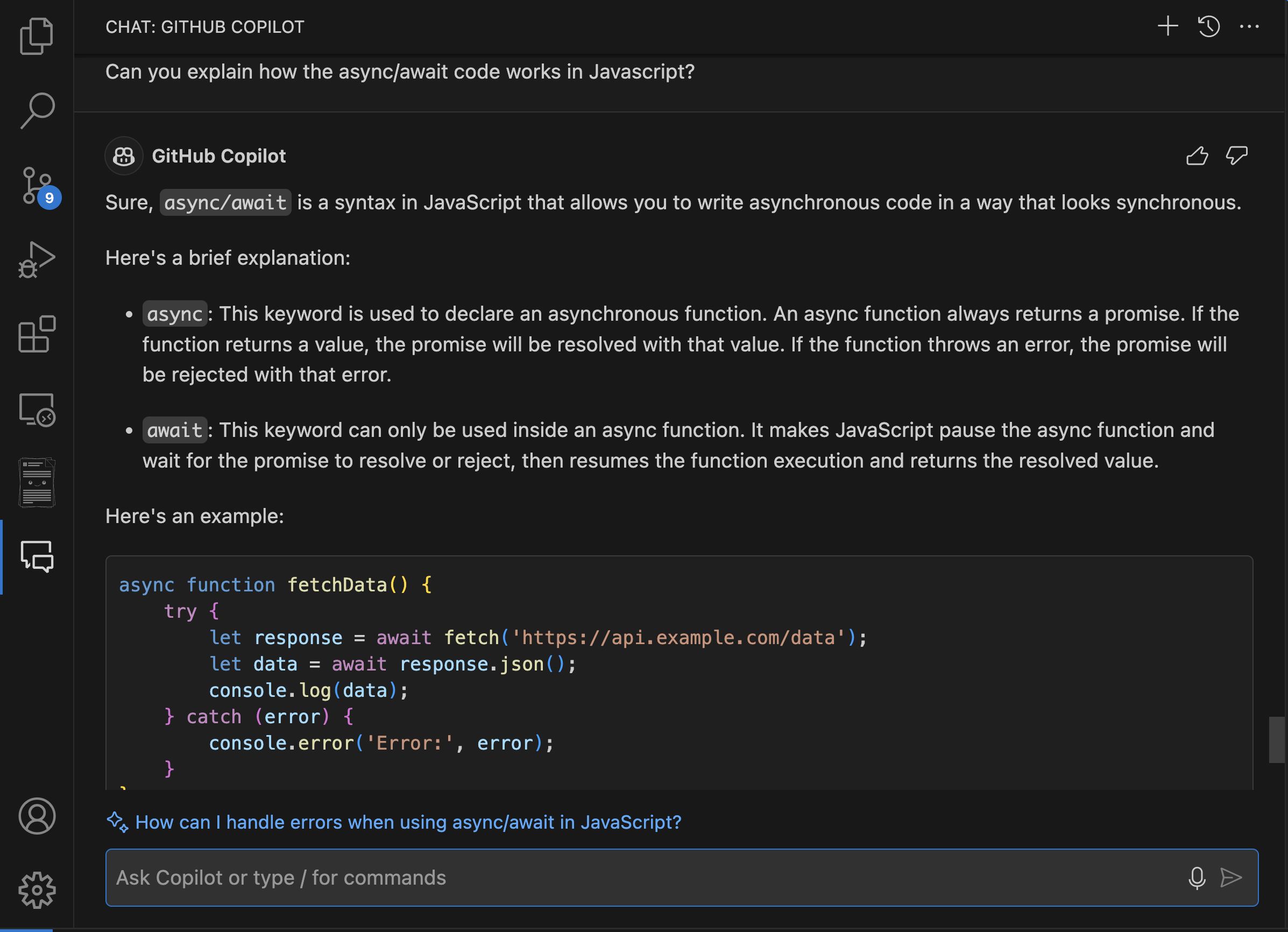
GitHub Copilot Sohbet yanıtlarını geliştirme
Belirli temel özelliklerle GitHub Copilot Chat'in yanıtlarının kalitesini ve ilgi düzeyini önemli ölçüde geliştirebilirsiniz. Onları derinlemesine görelim.
Kapsam referansı
GitHub Copilot Chat tarafından sağlanan yanıtların doğruluğunu ve ilgi düzeyini artırmak için, başvuruları kullanarak sorularınızın kapsamını düzgün bir şekilde belirlemek önemlidir. Bunu şu şekilde yapabilirsiniz:
Dosya başvuruları: Dosya adından önce bir
#file:ekleyerek sorunuzda belirli bir dosyayı belirtebilirsiniz.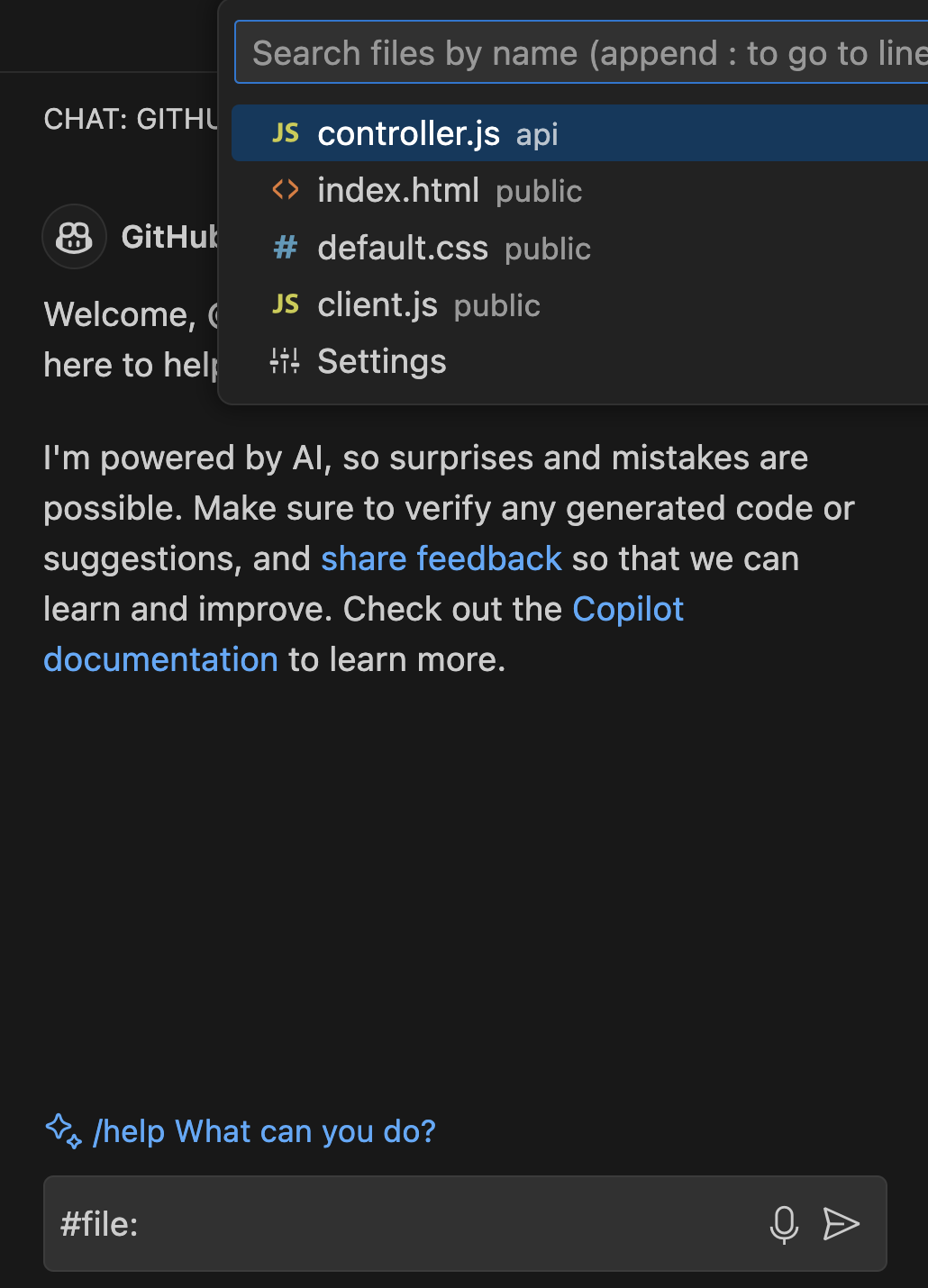
Örneğin,
controller.jsadlı bir dosyayla çalışıyorsanız, #file komutunu kullanarak bunu seçebilir ve sorunuzda doğrudan#file:controller.jsolarak başvurabilirsiniz. Bu özellik Copilot Chat'e yanıt oluştururken söz konusu dosyanın içeriğine odaklanmasını söyler.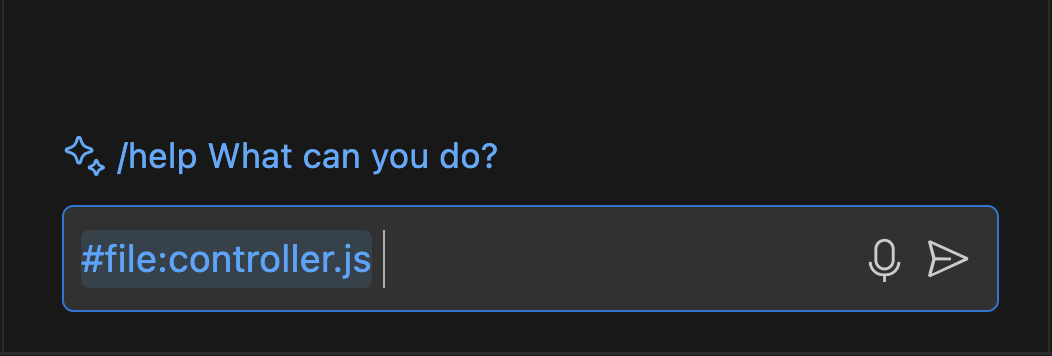
Çevre Referansları: Komut çıkışına göre yardım almak için terminalinizin yanında Copilot Sohbeti'ni kullanabilirsiniz. Bu, Copilot'un hata ayıklamaya yardımcı olmasını ve terminalinizde neler olduğuna bağlı olarak öneriler sunmasını sağlar. Örneğin, "@terminal bu hatayı nasıl düzeltebilirim?" sorusunu sormak Copilot'un terminal çıkışını analiz edip ilgili çözümler önermesine olanak tanır.
Eğik çizgi komutları
GitHub Copilot Chat'teki eğik çizgi komutları, sorgunuzun amacını hızlıca belirtmenize olanak sağlar. Bu, isteklerinizi daha odaklı hale getirerek aldığınız yanıtların kalitesini önemli ölçüde artırabilir. Yaygın olarak kullanılan bazı eğik çizgi komutları şunlardır:
/doc: Belirtilen veya seçili koda açıklama ekler. Örneğin, belgelemesini istediğiniz kodun ardından yazabilirsiniz
/docve Copilot uygun açıklamalar oluşturur.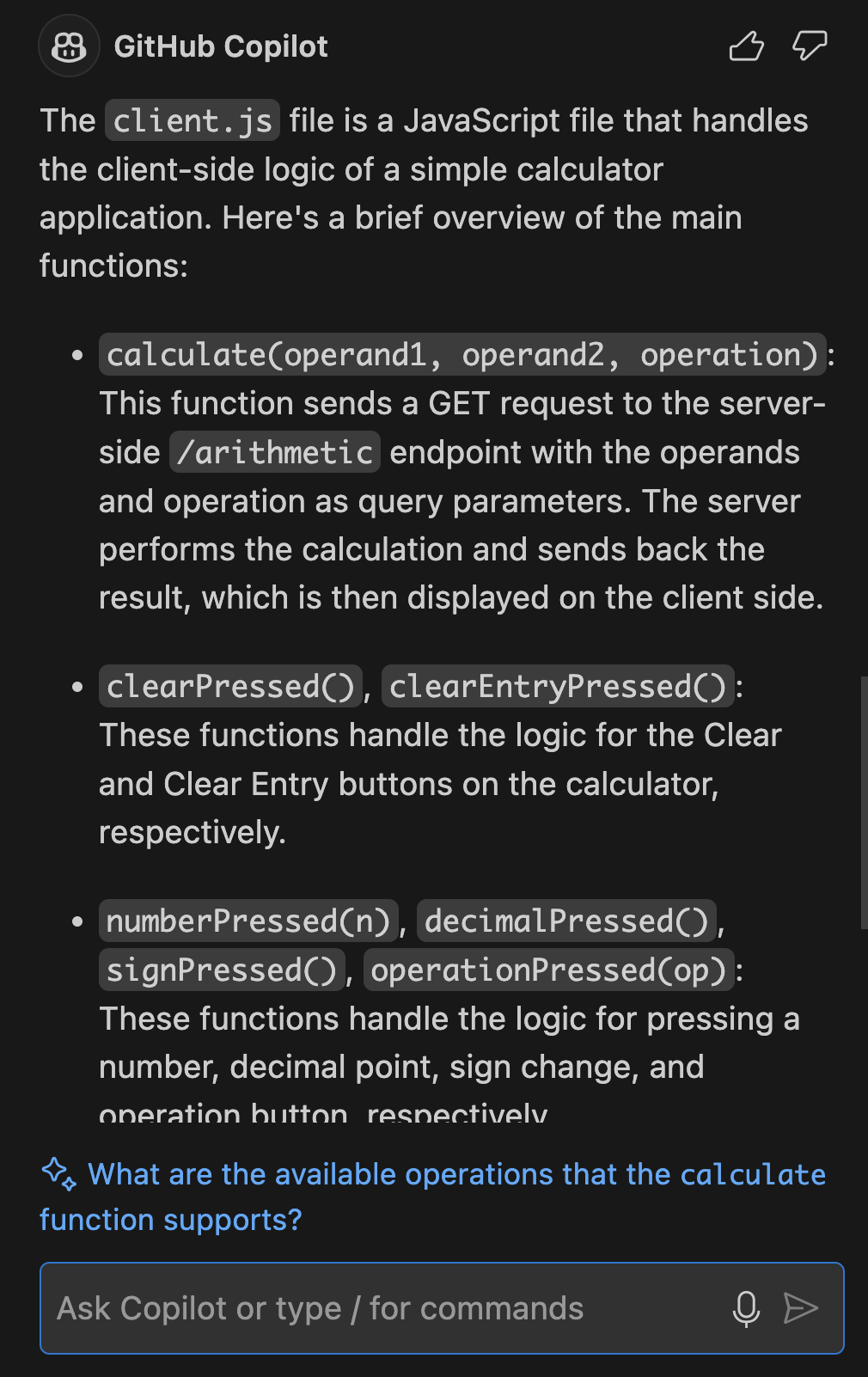
/explain: Seçili kod için açıklamalar sağlar. Bu komut, belirli bir kod parçasının ne yaptığını anlamanız gerektiğinde kullanışlıdır. Örneğin,
/explain the #file:controller.jssize bu dosyanın ayrıntılı bir açıklamasını verir.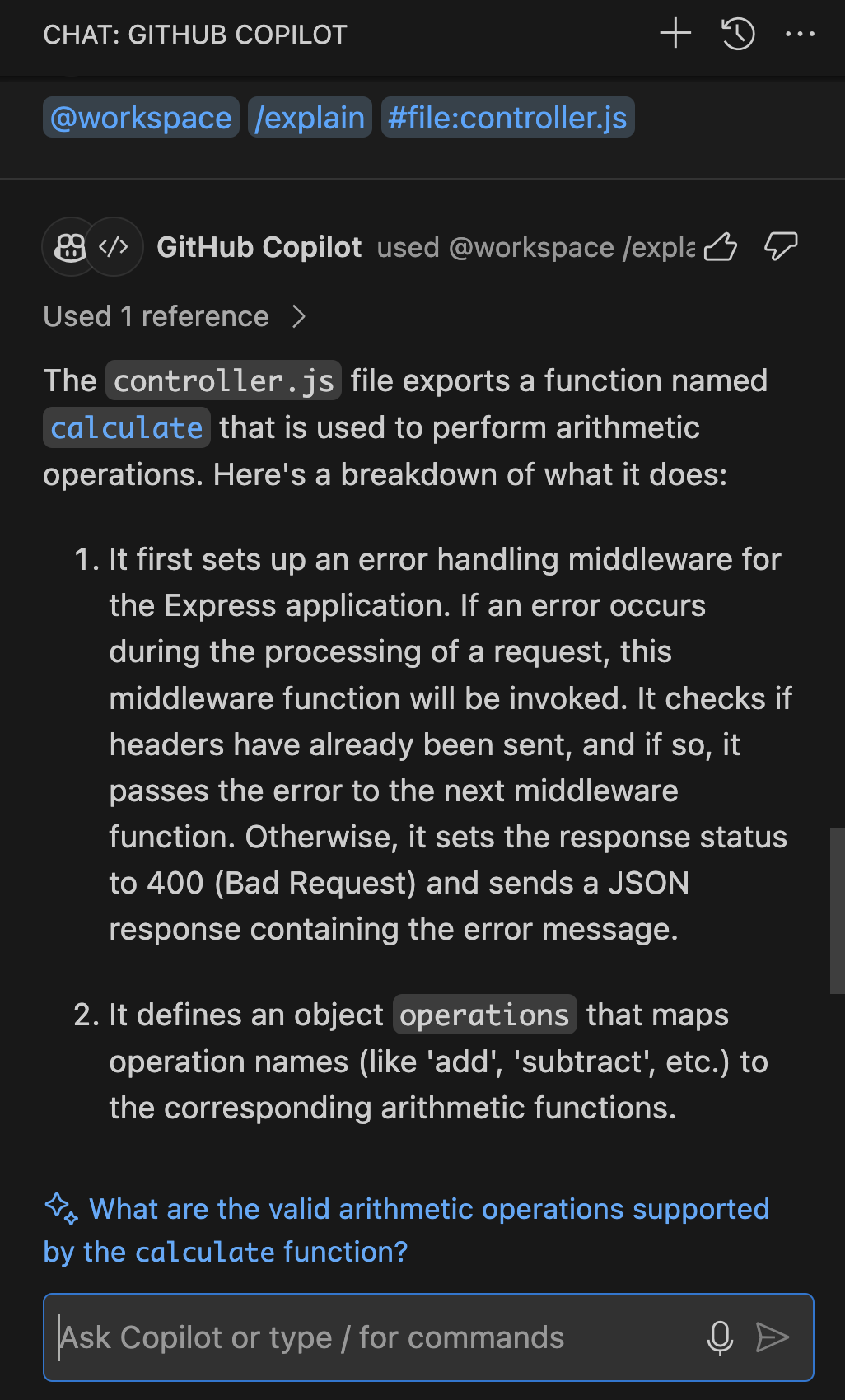
/fix: Seçili koddaki sorunlar için düzeltmeler önerir. Sorunlarla karşılaşıyorsanız sorunlu bölümü vurgulayabilir ve sorunu çözmeye yönelik öneriler almak için komutunu kullanabilirsiniz
/fix.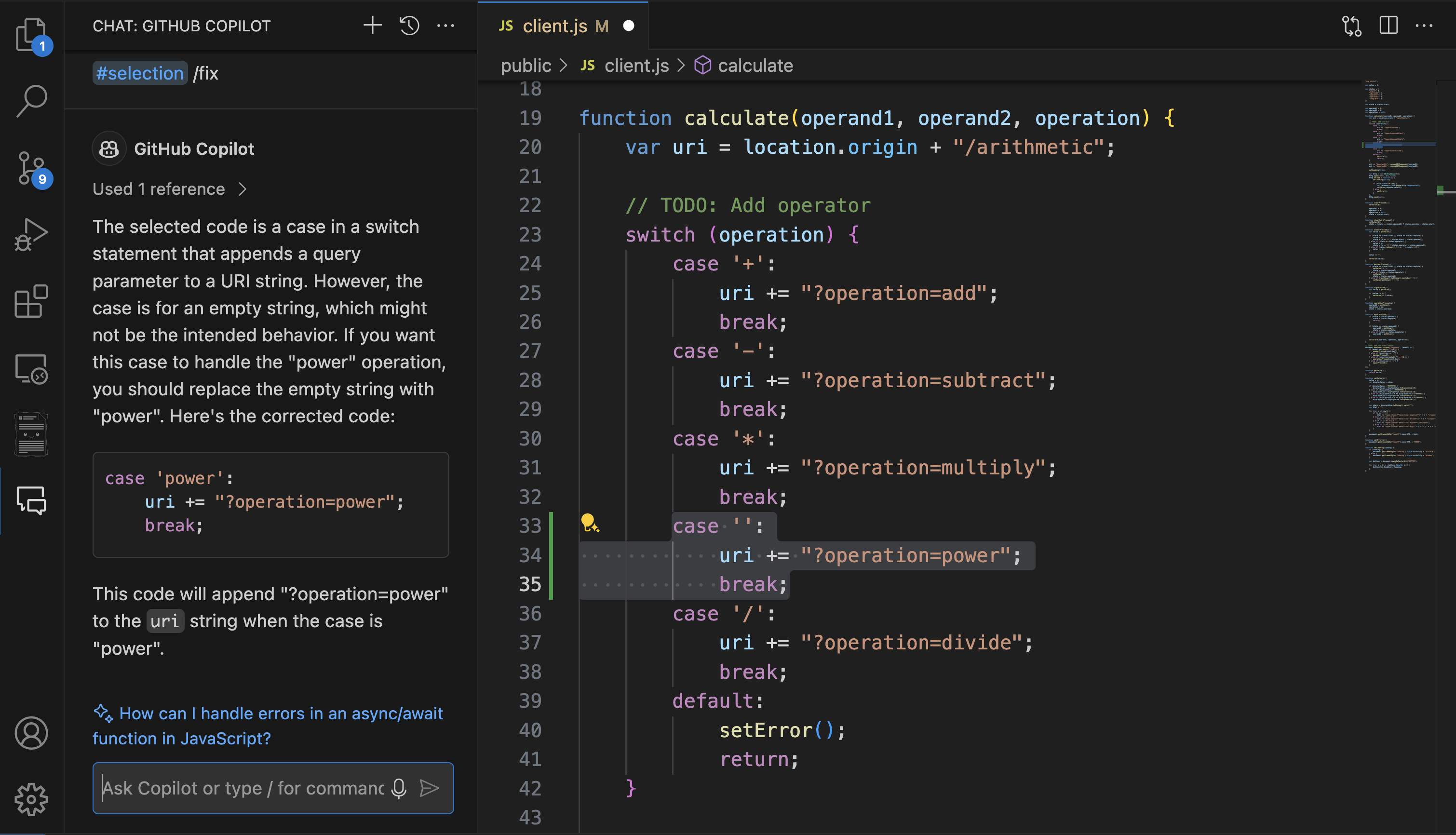
/generate: Gereksinimlerinize göre yeni kod oluşturmaya yardımcı olur. Örneğin,
/generate code to find the root of a number in client.jsgörevi gerçekleştirmek için bir işlev oluşturur.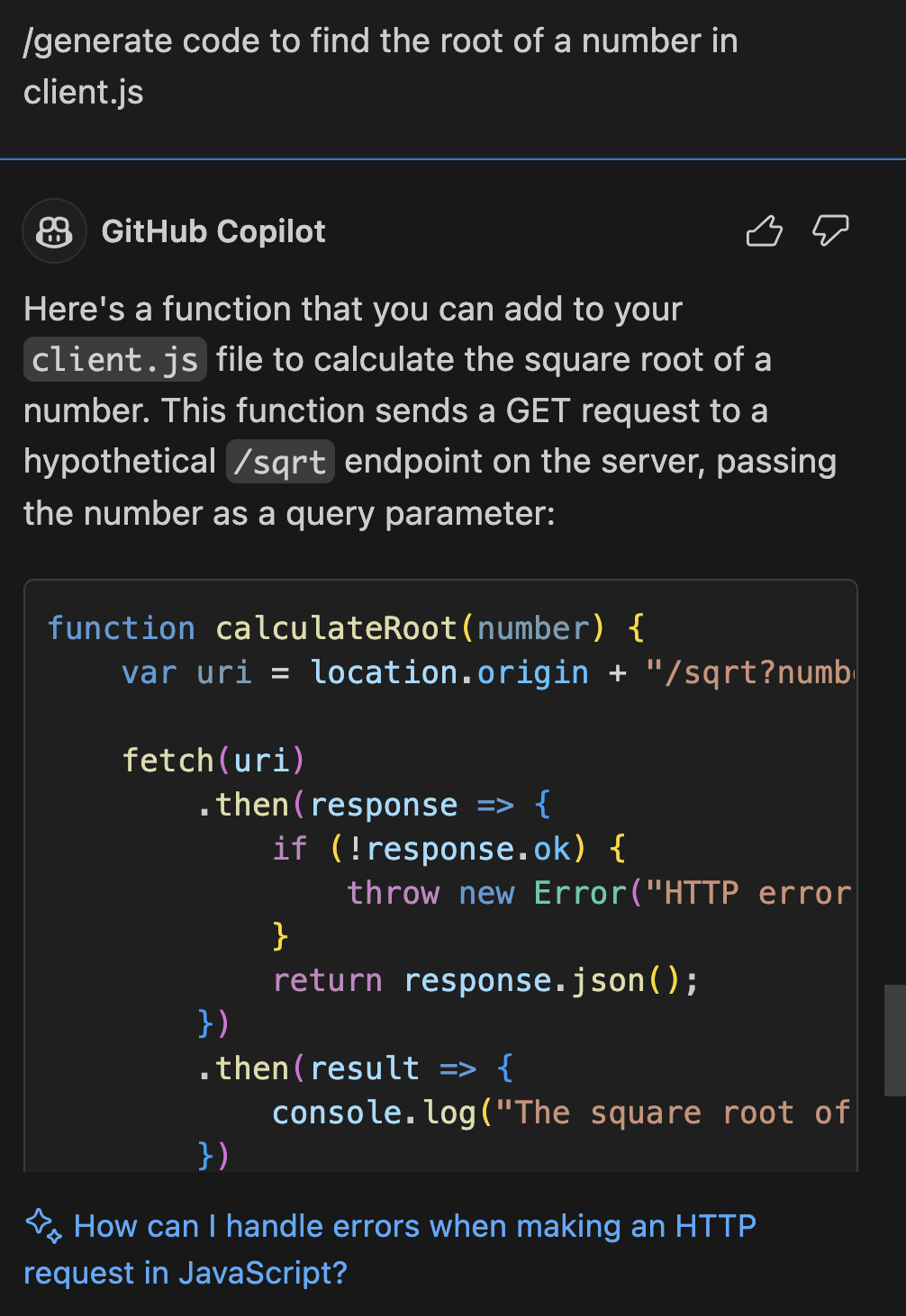
/optimize: Seçili kodun çalışma süresini veya verimliliğini analiz eder ve geliştirmeler önerir. Örneğin,
/optimize thehesaplamamethod in controller.jsbu yöntemin performansını geliştirmeye odaklanır.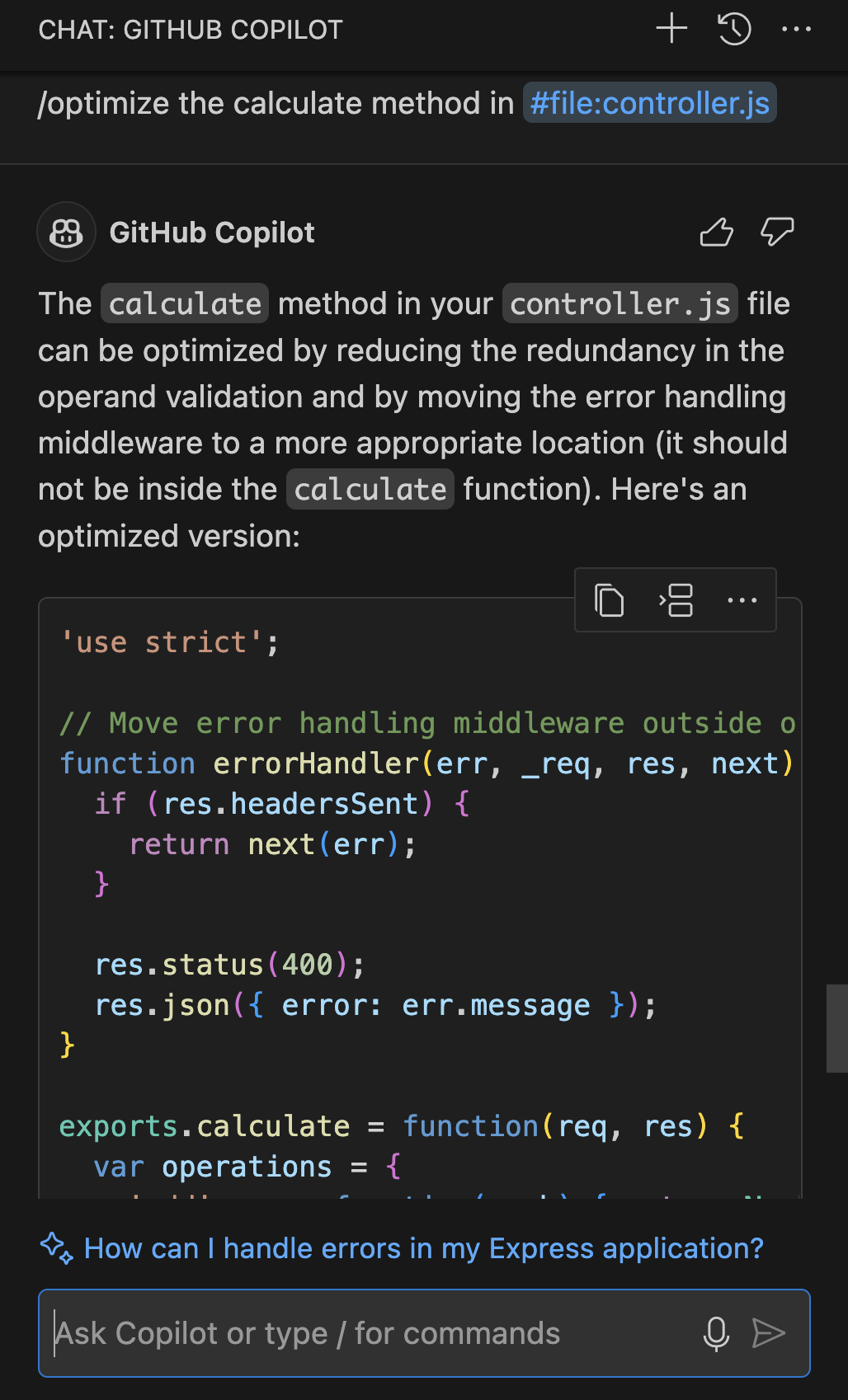
/tests: Seçili kod için otomatik olarak birim testleri oluşturur. Kodu vurgulayabilir ve test oluşturmak için kullanabilirsiniz
/tests using Mocha.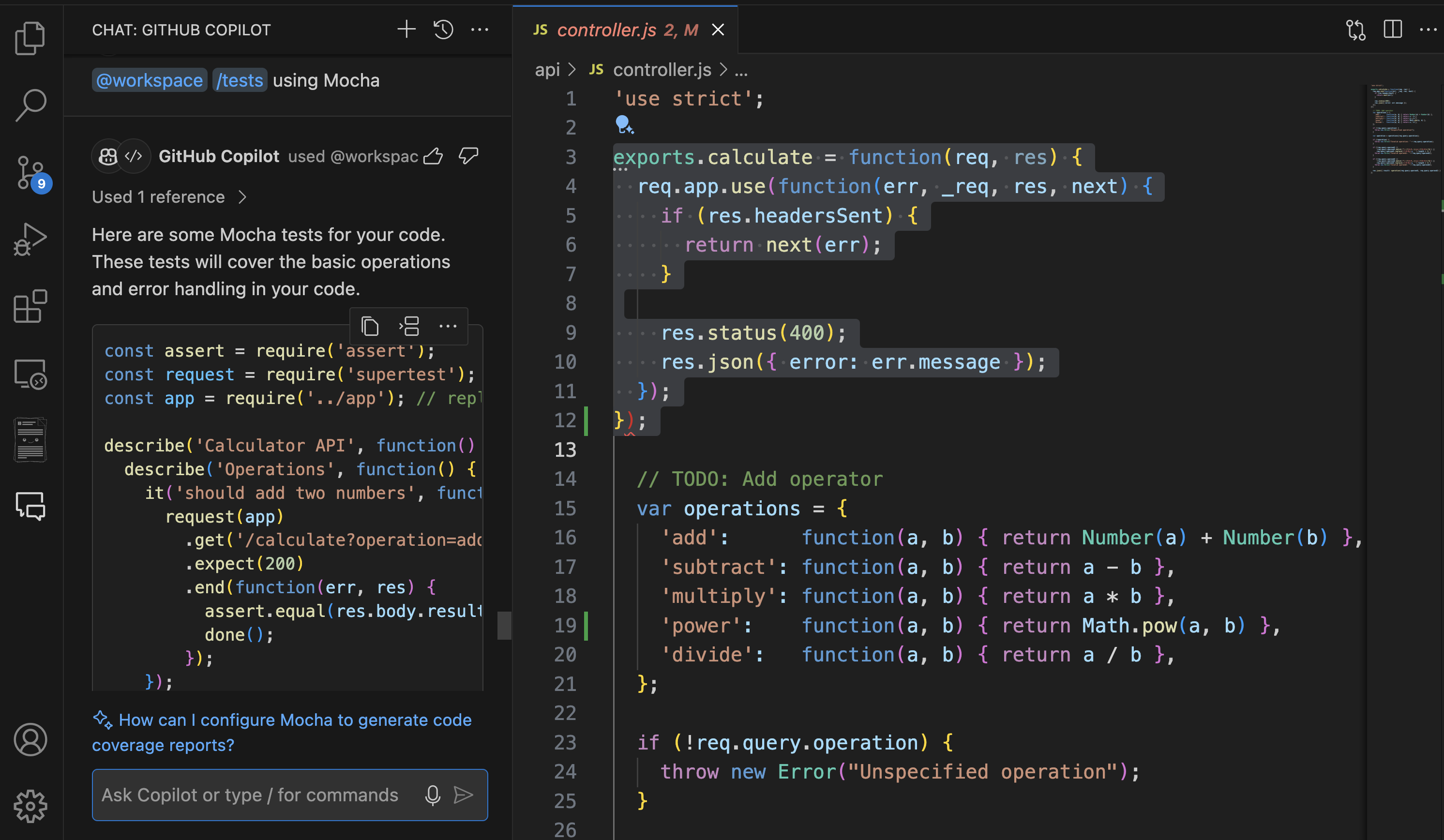
Model seçimi ve premium özellikler
GitHub Copilot Chat, geliştirme iş akışınızı iyileştirmek için farklı yapay zeka modelleri sunar. Bazı ortamlar, özel gereksinimlerinize göre farklı yetenek düzeyleri arasında seçim yapmanıza olanak sağlayan model seçimi seçenekleri sağlar:
Standart modeller (GPT-4o):
- Çoğu geliştirme görevi için hızlı ve güvenilir yanıtlar sağlama
- İstek başına 1 PRU kullan
- Rutin kodlama yardımı, kod açıklamaları ve temel hata ayıklama için idealdir
- Örnekler: Basit işlev oluşturma, söz dizimi yardımı, temel yeniden düzenleme önerileri
Premium modeller (o1-önizleme, o1-mini):
- Karmaşık sorunlar için gelişmiş akıl yürütme özellikleri sunma
- İstek başına 2 PRU kullanın (standart fiyatın iki katı)
- Gelişmiş analiz, karmaşık algoritmalar ve mimari kararlar için daha uygundur
- Örnekler: Çok iş parçacıklı kodun gelişmiş hata ayıklaması, karmaşık algoritma tasarımı, güvenlik analizi
Derin mantık gerektiren zorlu sorunlar üzerinde çalışırken premium modeller daha kapsamlı analiz ve kapsamlı çözümler sunabilir. Ancak, farklı görev türleri için modelleri seçerken PRU kullanımınızı göz önünde bulundurun.
Copilot aracıları
GitHub Copilot aracıları, özel ihtiyaçlarınıza uygun ek işlevler sağlamak için GitHub Copilot Sohbeti ile derleyebileceğiniz ve tümleştirebileceğiniz özel araçlardır. Eğik çizgi komutlarına ek olarak, farklı görevleri yerine getirmek için IDE'nizdeki Copilot Sohbeti'ndeki belirli aracıları kullanabilirsiniz:
Gereksinimlerinize göre sıfırdan tamamen yeni bir proje oluşturmak için "/new" akıllı eylemini de kullanabilirsiniz. Örneğin, Copilot'a aşağıdakilerle yeni bir proje oluşturmasını isteyebilirsiniz:
/new generate a new HTML file with pages and JavaScript for advanced calculations
Kod oluşturmaya devam etmek için "Çalışma Alanı Oluştur"a tıklayın ve aynı istediğiniz kodla yeni projenize sahip olmanız gibi.
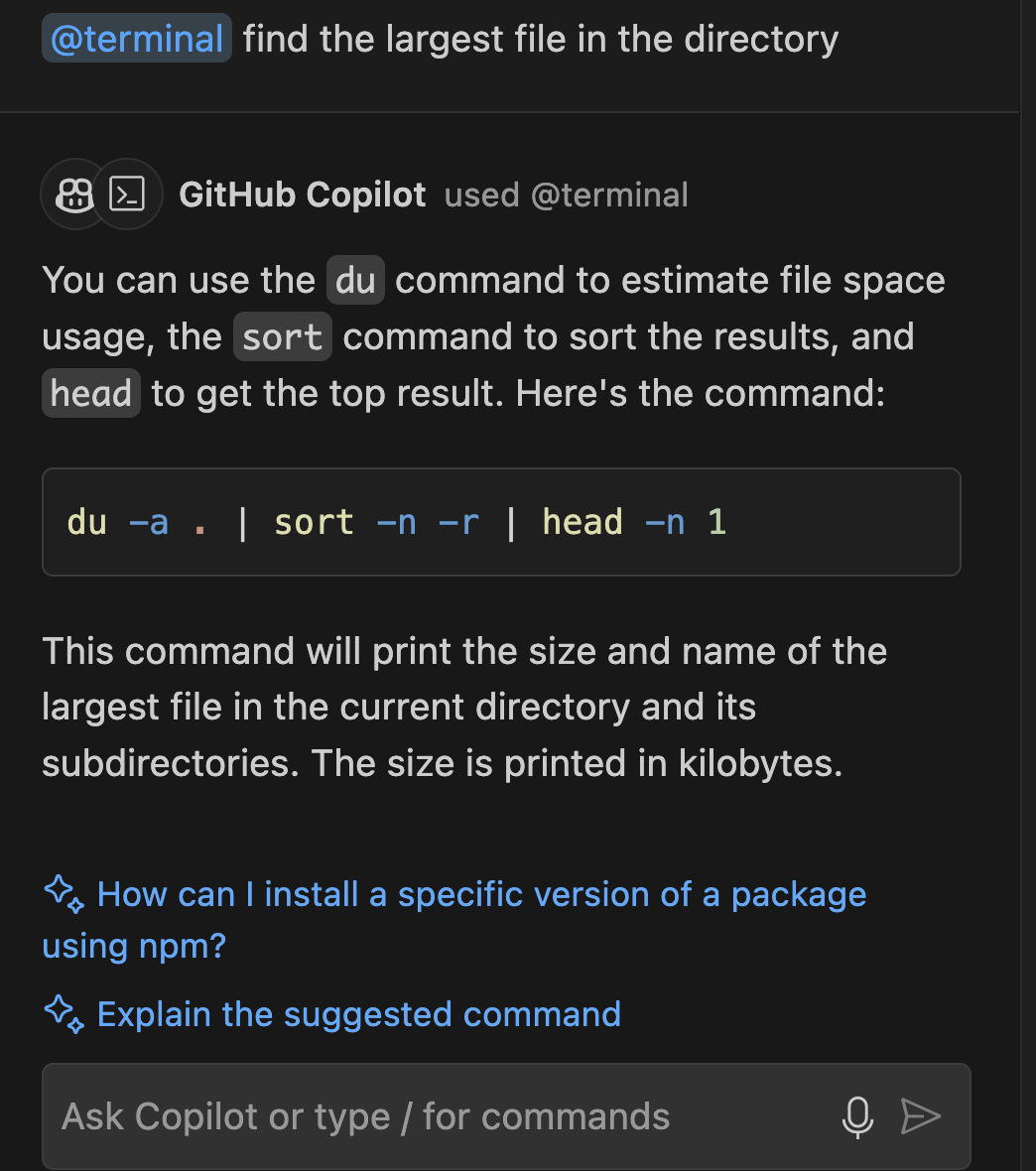
@terminal: Bu aracı, komut satırıyla ilgili sorular için kullanışlıdır. Örneğin, dizindeki en büyük dosyayı bulmasını veya çalıştırdığınız son komutu açıklamasını isteyebilirsiniz.
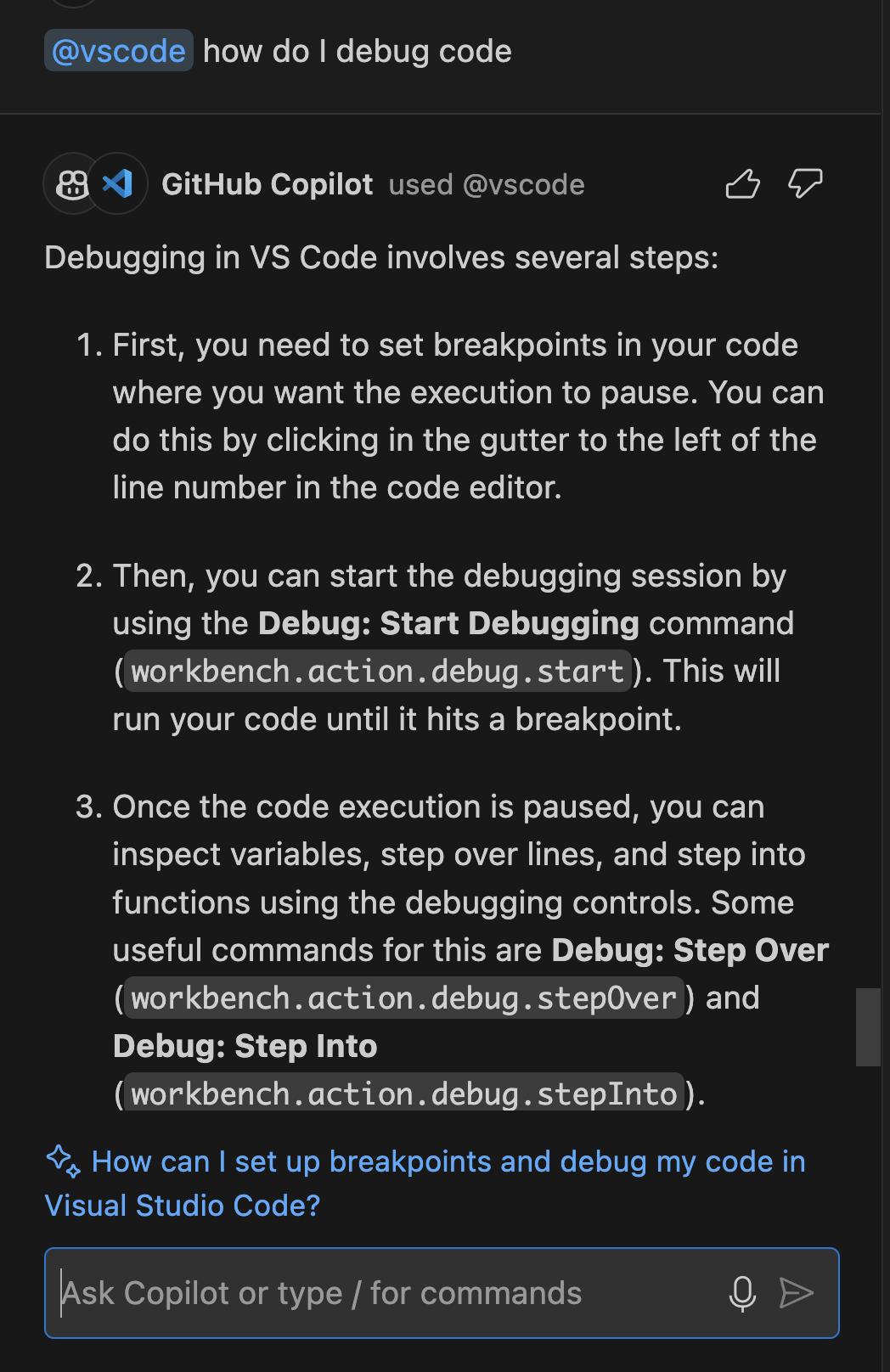
@vscode: IDE içindeki ayarların hatalarını ayıklama veya değiştirme gibi Visual Studio Code ile ilgili sorular sormak için bu aracıyı kullanın.
Bu araçları ve teknikleri etkili bir şekilde kullanarak GitHub Copilot Chat'ten aldığınız yanıtların kalitesini önemli ölçüde geliştirerek kodlama deneyiminizi daha verimli ve üretken hale getirebilirsiniz.
GitHub Copilot Sohbeti hakkında geri bildirim paylaşma
Copilot Sohbet tümleştirmesi olan çoğu IDE'nin yerleşik geri bildirim mekanizmaları vardır. Örneğin, Visual Studio Code'da geri bildirim seçeneklerini GitHub Copilot Chat'in önerilerinin başında bulabilirsiniz. Bir önerinin üzerine geldiğinizde "başparmak yukarı" ve "başparmak aşağı" düğmelerini görmeniz gerekir.
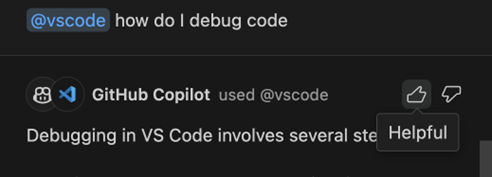
Öneriyi yararlı olarak derecelendirmek için başparmaklara tıklayın.
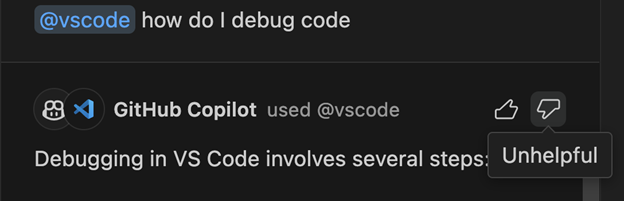
Yararsız bir şeyi değerlendirmek için aşağı başparmak simgesine tıklayın.