Komut Satırı için GitHub Copilot
GitHub Copilot yalnızca Tümleşik Geliştirme Ortamları(IDE) için değil, artık terminalinizde güçlü bir yardımcıdır. GitHub Copilot CLI , Komut satırına doğrudan Copilot'ı getirir; burada komutları açıklayabilir, doğal dilden kabuk komutları önerebilir ve dosyalarınızla ve projelerinizle güvenli ve etkileşimli bir şekilde çalışmanıza yardımcı olur.
Copilot CLI, GitHub kimlik doğrulaması kullanır ve mevcut kimlik bilgilerinizi kullansa da GitHub CLI'dan bağımsız olarak çalışır. komut satırına yeni veya deneyimli bir geliştirici olarak, Copilot CLI tahminleri azaltır ve günlük iş akışlarını hızlandırır.
Bu ünitede şunlar yer alıyor:
- GitHub Copilot CLI'yi yükleme ve çalıştırma
- Terminalde etkileşimli oturumlar
- Eğik çizgi komutları ve doğal dil girişi
- Yapılandırma ve seçenekler
Copilot CLI'yi yükleme ve başlatma
macOS ve Linux üzerinde Homebrew aracılığıyla yükleyin:
brew install copilot-cli
Veya resmi yükleme betiğini kullanın:
curl -fsSL https://gh.io/copilot-install | bash
Copilot CLI'ı etkileşimli modda başlatın:
copilot
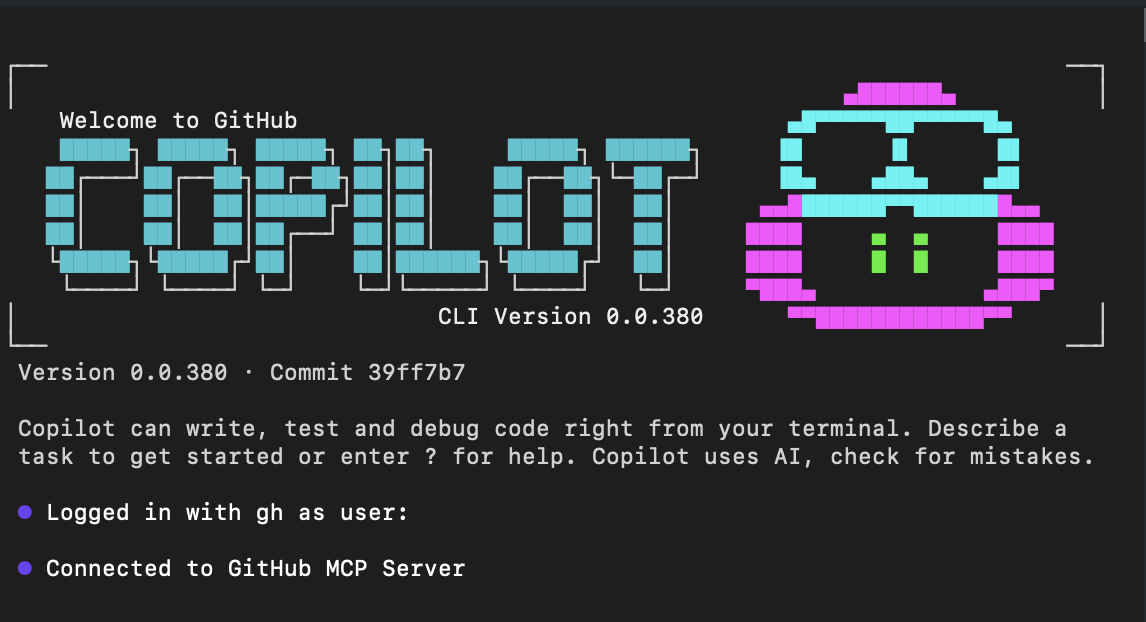
Bir karşılama başlığını ve bir istemi görürsünüz:
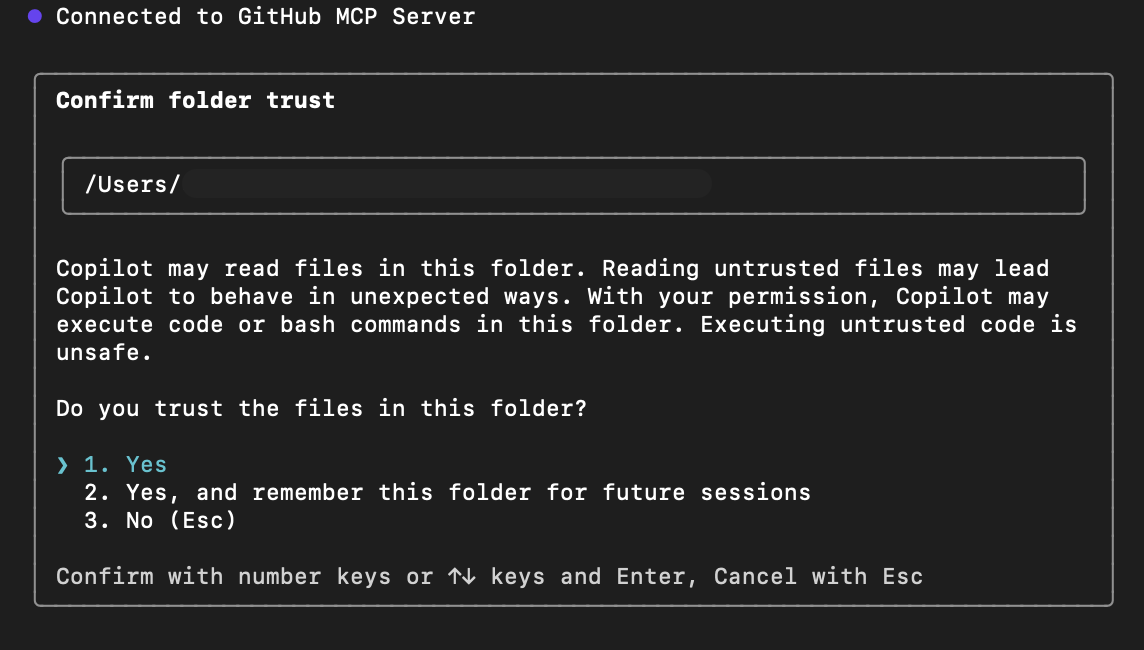
İlk başlatmada Copilot, geçerli klasördeki dosyalara güvenip güvenmeyemeyeceğinizi sorar. Copilot oturum sırasında bu dizindeki dosyaları okuyabilir, değiştirebilir veya yürütebilir, bu nedenle yalnızca güvendiğiniz konumlarda ilerleyin.
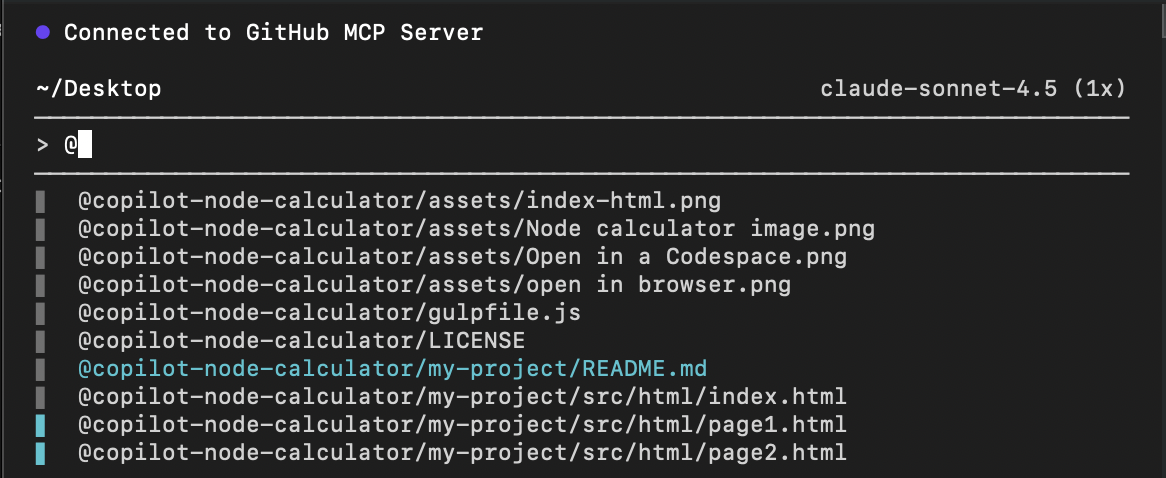
bağlam olarak çalışmak istediğiniz belirli bir dosyayı seçmek için öğesini kullanabilirsiniz @ .
Etkileşimli bir oturumda şunları yapabilirsiniz:
- Oturumu denetlemek ve Copilot CLI'yi yapılandırmak için eğik çizgi komutlarını (
/command) kullanın. - Komutları açıklamak, önermek veya düzenlemek için doğal dil istemleri yazın.
Tam etkileşimli moda girmeden tek seferlik istemler için:
copilot -i "explain brew install git"
copilot -i "suggest find large files and delete them"
Yaygın eğik çizgi komutları
Eğik çizgi komutları belirgin oturum kontrolü komutlarıdır. En yaygın olanları şunlardır:
| Slash Komutu | Description |
|---|---|
/help |
Kullanılabilir komutları ve seçenekleri göster |
/explain <command> |
Herhangi bir komut satırını açıklaması için Copilot'tan isteyin. |
/suggest <task> |
Copilot'tan bir görev için bir "shell" komutu önermesini isteyin. |
/revise |
Yönergelerinize göre son öneriyi gözden geçirin |
/feedback |
Yanıt veya öneri hakkında geri bildirim gönderme |
/exit |
Etkileşimli moddan çıkma |
/model <model> |
Hangi yapay zeka modelinin kullanılacağını seçme |
/theme [auto|dark|light] |
Terminal temasını değiştirme |
/skills |
Gelişmiş özellikler için becerileri yönetme |
/mcp |
MCP sunucu yapılandırmasını yönetme |
/list-dirs |
Dosya işlemleri için izin verilen dizinleri göster |
/reset-allowed-tools |
İzin verilen araçlar listesini sıfırla |
Eğik çizgi komutları doğal dil tabanlı istemler ile değiştirilemez. Oturum ayarlarını ve yapılandırmasını denetlemenin tek yolu bunlardır.
Örnek iş akışları
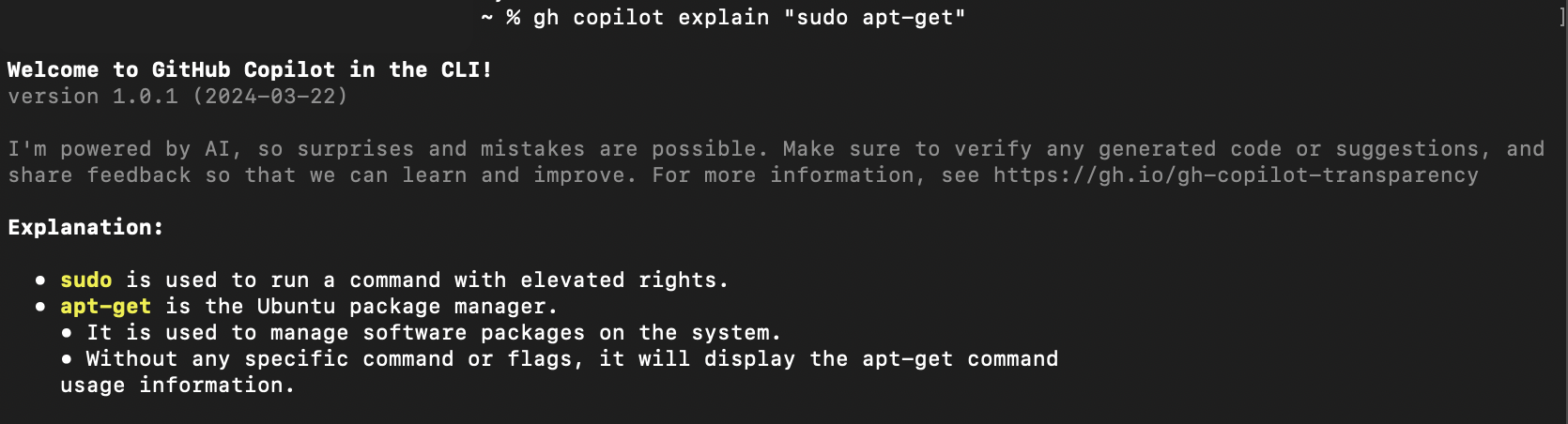
1. Komutu açıklama
> Explain what `git reset --hard HEAD` does
Copilot ayrıntılı bir açıklama sağlayacaktır.
2. Komut önerin
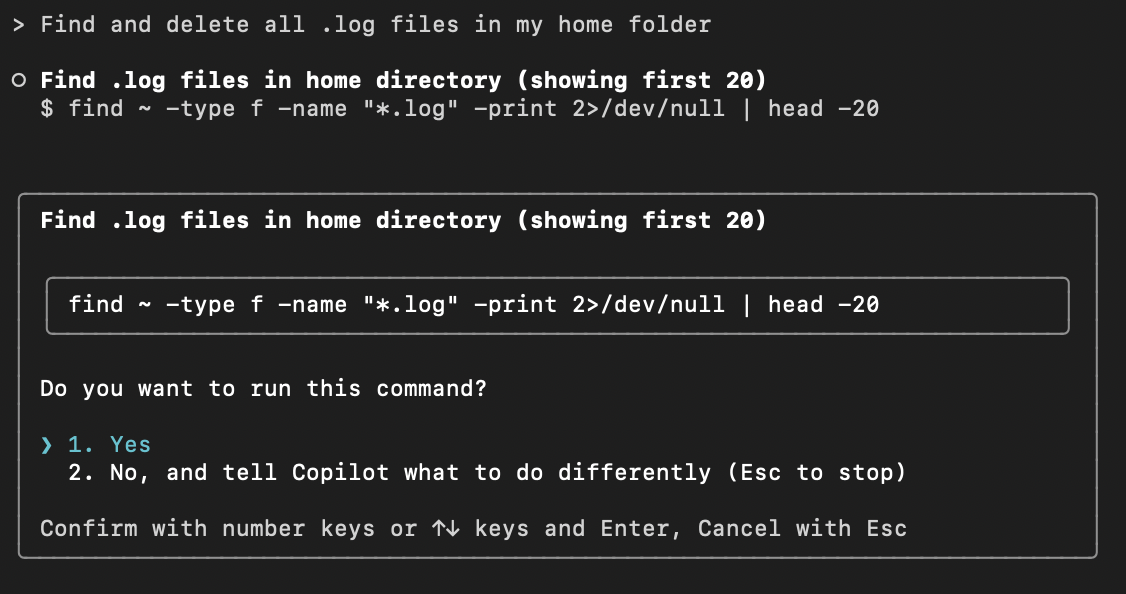
> Find and delete all .log files in my home folder
Copilot bir komut önerisi oluşturur ve önerilerinden memnunsanız bunu yürütmenizi ister.
3. Öneriyi düzeltme
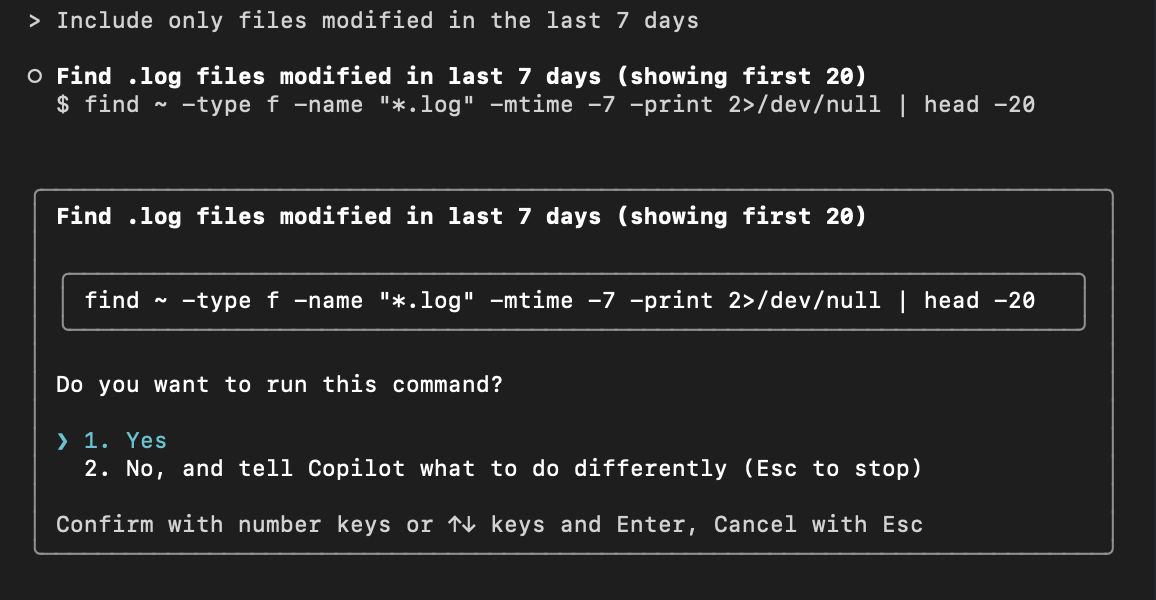
Bir öneri aldıktan sonra, önerilen komutu gözden geçirmeniz için bir izleme istemi yazabilirsiniz:
> Include only files modified in the last 7 days
4. Geri bildirim sağlayın
Bir yanıt veya öneriden sonra:
> /feedback
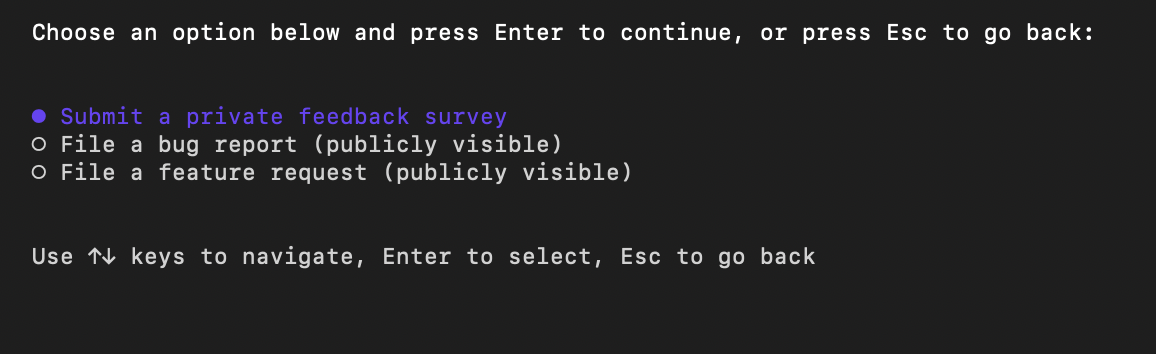
Copilot, göndermek istediğiniz geri bildirim türünü seçmenizi ve ardından geri bildiriminizi tamamlamak için uygun forma gitmenizi ister.
5. Etkileşimli moddan çıkma
> /exit
Yapılandırma seçenekleri
Copilot CLI'da yapılandırma şu şekilde işlenir:
Etkileşimli modun içinde slash komutları
-
/modelyapay zeka modelini seçme -
/themeterminal temasını değiştirme -
/skillsgelişmiş özellikleri yönetme -
/reset-allowed-toolsaraçları sıfırlama -
/list-dirsizin verilen dizinleri görüntüleme -
/mcpMCP sunucu ayarları
-
Copilot CLI yapılandırması (etkileşimli olmayan mod)
Copilot CLI yapılandırması izin istemleri, komut satırı bayrakları ve yerel yapılandırma dosyaları aracılığıyla yönetilir. Bu ayarlar Copilot'un sizin adınıza nelere erişebileceğini ve neler yapabileceğini denetler.
Yaygın yapılandırma seçenekleri şunlardır:
- Güvenilen dizinler – Copilot'un dosyaları nerede okuyabileceğini, düzenleyebileceğini ve çalıştırabileceğini denetleyin.
- Araç izinleri – Copilot'un
--allow-toolveya--deny-toolgibi bayraklar kullanarak kabuk komutları çalıştırmasına veya dosyaları değiştirmesine izin verin ya da bu işlemleri kısıtlayın. - Yol izinleri – Copilot'un erişebileceği dizinleri denetleyin.
- URL izinleri – Copilot'un bağlanabileceği dış etki alanlarını yönetin.
Tam yapılandırma seçenekleri için resmi GitHub Copilot CLI belgelerine bakın .
Etkili kullanım ipuçları
- Keşif görevleri için etkileşimli modu (
copilot) kullanın. - Hızlı yanıtlar için tek seferlik modu (
copilot -i) kullanın. - Doğal dil girişi işe yarar; her zaman eğik çizgi komutlarına ihtiyacınız yoktur.
- Yürütmeden önce komutları her zaman gözden geçirin.
- Depo ve sorun yönetimi için Copilot CLI'sini GitHub CLI (
gh) ile birleştirin. - Yapılandırılmış eylemler veya geri bildirim istediğinizde eğik çizgi komutlarını kullanın.