Genişletilmiş çoğaltmayı tanımla
Contoso Windows Server yöneticisi olarak, iki site kesintisi olması durumunda ek bir çözüm sağlamayı anlamanız gerekir. Olası bir çözüm olup olmadığını belirlemek için Hyper-V Çoğaltma ile genişletilmiş replikasyonu araştıracaksınız.
Genişletilmiş çoğaltma
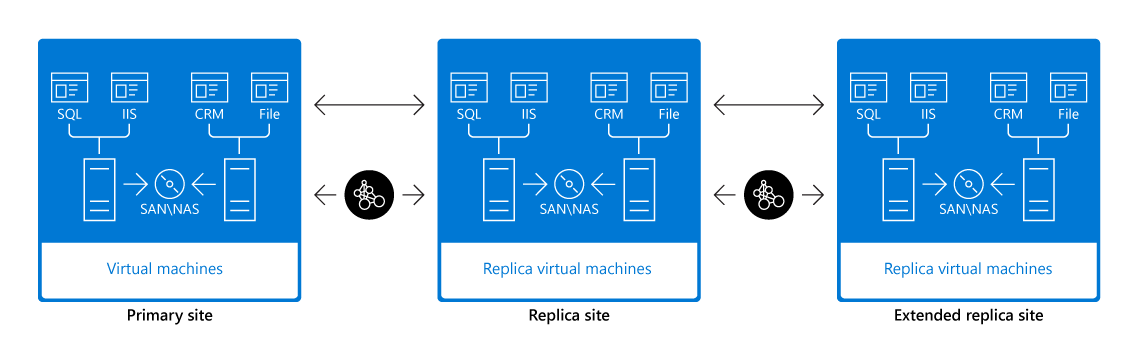
Hem birincil hem de yedekleme sitelerinin kesintisine hazırlık yaparak ek olağanüstü durum kurtarma koruması sağlamak için Hyper-V Çoğaltma, üçüncü bir sunucuya verilerin çoğaltılmasını destekler. Bu üçüncü sunucu, birincil ve çoğaltma sunucularının konumlarından ayrı bir üçüncü sitede olabilir. Bu kurulumla, çalışan bir VM'yi farklı coğrafi konumlarda olabilecek iki bağımsız sunucuya çoğaltabilir ve başarısız bir VM'yi kurtarmak için ek seçenekler sağlayabilirsiniz. Bu yapılandırma Genişletilmiş çoğaltma olarak bilinir. Çoğaltma birincil sunucudan diğer iki çoğaltma sunucusuna gerçekleşmez. Bunun yerine, birincil sunucu, aşağıdaki görüntüde gösterildiği gibi zincirleme bir bağlantıyla, önce çoğaltma sunucusuna, ardından genişletilmiş çoğaltma sunucusuna çoğaltılır.
Uyarı
Genişletilmiş çoğaltma oluşturma seçeneği yalnızca çoğaltma VM'sinde kullanılabilir; birincil VM'den kullanılamaz.
** Genişletilmiş replika oluştur
Hyper-V Yöneticisi'nde genişletilmiş çoğaltma oluşturmak için:
- Yedek VM'yi seçin.
- Çoğaltma>Çoğaltmayı Genişlet seçerek <VMName> için çoğaltmayı genişletme sihirbazını başlatın.
-
VMName< için >çoğaltmayı genişletme sihirbazında aşağıdakileri seçin:
- Genişletilmiş çoğaltma sunucusu olarak görev yapacak çoğaltma sunucusunu seçin.
- Ağ üzerinden iletilen verilerin sıkıştırılıp sıkıştırılmayacağını seçin.
- Değişikliklerin genişletilmiş çoğaltma sunucusuna gönderilme sıklığını seçin. İlk çoğaltma sıklığından büyük (ancak küçük olmayan) bir aralık seçebilirsiniz.
- Yalnızca en son kurtarma noktalarını koruma veya saatlik ek kurtarma noktaları oluşturma seçeneğini belirleyin.
- İlk çoğaltma yöntemini ve zamanlamayı seçin.
- Sihirbazı tamamladığınızda genişletilmiş çoğaltma başlatılır.
Windows PowerShell kullanarak genişletilmiş çoğaltma oluşturmak için:
Çoğaltma sunucusunda, yükseltilmiş izinlere sahip bir Windows PowerShell konsolu açın ve çoğaltmayı etkinleştirmek için kullandığınız Windows PowerShell cmdlet'leriyle aynı olan aşağıdaki cmdlet'leri kullanın:
Enable-VMReplication –VMName -ReplicaServerName <extended_server_name> -ReplicaServerPort <Auth_port> -AuthenticationType <Certificate/Kerberos> -ReplicationFrequencySec <300/900>Genişletilmiş çoğaltma sunucusunda, aşağıdaki Windows PowerShell komutunu çalıştırarak genişletilmiş çoğaltma VM'sinin durumunu, sistem durumunu, boyutunu ve diğer ayrıntılarını inceleyin:
Measure-VMReplication -ReplicationRelationshipType Extended
Genişletilmiş çoğaltma yapılandırmasının sınırları
Genişletilmiş çoğaltma aşağıdaki yapılandırma sınırlarına sahiptir:
- Çoğaltma sıklığı yalnızca 5 dakika veya 15 dakika olabilir.
- Çoğaltma sıklığı ilk çoğaltmadan daha düşük olamaz. Örneğin, ilk çoğaltma sıklığı 15 dakika ise, genişletilmiş çoğaltmayı 5 dakikaya ayarlayamazsınız.
- Kimlik doğrulama türünü değiştiremezsiniz.