Alıştırma - Hata ayıklama ortamında kod çalıştırma
Visual Studio Code kullanıcı arabirimi, geliştiricilerin kodlarını bir hata ayıklama ortamında çalıştırmasına olanak tanır. Hata ayıklama desteği uzantılar tarafından sağlanır ve C# geliştiricileri için hata ayıklayıcısı desteği, kod geliştirme ve IntelliSense desteği sağlayan uzantı tarafından sağlanır.
Hata ayıklayıcısı ve uygulama etkileşimi
Kod hata ayıklayıcısı, kod yürütmeyi duraklatmak ve sürdürmek, değişken durumunu incelemek ve hatta çalışma zamanında değişkenlere atanan değerleri değiştirmek için kullanılabilir. Hata ayıklayıcısının çalışan bir uygulamayı nasıl denetleyebileceğini ve değiştirebileceğini merak ediyor olabilirsiniz. Kısa yanıt, hata ayıklayıcının uygulamanın çalışma zamanı ortamına ve yürütülebilir koda erişimi olmasıdır.
Uyarı
Çalışma zamanı ortamıyla hata ayıklayıcı etkileşimi gelişmiş bir konudur. Ayrıca, hata ayıklayıcının arka planda nasıl çalıştığını anlamak, hata ayıklayıcıyı kullanmak için bir gereksinim değildir. Ancak aşağıdaki açıklama merakınızı giderebilir.
C# için Visual Studio Code hata ayıklayıcısı bir uygulamayı başlatmak ve uygulamayla etkileşime geçmek için .NET çalışma zamanını kullanır. Hata ayıklayıcıyı başlattığınızda, çalışma zamanının yeni bir örneğini oluşturur ve uygulamayı bu örnekte çalıştırır. Çalışma zamanı, hata ayıklayıcının çalışan işleme (uygulamanız) eklemek için kullandığı bir uygulama programlama arabirimi (API) içerir.
Uygulamanız çalıştırıldıktan ve hata ayıklayıcısı eklendikten sonra, hata ayıklayıcısı .NET çalışma zamanının hata ayıklama API'lerini ve standart bir hata ayıklama protokolunu kullanarak çalışan işlemle iletişim kurar. Hata ayıklayıcı kesme noktaları ayarlayarak, kodda ilerleyerek ve değişkenleri inceleyerek işlemle (.NET çalışma zamanı örneğinde çalışan uygulama) etkileşimde bulunabilir. Visual Studio Code'un hata ayıklayıcı arabirimi kaynak kodda gezinmenizi, çağrı yığınlarını görüntülemenizi ve ifadeleri değerlendirmenizi sağlar.
Hata ayıklama oturumunu belirtmenin en yaygın yolu, launch.json dosyasındaki başlatma yapılandırmasıdır. Bu yaklaşım, hata ayıklayıcı araçları tarafından etkinleştirilen varsayılan seçenektir. Örneğin, bir C# konsol uygulaması oluşturur ve Çalıştırmenüsünden Hata Ayıklamayı Başlat'ı seçerseniz, hata ayıklayıcı bu yaklaşımı kullanarak uygulamanızı başlatır, ekler ve sonra uygulamanızla etkileşim kurar.
Yeni kod projesi oluşturma
Hata ayıklayıcı araçlarını öğrenmenin ilk adımı, hata ayıklayıcıda çalıştırabileceğiniz bir kod projesi oluşturmaktır.
Visual Studio Code'un yeni bir örneğini açın.
Dosya menüsünde Klasörü Aç'ı seçin.
Klasör Aç iletişim kutusunda Windows Masaüstü klasörünüze gidin.
Klasör Aç iletişim kutusunda Yeni klasör'e tıklayın.
Yeni klasöre Debug101 adını verin ve Klasör Seç'i seçin.
Terminal menüsünde Yeni Terminal’i seçin.
Yeni bir konsol uygulaması oluşturmak için .NET CLI komutu kullanılabilir.
TERMINAL paneli komut isteminde aşağıdaki komutu girin:
dotnet new consoleTERMINAL panelini kapatın.
Hata ayıklama için başlatma yapılandırmalarını inceleme
Visual Studio Code, hata ayıklama ortamında çalışan uygulamayı belirtmek için bir başlatma yapılandırma dosyası kullanır.
Debug101 klasörü bir Debug101.sln dosyası içermiyorsa , Program.cs seçin ve .sln dosyasının oluşturulduğunu doğrulayın.
C# kod dosyasının açılması, ortamdan proje dosyalarını denetlemesini ister. .sln dosyası, Visual Studio tarafından projeleri yönetmek için kullanılan ve genellikle Visual Studio Code'da yeni bir proje oluşturduğunuzda otomatik olarak oluşturulan bir çözüm dosyasıdır. .sln dosyası, hata ayıklayıcı tarafından hata ayıklama ortamında çalıştırılması gereken projeyi tanımlamak için kullanılır.
Görünüm menüsünde Komut Paleti'ni seçin.
Komut istemine .net: g yazın ve .NET: Derleme ve Hata Ayıklama için Varlık Oluştur'u seçin.
Proje klasörünüze eklenen yeni
.vscodeklasöre dikkat edin.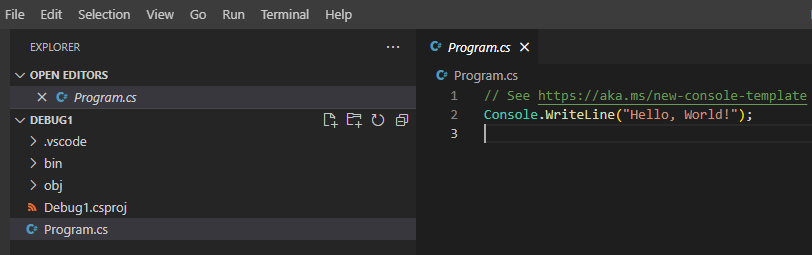
klasör,
.vscodehata ayıklama ortamını yapılandırmak için kullanılan dosyaları içerir..vscodeKlasörü genişletin ve ardındanlaunch.json dosyasını seçin.launch.json dosyasını incelemek için bir dakika bekleyin.
Başlatma yapılandırmaları dosyası birden çok yapılandırma içerebilir. Her yapılandırma, bu yapılandırmayı tanımlamak için kullanılan bir öznitelik koleksiyonu içerir.
prelaunchTask özniteliğinin bir derleme görevi belirttiğine dikkat edin.
.vscodeklasöründe tasks.jsonöğesini seçin.tasks.json dosyasının kod projenizin derleme görevini içerdiğine dikkat edin.
launch.json ve tasks.json dosyalarını kapatın.
Bu modülün devamında başlatma yapılandırma özniteliklerine daha yakından bakacaksınız.
Çalıştır menüsünden kodunuzu çalıştırma
Visual Studio Code'daki Çalıştır menüsü, kodunuzu hata ayıklayıcıyla veya hata ayıklayıcı olmadan çalıştırma seçeneği sağlar.
Program.cs dosyasını açın.
Program.cs dosyanızın içeriğini aşağıdaki kodla değiştirin:
/*
This code uses a names array and corresponding methods to display
greeting messages
*/

string[] names = new string[] { "Sophia", "Andrew", "AllGreetings" };

string messageText = "";

foreach (string name in names)
{
    if (name == "Sophia")
        messageText = SophiaMessage();
    else if (name == "Andrew")
        messageText = AndrewMessage();
    else if (name == "AllGreetings")
        messageText = SophiaMessage();
        messageText = messageText + "\n\r" + AndrewMessage();

    Console.WriteLine(messageText + "\n\r");
}

bool pauseCode = true;
while (pauseCode == true);

static string SophiaMessage()
{
    return "Hello, my name is Sophia.";
}

static string AndrewMessage()
{
    return "Hi, my name is Andrew. Good to meet you.";
}
Dosya menüsünde Kaydet’i seçin.
Çalıştır menüsünü açın.
Çalıştır menüsünün kodunuzu hata ayıklama ile veya hata ayıklama olmadan çalıştırma seçenekleri sağladığına dikkat edin.
Çalıştır menüsünde Hata Ayıklama olmadan çalıştır'ı seçin
HATA AYıKLAMA KONSOLU panelinde konsol çıkışının görüntülendiğini ve Hata Ayıklama araç çubuğunun yürütme denetimlerini görüntülediğine dikkat edin.
HATA AYıKLAMA KONSOLU paneli, kod Düzenleyicisi'nin altında görüntülenmelidir. Varsayılan olarak, Hata Ayıklama araç çubuğu (kod yürütme denetimlerini görüntüleyen küçük araç çubuğu) kod Düzenleyicisi'nin üzerinde bulunur ve Visual Studio Code penceresinde yatay olarak ortalanır.
Hata ayıklama araç çubuğunda Durdur'u seçin.
Çalıştır menüsünden hata ayıklama oturumu başlatma
Çalıştır menüsü, hata ayıklama oturumu başlatma seçeneğini içerir.
Çalıştır menüsünde Hata Ayıklamayı Başlat'ı seçin
HATA AYıKLAMA KONSOLU panelinde görüntülenen iletileri gözden geçirmek için bir dakika bekleyin.
Uygulamanızdan alınan çıkış, hata ayıklama olmadan çalıştırdığınızla aynıdır, ancak hata ayıklama ortamını hazırlamayla ilgili diğer iletiler görüntülenir.
.NET kaynaklarını ve Debug101 uygulamanızı yükleme hakkındaki iletilere dikkat edin.
İlk iki ileti, .NET kitaplığının ve ardından Debug101 uygulamanızın yüklenmesini bildirir.
Loaded 'C:\Program Files\dotnet\shared\Microsoft.NETCore.App\10.0.0\System.Private.CoreLib.dll'. Skipped loading symbols. Module is optimized and the debugger option 'Just My Code' is enabled.
Loaded 'C:\Users\someuser\Desktop\Debug101\bin\Debug\net10.0\Debug101.dll'. Symbols loaded.
Hata ayıklayıcı, uygulamanızın yürütülmesini denetlemek ve uygulama durumunu değerlendirmek için .NET çalışma zamanının özel bir örneğini kullanır.
Hata ayıklama araç çubuğunda Durdur'u seçin.
Kodunuzu Çalıştırma ve Hata Ayıklama görünümünden çalıştırın
Visual Studio Code'daki RUN AND DEBUG görünümü zengin bir hata ayıklama deneyimini destekler.
ÇALıŞTıR VE HATA AYıKLAMA görünümüne geçin.
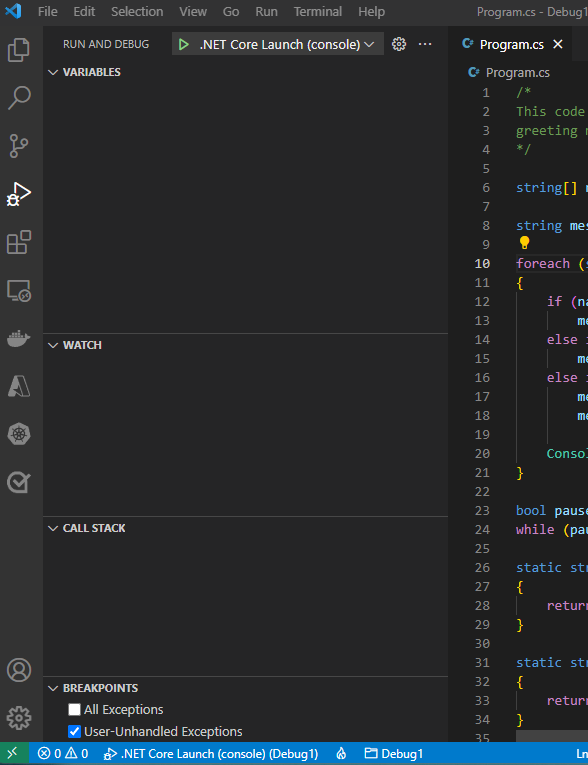
ÇALıŞTıR VE HATA AYıKLAMA görünümünde Hata Ayıklamayı Başlat'ı seçin.
Hata Ayıklamayı Başlat düğmesi, görünümün üst kısmındaki kontrol panelindeki yeşil ok işaretidir.
HATA AYıKLAMA KONSOLU panelinde , Çalıştır menüsünden bir hata ayıklama işlemi başlatılırken görüntülenen hata ayıklayıcıyı yapılandırmayla ilgili iletilerin aynısının gösterildiğine dikkat edin.
Hata ayıklama araç çubuğunda Durdur'u seçin.
Uygulamanızın çıkışını inceleme
HATA AYıKLAMA KONSOLU panelini kapatmadan önce kodunuzun ürettiği çıkışı gözden geçirmek için bir dakikanızı ayırın.
Andrew'un selamlama iletisinin beklenmedik bir şekilde tekrarlandığını fark edin.
Bu modülün geri kalanında, kodlama sorunlarını araştırmak için Visual Studio Code hata ayıklayıcı araçlarını kullanacaksınız.
Özet
Bu ünitede hatırlamanız gereken birkaç önemli şey şunlardır:
- C# için Visual Studio Code hata ayıklayıcısı bir uygulamayı başlatmak ve uygulamayla etkileşime geçmek için .NET çalışma zamanını kullanır.
- Visual Studio Code Çalıştır menüsünde, hata ayıklayıcı ekli ve eksiz bir uygulama başlatma seçenekleri vardır.
- Hata Ayıklama araç çubuğu, Çalışan bir işlemi durdur düğmesini içerir.
- RUN AND DEBUG görünümü, bir uygulamada hata ayıklamaya başlama seçeneği içerir.