Kesme noktası yapılandırma seçeneklerini inceleme
- 6 dakika
Hata ayıklayıcıları kodunuzu çözümlemenize yardımcı olmak için kullanılır ve programınızın çalışma zamanı yürütmesini denetlemek için kullanılabilir. Visual Studio Code hata ayıklayıcısını başlattığınızda, hemen kodunuzu yürütmeye başlar. Kodunuz mikro saniyeler içinde yürütülürken etkili kod hata ayıklaması, kodunuzdaki herhangi bir deyimde programı duraklatma yeteneğinize bağlıdır. Kesme noktaları, kod yürütmenin nerede duraklatılacağını belirtmek için kullanılır.
Kesme noktalarını ayarlama
Visual Studio Code, kodunuzda kesme noktalarını yapılandırmak için çeşitli yollar sağlar. Örneğin:
- Kod Düzenleyicisi: Visual Studio Code Düzenleyicisi'nde bir satır numarasının solundaki sütuna tıklayarak kesme noktası ayarlayabilirsiniz.
- Çalıştır menüsü: Bir kesme noktasını Çalıştır menüsünden açıp kapatabilirsiniz. Düzenleyici'deki geçerli kod satırı Kesme Noktasını Aç/Kapat eyleminin nereye uygulanacağını belirtir.
Kesme noktası ayarlandığında, Düzenleyici'de satır numarasının solunda kırmızı bir daire görüntülenir. Kodunuzu hata ayıklayıcıda çalıştırdığınızda, yürütme kesme noktasında duraklatılır.
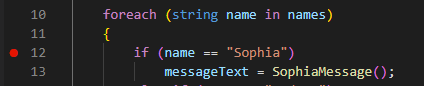
Kesme noktalarını kaldır, devre dışı bırak ve etkinleştir
Uygulamanızda kesme noktalarını ayarladıktan ve bir sorunu yalıtmak için kullandıktan sonra kesme noktalarını kaldırmak veya devre dışı bırakmak isteyebilirsiniz.
Kesme noktasını kaldırmak için kesme noktası ayarlamak için kullanılan eylemi yineleyin. Örneğin, satır numarasının sol tarafındaki kırmızı daireye tıklayın veya Çalıştır menüsündeki kesme noktası açma/kapatma seçeneğini kullanın.
Kesme noktası konumunu korumak istiyorsanız ancak sonraki hata ayıklama oturumunuz sırasında tetiklemesini istemiyorsanız ne olur? Visual Studio Code, kesme noktasını tamamen kaldırmak yerine "devre dışı bırakmanızı" sağlar. Etkin kesme noktasını devre dışı bırakmak için, satır numarasının solundaki kırmızı noktaya sağ tıklayın ve bağlam menüsünde Kesme Noktasını Devre Dışı Bırak'ı seçin.
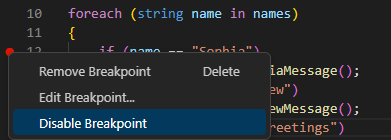
Kesme noktasını devre dışı bıraktığınızda, satır numarasının solundaki kırmızı nokta gri bir noktaya değiştirilir.
Uyarı
Kesme noktasına sağ tıkladığınızda görüntülenen bağlam menüsü Kesme Noktasını Kaldır (Sil) ve Kesme NoktasınıDüzenle seçeneklerini de içerir. Kesme Noktasını Düzenle seçeneği, bu ünitenin ilerleyen kısımlarında Koşullu kesme noktaları ve Günlük Noktaları bölümünde incelenecektir.
Düzenleyici'de ayrı ayrı kesme noktalarını yönetmeye ek olarak, Çalıştır menüsü tüm kesme noktalarında işlem yapan toplu işlemleri gerçekleştirmek için seçenekler sağlar:
- Tüm Kesme Noktalarını Etkinleştir: Devre dışı bırakılan tüm kesme noktalarını etkinleştirmek için bu seçeneği kullanın.
- Tüm Kesme Noktalarını Devre Dışı Bırak: Tüm kesme noktalarını devre dışı bırakmak için bu seçeneği kullanın.
- Tüm Kesme Noktalarını Kaldır: Tüm kesme noktalarını kaldırmak için bu seçeneği kullanın (hem etkin hem de devre dışı bırakılmış kesme noktaları kaldırılır).
Koşullu kesme noktaları
Koşullu kesme noktası, yalnızca belirli bir koşul karşılandığında tetiklenebilen özel bir kesme noktası türüdür. Örneğin, adlı numItems bir değişken 5'ten büyük olduğunda yürütmeyi duraklatan bir koşullu kesme noktası oluşturabilirsiniz.
Kesme noktasına sağ tıkladıktan sonra Kesme Noktasını Düzenle seçeneğini içeren bir bağlam menüsü açıldığını zaten gördünüz. Kesme Noktasını Düzenle'yi seçtiğinizde standart kesme noktasını koşullu kesme noktasına dönüştürebilirsiniz.
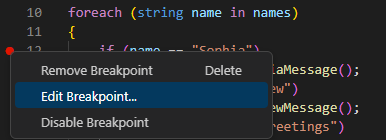
Var olan bir kesme noktasını düzenlemeye ek olarak, doğrudan bir koşullu kesme noktası da ayarlayabilirsiniz. Yeni bir kesme noktası ayarlamak için sağ tıklarsanız (sol tıklama yerine) koşullu kesme noktası oluşturmayı seçebilirsiniz.
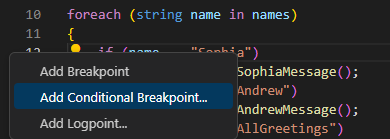
Koşullu kesme noktası oluşturduğunuzda, koşulu temsil eden bir ifade belirtmeniz gerekir.
Hata ayıklayıcı koşullu kesme noktasıyla her karşılaştığında ifadeyi değerlendirir. İfade true olarak değerlendirilirse, kesme noktası tetiklenir ve yürütme duraklatılır. İfade olarak falsedeğerlendirilirse yürütme, kesme noktası yokmuş gibi devam eder.
Örneğin, döngünün kod bloğu for içindeki bazı kodlarda hata ayıklamanız gerektiğini varsayalım. Hata ayıkladığınız sorunun yalnızca döngü birkaç yineleme tamamlandıktan sonra oluştuğuna dikkat ettiniz. Döngünün yineleme denetim değişkeni iüçten büyük olduğunda kesme noktasının tetiklenmesini istediğinize karar verirsiniz. Koşullu kesme noktası oluşturur ve ifadesini i > 3belirtirsiniz.
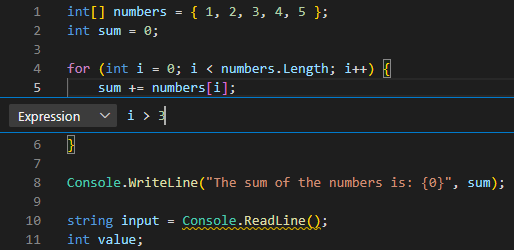
Kodunuzu hata ayıklayıcısında çalıştırdığınızda, i > 3 olarak değerlendirildiği yinelemeye kadar kesme noktanız atlanır. olduğunda i = 4, yürütme koşullu kesme noktanızda duraklatılır.
Kesme noktaları için Hit Count desteği ve Logpoints
Visual Studio Code için C# hata ayıklayıcısı, Hit Count kesme noktalarını ve Logpoints'yi destekler.
Yürütmeyi 'kesmeden' önce bir kesme noktasıyla kaç kez karşılaşılacağını belirtmek için 'isabet sayısı' kesme noktası kullanılabilir. Yeni kesme noktası oluştururken (Koşullu Kesme Noktası Ekle eylemiyle) veya var olan bir kesme noktasını değiştirirken (Koşulu Düzenle eylemiyle) isabet sayısı değeri belirtebilirsiniz. Her iki durumda da, isabet sayısı değerini girebileceğiniz açılan menü içeren bir satır içi metin kutusu açılır.
'Logpoint', hata ayıklayıcıya "kesme" yapmayan, bunun yerine konsola bir mesaj kaydeden bir kesme noktası çeşididir. Günlük noktaları özellikle duraklatılamayan veya durdurulamayan üretim ortamlarında hata ayıklarken günlüğe kaydetme eklemek için kullanışlıdır. Logpoint, dolu daire yerine "baklava" şeklinde bir simgeyle temsil edilir. Günlük iletileri düz metindir, ancak küme ayraçları ('{}') içinde değerlendirilecek ifadeler içerebilir.
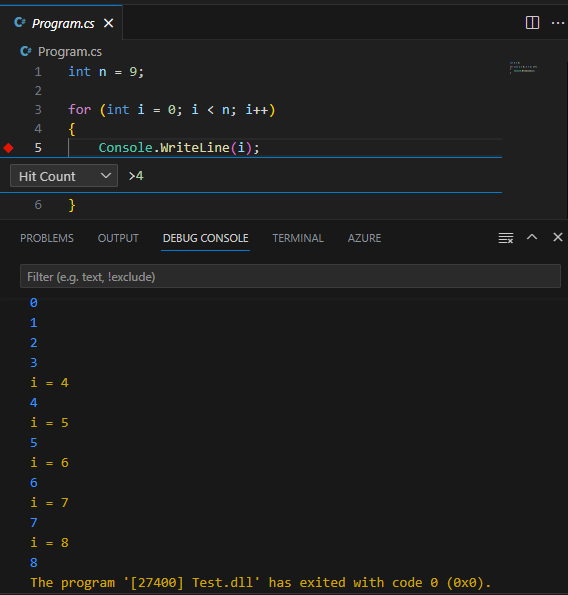
Günlük noktaları, iletileri günlüğe kaydetme sırasında daha fazla denetim sağlamak için koşullu bir 'ifade' ve/veya 'isabet sayısı' içerebilir. Örneğin, bir Logpoint iletisini i = {i} ile İsabet Sayısı koşulunu >4 birleştirerek, günlük iletilerini aşağıdaki gibi oluşturabilirsiniz:
Özet
Bu ünitede hatırlamanız gereken birkaç önemli şey şunlardır:
- Visual Studio Code, kod düzenleyicisinde veya Çalıştır menüsünde kesme noktalarının ayarlanmasını sağlar. Kesme noktası kod satırları, satır numarasının solunda kırmızı bir noktayla işaretlenir.
- Kesme noktaları, bunları ayarlamak için kullanılan seçenekler kullanılarak kaldırılabilir veya devre dışı bırakılabilir. Tüm kesme noktalarını etkileyen toplu işlemler Çalıştır menüsünde kullanılabilir.
- Koşullu kesme noktaları, belirtilen bir koşul karşılandığında veya bir 'isabet sayısına' ulaşıldığında yürütmeyi duraklatmak için kullanılabilir.
- Kayıt noktaları, yürütmeyi duraklatmadan veya kod eklemeden bilgileri terminale kaydetmek için kullanılabilir.