Alıştırma - Visual Studio Code kullanıcı arabirimini keşfetme
Visual Studio Code, yeni başlayan geliştiriciler için araçlar sağlar, ancak aynı zamanda profesyonel geliştiriciler için yeterince genişletilebilir ve gelişmiştir.
Bu alıştırmada Visual Studio Code'ı açıp kullanıcı arabiriminde hızlı bir tur tamamlaacaksınız.
Visual Studio Code'ı açın ve Hoş Geldiniz sayfasını inceleyin
Visual Studio Code'ı açmak için Windows Başlat menüsünü kullanın.
Windows Başlat menüsünü açarsanız, Visual Studio Code'un yakın zamanda eklenen bir uygulama olarak listelendiğini görmeniz gerekir. Visual Studio Code'u bulmak için aşağı da kaydırabilirsiniz.
Bir diğer seçenek de ekranın alt kısmındaki başlatma tepsisindeki Windows Search kutusuna Visual Studio Code yazmaktır.
Visual Studio Code'un bazı bağlantıları ve diğer bilgileri içeren bir "Hoş Geldiniz" sayfası açtığına dikkat edin.
Visual Studio Code'u ilk kez açtığınızda, Hoş Geldiniz sayfasında VS Code ile Çalışmaya Başlama içeriği gibi bazı yararlı kılavuzlar görüntülenir. Bu bilgileri dilediğiniz zaman inceleyebilirsiniz.
Hoş Geldiniz sayfasını kapatmak için Kapat düğmesini seçin (arabirimde X olarak gösterilir).
Düzenleyici'de açık olan her sayfada, sayfa başlığının sağında bulunan Bir Kapat düğmesi (X) bulunur. Karşılama sayfası sekmesi, Visual Studio Code penceresinin sol üst kısmında, Ana Menünün altında gösterilir. Fare işaretçisini X işaretinin üzerine getirdiğinizde Kapat sözcüğü görünür.
Etkinlik çubuğunu ve Yan çubuğu incele
Sağdaki Yan çubuğun, Etkinlik çubuğu ile daraltılmış olduğuna dikkat edin.
Etkinlik çubuğunun Visual Studio Code penceresinin sol ucundaki simgelerin dikey listesi olduğunu hatırlayabilirsiniz. Yan çubuğun içeriği, Etkinlik çubuğundan o anda seçilen öğelere bağlıdır.
Fare işaretçinizi Etkinlik çubuğunun üzerine getirin ve ardından fare işaretçisini simgelerin her birinin üzerine getirerek etiketleri görüntüleyin.
Simgelerin üzerine geldiğinizde bir etiket görünür. Aşağıdaki görüntüde Etkinlik çubuğu düğmelerinin gösterildiğini görmeniz gerekir:
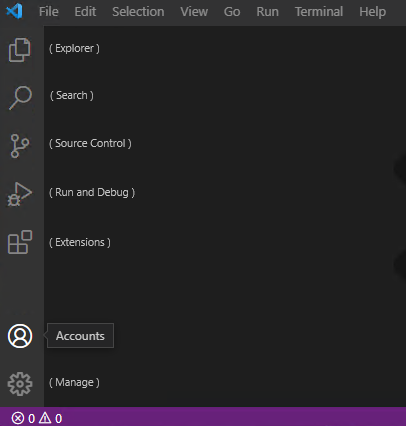
Yukarıdan aşağıya Etkinlik çubuğu simgeleri şunlardır: Gezgin, Arama, Kaynak Denetimi, Çalıştır ve Hata Ayıklama, Uzantılar, Hesaplar ve Yönet.
Etkinlik çubuğundaGezgin'i seçin.
Yan çubuk açılmalıdır ve bağlamsal bilgileri görüntülemelidir.
Kenar çubuğunun artık EXPLORER olarak etiketlendiğine dikkat edin.
EXPLORER görünümü, proje klasörlerine ve kod dosyalarına erişmek/dosyaları keşfetmek için kullanılır.
Visual Studio Code iş geçmişinizi anımsar ve açıldığında en son proje dosyalarını açar. Visual Studio Code'ı ilk kez açtığınızdan hiçbir proje klasörü açılmaz.
Etkinlik çubuğundaUzantılar'ı seçin.
Kenar çubuğunun artık EXTENSIONS olarak etiketlendiğine dikkat edin.
UZANTıLAR görünümünde görüntülenen bilgileri incelemek için biraz bekleyin.
Visual Studio Code uzantıları, geliştirme iş akışınızı desteklemek için ortama kodlama dilleri, hata ayıklayıcılar ve diğer araçlar eklemenize olanak tanır. Bu modülün ilerleyen bölümlerinde bir C# uzantısı yükleyeceksiniz.
Etkinlik çubuğundaUZANTıLAR Yan çubuğunu kapatmak için Uzantılar'ı seçin.
Üst menü seçeneklerini inceleme
Dosya menüsü seçeneklerini görüntülemek için Dosya'yı seçin.
Dosya menüsünde listelenen Yeni, Aç, Kaydet ve Kapat seçeneklerine dikkat edin.
Düzenle menü seçeneklerini ve ardından diğer üst düzey menü öğelerini incelemek için bir dakika bekleyin.
Menülerden birkaçının kodunuzla etkileşim kurma seçeneklerini içerdiğine dikkat edin.
Örneğin:
- Düzenle menüsü, kod açıklamalarını bulma, değiştirme ve geçiş yapma seçeneklerinin yanı sıra standart kesme, kopyalama, yapıştırma, geri alma ve yeniden yapma seçeneklerini içerir.
- Seçim menüsü, kod satırlarını seçme ve düzenleme seçenekleri içerir.
- Çalıştır menüsü, uygulamanızı çalıştırma ve hata ayıklama seçenekleri içerir.
Terminal menüsünde Yeni Terminal'i seçin.
Terminal panelinin içeriğini incelemek için biraz bekleyin.
Sekmeler (PROBLEMS, OUTPUT, DEBUG CONSOLE ve TERMINAL) arasında geçiş yapabilir ve düğme etiketlerini görüntülemek için fare işaretçisini düğmelerin (sağ üst) üzerine getirebilirsiniz.
Terminal panelinde bir komut istemi olduğuna dikkat edin.
Terminal paneli komut satırı arabirimi (CLI) komutlarını çalıştırmak için kullanılabilir. Bu modülün ilerleyen bölümlerinde .NET CLI komutlarını kullanacaksınız.
Terminal panelinin sağ üst köşesinde X (Paneli Kapat) öğesini seçin.
Görünüm menüsünde Komut Paleti'ni seçin
Komut paleti, her türlü yararlı komutu bulmak ve çalıştırmak için kullanılabilir. Şu anda bunları ayrıntılı olarak incelemek için zaman (veya ihtiyaç) yok, ancak komut paletini nerede bulabileceğinizi bilmek iyi bir şey.
Komut paleti isteminde uzantılar yazın
Komut listesinin girdinize göre filtrelendiğine dikkat edin.
Filtrelenmiş komut listesini güncellemek için uzantılarıyardım olarak değiştirin.
Komut seçenekleri listesinden Yardım: Etkileşimli Düzenleyici Oyun Alanı'nı seçin.
Düzenleyici'de açılan Düzenleyici Oyun Alanı belgesi, etkileşimli etkinliklerin listesini içerir.
Madde işaretli listeden etkileşimli etkinlikler arasından Biçimlendirme'yi seçin.
Biçimlendirme seçenekleri hakkında bilgi edinmek için bir dakika bekleyin.
C# programlama hakkında daha fazla bilgi edindikçe etkinlikler sırasında kod biçimlendirme komutlarını kullanacaksınız.
Düzenleyici Oyun Alanı belgesini kapatın.
Bu, Visual Studio Code kullanıcı arabirimi turunuzu tamamlar. Kodlamaya başladıktan sonra eğitim malzemeleri Visual Studio Code'un üretkenliğinizi artırmaya yardımcı olabilecek yollara işaret etmeye devam ediyor.