GitHub nedir?
Bu ünitede aşağıdaki öğrenme hedeflerini gözden geçireceğiz:
- GitHub Enterprise Platform'a kısa bir genel bakış
- Depo oluşturma
- Depoya dosya ekleme
- Depo arama
- Gists ve wiki'lere giriş
GitHub
GitHub platformunu ayrıntılı bir şekilde incelemeden önce ne üzerinde oluşturulduğunun anlaşılması önemlidir: Git.
Git , geliştiricilerin değişiklikleri izlemesini, kod üzerinde işbirliği yapmasını ve düzeltmeleri zaman içinde yönetmesini sağlayan dağıtılmış bir sürüm denetim sistemidir. GitHub, işbirliği araçları, otomasyon özellikleri ve kullanıcı dostu bir web arabirimi ekleyerek Git'in üzerine inşa eder. İşlemeler, dallar ve birleştirme gibi Git temel bilgilerini anlamak, GitHub'ı daha etkili bir şekilde kullanmanıza yardımcı olur.

GitHub , çekirdeğinde dağıtılmış bir sürüm denetim sistemi olan Git'i kullanan bulut tabanlı bir platformdur. GitHub platformu, projeler üzerinde işbirliği yapma sürecini basitleştirir ve geliştiricilerin ve kullanıcıların birlikte çalışmasını sağlayan bir web sitesi, komut satırı araçları ve genel akış sağlar.
Daha önce öğrendiğimiz gibi GitHub, güvenli yazılım oluşturmak, ölçeklendirmek ve sunmak için yapay zeka destekli bir geliştirici platformu sağlar. GitHub Enterprise platformu, Yapay Zeka, İşbirliği, Üretkenlik, Güvenlik ve Ölçek'in temel yapılarından her birini ayıralım.
Yapay zeka
Üretken yapay zeka, yazılım geliştirmeyi önemli ölçüde dönüştürüyor. GitHub Enterprise platformu, yapay zeka destekli pull request'ler ve issue'lar aracılığıyla iş birliğini geliştirir; Copilot, Copilot Chat ve Copilot Agents ile üretkenliği artırır ve güvenliği iyileştirmek için daha hızlı geri bildirim sağlayarak güvenliği güçlendirir.
İşbirliği
gitHub'ın yaptığı her şeyin temelinde işbirliği yer alır. GitHub, ekiplerin birlikte verimli bir şekilde çalışmasına yardımcı olan araçlar sunarak gecikmeleri azaltır ve iş akışlarını kolaylaştırır.
Depolar, Sorunlar, Çekme İstekleri ve diğer araçlar roller arasında daha hızlı işbirliğini desteklemeye, onay döngülerini kısaltmaya ve teslim hızını artırmaya yardımcı olur.
Üretkenlik
GitHub Enterprise Platform'un sağladığı otomasyon sayesinde üretkenlik hızlandırılır. Yerleşik CI/CD (Sürekli Tümleştirme ve Sürekli Teslim) araçlarıyla doğrudan geliştirme sürecine tümleştirilmiş olan platform, kullanıcıların yinelenen görevleri otomatikleştirmesine ve günlük işleri hızlandırmasına olanak tanır. Bu, geliştiricilerin kodlamaya ve sorunları çözmeye daha fazla odaklanmasını sağlar.
Güvenlik
GitHub, güvenliği en başından itibaren ve her aşamada geliştirme süreciyle doğrudan tümleştirir. GitHub Enterprise, riskleri en aza indirmek için CodeQL, gizli dizi tarama, Dependabot ve güvenliğe genel bakış gibi yerel, birinci taraf özellikler içerir. Kod özel kalırken, tümleşik güvenlik denetimlerinden yararlanmaya devam eder.
GitHub, kurumsal düzeyde güvenlik ve uyumluluk için yatırım yapmaya devam ediyor. Microsoft ve yüksek düzeyde denetlenen sektörlerdeki kuruluşlar tarafından güvenilen GitHub, küresel uyumluluk standartlarına uyar ve büyük ölçekte güvenli geliştirme için güvenilir bir seçimdir.
Ölçek
GitHub, 100 milyondan fazla geliştiricinin, 420 milyon deponun ve sayısız dağıtımın gerçek zamanlı verileriyle kendi türünde en büyük geliştirici topluluğudur. GitHub, ürünlerini sürekli olarak öğrenir ve geliştirir. Büyük kullanıcı tabanı, geliştiricilerin ihtiyaçları konusunda farklı bir bakış açısı sağlayarak bu ihtiyaçları karşılamak için sürekli yeniliklere yol açmaktadır. Aynı zamanda GitHub genişletilebilir bir platformdur; dünyanın dört bir yanından açık kaynak geliştiriciler, GitHub'ı olağanüstü hale getiren özelliklere katkıda bulunur ve bu özellikleri geliştirir.
Bu, dünyadaki başka hiçbir şirketin ulaşamadığı, inanılmaz bir ölçeğe dönüştü. Bu büyük geliştirici tabanından alınan içgörüler, GitHub'ın platformu sürekli olarak geliştirmesine yardımcı olur.
Özünde GitHub Enterprise Platform, geliştirici deneyimine odaklanır. Birleşik bir geliştirici deneyiminde üretkenliği, güvenliği ve ölçeklenebilirliği destekleyen işbirliği araçları, otomasyon ve yapay zeka odaklı özellikler sağlar.
Şimdi GitHub'ın, depoların omurgasına girelim.
Depolara giriş
İlk olarak şunu gözden geçirelim:
- Depo nedir?
- Depo oluşturma
- Depoya dosya ekleme
- Depo arama
- Gist’lere, wikilere ve GitHub Pages’e giriş
Depo nedir?
Depo, projenizin tüm dosyalarını ve her dosyanın düzeltme geçmişini içerir. İnsanlarla işbirliği yapma konusunda size yardımcı olan temel parçalardan biridir. Çalışmanızı yönetmek, değişiklikleri izlemek, düzeltme geçmişini depolamak ve başkalarıyla çalışmak için depoları kullanabilirsiniz. Çok derine inmeden önce bir deponun nasıl oluşturulacağıyla başlayalım.
Depo oluşturma
Kişisel hesabınızda veya yeterli izinlere sahip olduğunuz herhangi bir kuruluşta yeni bir depo oluşturabilirsiniz.
şimdi github.com'dan depo oluşturma adımlarını inceleyelim.
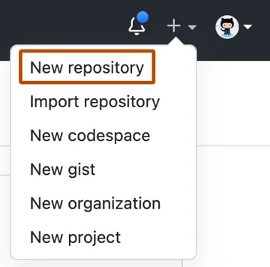
Herhangi bir sayfanın sağ üst köşesindeki açılan menüyü kullanın ve Yeni depo'yu seçin.
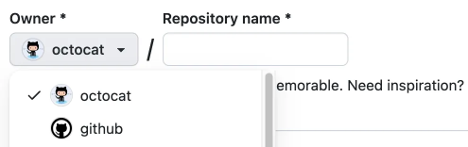
Depoya sahip olmak istediğiniz hesabı seçmek için Sahip açılan menüsünü kullanın.
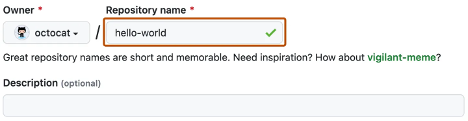
Deponuz için bir ad ve isteğe bağlı bir açıklama yazın.
Bir depo görünürlüğü seçin.
Genel depolara İnternet'te herkes erişebilir.
Özel depolara yalnızca siz, açıkça erişimi paylaştığınız kişiler ve kuruluş depoları için belirli kuruluş üyeleri erişebilirsiniz.
Depo oluştur'u seçin ve tebrikler! Az önce bir depo oluşturdunuz!
Depoyu klonlama
Bir deponun kopyalanması, bilgisayarınızda bir deponun yerel kopyasını oluşturmanıza olanak tanır. Bu, değişiklikleri yerel olarak yapmak ve uzak depoya geri eşitlemek için kullanışlıdır.
GitHub.com kopyalamak istediğiniz deponun ana sayfasına gidin.
Dosya listesinin üzerinde Kod düğmesine tıklayın.
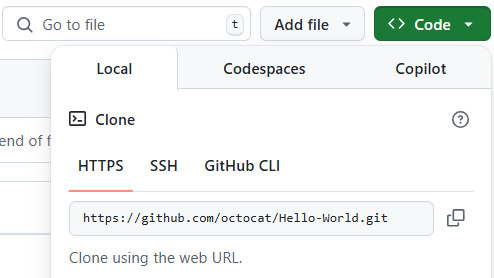
HTTPS, SSH veya GitHub CLI seçeneğini kullanarak deponun URL'sini kopyalayın.
Terminalinizi açın ve depoyu kopyalamak istediğiniz dizine gidin.
Kopyaladığınız URL ile
<repository-url>öğesini değiştirerek aşağıdaki komutu çalıştırın:git clone <repository-url>Kopyalama işlemi tamamlandıktan sonra depo klasörüne gidin:
cd <repository-name>
Tebrikler! Artık deponun yerel bir kopyasına sahipsiniz.
Şimdi deponuza nasıl dosya ekleyebileceğinizi gözden geçirelim.
Deponuza dosya ekleme
GitHub'daki dosyalar birkaç şey yapabilir, ancak dosyaların temel amacı projeniz hakkındaki verileri ve bilgileri depolamaktır. Depoya dosya eklemek için en azından Yazma erişimine sahip olmanız gerekir.
Şimdi deponuza dosya eklemeyi gözden geçirelim.
GitHub.com deponun ana sayfasına gidin.
Deponuzda, yeni bir dosya oluşturma veya mevcut bir dosyayı karşıya yükleme bağlantısını seçerek dosya oluşturmak istediğiniz klasöre gidin.
Eklendikten sonra, dosya listesinin üst kısmında Dosya ekle ᐁ açılan menüsünü seçin. Ardından Yeni dosya oluştur'u seçin.

Dosya adı alanına dosyanın adını ve uzantısını yazın. Alt dizinler oluşturmak için dizin ayırıcısını / yazın.
Dosya içeriği metin kutusuna dosyanın içeriğini yazın.
Yeni içeriği gözden geçirmek için, dosya içeriğinin üst kısmında Önizleme'yi seçin.
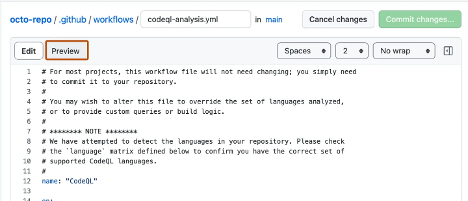
Değişiklikleri işle'yi seçin.
İşleme iletisi alanına, dosyada yaptığınız değişikliği açıklayan kısa ve anlamlı bir işleme iletisi yazın. İşleme iletisinde işlemeyi birden fazla yazara ilişkilendirebilirsiniz.
İşleme mesajı alanlarının altında, işlemenizi mevcut dala mı yoksa yeni bir dala mı ekleyeceğinize karar verin. Geçerli dalınız varsayılan dalsa, işlemeniz için yeni bir dal oluşturmayı ve ardından bir çekme isteği oluşturmayı seçmeniz gerekir.
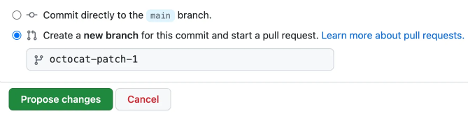
Değişiklikleri işle'yi veya Değişiklik öner'i seçin.
Tebrikler, deponuzda yeni bir dosya oluşturdunuz! Ayrıca yeni bir dal oluşturdunuz ve bir commit yaptınız.
Bir sonraki ünitede dalları ve commit’leri incelemeden önce, depolara benzer oldukları için Gist’leri, wikileri ve GitHub Pages’i kısaca gözden geçirelim.
Gists nedir?
Gists, kullanıcıların kod parçacıkları, notlar veya diğer küçük bilgileri basit ve kolay bir şekilde paylaşmasına olanak tanıyan bir GitHub özelliğidir. Bunlar esasen küçük Git depolarıdır; yani bunları tam teşekküllü bir depo gibi çatallayabilir, klonlayabilir ve sürüm kontrolü uygulayabilirsiniz. Gists, tam depo oluşturmaya gerek kalmadan hızlı çözümleri, yapılandırma dosyalarını veya örnekleri paylaşmak için özellikle yararlıdır.
Gists'in Temel Özellikleri:
Herkese Açık ve Gizli Gists:
- Herkese Açık Gist’ler: Bunlar herkes tarafından görülebilir ve GitHub'ın arama özelliğiyle bulunabilir. Bunlar, daha geniş bir topluluğun kullanımına açmak istediğiniz kod parçacıklarını veya çözümleri paylaşmak için idealdir.
- Gizli Gist’ler: Bunlar aranamaz veya herkese açık olarak listelenmez, ancak tamamen özel değildir. URL'si olan herkes bunlara erişebilir. İşbirlikçiler veya arkadaşlar gibi sınırlı bir hedef kitleyle kod paylaşmak için kullanışlıdır.
Sürüm denetimi:
- Bir gist'te yapılan her değişiklik izlenir ve düzenleme geçmişini görüntülemenize olanak sağlar. Bu, önceki bir sürüme geri dönmenizi veya kod parçacığının zaman içinde nasıl geliştiğini görmenizi kolaylaştırır.
Fork ve klonlama:
- Depolar gibi, gist'ler de çatallanabilir ve klonlanabilir. Bu, başkalarının çalışmanızı oluşturmasına veya ihtiyaçlarına göre uyarlamasına olanak tanır.
Ekleme:
- Gists web sitelerine veya bloglara eklenip öğreticilerde veya belgelerde kod örneklerini paylaşmak için harika bir araç haline getirilebilir.
Markdown desteği:
- Gists Markdown biçimlendirmesini destekler; bu da kodunuzun yanı sıra zengin metinler, başlıklar, bağlantılar ve hatta resimler de içerebileceğiniz anlamına gelir. Bu, kod parçacıklarınıza bağlam veya açıklamalar eklemek için özellikle yararlıdır.
Collaboration:
- Gists genellikle ayrı kod parçacıkları için kullanılırken, bunlar birden çok kullanıcı tarafından paylaşılabilir ve üzerinde işbirliği yapılabilir. gist'leri çatallamak ve yorum yapmak, hafif bir işbirliğine olanak tanır.
Gists için kullanım örnekleri:
- Hızlı kod örneklerini veya çözümlerini paylaşma.
- Yapılandırma dosyalarını veya betikleri kişisel kullanım için depolama.
- Yaygın olarak kullanılan kod desenleri için şablonlar oluşturma.
- Hata günlüklerini paylaşma veya hata ayıklama bilgilerini başkalarıyla paylaşma.
- Bloglara, forumlara veya belgelere kod parçacıkları ekleme.
Important
Parolalar, gizli diziler veya API anahtarları gibi hassas veya gizli verileri betiklerde veya yapılandırma dosyalarında depolamak için hiçbir zaman gists kullanmayın.
Gists tam olarak özel değildir: Gizli gists'lere bile bağlantıya sahip olan herkes erişebilir. Paylaşmadan önce içeriğinizi her zaman dikkatli bir şekilde gözden geçirin.
Gist'lerin sınırlamaları:
- Gist'ler, gizli olarak işaretlenmiş olsalar bile tamamen gizli değildir. URL'ye sahip olan herkes bunlara erişebilir, bu nedenle hassas veya gizli bilgiler için kullanılmamalıdır.
- Küçük kod parçacıkları veya tek dosyalar için en uygun olanlardır. Daha büyük projeler veya çok dosyalı yapılar için tam bir depo daha uygundur.
Gists oluşturma ve yönetme hakkında daha fazla bilgi edinmek için bu modülün Kaynaklar bölümündeki GitHub belgelerine bakın veya GitHub Gists belgelerini ziyaret edin.
Gist'leri forklama ve klonlama
Başkasına ait bir gist’in hesabınızda bir kopyasını oluşturmak için gist’i çatallayabilirsiniz.
- Çatallamak istediğiniz gist'e gidin.
- Gist sayfasının sağ üst köşesindeki Fork seçeneğini belirleyin.
Bir gist'i yerel olarak klonlamak için:
git clone https://gist.github.com/your-gist-id.git
Gists hakkında daha fazla bilgi edinmek için bu modülün sonundaki Kaynaklar bölümündeki Gists oluşturma başlıklı bağlantılı makaleye bakın.
Wiki'ler nedir?
GitHub.com'daki her depo, barındırma belgeleri için wiki adı verilen bir bölümle donatılmış olarak gelir. Deponuzun wiki'sini kullanarak projeniz hakkında nasıl kullanacağınız, nasıl tasarladığınız veya temel ilkeleri gibi uzun biçimli içerikleri paylaşabilirsiniz. README dosyası projenizin neler yapabileceğini hızlı bir şekilde anlatsa da ek belgeler sağlamak için wiki kullanabilirsiniz.
Deponuz özelse, yalnızca deponuza en az okuma erişimi olan kişilerin wiki'nize erişebildiğini hatırlatmak gerekizdir.
Wiki sayfalarını oluşturma, düzenleme ve silme
GitHub wiki'sini kullanarak projenizin belgelerini oluşturabilir ve yönetebilirsiniz.
Wiki sayfası oluşturmak için:
- Depoya gidin.
- Wiki sekmesini seçin.
- Sayfa yoksa ilk sayfayı oluştur'u veya sayfa eklemek için Yeni Sayfa'yı seçin.
- Bir başlık ve içerik girip Sayfayı Kaydet'i seçin.
Wiki sayfasını düzenlemek için:
- Düzenlemek istediğiniz wiki sayfasına gidin.
- Sağ üstteki Düzenle'yi seçin.
- Değişiklik yapın ve Sayfayı Kaydet'i seçin.
Wiki sayfasını silmek için:
- Wiki sayfasını silmek için Git'in kullanılması gerekir. Wiki deposunu kopyalayın, dosyayı kaldırın ve değişikliği gönderin.
GitHub Docs'ta wiki'leri yönetme - Wiki sayfalarını ekleme veya düzenleme hakkında daha fazla bilgi edinin.
Özellik Önizlemeleri nedir?
Özellik Önizlemeleri, resmi olarak yayınlanmadan önce GitHub'da deneysel özellikleri denemenize olanak sağlar. Bu önizlemeler yeni işlevlere erken erişim sağlar ve son ürünü şekillendirmeye yardımcı olmak için geri bildirim sağlamanıza olanak sağlar.
Özellik önizlemesini etkinleştirmek veya devre dışı bırakmak için:
- GitHub.com sağ üst köşesindeki profil resminizi seçerek GitHub hesabınıza gidin.
- Açılan menüden Özellik önizlemesi'ni seçin.
- Kullanılabilir önizlemeler listesine göz atın ve denemek istediğiniz özellikleri değiştirin.
Özellik Önizlemeleri, eğriden önde kalmanın ve GitHub deneyiminizi geliştirebilecek yeni araçları keşfetmenin harika bir yoludur.
İpucu
GitHub, kullanıcıların keşfetmesi için sık sık yeni deneysel özellikler ekler, bu nedenle yeni araçları ve geliştirmeleri keşfetmek için Özellik gözden geçirmesini takip edin.