GitHub işbirliğine dayalı bir platformdur
gitHub'ın yaptığı her şeyin temelinde işbirliği yer alır. Modülün ilk ünitesinde depoların üzerinden geçtik ve depoların projenizi ve dosyalarını düzenlemenize yardımcı olduğunu öğrendik. Son ünitede, projenizde yapılan değişiklikleri takip etmenin bir yolu olan pull request’ler hakkında bilgi edindik.
Bu ünitede sorunlar ve tartışmalar hakkında bilgi edineceğiz. Bunlar, GitHub Enterprise Platform'un işbirliğine dayalı yapısına katkıda bulunan özelliklerdir.
Sorunlar
GitHub Sorunları, GitHub'da çalışmaya yönelik fikirleri, geri bildirimleri, görevleri veya hataları izlemek için kullanılır. Sorunlar çeşitli yollarla oluşturulabilir, böylece iş akışınız için en uygun yöntemi seçebilirsiniz.
Bu izlenecek yol, bir depodan nasıl sorun oluşturulacağını kapsar. Sorunlar şu kaynaklardan da oluşturulabilir:
- Görev listesindeki bir öğe.
- Projedeki bir not.
- Bir sorundaki veya çekme talebindeki yorum.
- Belirli bir kod satırı.
- URL sorgusu.
Bir depodan sorun oluşturma
GitHub.com deponun ana sayfasına gidin.
Deponuzun adının altında Sorunlar'ı seçin.

Yeni sorun seçin. Bu, doldurmanız için boş bir sorun alanı açmalıdır.
Deponuz sorun şablonları kullanıyorsa sorun türlerinin listesini almanız ve kullanmak istediğiniz şablonu seçmeniz gerekir.
Açmak istediğiniz sorunun türü kullanılabilir seçeneklere dahil değilse Boş sorun'a tıklayın. Şablonları kullanmıyorsanız 5. Adıma geçin.
Deponuz sorun formları kullanıyorsa boş bir sorun şablonu yerine doldurulacak yapılandırılmış bir form görürsünüz. Sorun formları, bakımcıların belirli bilgileri standart bir biçimde toplamasına olanak sağlar.
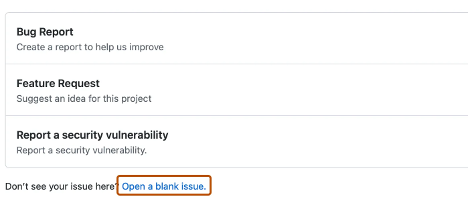
Başlık ekle alanına sorununuz için bir başlık girin.
Açıklama ekle alanına sorununuzun açıklamasını yazın.
Proje bakımcısıysanız sorunu birine atayabilir, bir proje panosuna ekleyebilir, kilometre taşıyla ilişkilendirebilir veya etiket uygulayabilirsiniz.
İşiniz bittiğinde Yeni sorun gönder'i seçin.
İşbirliğini etkili bir şekilde yönetmek ve sorun görünürlüğünü artırmak için etiketleri, bahsetmeleri ve tepkileri kullanın. Sorun şablonları, katkıda bulunanlar için tutarlı bir yapı ve beklentilerin korunmasına yardımcı olur.
Bazı konuşmalar GitHub Tartışmaları için daha uygun olabilir. GitHub Tartışmalarını kullanarak soru sorun ve yanıtlayın, bilgi paylaşın, duyurular yapın ve bir proje hakkında konuşmalar yapın veya bu konuşmalara katılın.
Sonraki bölümde Tartışmalar'ı ve özelliği en iyi şekilde nasıl kullanabileceğinizi inceleyeceğiz.
Tartışmalar
Tartışmalar, Soru-Cevap, fikirler veya genel geri bildirim gibi koda bağlı olması gerekmeyen konuşmalar için tasarlanmıştır. Paylaşılan bir forum içinde açık ve sürekli iletişimi destekler ve deponun görünürlüğüne bağlı olarak genel veya özel olabilir.
Bu bölümde nasıl yapılacağını öğreneceksiniz:
- Deponuzda tartışmayı etkinleştirme.
- Yeni bir tartışma ve çeşitli tartışma kategorileri oluşturma.
Şimdi deponuzda tartışmayı etkinleştirme konusunu ele alalım.
Deponuzda tartışmayı etkinleştirme
Depo sahipleri ve Yazma erişimi olan kişiler, ortak ve özel depolarında bir topluluk için GitHub Tartışmalarını etkinleştirebilir. Bir tartışmanın görünürlüğü, oluşturulduğu depodan devralınır.
GitHub Tartışmaları'nı ilk etkinleştirdiğinizde, bir karşılama gönderisi yapılandırmanız istenir.
GitHub.com deponun ana sayfasına gidin.
Deponuzun adının altında Ayarlar'ı seçin.

Aşağı kaydırarak Özellikler bölümüne gelin ve Tartışmalar'ın altında Tartışmaları ayarla'yı seçin.
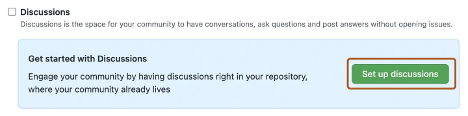
Yeni tartışma başlat'ın altında, topluluğunuzun tonu ve kaynaklarıyla eşleşecek şekilde şablonu düzenleyin.
Tartışmayı başlat'ı seçin.
Artık yeni bir tartışma oluşturmaya hazırsınız.
Yeni tartışma oluşturma
Depoyu görüntüleyebilen kimliği doğrulanmış tüm kullanıcılar bu depoda bir tartışma oluşturabilir. Kuruluş düzeyinde tartışmalar için, kaynak depoyu görüntüleyebilen tüm kullanıcılar bir tartışma da oluşturabilir.
GitHub.com, bir tartışma başlatmak istediğiniz deponun veya kuruluşun ana sayfasına gidin.
Deponuzun veya kuruluşunuzun adının altında Tartışmalar'ı seçin.

Sayfanın sağ tarafında Yeni tartışma'yı seçin.
Bir tartışma kategorisi seçmek için Başlarken'i seçin. Tüm tartışmalar bir kategoriye yerleştirilmelidir. Depo bakımcıları bu kategorileri tanımlar.
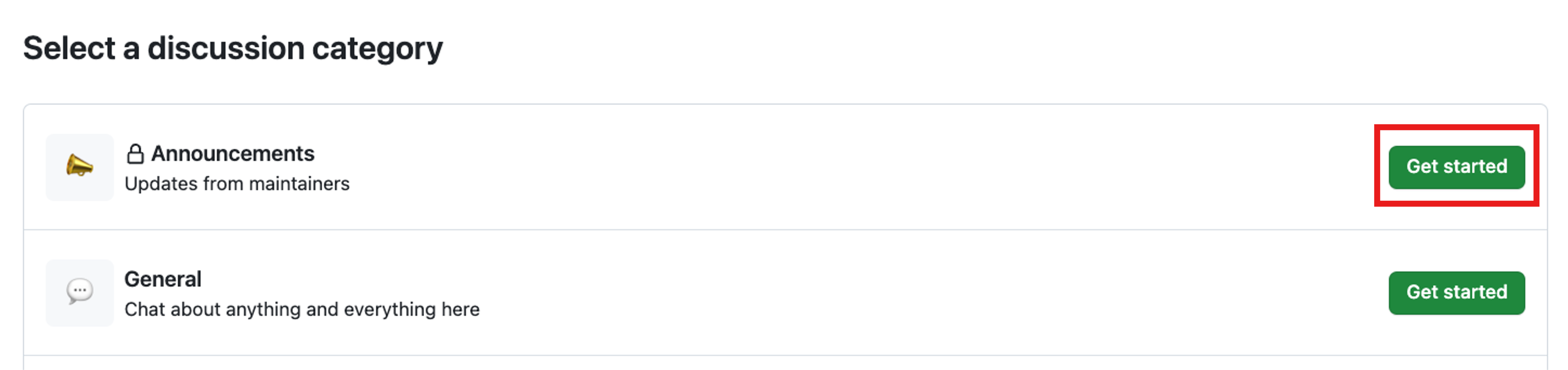
Her tartışma kategorisi, amacını netleştirmek için benzersiz bir ad, emoji ve açıklama içerir. Kategoriler, bakımcıların konuşmaların nasıl dosyalanmış olduğunu düzenlemelerine yardımcı olur. Soru-Cevap veya daha fazla açık uçlu konuşma olan kategorileri ayırt etmeye yardımcı olmak için özelleştirilebilirler. Aşağıdaki tabloda, tartışmalar ve bunların amacı için varsayılan kategoriler gösterilmektedir.
| Kategori | Amaç | Biçim |
|---|---|---|
| 📣 Duyurular | Proje bakımcılarından gelen güncelleştirmeler ve haberler | Duyuru |
| #️⃣ Genel | Projeyle ilgili her şey | Açık uçlu tartışma |
| 💡 Fikir | Projeyi değiştirme veya geliştirme fikirleri | Açık uçlu tartışma |
| 🗳️ Anketler | Topluluğun oy vermesine ve tartışmasına yönelik birden çok seçenek içeren anketler | Anketler |
| 🙏 Soru-Cevap | Soru/yanıt biçimiyle topluluğun yanıtlaması gereken sorular | Soru-Cevap |
| 🙌 Göster ve söyle | Projeyle ilgili oluşturmalar, denemeler veya testler | Açık uçlu tartışma |
Depo bakımcıları, daha iyi görünürlük sağlamak için önemli tartışmaları Tartışmalar sekmesinin en üstüne sabitleyebilir.
Tartışma başlığı altında, tartışmanız için bir başlık girin ve Yaz'ın altında tartışmanızın gövdesini girin.
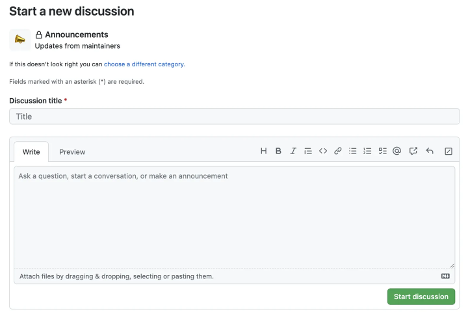
Tartışmayı başlat'ı seçin.
Bu, GitHub'ın Sorunlar ve Tartışmalar aracılığıyla işbirliğini nasıl desteklediğini kapsar. Şimdi bildirimleri yönetme, iş parçacıklarına abone olma ve GitHub sayfalarını kullanmaya başlama konularına geçelim.
Açıklamayı yanıt olarak işaretleme
Soru-Cevap stilinde açıklamayı özgün sorunun kabul edilen yanıtı olarak işaretleyebilirsiniz.
- Tartışmaya geçin.
- Özgün soruyu en iyi yanıtlayan yorumu bulun.
- Açıklamanın altında Yanıt olarak işaretle'yi seçin.
Açıklama vurgulanır ve başkalarının çözümü hızlı bir şekilde bulmasını kolaylaştırır. Gerekirse yanıtın işaretini kaldırabilirsiniz.
Bir konuda bir tartışmaya atıfta bulunun
Bir tartışma izlenmesi gereken bir işe yol açarsa, tartışmayı bir soruna dönüştürebilirsiniz.
- Dönüşüm yapmak istediğiniz tartışmaya gidin.
- Tartışmanın
...sağ üst kısmındaki (üç nokta) menüsünü seçin. - Yeni sorunda referans ver seçin.
- Yeni sorun başlığını ve gövdesini onaylayın.
Bu, topluluk konuşmalarından kaynaklanan eyleme dönüştürülebilir çalışmaları izler.
Tartışmayı sabitleme
Daha iyi görünürlük için önemli tartışmaları Tartışmalar sayfasının en üstüne sabitleyebilirsiniz.
- İşaretlemek istediğiniz tartışmaya ulaşın.
- Tartışmanın
...sağ üst kısmındaki (üç nokta) menüsünü seçin. - Tartışmayı sabitle'yi seçin.
Sabitlenmiş tartışmalar duyuruları, önemli soruları veya topluluğun fark etmesi gereken devam eden konuları vurgulamak için yararlıdır.