Alıştırma - uygulama performansı izleme
Bu alıştırmada sıfır yapılandırmayla örnek uygulamanız için veri akışlarını zahmetsizce izleyeceksiniz.
uygulamayı Azure Uygulaması lication Insights ile izleme
Uygulama Haritası, dağıtılmış uygulamanızın tüm bileşenlerinde performans sorunlarını veya hata etkin noktalarını belirlemenize yardımcı olur.
Azure portalı açın.
Azure hizmetleri listesinden Azure Spring Apps'i seçin.
Azure Spring Apps örneğinizi seçin.
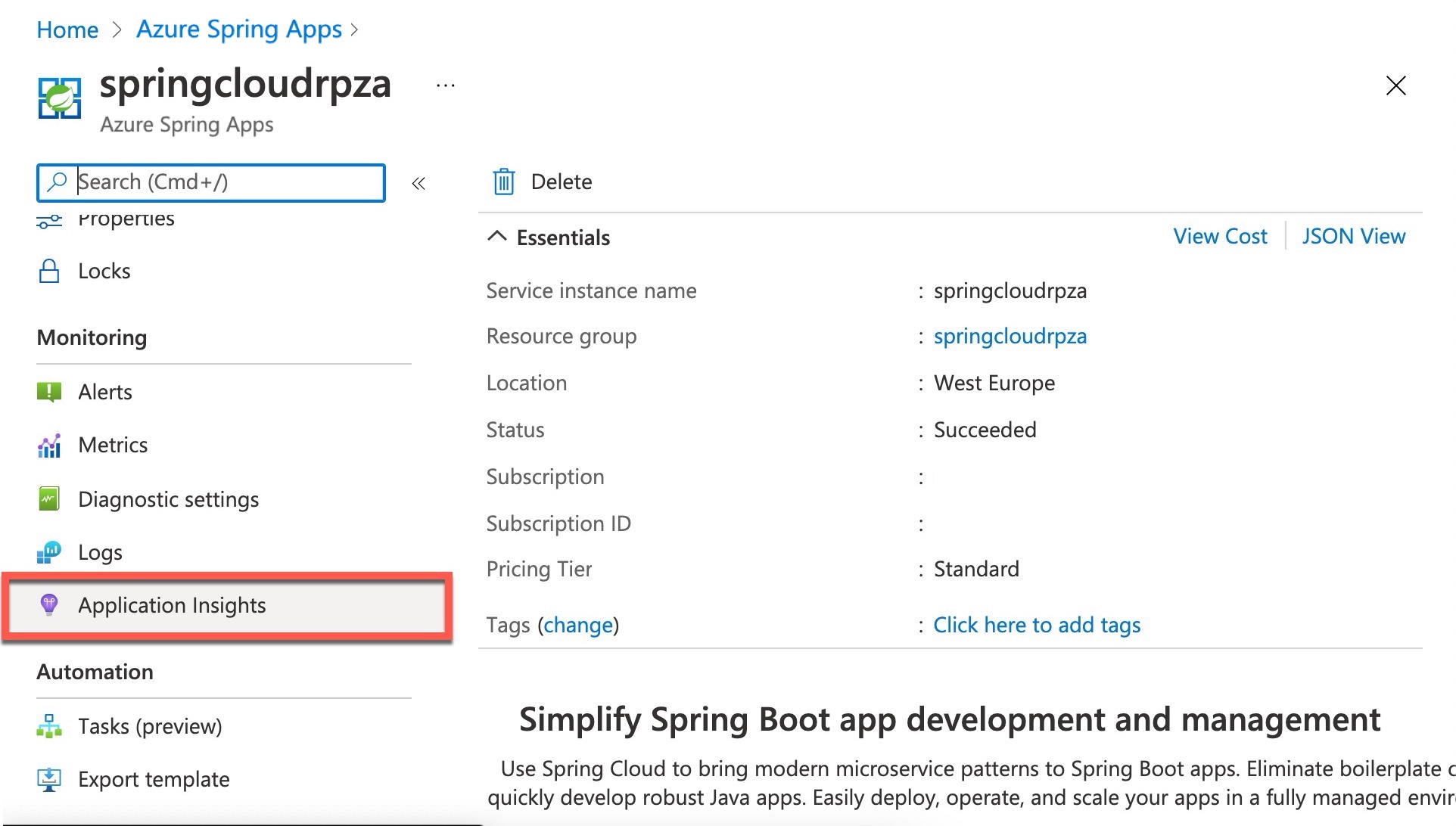
Application Insights'ın genel bakış sayfasına gitmek için Application Insights'ı seçin.
Sol tarafta, Azure Spring Apps mikro hizmetlerinizin bir görünümünü görebileceğiniz Uygulama haritasına gidin:
Uygulama haritası doğru çalışan uygulamaları (yeşil) ve performans sorunları (kırmızı) olan uygulamaları gösterir.
Önceki Uygulama haritasında, yeşil kutudaki her ad Azure Spring Apps'inizin farklı bir hizmetidir.
Uygulamalarınızdaki sorunları kolayca belirleyebilir ve bunları hızla giderebilir ve düzeltebilirsiniz. Haritadaki her düğüm, sistem durumu KPI'sı ve uyarı durumuyla bir mikro hizmeti veya bağımlılıklarını temsil eder. Application Insights olayları gibi daha ayrıntılı tanılamalar için herhangi bir bileşen arasından seçim yapabilirsiniz.
Performans
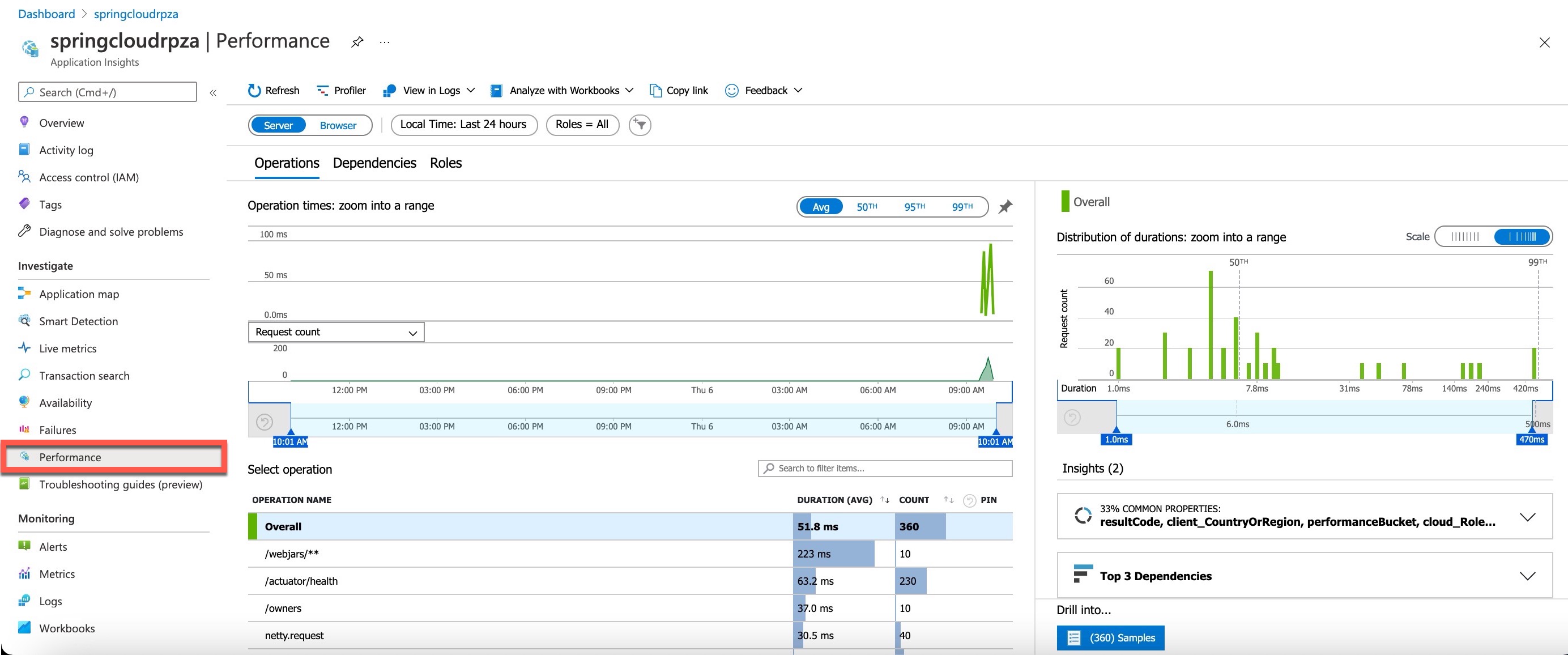
Sol tarafta, uygulamalarınız tarafından kullanıma sunulan işlemler için yanıt sürelerini ve istek sayılarını görebileceğiniz Performans'a gidin.
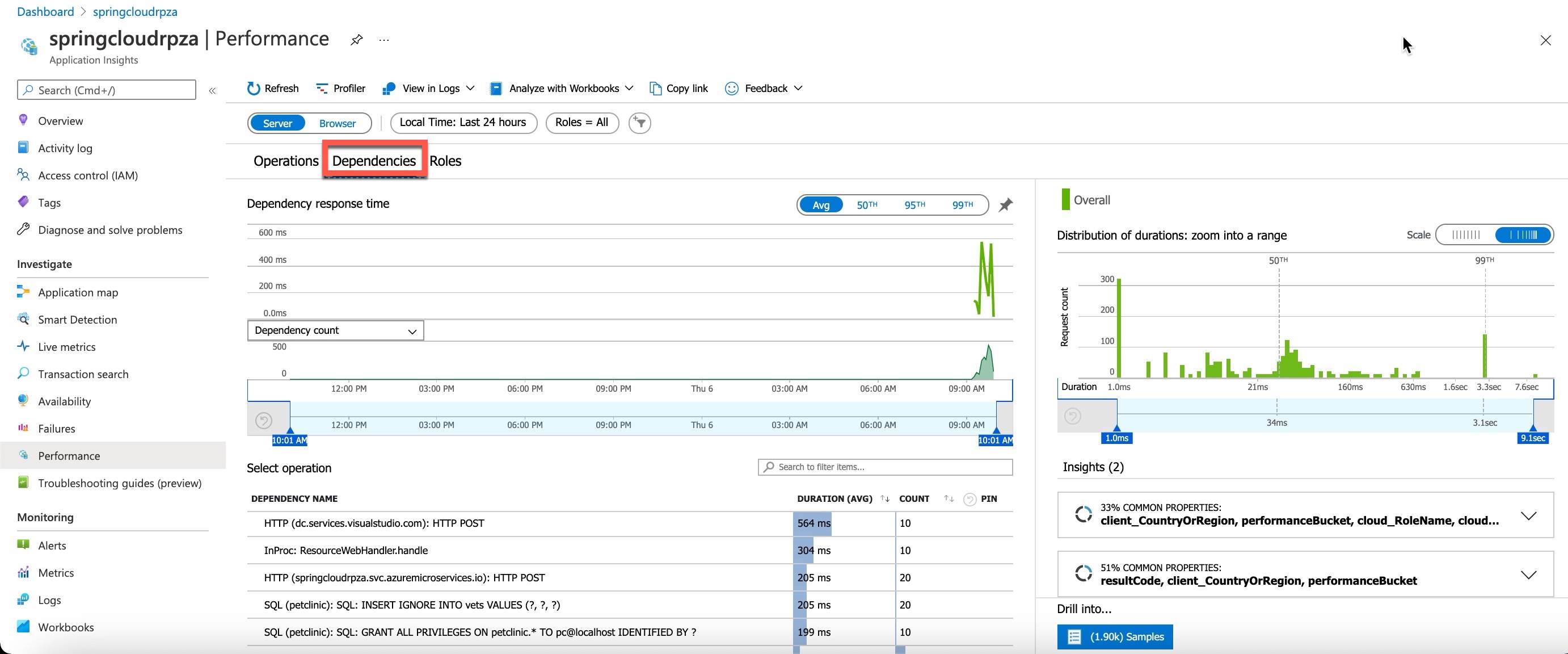
Ardından sağ tarafta Bağımlılıklar'a gidin. Burada tüm bağımlılıklarınızı ve bunların yanıt sürelerini ve istek sayılarını görebilirsiniz.
Bağımlılıkların performans numarasını, özellikle SQL çağrılarını görebilirsiniz:
İşlemi bağlam içinde görmek için İşlem seçin sekmesinde bir SQL deyimi seçin:
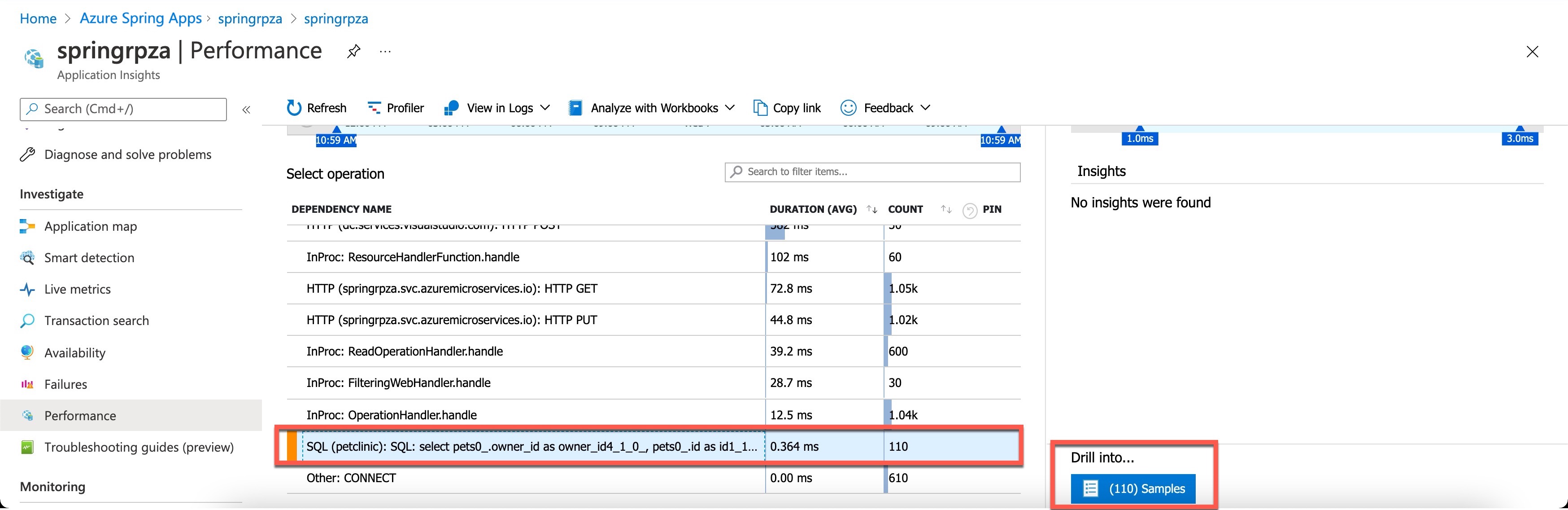
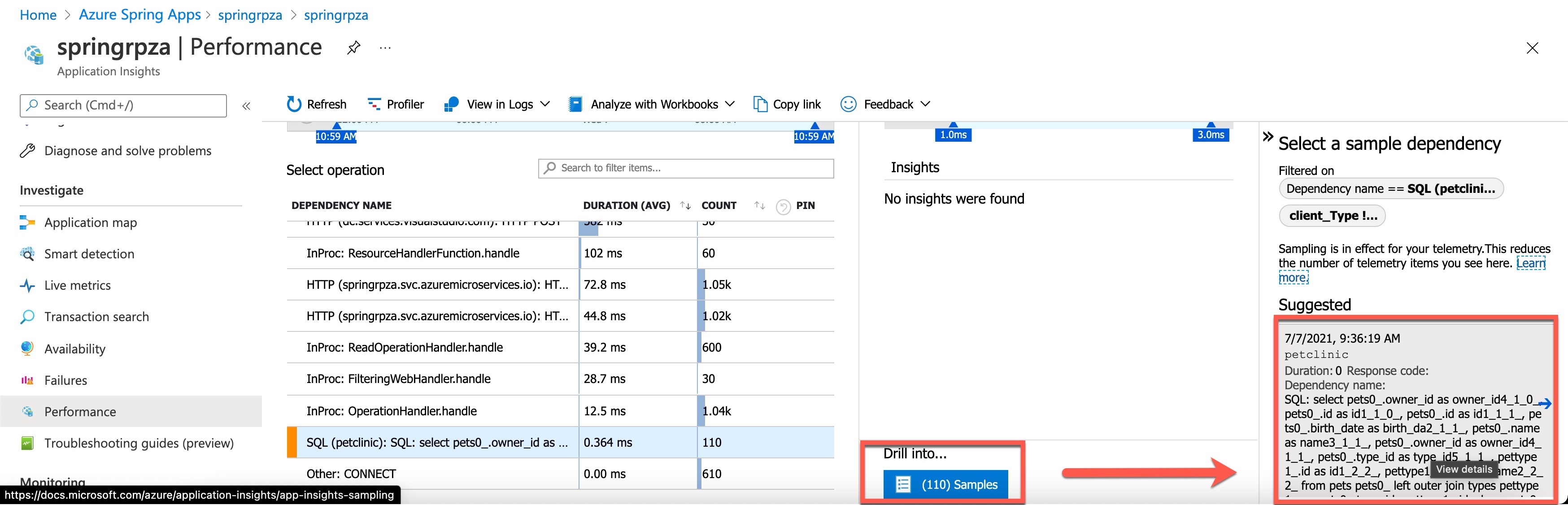
Ardından, sağ sekmede Detaya git'i seçin ve en sağ sekmede bir SQL örneği seçerek işlem ayrıntısı penceresini açın:
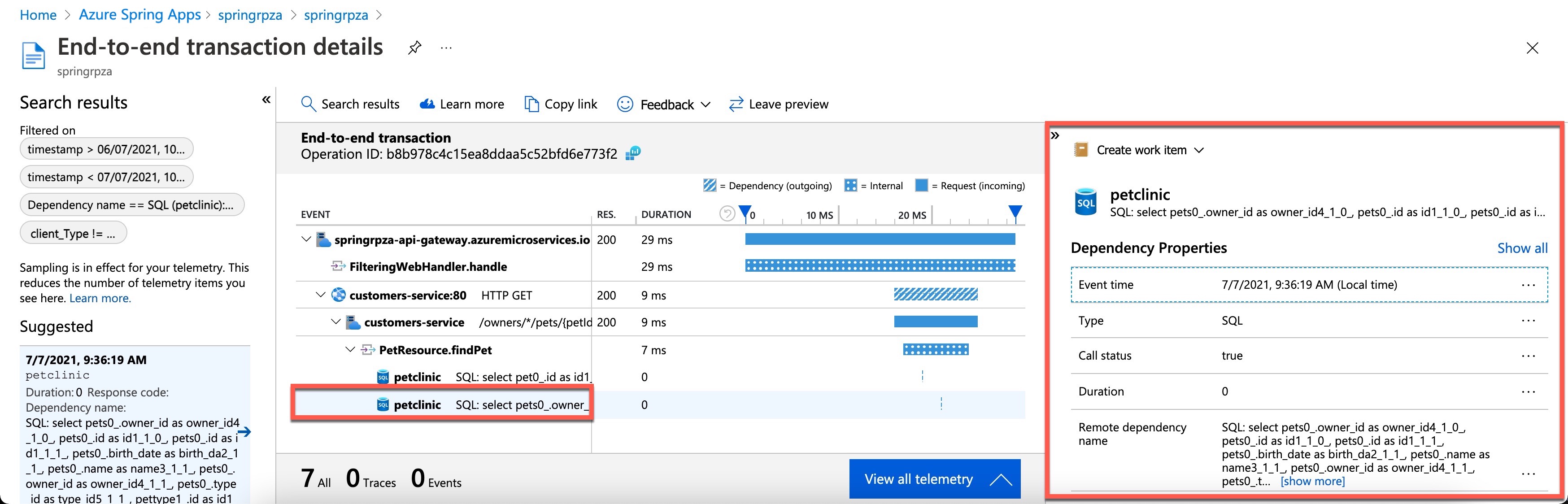
Son olarak, Uçtan uca işlem ayrıntıları görünümünde SQL deyimini seçerek örnek SQL deyimi işlemini görüntüleyin:
Hatalar/Özel Durumlar
Araştır bölümünde bulunan Application Insights kaynak menüsünde Hatalar'ı seçin. Bu görünümde ilk üç hata yanıt kodunu, ilk üç özel durum türünü ve ilk üç başarısız bağımlılık türünü göreceksiniz.
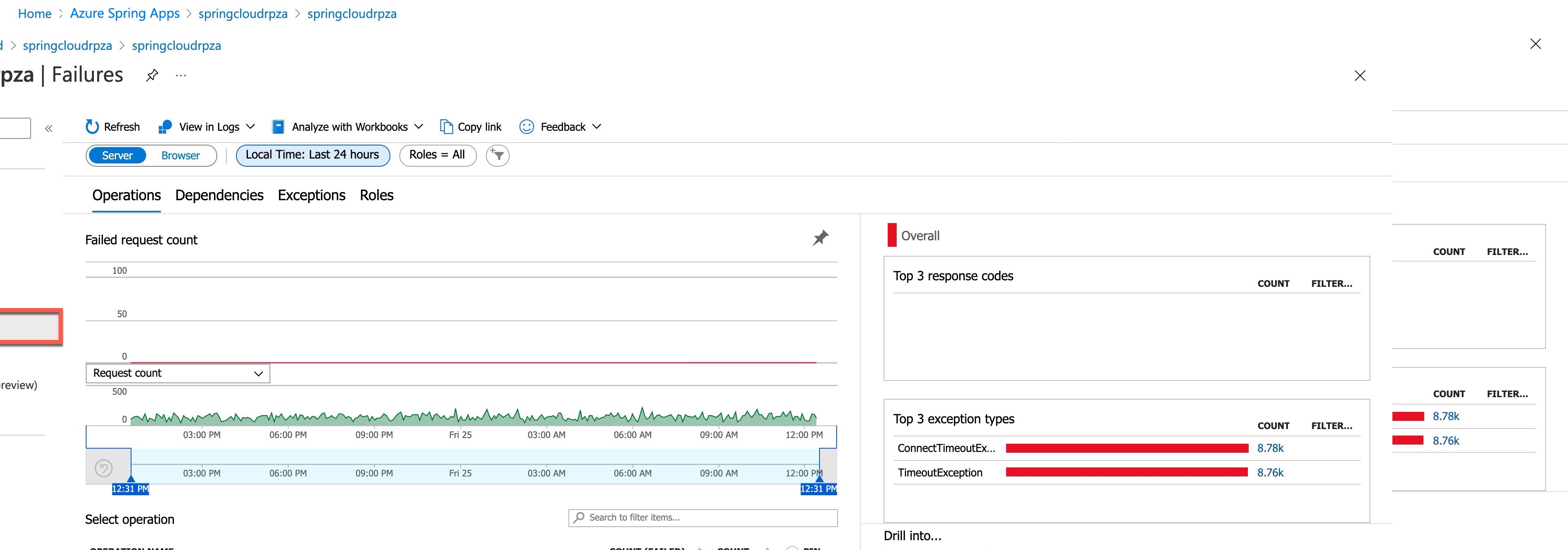
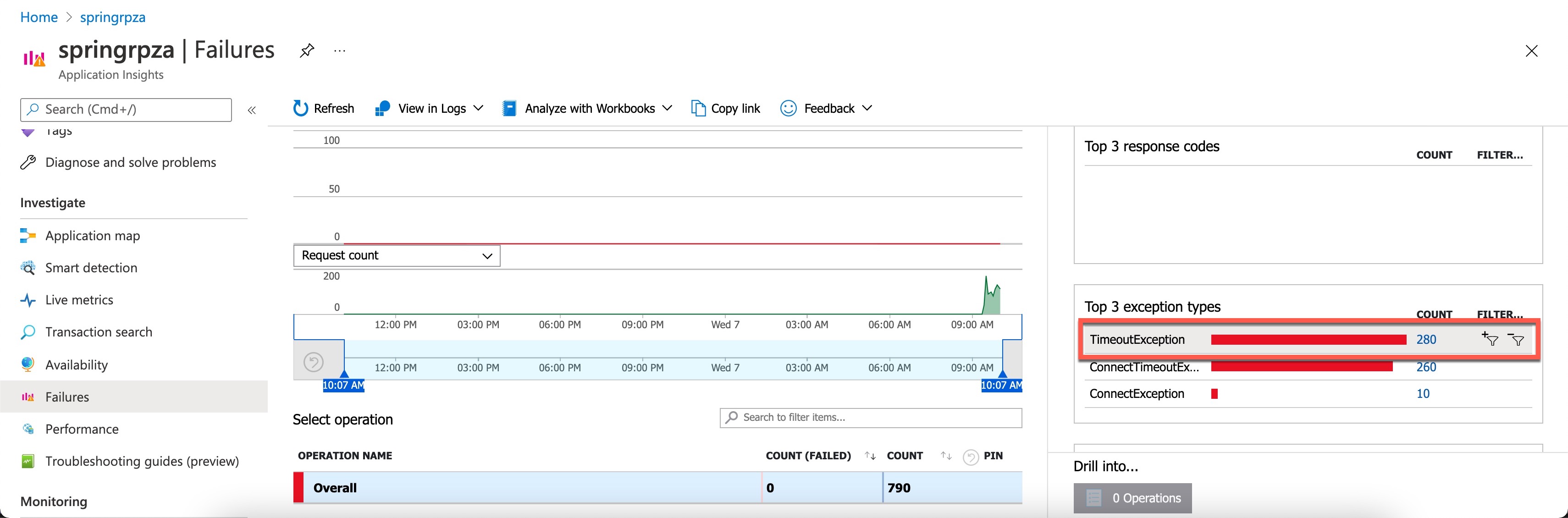
Sağ tarafta, anlamlı içgörüler ve eyleme dönüştürülebilir yığın izlemesi için İlk 3 özel durum türünden bir özel durum seçin:
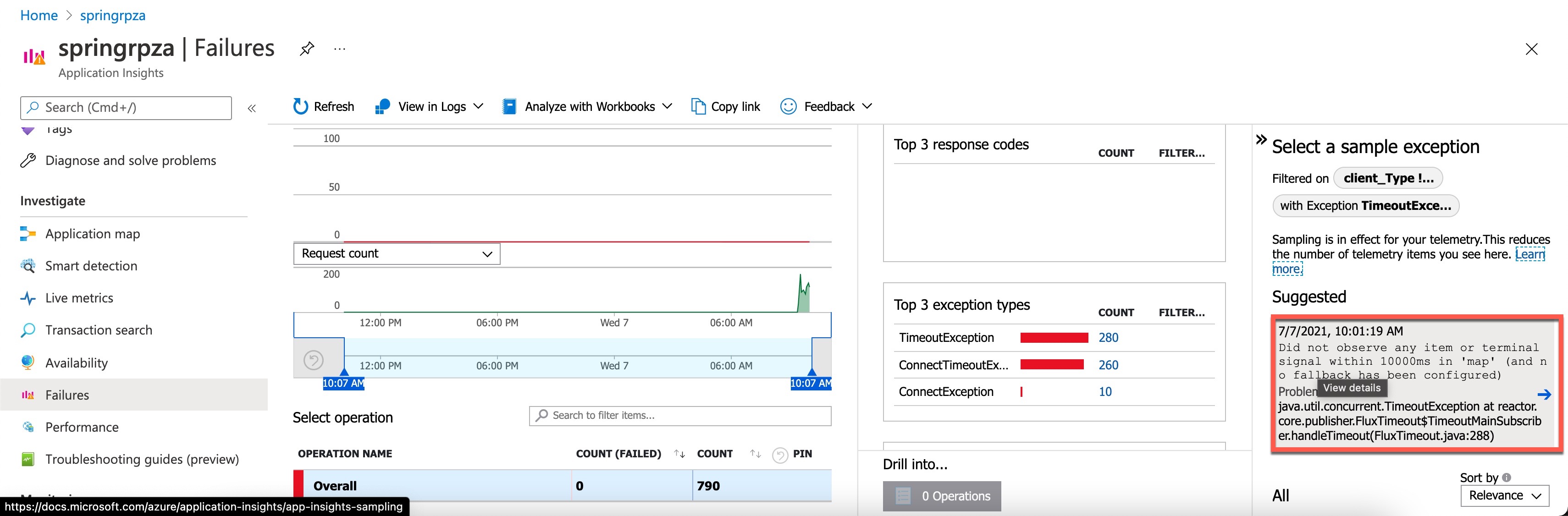
Ardından, sağ sekmede Önerilen özel durum örneğini seçerek işlem ayrıntısı penceresini açın:
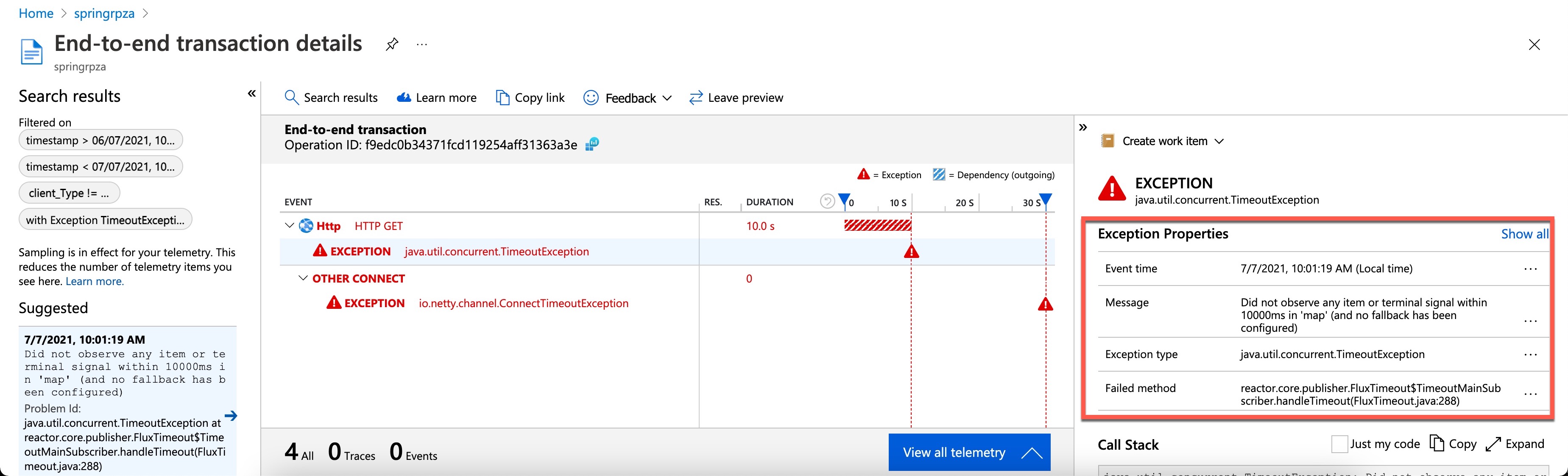
Ardından, uçtan uca işlem ayrıntıları penceresinde özel durum özelliklerini görüntüleyin:
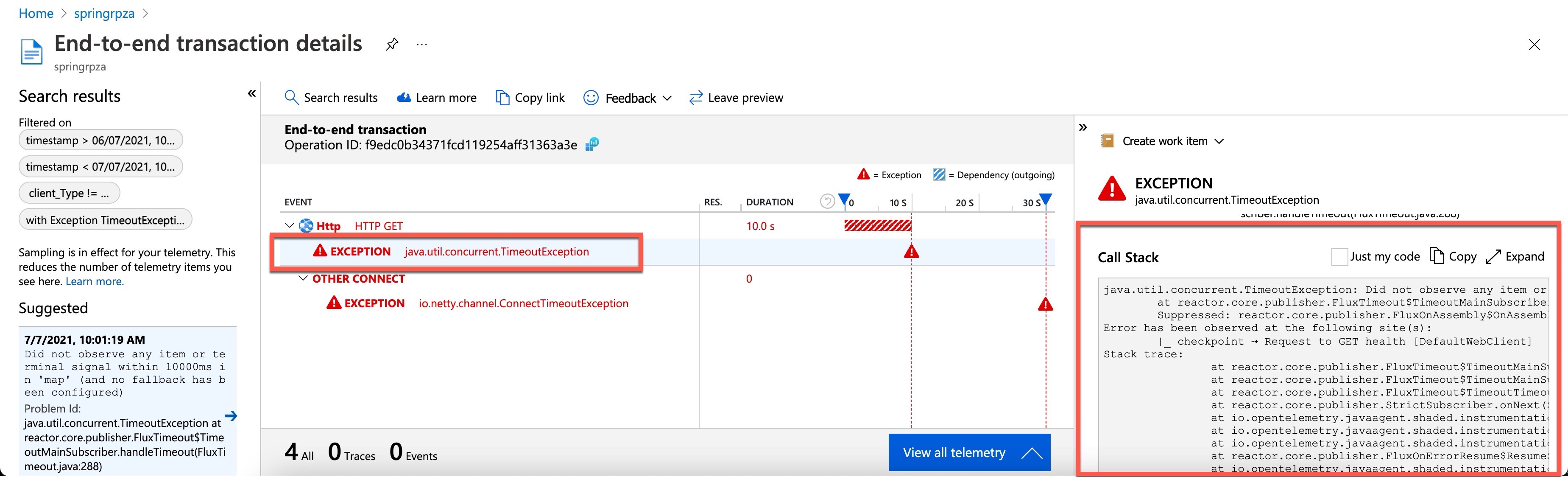
Son olarak, ekranın ortasında, Uçtan uca işlem sekmesinde ayrıntılarını ve yığın izlemesini görüntülemek için bir özel durum seçin:
Ölçümler
Spring Boot birçok temel ölçümü kaydeder: JVM, CPU, Tomcat, Logback vb. Spring Boot uygulamalarının, Spring Apps modüllerinin ve bağımlılıkların katkıda bulunduğu ölçümleri görebilirsiniz.
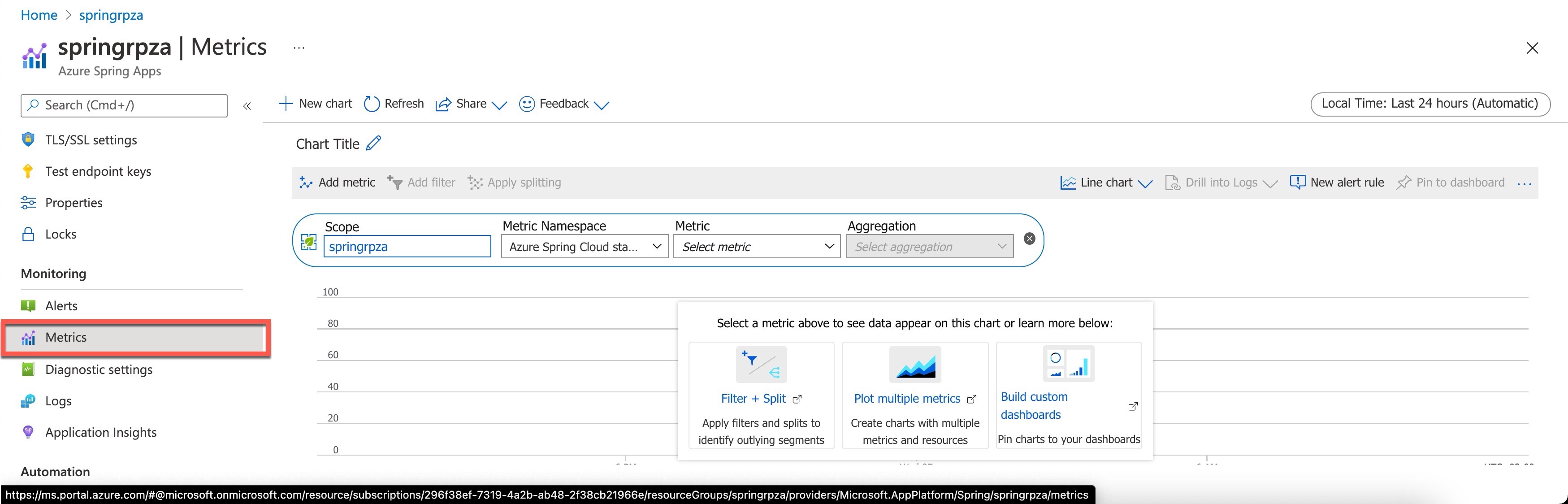
Standart ölçüm grafiği oluşturmak için İzleme bölümünün altında Ölçümler sekmesini açın ve şu adımları izleyin:
Kapsam altında Azure Spring Apps ve Ölçüm Ad Alanı altında Azure Spring Apps'inseçildiğinden emin olun. Ölçüm gezginini kaynağın menüsünden açtıysanız her ikisi de zaten doldurulur.
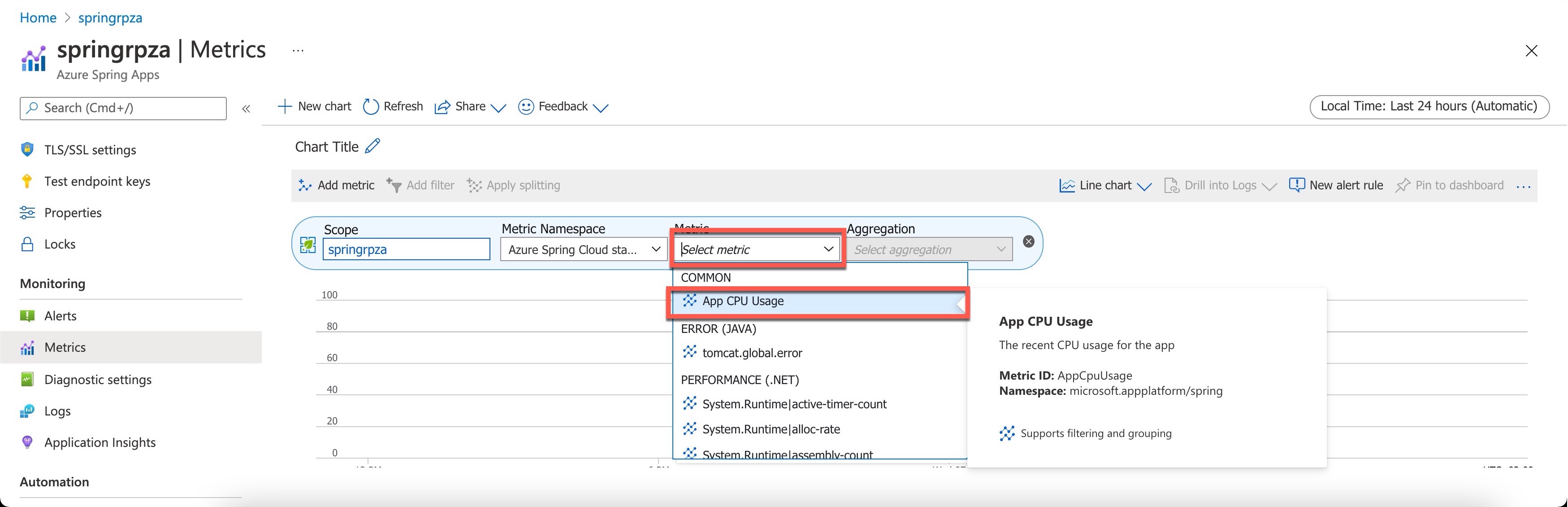
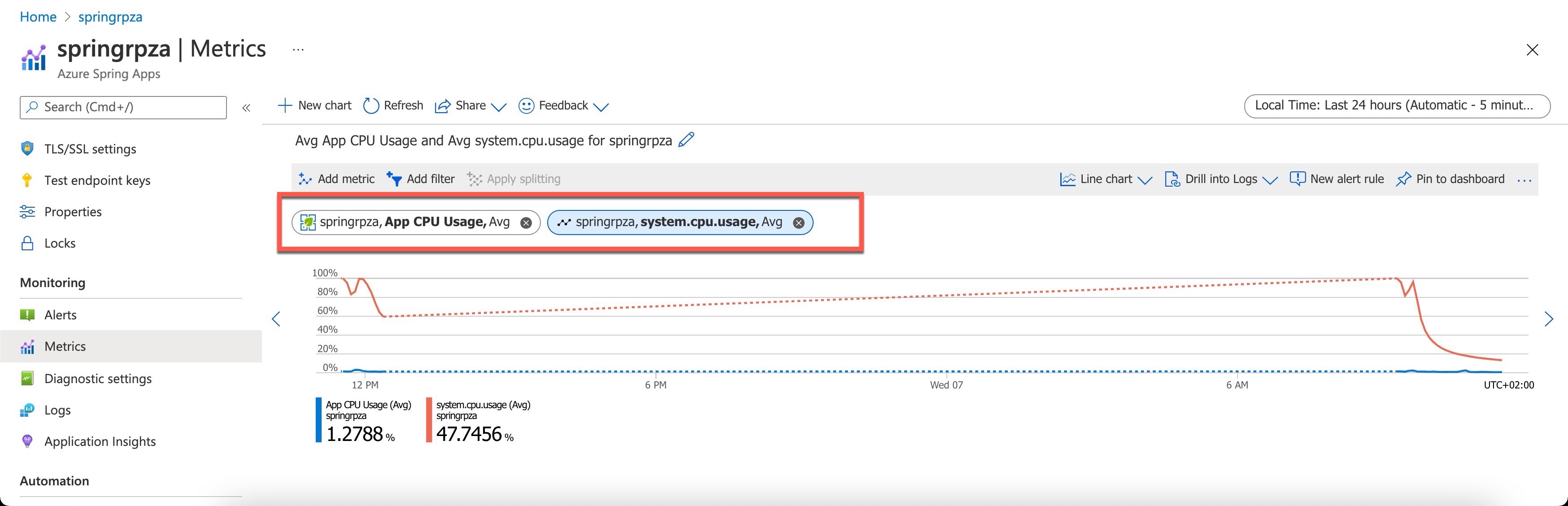
Ardından Ölçümler'in altında Uygulama CPU Kullanımı'yı ve Toplama'nın altında Ort'ıseçin:
Sağ taraftaki ölçüm çubuğundaki Değer İşareti simgesini seçerek ilk ölçümü kaydedin.

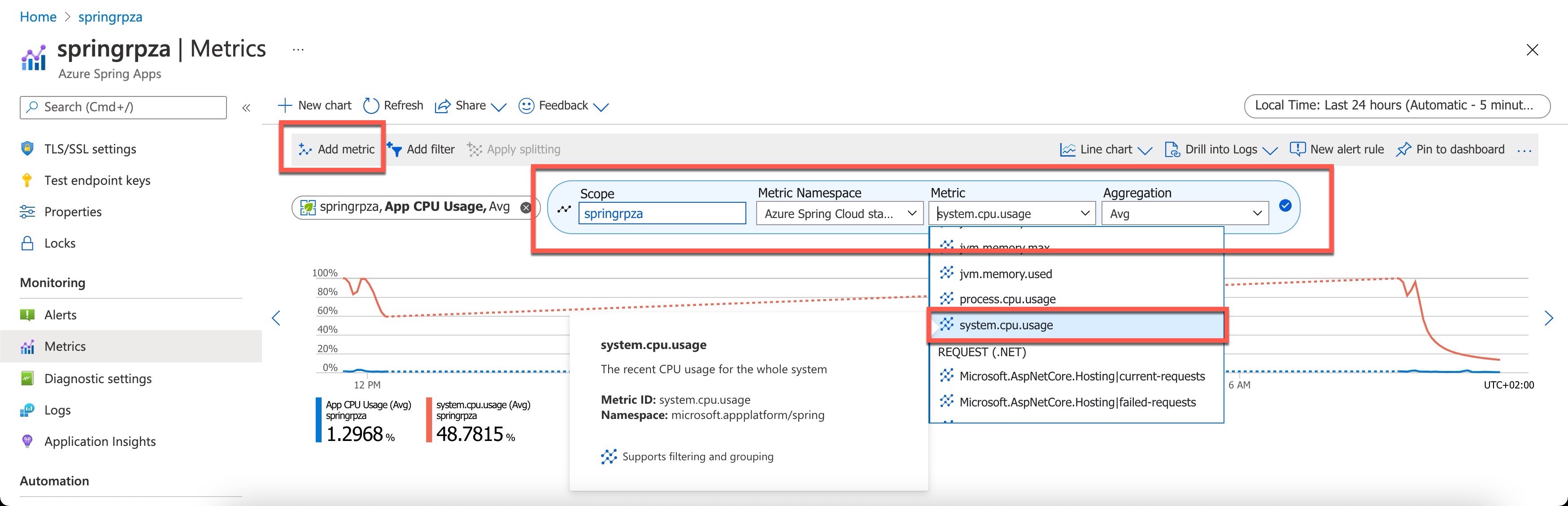
Ardından, sol üst araç çubuğundaki Ölçüm ekle eylemini seçerek başka bir ölçüm ekleyin ve Ölçüm ve Ortalama altında Toplama bölümüne system.cpu.usage ekleyin.
Ardından, sağ taraftaki ölçüm çubuğundaki İşaret simgesini seçerek ikinci ölçümü kaydedin.
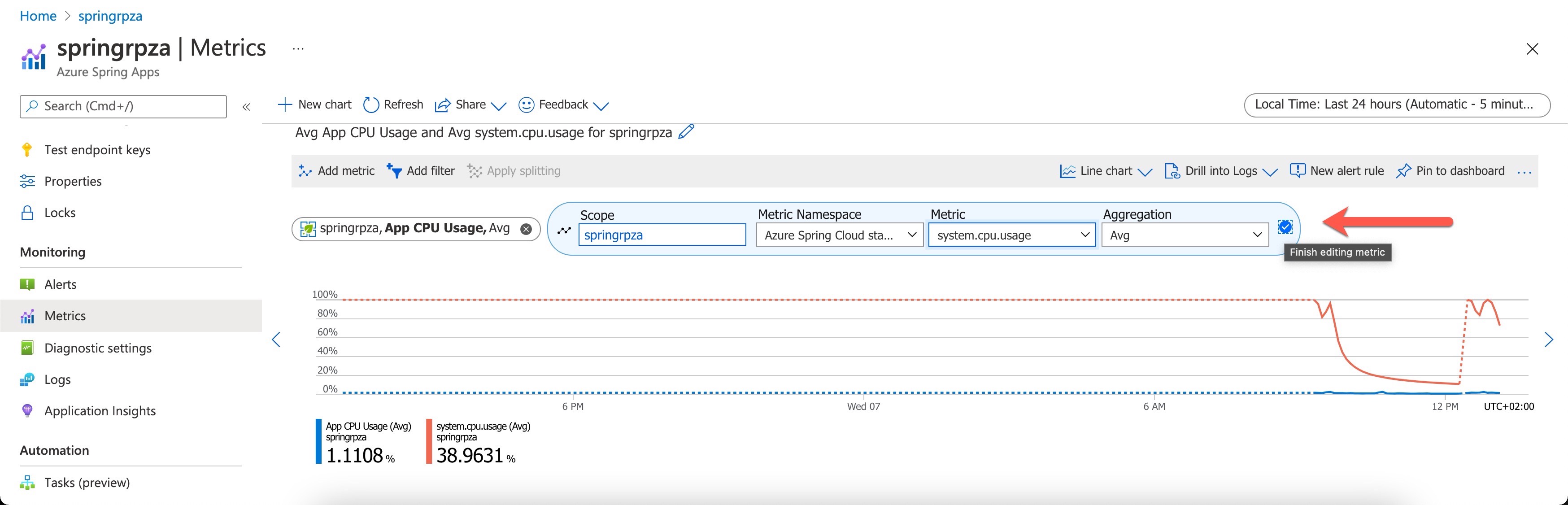
Son olarak, hem Uygulama hem de Sistem CPU ölçümlerini gösteren ölçüm grafınızı inceleyin.

Özel Ölçümler
Azure'da kaynak ve uygulama dağıtırken, performans ve sistem durumu hakkında içgörüler elde etmek için telemetri toplamaya başlamak istersiniz. Azure, bazı ölçümleri kullanıma hazır hale getirir. Bu ölçümler standart veya platform olarak adlandırılır. Ancak, doğası gereği sınırlıdır. Daha derin içgörüler sağlamak için bazı özel performans göstergeleri veya işletmeye özgü ölçümler toplamak isteyebilirsiniz.
Standart ölçüm grafiğine benzer şekilde, özel bir ölçüm grafiği oluşturmak için İzleme bölümünün altındaki Ölçümler sekmesini açın ve şu adımları izleyin:
Kaynak kapsamı seçicisinde Azure Spring Apps'inizin seçildiğinden emin olun. Ölçüm gezginini kaynağın menüsünden açtıysanız zaten doldurulur.
Ardından Ölçüm Ad Alanı'nın altında azure.applicationinsights ad alanını seçin. Ad alanı, ölçümleri kolayca bulabilmeniz için düzenlemenin bir yoludur.
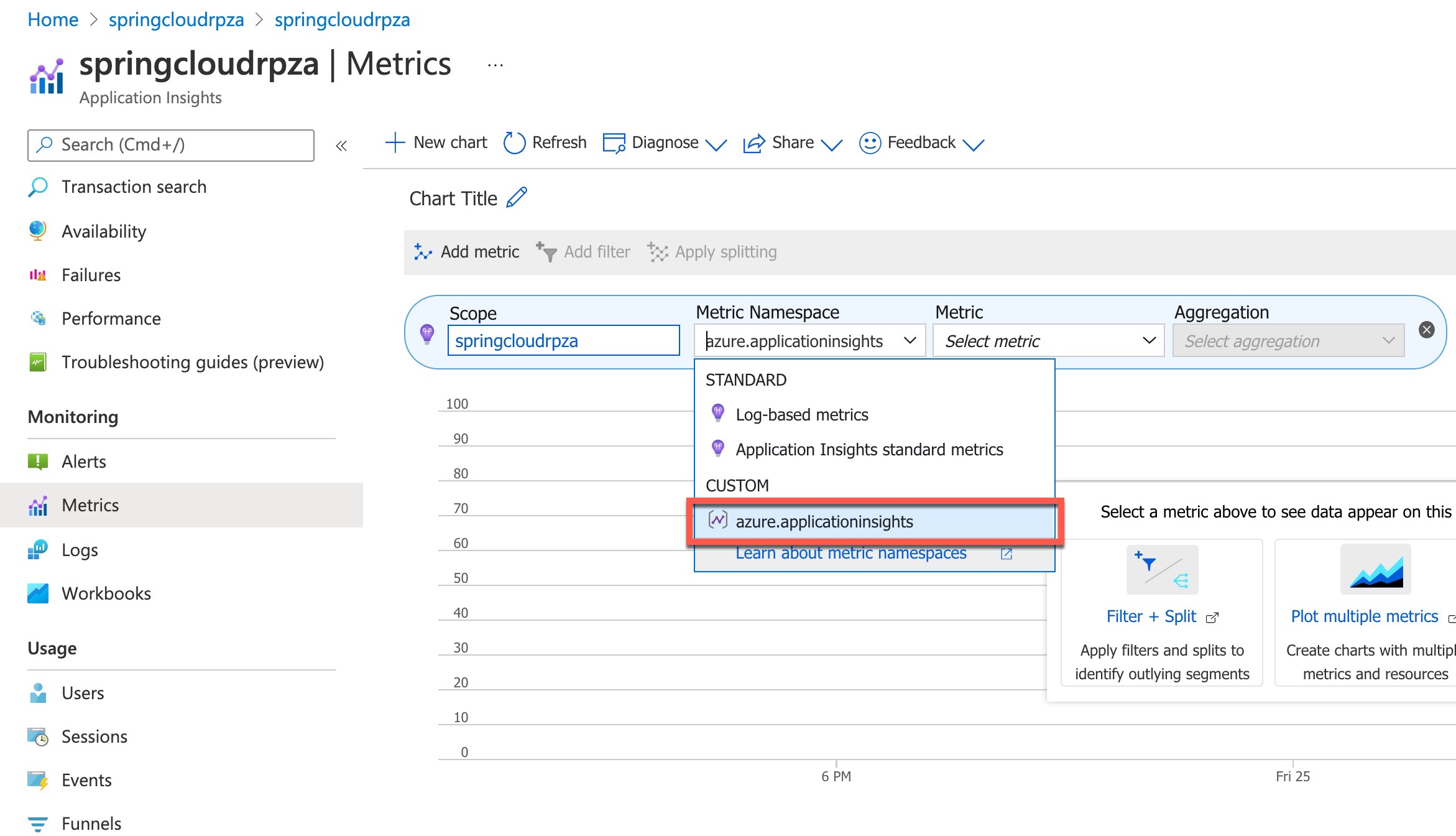
Ardından Ölçümler'in altına aşağıdaki özel ölçümleri ve toplamayı ekleyin:
Ölçüm
petclinic_pet, Toplama:count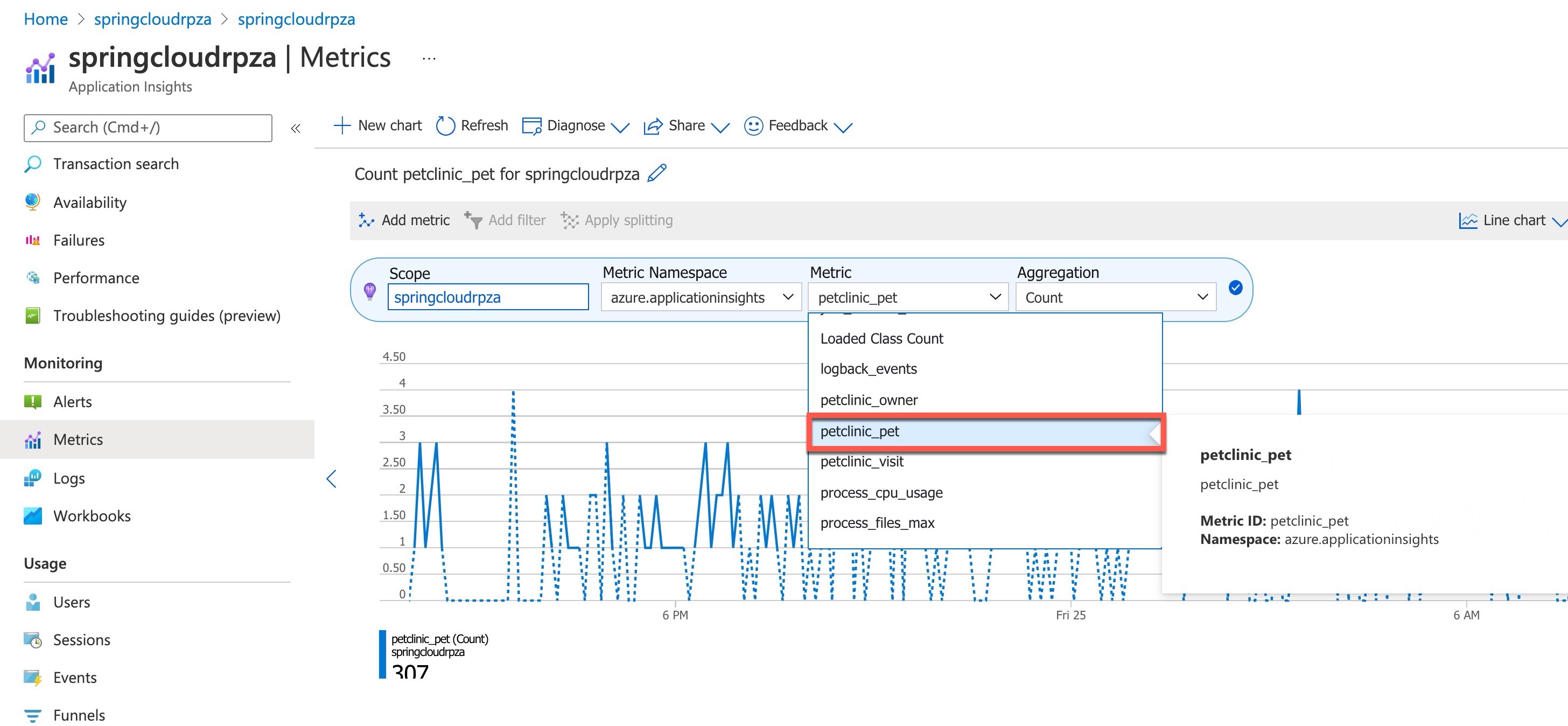
Ölçüm
petclinic_owner, Toplama:countÖlçüm
petclinic_visit, Toplama:count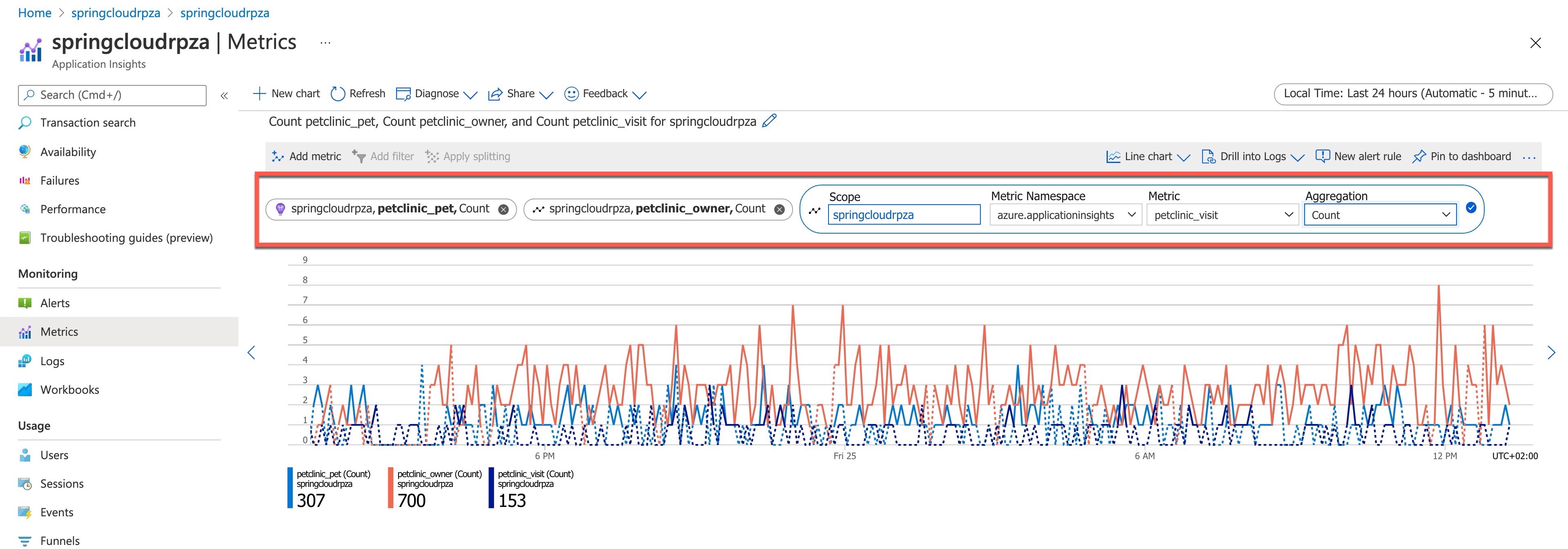
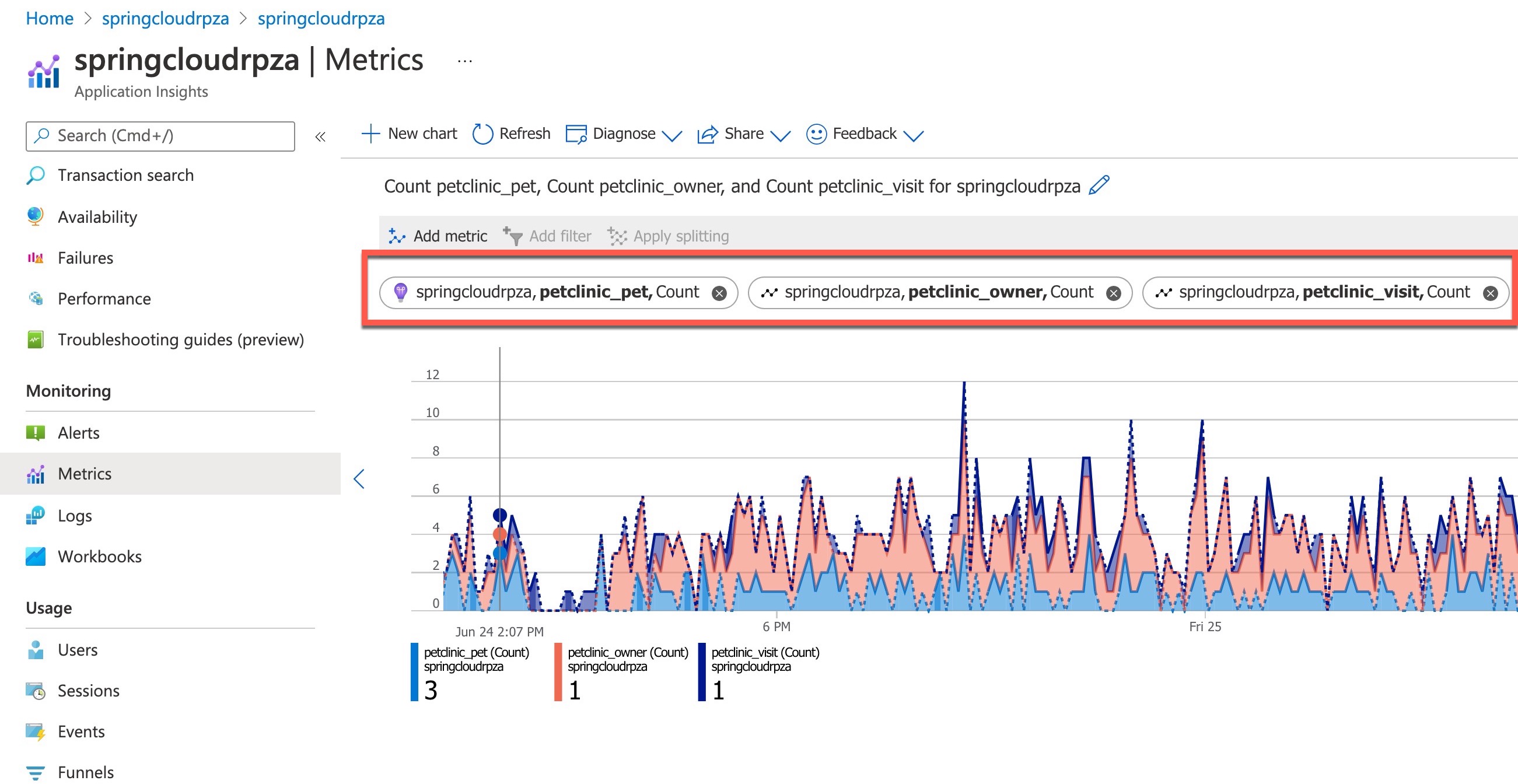
Ardından, sağ üst kısımda grafik türünü Alan Grafiği olarak değiştirin.
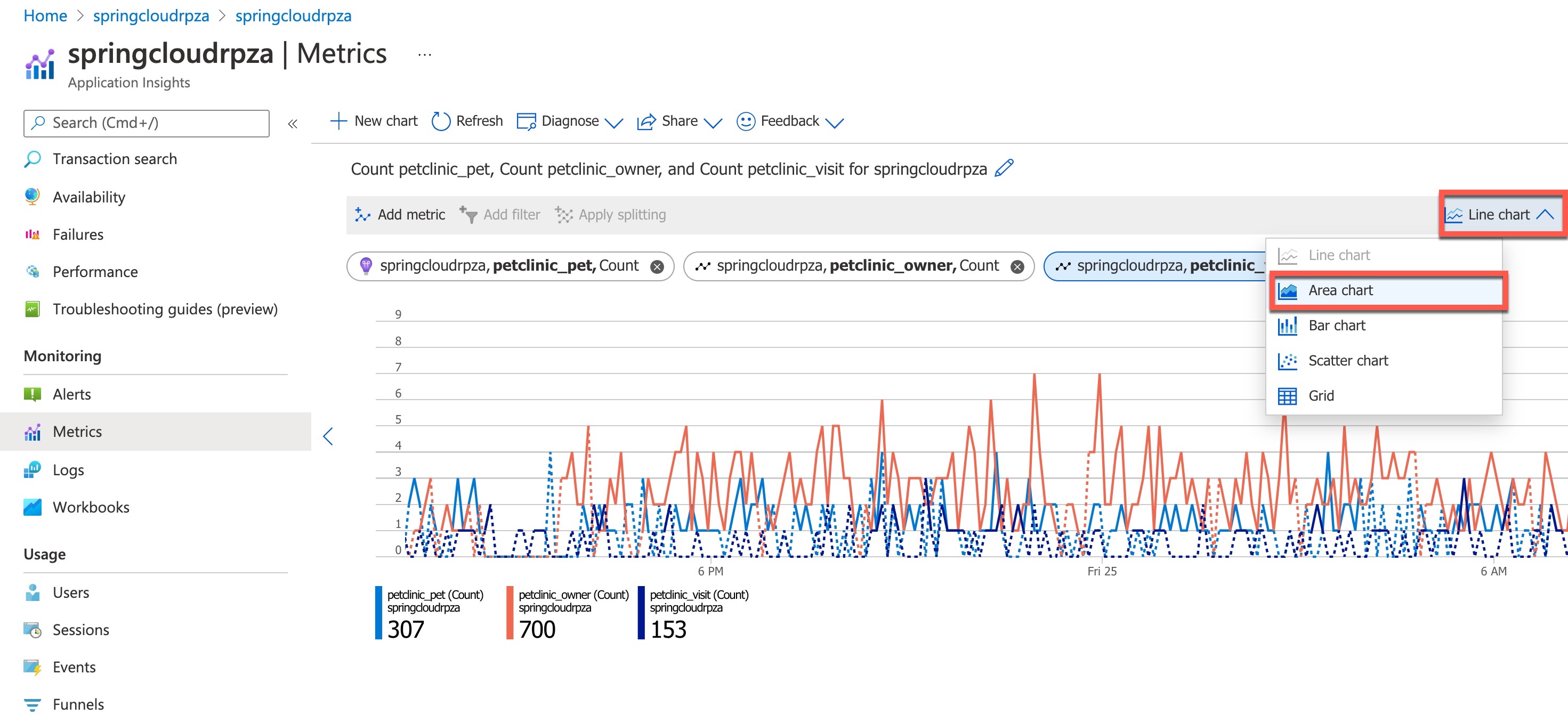
Son grafınız evcil hayvan, veteriner ve sahip mikro hizmetlerinin her biri için son 24 saat içindeki sayıları gösterir:
Canlı Ölçümler
Web uygulamanızın yeni bir sürümünü dağıttığınızda, bunun performans üzerindeki etkisini hemen bilmek istersiniz. Yanıt süreleri iyileştirildi mi, kötüleşti mi yoksa hata mı gösteriyor? Dağıtımınız devam ederken Application Insights'ta Canlı Ölçüm Akışı'nı izlediğinizde, etkiyi hemen görürsünüz. Sorun varsa, çok fazla kullanıcı etkilenmeden önce dağıtımı geri döndürebilirsiniz.
Canlı Ölçüm Akışı, canlı uygulamalarınızın atan kalbini araştırmanıza olanak tanır. Hizmetinize herhangi bir rahatsızlık vermeden gerçek zamanlı olarak izlemek için ölçümleri ve performans sayaçlarını seçebilir ve filtreleyebilirsiniz. Örnek başarısız isteklerden ve özel durumlardan yığın izlemelerini de inceleyebilirsiniz.
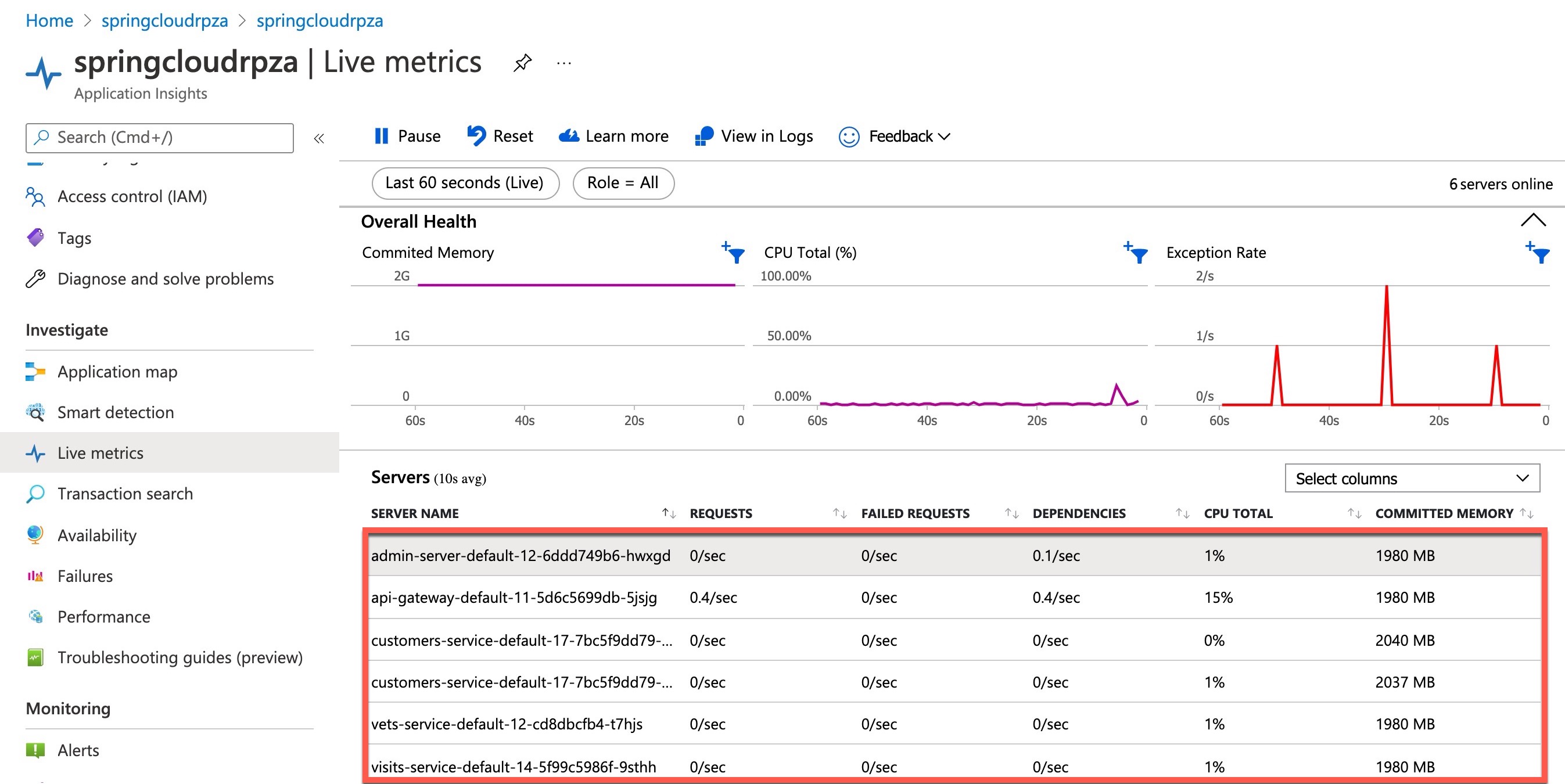
Sol tarafta, Araştır'ın altında Canlı ölçümler'e gidin ve canlı ölçümleri gerçek zamanlı olarak (yalnızca bir saniye içinde) görebilirsiniz:
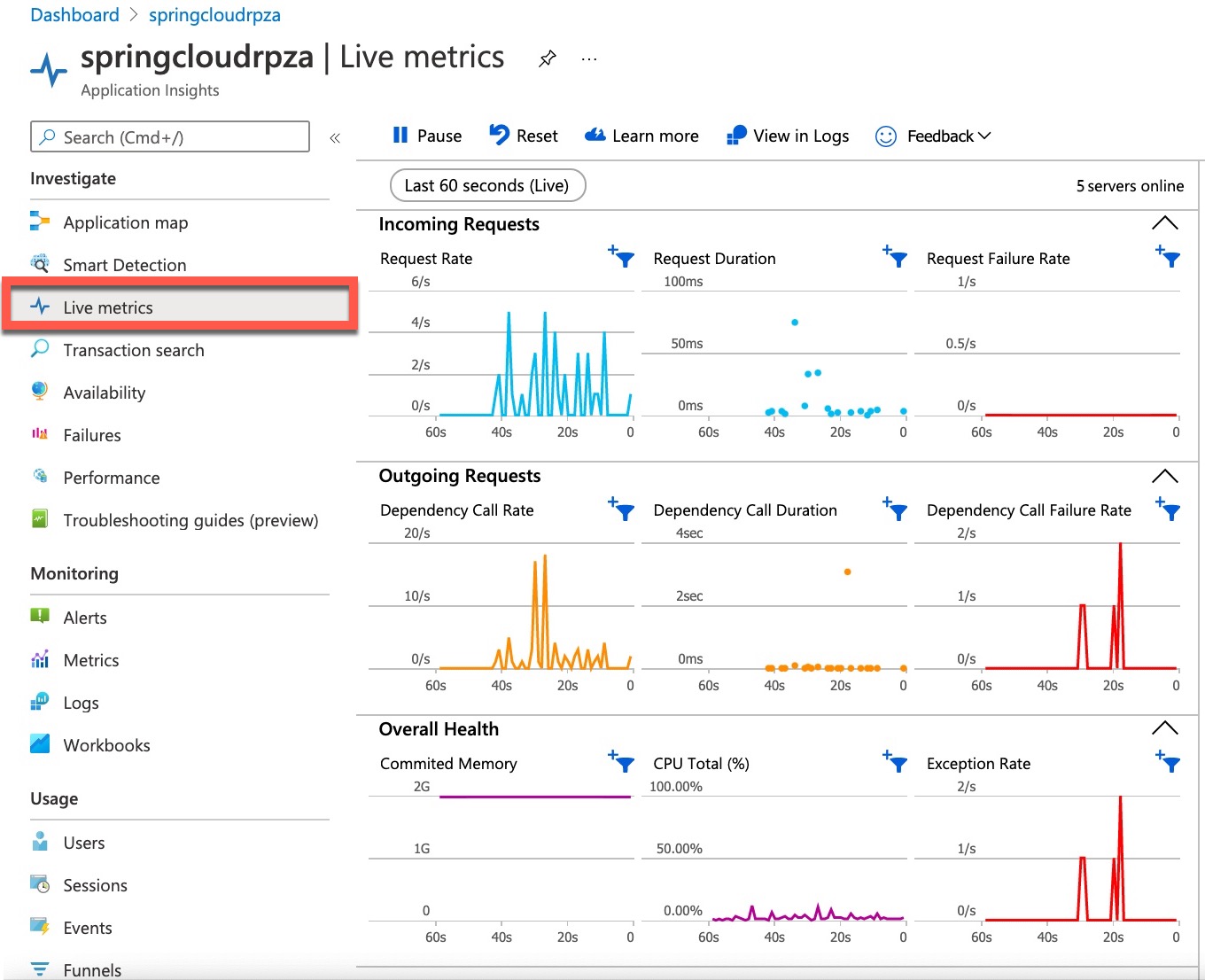
Her mikro hizmetin ölçümlerini görmek için ölçümleri aşağı kaydırın: