DirectQuery modellerini tablo düzeyinde depolama ile iyileştirme
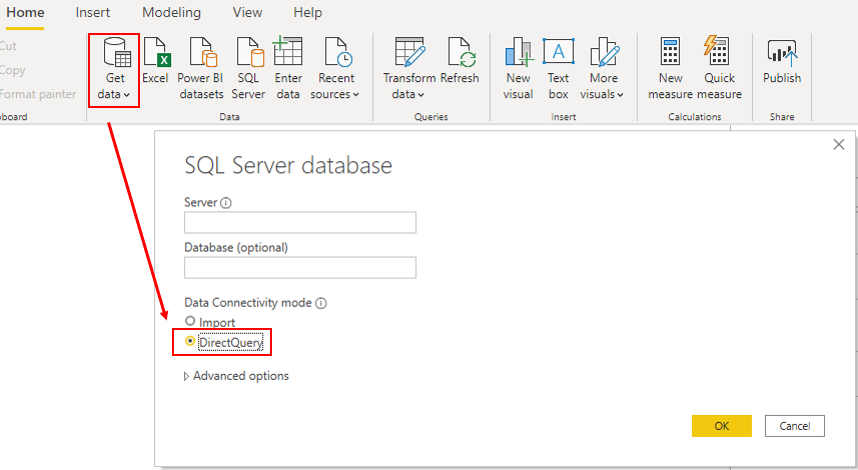
DirectQuery, verileri almanın bir yoludur Power BI Desktop. DirectQuery yöntemi, kaynak deposundaki verilere doğrudan içeriden bağlanmayı içerir Power BI Desktop. Verileri içe aktarmanın bir alternatifidir Power BI Desktop.
DirectQuery yöntemini kullandığınızda, genel kullanıcı deneyimi büyük ölçüde temel alınan veri kaynağının performansına bağlıdır. Yavaş sorgu yanıt süreleri olumsuz bir kullanıcı deneyimine yol açar ve en kötü senaryolarda sorgular zaman aşımına uğrayabilir. Ayrıca, raporları herhangi bir anda açan kullanıcı sayısı, veri kaynağına yerleştirilen yükü etkiler. Örneğin, raporunuzda 20 görsel varsa ve raporu 10 kişi kullanıyorsa, her görsel bir veya daha fazla sorgu vereceği için veri kaynağında 200 veya daha fazla sorgu bulunur.
Ne yazık ki, modelinizin Power BI performansı yalnızca temel alınan veri kaynağının performansından değil, aynı zamanda aşağıdakiler gibi diğer denetlenemeyen faktörlerden de etkilenecektir:
Ağ gecikmesi; Daha hızlı ağlar verileri daha hızlı döndürür.
Veri kaynağının sunucusunun performansı ve bu sunucuda kaç tane başka iş yükü olduğu. Örneğin, yüzlerce kişi aynı sunucuyu farklı nedenlerle kullanırken gerçekleşen bir sunucu yenilemesinin sonuçlarını düşünün.
Bu nedenle, DirectQuery kullanmak modelinizin performans kalitesi için risk oluşturur. Bu durumda performansı en iyi duruma getirmek için, kaynak veritabanı üzerinde denetiminizin veya kaynak veritabanına erişiminizin olması gerekir.
Daha ayrıntılı bilgi için bkz Power BI Desktop.
DirectQuery kullanmanın etkileri
Verileri Power BI Desktop içeri aktarmak en iyi uygulamadır, ancak kuruluşunuzun aşağıdaki nedenlerden biri nedeniyle DirectQuery veri bağlantısı modunu kullanması gerekebilir (DirectQuery'nin avantajları):
Verilerin sık sık değiştiği ve gerçek zamanlıya yakın raporlamanın gerekli olduğu durumlarda uygundur.
Önceden toplamaya gerek kalmadan büyük verileri işleyebilir.
Yasal gerekliliklere uymak için veri egemenliği kısıtlamaları uygular.
(BW) gibi SAP Business Warehouse ölçüler içeren çok boyutlu bir veri kaynağıyla kullanılabilir.
Kuruluşunuzun DirectQuery kullanması gerekiyorsa DirectQuery'nin içindeki Power BI Desktop davranışını net bir şekilde anlamanız ve sınırlamalarının farkında olmanız gerekir. Ardından, DirectQuery modelini mümkün olduğunca iyileştirmek için harekete geçmek için iyi bir konumda olacaksınız.
DirectQuery bağlantılarının davranışı
Verilere bağlanmak için DirectQuery'yi Power BI Desktop kullandığınızda, bu bağlantı aşağıdaki şekilde davranır:
Veri Al özelliğini ilk kez kullandığınızda Power BI Desktop, kaynağı seçeceksiniz. İlişkisel bir kaynağa bağlanırsanız, bir tablo kümesi seçebilirsiniz ve her biri mantıksal olarak bir veri kümesi döndüren bir sorgu tanımlar. SAP BW gibi çok boyutlu bir kaynak seçerseniz, yalnızca kaynağı seçebilirsiniz.
Verileri yüklediğinizde, içine hiçbir veri aktarılmaz Power BI Desktop, yalnızca şema yüklenir. İçinde Power BI Desktop bir görsel oluşturduğunuzda, gerekli verileri almak için temel alınan kaynağa sorgular gönderilir. Görselin yenilenmesi için gereken süre, temel alınan veri kaynağının performansına bağlıdır.
Temel alınan verilerde değişiklik yapılırsa, önbelleğe alma nedeniyle mevcut görsellere Power BI hemen yansıtılmaz. Bu değişiklikleri görmek için bir yenileme yapmanız gerekir. Her görsel için gerekli sorgular bulunur ve görseller buna göre güncelleştirilir.
Raporu hizmette Power BI yayımladığınızda, hizmette Power BI içeri aktarma ile aynı şekilde anlamsal bir model oluşturulur. Ancak, bu anlamsal modele hiçbir veri dahil edilmez.
Hizmette Power BI var olan bir raporu açtığınızda veya yeni bir rapor oluşturduğunuzda, gerekli verileri almak için temel alınan kaynak yeniden sorgulanır. Özgün kaynağın konumuna bağlı olarak, bir şirket içi veri ağ geçidi yapılandırmanız gerekebilir.
Görselleri veya rapor sayfalarının tamamını pano kutucukları olarak sabitleyebilirsiniz. Kutucuklar, örneğin her saat başı gibi bir zamanlamaya göre otomatik olarak yenilenir. Gereksinimlerinizi karşılamak için bu yenilemenin sıklığını denetleyebilirsiniz. Bir panoyu açtığınızda, kutucuklar son yenileme sırasındaki verileri yansıtır ve temel alınan veri kaynağında yapılan en son değişiklikleri içermeyebilir. Güncel olduğundan emin olmak için açık bir panoyu her zaman yenileyebilirsiniz.
DirectQuery bağlantılarının sınırlamaları
DirectQuery kullanımının olumsuz etkileri olabilir. Sınırlamalar, kullanılmakta olan belirli veri kaynağına bağlı olarak değişir. Aşağıdaki noktaları göz önünde bulundurmalısınız:
Performans - Daha önce açıklandığı gibi, genel kullanıcı deneyiminiz büyük ölçüde temel alınan veri kaynağının performansına bağlıdır.
Güvenlik - Bir DirectQuery modelinde birden çok veri kaynağı kullanıyorsanız, verilerin temel alınan veri kaynakları ile ilişkili güvenlik etkileri arasında nasıl taşındığını anlamak önemlidir. Ayrıca, temel alınan kaynağınızdaki veriler için güvenlik kurallarının geçerli olup olmadığını da belirlemeniz gerekir, Power BI çünkü her kullanıcı bu verileri görebilir.
Veri dönüştürme - İçeri aktarılan verilerle karşılaştırıldığında, DirectQuery'den alınan veriler, Düzenleyici'de Power Query veri dönüştürme tekniklerinin uygulanması söz konusu olduğunda sınırlamalara sahiptir. Örneğin, SAP BW gibi bir OLAP kaynağına bağlanırsanız, herhangi bir dönüştürme yapamazsınız; dış modelin tamamı veri kaynağından alınır. Verilerde herhangi bir dönüştürme yapmak istiyorsanız, bunu temel alınan veri kaynağında yapmanız gerekir.
Modelleme - İçeri aktarılan verilerle sahip olduğunuz modelleme özelliklerinden bazıları, DirectQuery'yi kullandığınızda kullanılamaz veya sınırlıdır.
Raporlama -- İçeri aktarılan verilerle sahip olduğunuz neredeyse tüm raporlama özellikleri, temel alınan kaynağın uygun bir performans düzeyi sunması koşuluyla DirectQuery modelleri için de desteklenir. Ancak, rapor hizmette Power BI yayımlandığında, Hızlı Öngörüler ve Soru-Cevap özellikleri desteklenmez. Ayrıca, Excel'de Keşfet özelliğinin kullanılması büyük olasılıkla daha düşük performansa neden olur.
DirectQuery kullanmanın sınırlamaları hakkında daha ayrıntılı bilgi için DirectQuery kullanmanın etkileri bölümüne bakın.
Artık DirectQuery'nin nasıl çalıştığı ve getirdiği sınırlamalar hakkında kısa bir bilgi edindiğinize göre, performansı artırmak için harekete geçebilirsiniz.
Performansı optimize edin
Tailwind Traders senaryosuna devam ederek, anlam modelini gözden geçirmeniz sırasında sorgunun kaynak verilere bağlanmak Power BI Desktop için DirectQuery kullandığını keşfedersiniz. DirectQuery'nin bu şekilde kullanılması, kullanıcıların düşük rapor performansıyla karşılaşmasının nedenidir. Rapordaki sayfaların yüklenmesi çok uzun sürüyor ve belirli seçimler yapıldığında tablolar yeterince hızlı yenilenmiyor. DirectQuery modelinin performansını iyileştirmek için işlem yapmanız gerekir.
Temel alınan kaynağa gönderilen sorguları inceleyebilir ve düşük sorgu performansının nedenini belirlemeye çalışabilirsiniz. Ardından, genel performansı en iyi duruma getirmek için temel alınan veri kaynağında Power BI Desktop değişiklikler yapabilirsiniz.
Verileri optimize edin Power BI Desktop
Veri kaynağını mümkün olduğunca iyileştirdiğinizde, sorgu planlarını doğrulamak için sorguları yalıtabileceğiniz Performans çözümleyicisini Power BI Desktop kullanarak dahafazla eylem gerçekleştirebilirsiniz.
Yüklenmesi uzun süren sorguları belirlemek için, temel alınan kaynağa gönderilen sorguların süresini çözümleyebilirsiniz. Başka bir deyişle, darboğazların nerede olduğunu belirleyebilirsiniz.
DirectQuery modelini optimize ederken özel bir yaklaşım kullanmanız gerekmez; DirectQuery kaynağındaki verileri ayarlamak için içeri aktarılan verilerde kullandığınız iyileştirme tekniklerinin aynısını uygulayabilirsiniz. Örneğin, rapor sayfasındaki görsellerin sayısını azaltabilir veya bir görselde kullanılan alanların sayısını azaltabilirsiniz. Gereksiz sütunları ve satırları da kaldırabilirsiniz.
DirectQuery sorgusunu iyileştirme hakkında daha ayrıntılı yönergeler için bkz: DirectQuery model kılavuzu ve Power BI Desktop DirectQuery'yi başarıyla kullanma kılavuzu.
Temel alınan veri kaynağını (bağlı veritabanı) en iyi duruma getirme
İlk durağınız veri kaynağıdır. Kaynak veritabanının performansını artırmak için yaptığınız her şey DirectQuery'yi de geliştireceğinden, kaynak veritabanını mümkün olduğunca ayarlamanız Power BI gerekir. Veritabanında gerçekleştirdiğiniz eylemler en iyi sonucu verir.
Çoğu durum için geçerli olan aşağıdaki standart veritabanı uygulamalarının kullanımını göz önünde bulundurun:
Hesaplama ifadesi kaynak sorgulara katıştırılacağı için karmaşık hesaplanmış sütunlar kullanmaktan kaçının. İfadeyi kaynağa geri itmek daha verimlidir, çünkü aşağı itmeyi önler. Boyut türündeki tablolara vekil anahtar sütunları eklemeyi de düşünebilirsiniz.
Dizinleri gözden geçirin ve geçerli dizinlemenin doğru olduğunu doğrulayın. Yeni dizinler oluşturmanız gerekiyorsa, bunların uygun olduğundan emin olun.
Veri kaynağınızın kılavuz belgelerine bakın ve performans önerilerini uygulayın.
Sorgu azaltma seçeneklerini özelleştirme
Power BI Desktop Daha az sorgu gönderme ve sonuçta elde edilen sorguların çalıştırılması uzun sürerse kötü bir deneyime neden olacak belirli etkileşimleri devre dışı bırakma seçeneği sunar. Bu seçeneklerin uygulanması, sorguların sürekli olarak veri kaynağına isabet etmesini engeller ve bu da performansı artırır.
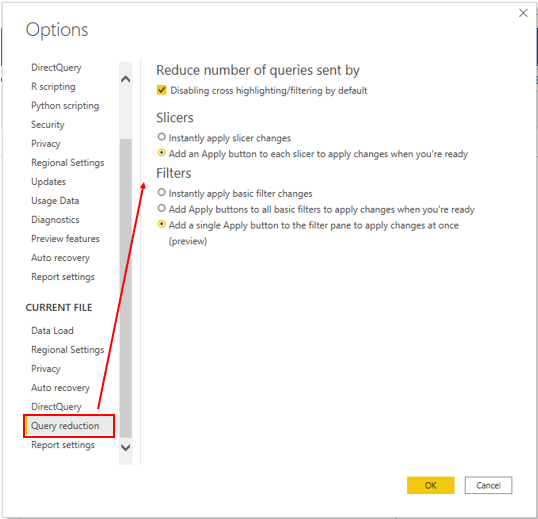
Bu örnekte, kullanılabilir veri azaltma seçeneklerini modelinize uygulamak için varsayılan ayarları düzenlersiniz. Dosya Seçenekleri ve ayar>Seçenekleri'ni> seçerek, sayfayı aşağı kaydırarak ve ardından Sorgu azaltma seçeneğini belirleyerek ayarlara erişebilirsiniz.
Aşağıdaki sorgu azaltma seçenekleri kullanılabilir:
Gönderen sorgu sayısını azalt- Varsayılan olarak, her görsel diğer tüm görsellerle etkileşime girer. Bu onay kutusunun seçilmesi söz konusu varsayılan etkileşimi devre dışı bırakır. Daha sonra isteğe bağlı olarak Etkileşimleri düzenle özelliğini kullanarak hangi görsellerin birbiriyle etkileşim kuracağını seçebilirsiniz.
Dilimleyiciler - Varsayılan olarak, Dilimleyici değişikliklerini anında uygula seçeneği seçilidir. Rapor kullanıcılarını dilimleyici değişikliklerini el ile uygulamaya zorlamak için, Hazır olduğunuzda değişiklikleri uygulamak için her dilimleyiciye bir uygula düğmesi ekleyin seçeneğini belirleyin.
Filtreler - Varsayılan olarak, Temel filtre değişikliklerini anında uygula seçeneği seçilidir. Rapor kullanıcılarını filtre değişikliklerini el ile uygulamaya zorlamak için alternatif seçeneklerden birini belirleyin:
Hazır olduğunuzda değişiklikleri uygulamak için tüm temel filtrelere uygula düğmesi ekleyin
Değişiklikleri bir kerede uygulamak için filtre bölmesi tek bir uygula düğmesi ekleyin (önizleme)