Görselleştirmeleri biçimlendirme ve yapılandırma
Power BI Desktop, seçtiğiniz görselleştirmelerin nasıl görüneceğini özelleştirmeniz için, içerdikleri metnin rengi ve biçimi gibi çeşitli seçenekler sunar. Her birinin görsel üzerindeki etkisini belirlemek için seçenekleri keşfetmeye zaman ayırmanız gerekir.
Bu örnekte, rapor gereksinimlerinizi daha iyi bir şekilde karşılamak için varsayılan kümelenmiş sütun grafiği görselleştirmelerini biçimlendirip yapılandıracaksınız.
Tuvaldeki görselleştirmeyi seçerek başlayın, daha sonra Biçimlendirme bölmesini görüntülemek için Biçim düğmesini (boya rulosu simgesi) seçin.
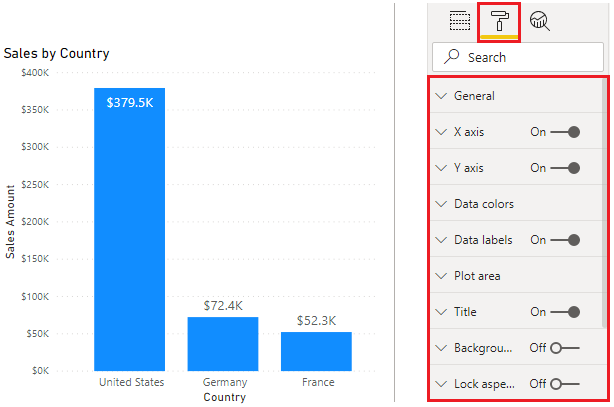
Kullanılabilen biçimlendirme seçenekleri, seçtiğiniz görselleştirmenin türüne bağlıdır.
Yaygın biçimlendirme seçenekleri arasında Başlık, Arka Plan ve Kenarlık yer alır. Başlık bölümünde, görselin bir başlığı yoksa başlık ekleyebilir, varsa başlığını düzenleyebilirsiniz. Başlığın amacı, görselde sunulan verileri net bir şekilde tanımlamaktır. Metin, metin boyutu, yazı tipi, renk, arka plan ve hizalamayı değiştirerek başlığı biçimlendirebilirsiniz. Sonraki bölümde, başlık özelleştirmenin bir örneği gösterilmektedir.
Arka Plan bölümünde, görselin arka planı olarak herhangi bir renk veya resim ayarlayabilirsiniz. Bir resmi arka plan olarak kullanmayı planlıyorsanız kullanıcıların verileri okumasını zorlaştıracak çizgilere veya şekillere sahip olmayan bir resim seçmeye çalışın. Sunulan verilerin açıkça görülebilmesi için beyaz bir arka plan kullanmak en iyisidir. Sonraki bölümde, arka plan özelleştirmenin bir örneği gösterilmektedir.
Kenarlık bölümünde, kullanıcının verileri okuyup anlamasını kolaylaştırmaya yardımcı olmak için görseli tuvaldeki diğer öğelerden ayıracak şekilde bir kenarlık ayarlayabilirsiniz. Kenarlık rengini ve çapını, renk şemanızla tutarlı olacak şekilde değiştirebilirsiniz.
Genel bölümü varsa tuvalinizdeki görsel için tam bir boyut ve yer ayarlayabilirsiniz. Sürükle bırak özelliği görseli tam olarak istediğiniz yere yerleştirmiyorsa bu seçenek yararlı olabilir. Belirli görselleri tutarlı bir şekilde hizaladığınızdan emin olmak için de kullanabilirsiniz.
Belirli veri değerleri için renkleri ve etiketleri de biçimlendirebilirsiniz. Veri Renkleri bölümünde, görseldeki veri değerlerinde kullanmak istediğiniz renkleri ayarlayabilirsiniz. Farklı alanlar için farklı renkler kullanabilirsiniz, ancak bu renkleri seçmek söz konusu olduğunda her zaman tutarlı olmaya çalışın. Rapor genelinde aynı renk şemasını kullanmak en iyisidir. Veri etiketleri bölümünde, görseldeki tüm etiketlerin yazı tiplerini, boyutunu ve renklerini değiştirebilirsiniz. Etiketlerin açıkça görünür olması için düz renkler kullanmaya çalışın. Örneğin, arka plan beyazsa etiketlerinizi göstermek için siyah veya koyu gri rengini kullanın.
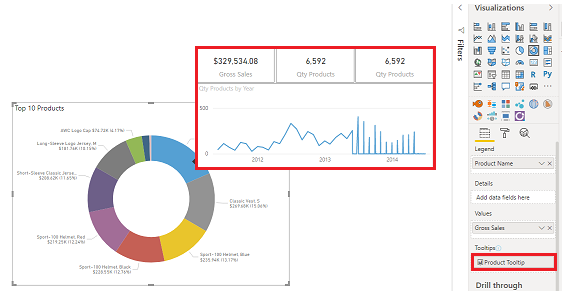
Araç ipuçları bölümü, Power BI Desktop’ta oluşturduğunuz rapor sayfalarını temel alarak, görselin üzerine geldiğinizde görünen özelleştirilmiş bir araç ipucu eklemenize olanak verir. Araç ipuçları, daha fazla bağlamsal bilgi sağladığından ve görseldeki veri noktalarına ayrıntı kazandırdığından harika bir özelliktir. Varsayılan araç ipucu veri noktasının değerini ve kategorisini gösterir, ancak özel araç ipuçlarınızda rapor sayfasında oluşturduğunuz görsel, resim veya diğer öğelerden oluşan koleksiyonlar yer alabilir. Sonraki bölümde, araç ipucu özelleştirmenin bir örneği gösterilmektedir.
Biçim bölmesinde değişiklik yaptıkça görselleştirmenin bu değişiklikleri yansıtacak şekilde hemen güncelleştirildiğine dikkat edin. Yaptığınız değişiklikleri geri almanız gerekiyorsa Biçim bölmesindeki her bir bölümün altındaki Varsayılana döndür’ü seçin.
Aşağıdaki örneklerde başlığı düzenleyeceksiniz, arka planı değiştireceksiniz ve bir araç ipucu ekleyeceksiniz.
Başlık
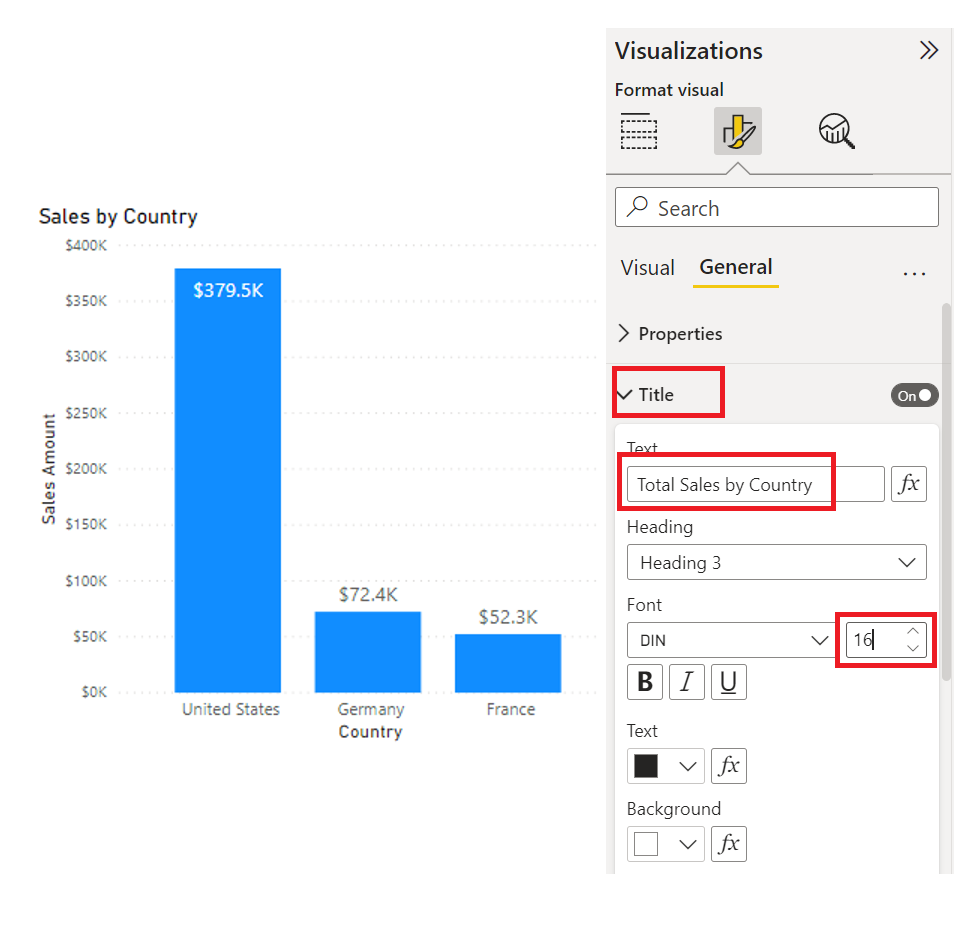
Varsayılan bir başlığı düzenleyebilir veya başlığınız yoksa bir tane ekleyebilirsiniz. Bu örnekte, sütun grafiği görselleştirmesini seçeceksiniz, daha sonra Biçim bölmesinde aşağı kaydırıp Başlık bölümünü genişleteceksiniz. Geçerli başlığı Ülkeye Göre Toplam Satışlar olarak değiştirip yazı tipi boyutunu 16 puntoya çıkararak düzenleyin.
Arka Plan
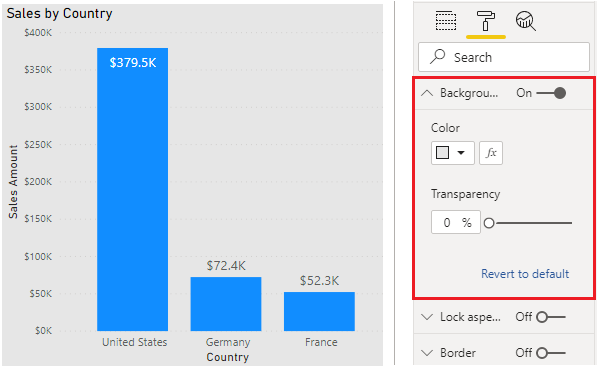
Sunulan verilerin açıkça görülebilmesi için varsayılan beyaz arka planı korumak en iyisidir. Ancak, belirli bir renk şemasıyla eşleştirmek veya bir görseli daha renkli ve kolay okunabilir hale getirmek için varsayılan arka plan rengini değiştirebilirsiniz. Bu örnekte, seçili sütun grafiğiyle devam edin ve sonra Biçimlendirme bölmesinde Arka Plan bölümünü genişletip rengi açık gri olarak değiştirin.
Araç ipucu
Araç ipuçları, daha fazla bağlamsal bilgi sağlamanın ve görseldeki veri noktalarına ayrıntı kazandırmanın akıllıca bir yöntemidir. Bir görsel eklediğinizde, varsayılan araç ipucu veri noktasının değerini ve kategorisini gösterir, ancak bu bilgiyi ihtiyaçlarınızı karşılayacak şekilde özelleştirebilirsiniz. Örneğin, raporlarınızı kullanıcılara ek bağlam ve bilgilerle sunmak veya görselin üzerine geldiklerinde kullanıcıların görmesini istediğiniz ek veri noktaları belirtmek istiyor olabilirsiniz.
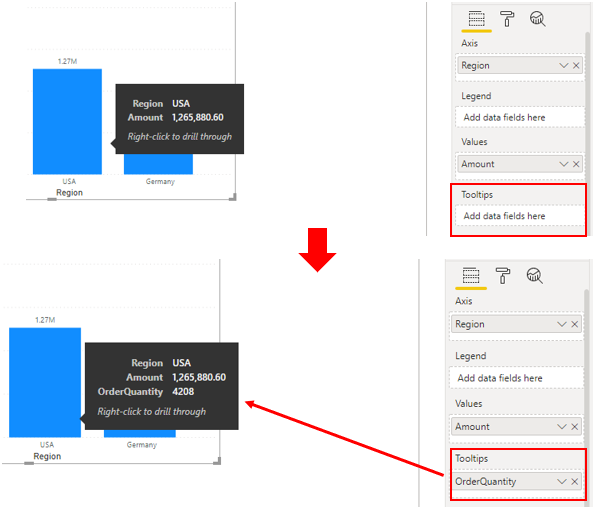
Varsayılan araç ipucunda görüntülenen veri noktalarını genişletmek için Alanlar panelindeki bir alanı Araç ipuçları demetine sürükleyebilirsiniz. Ancak, çok fazla alan eklemek performans sorunlarına neden olup görsellerinizi yavaşlatabileceğinden, araç ipuçlarına çok fazla alan eklememeniz gerekir.
Aşağıdaki resimde önce varsayılan araç ipucu, daha sonra ek veriler görüntüleyen özelleştirilmiş araç ipucu gösterilmektedir.
Araç ipuçlarını kullanmanın bir başka yolu da grafik bilgilerini göstermektir. Bu tür araç ipuçlarını ekleme süreci basit değildir, ancak çabanıza değeceğinden emin olabilirsiniz. Raporda yeni bir sayfa oluşturarak işe başlarsınız.
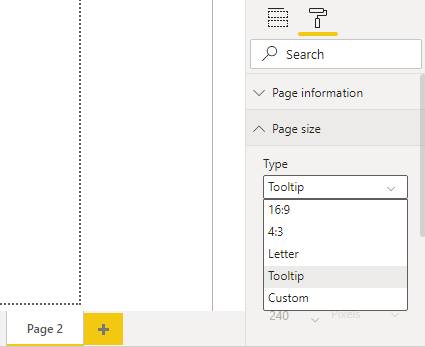
Yeni sayfayı açın ve sonra Biçimlendirme bölmesini açın. Sayfa Boyutu bölümünü genişletin ve sonra Tür listesinden Araç İpucu’nu seçin.
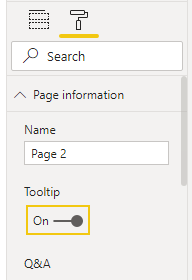
Sayfa bilgileri bölümünde, Power BI’ın bu sayfayı araç ipucu sayfası olarak kaydetmesi için Araç İpucu dilimleyicisini Açık olarak ayarlayın
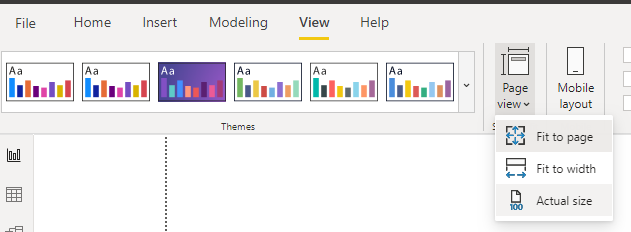
Araç ipuçlarında tuval alanı sınırlıdır, görsellerinizin araç ipucunda göründüğünden emin olmak için Görünüm sekmesindeki Sayfa görünümü seçeneğini Gerçek boyut olarak ayarlayın.
Daha sonra, başka bir rapor sayfasına eklediğiniz gibi, araç ipucu sayfasına bir veya daha çok görsel ekleyin.
Şimdi, araç ipucunun görüntülemesini istediğiniz alanları belirtmeniz gerekiyor. Araç ipucu sayfasını seçin ve sonra Görselleştirmeler bölmesindeki Değerler sekmesini seçin. Alanları, Alanlar bölmesinden Araç İpucu demetine sürükleyin. Bu örnekte, SalesAmount alanını Araç İpucu demetine sürükleyeceksiniz.
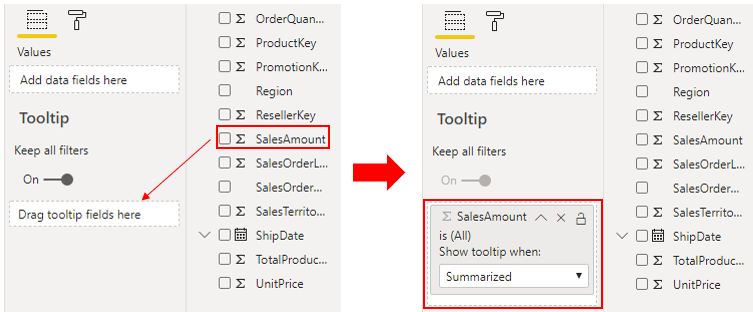
Rapor sayfasına geri dönün ve araç ipucunu bu sayfadaki bir veya daha çok görsele uygulayın. Bir görsel seçin ve sonra Biçimlendirme bölmesinde Araç İpucu bölümüne doğru aşağı kaydırın. Araç ipucu seçeneğini Açık olarak belirleyin ve sonra Sayfa listesinden araç ipucu sayfanızı seçin.
Görselin üzerine geldiğinizde araç ipucu görüntülenir.