Alıştırma - Kullanmaya başlama
Azure Statik Web Uygulamaları, uygulamaları bir GitHub deposundan derleyerek web sitelerini bir üretim ortamında yayımlar. Bu alıştırmada, bir GitHub deposunda bulunan tercih ettiğiniz ön uç çerçevesini kullanarak bir web uygulaması derlemeyi öğreneceksiniz.
Depo oluşturma
Bu modül, GitHub şablon deposunu kullanarak yeni bir depo oluşturmanızı kolaylaştırır. Her biri farklı bir ön uç çerçevesiyle oluşturulmuş bir başlangıç uygulaması içeren bir şablon dizisi sunulur.
Şablon deposunun şablondan oluştur sayfasına gidin. 404: Sayfa Bulunamadı hatası alırsanız GitHub'da oturum açın ve yeniden deneyin.
GitHub hesaplarınızdan birini Sahip açılır listesinden seçin.
Deponuza my-static-web-app adını verin.
Depo oluştur düğmesini seçin.
Uygulamanızı çalıştırma
GitHub hesabınızda my-static-web-app adlı bir GitHub deposu oluşturdunuz. Sonraki adımda depoyu klonlayıp kodu bilgisayarınızda yerel olarak çalıştırmayı öğreneceksiniz.
Bilgisayarınızda bir terminali açın.
Başlangıç olarak GitHub deposunu bilgisayarınızdaki istenen dizine kopyalayın.
git clone https://github.com/<YOUR_GITHUB_USERNAME>/my-static-web-appKaynak kodunuzun klasörüne gidin.
cd my-static-web-appArdından, aşağıda gösterildiği gibi tercih ettiğiniz ön uç çerçevesinin klasörüne gidin.
cd angular-appcd react-appcd svelte-appcd vue-appUygulama bağımlılıklarını yükleyin.
npm installNot
PATH bulunamıyor hatası alırsanız, Node.js'ı https://nodejs.org yüklediğinizden emin olun. PATH'e Ekle seçeneğini içeren özelleştirilmiş bir kurulum yapmanız gerekebilir.
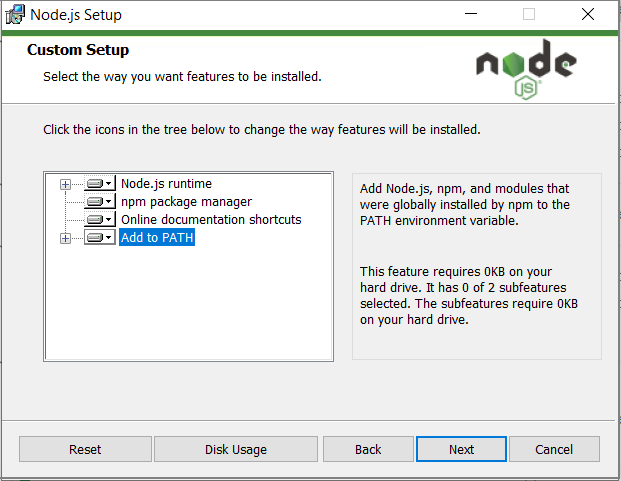
Son olarak, ön uç istemci uygulamasını çalıştırın.
npm startnpm startnpm run devnpm run serve
Uygulamanıza gitme
Artık uygulamanızın yerel olarak çalıştığını görebilirsiniz. Her ön uç uygulaması farklı bir bağlantı noktasında çalışır.
Uygulamanıza gitmek için bağlantıyı seçin.
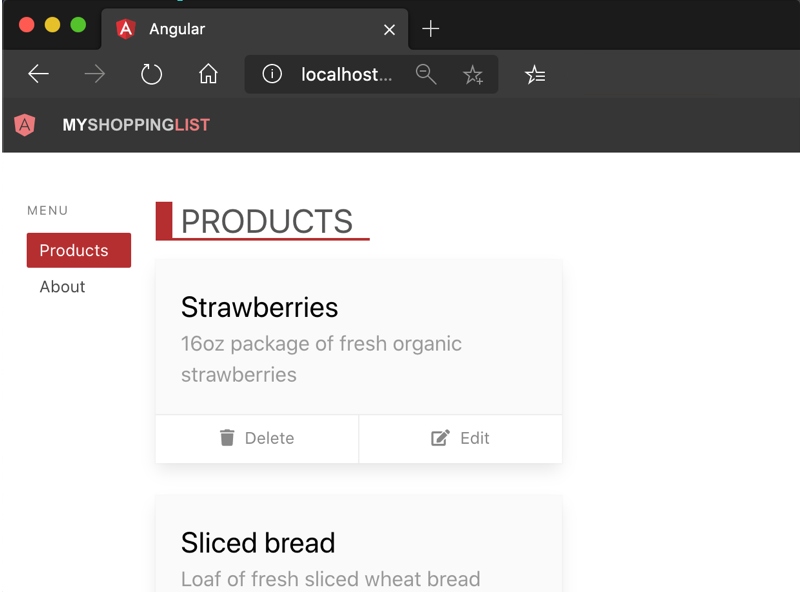
http://localhost:4200 adresine göz atın.
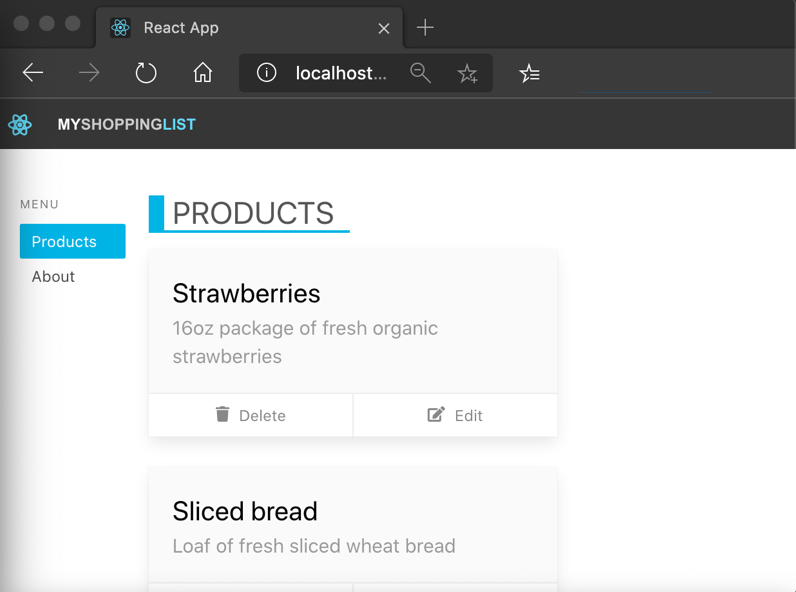
http://localhost:3000 adresine göz atın.
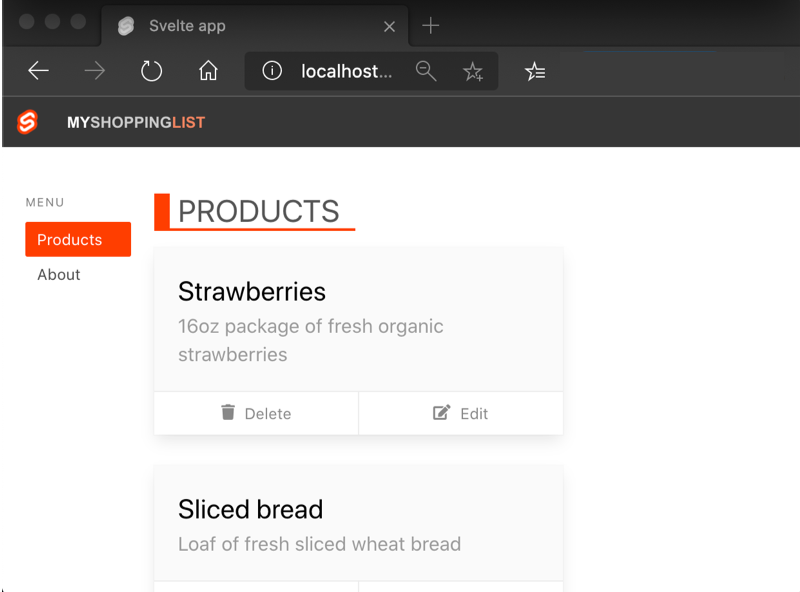
http://localhost:5000 adresine göz atın.
http://localhost:8080 adresine göz atın.

Not
Bu modülün alıştırmalarında API olmadan bir uygulama dağıtacaksınız. Uygulamanızın yanı sıra bir API dağıtabileceğiniz sonraki modül hakkında bilgi için bu modülün sonundaki Sonraki adımlar bölümüne bakın.
Şimdi terminalde Ctrl-C tuşlarına basarak çalışan uygulamanızı durdurun.
Sonraki adımlar
Uygulamanızı oluşturdunuz ve şimdi tarayıcınızda yerel olarak çalışıyor.
Sonraki bölümde uygulamanızı Azure App Service’te yayımlamayı öğreneceksiniz.