Özel eklentiyi etkinleştirme
Bu alıştırmada özel bir eklentiyle denemeler yapın. İlk olarak, kimlerin kendi özel eklentilerini ekleyip yönetebileceğine ve kimlerin kuruluştaki herkes için özel eklenti ekleyip yönetebileceğine ilişkin sahip ayarlarını denetleyerek başlarsınız. Sahip ayarlarını yapılandırdıktan sonra, özel eklentiniz için dosyayı yüklersiniz. Dosyaları karşıya yüklemek, Copilot'a eklenti özelliğini ekler. Eklenti eklendikten sonra, bunun bir sistem özelliği olarak göründüğünü doğrular ve kullanmaya başlarsınız.
Eklenti hakkındaki meta verileri ve eklentinin nasıl çağrılacağını açıklayan YAML veya JSON eklenti bildirim dosyasının oluşturulması bu içeriğin kapsamı dışındadır, ancak Kendi özel eklentilerinizi oluşturma'yı ziyaret ederek daha fazla bilgi edinebilirsiniz.
Not
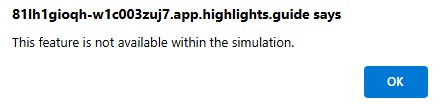
Bu alıştırmanın ortamı, üründen oluşturulan bir simülasyondur. Sınırlı bir simülasyon olarak, sayfadaki bağlantılar etkinleştirilmeyebilir ve belirtilen betiğin dışında kalan metin tabanlı girişler desteklenmeyebilir. "Bu özellik simülasyonda kullanılamaz" ifadesini içeren bir açılır ileti görüntülenir. Bu durum oluştuğunda Tamam'ı seçin ve alıştırma adımlarına devam edin.
Alıştırma
Bu alıştırmada Avery Howard olarak oturum açtınız ve Copilot sahip rolüne sahipsiniz. Microsoft Security Copilot'ta çalışacak ve eklentinin örnek bildirim dosyasını indirmek için bir GitHub deposuna erişeceksiniz.
Bu alıştırmanın tamamlanması yaklaşık 10 dakika sürmelidir.
Not
Laboratuvar yönergesi sanal ortama bağlantı açmayı çağırdığında, yönergeleri ve alıştırma ortamını aynı anda görüntüleyebilmeniz için bağlantıyı yeni bir tarayıcı penceresinde açmanız önerilir. Bunu yapmak için sağ fare tuşunu seçin ve seçeneğini belirleyin.
Başlamadan önce
Bu alıştırma için 'KQL_DefenderExample.yaml' adlı örnek bir .yaml dosyası kullanıyorsunuz.
Örnek dosyaya erişmek için KQL_DefenderExample.yaml bağlantısını seçin.
Ham dosyayı
 seçin. Daha sonra gerek duyacağınız için dosyayı yerel bilgisayarınıza kaydedin.
Alternatif olarak, bu bir simülasyon olduğundan 'KQL_DefenderExample.yaml' adlı dosyayı oluşturabilirsiniz. Bu bir benzetimi olduğundan, oluşturduğunuz dosyanın içeriği önemli değildir. Ancak simülasyonda gösterilen sistem özellikleri ve istem yanıtları gerçek dosyayı temel alır.
Görev: Özel eklentiler için sahip ayarlarını güncelleştirme
Bu görevde, Copilot sahiplerinin ve katkıda bulunanlarının kendi özel eklentilerini ve kuruluştaki herkes için ekleyip yönetebilmesi için Copilot'ı yapılandıracaksınız.
Şu bağlantıyı seçerek sanal ortamı açın: Microsoft Security Copilot.
Giriş menüsü (hamburger) simgesini seçin
Eklenti ayarları'nı seçin.
- "Kim kendi özel eklentilerini ekleyebilir ve yönetebilir?" seçeneğini Katkıda Bulunanlar ve sahipler olarak ayarlayın.
- Katkıda Bulunanlar ve sahipler için "Bu çalışma alanının kullanıcıları için kimler özel eklenti ekleyebilir ve bunları yönetebilir?" seçeneğini belirleyin.
Giriş sayfasına dönün. Giriş menüsü (hamburger) simgesinin yanındaki Microsoft Security Copilot'ı seçin.
Görev: Özel eklentinizin dosyasını karşıya yükleme
Bu görevde, bu alıştırmanın 'Başlamadan önce' bölümünde indirdiğiniz KQL_DefenderExample.yaml adlı dosyayı karşıya yüklersiniz.
Copilot giriş sayfasındaki istem çubuğundan kaynaklar simgesini seçin.
Kaynakları yönet penceresinde, Özel eklentilere gelene kadar aşağı kaydırın. Eklenti
 seçin. Bu, Eklenti ekle penceresini açar.
Eklenti ekle penceresinde Bu eklentiyi kimler kullanabilir? ayarının Yalnızca ben olarak ayarlandığından emin olun.
Bu alıştırma için Security Copilot Plugin'i seçin, çünkü bu, özel eklentinizin .yaml dosya formatıdır.
Görüntülenen karşıya yükleme kutusundan Dosyayı karşıya yükle'yi seçin, ardından yerel bilgisayarınıza daha önce indirdiğiniz dosyayı seçin KQL_DefenderExample.yaml ve ardından Ekle'yi seçin.
Özel eklentiler sayfasında eklenti eklendi ve etkinleştirildi. Özel etiketi not edin.
Ayarlar simgesini seçin. Ayarlar simgesi temel eklenti bilgilerini gösterir. Adı ve kısa açıklamayı not edin. Bu temel bir örnek eklenti olduğundan yapılandıracak yapılandırma parametresi yoktur. Eklenti için gerekli API anahtarları veya oturum açma kimlik bilgileri varsa, Microsoft Sentinel eklentisini yapılandırdığınız alıştırma gibi bunlar da burada yapılandırılır. Burada eklentiyi de silebilirsiniz. Sayfadan çıkmak için İptal'i seçin.
Pencerenin sağ üst kısmındaki X işaretini seçerek kaynakları yönet penceresini kapatın.
Görev: Özel eklentiyi test edin
Bu görevde, eklenti tarafından etkinleştirilen özelliğe istemler simgesinden erişilebildiğini doğrular ve bunu test edersiniz.
İstem çubuğundan İstemler simgesini seçin.
Tüm sistem özelliklerini gör'e tıklayın.
Örnek Defender KQL eklentim'e gelene kadar ekranı aşağı kaydırın. Eklenti adının altında, eklenti tarafından etkinleştirilen özellik (istem) listelenir. İstemi çalıştırmak için Alıcıya Göre En Son E-postaları Al'ı seçin. Daha sonra başvurmak için bu özellik (istem) adına göre arama yapabilirsiniz.
E-postasını denetlemeniz gereken kullanıcının e-posta adresini girin: nosv32@woodgrove.ms.
Herhangi bir istemde olduğu gibi yanıtı seçip pin panosuna sabitleyebilir, paylaşabilir, düzenleyebilir ve daha fazlasını yapabilirsiniz.
İnceleyin
Bu alıştırmada eklenti için .yaml dosyasını karşıya yükleyip eklenti tarafından desteklenen özelliği test ederek özel bir eklentiyi etkinleştirmişsinizdir.