Visual Studio Code ile yerel olarak geliştirme
Modelin ilgili kalmasını sağlamak için makine öğrenmesi projesindeki varlıklardan herhangi birini düzenlemeniz gerekebilir.
Örneğin, geliştirilmiş bir eğitim veri kümesine sahip bir modeli yeniden eğitmek zorunda olabilirsiniz. Veya eğitim sırasında diğer hiper parametre değerlerini seçerek modeli geliştirmeniz gerekebilir.
Veri bilimcisi olarak, modeli geliştirmek ve geliştirmek için geri dönmek istediğinizde üretimdeki modelin dokunulmadığından emin olmak istersiniz. Bu nedenle, makine öğrenmesi projesiyle ilgili tüm kodları bir Git deposunda depolarken, çalışmanızı yalıtmak için geliştirme için bir dal oluşturmak istiyorsunuz.
Dal üzerinde çalışmak için dalı tercih ettiğiniz IDE'ye kopyalayabilirsiniz. Visual Studio Code ile kodu nasıl kopyalayabileceğinizi ve yerel olarak nasıl geliştirebileceğinizi öğreneceksiniz.
Visual Studio Code
İster Azure Repos ister GitHub ile çalışın, Git tabanlı depolarla çalışacaksınız. Azure Repos veya GitHub'da kod düzenleyebilirsiniz, ancak depoyu kopyalayıp bir IDE'de çalışmanız önerilir. Yaygın olarak kullanılan bir IDE, Visual Studio Code'dur.
Visual Studio Code kullanmanın avantajlarından biri, Azure Machine Learning için bir uzantıya sahip olması ve kodu Visual Studio Code'dan Azure Machine Learning işlem örneklerinde ve kümelerinde çalıştırmanıza olanak sağlamasıdır. Kodu yerel cihazınızı kullanarak çalıştırmayı da tercih edebilirsiniz. Ancak görüntü işleme modelleri gibi bazı makine öğrenmesi iş yükleri daha fazla işlem gücü gerektirir.
Kodunuzu yerel olarak geliştirmek istediğinizde, Git depolarıyla çalışırken tipik bir geliştirme sürecini izlersiniz. Deponun tamamı, Azure Repos veya GitHub gibi bir araçta çevrimiçi olarak depolanır.
İpucu
Git depolarında yerel olarak çalışmak için Windows, Linux veya macOS için Git'i indirin.
Geliştirme süreci
Visual Studio Code ve Git'i yükledikten sonra deponun bir dalında yerel olarak çalışabilirsiniz. Git deposuyla çalışmak için bazı yaygın Git komutlarını kullanmanız gerekir.
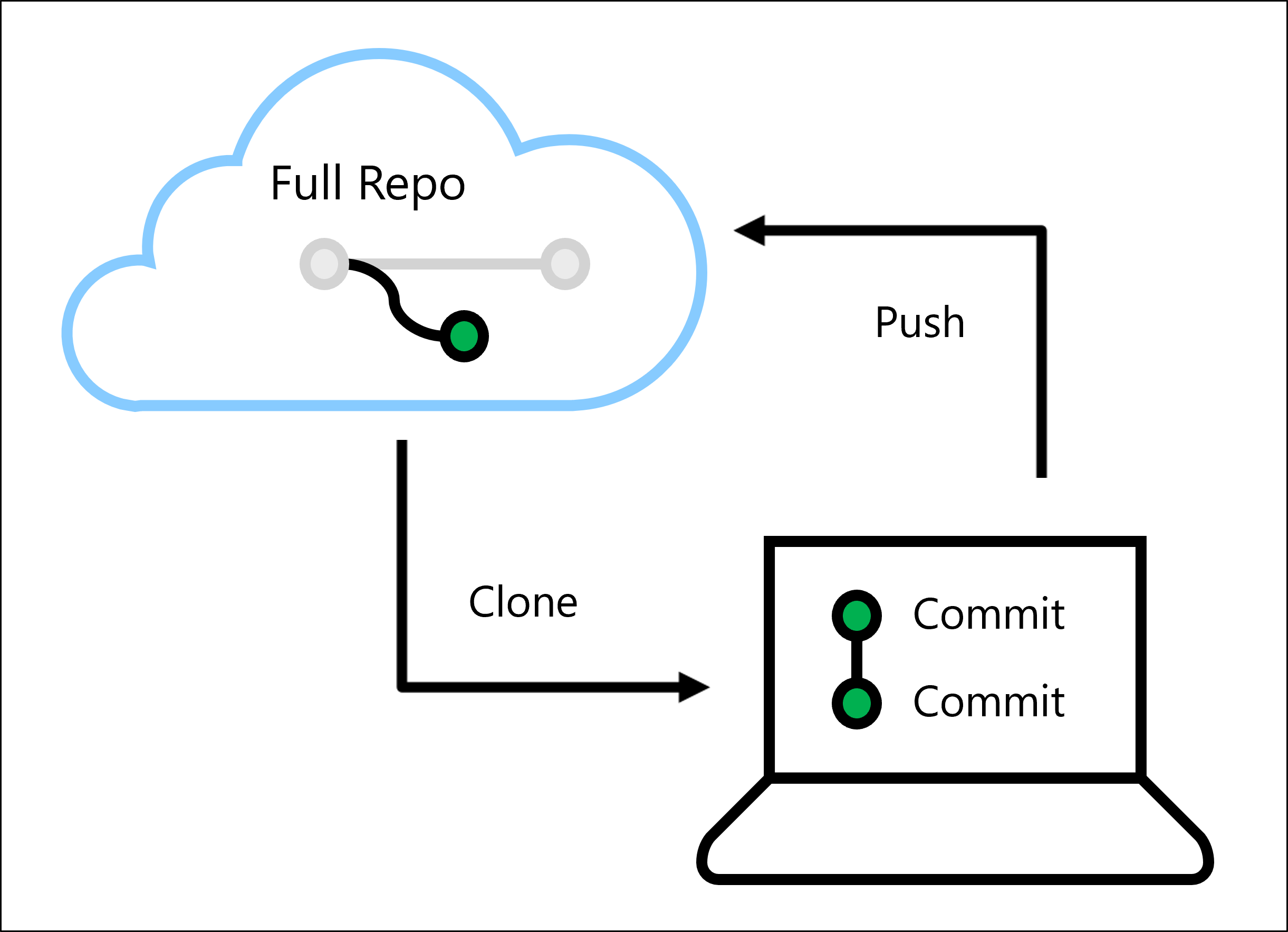
Deponuzun tamamının Azure DevOps veya GitHub'da depolandığını ve iki araçtan birinde ana deponun dışında bir dal oluşturduğunuzu varsayalım.
Deponun URL'sini almak için deponun ana sayfasına gidin ve Azure Depolarında Klonla veya GitHub'da Kod'u seçin. HTTPS URL'sini kopyalayın.
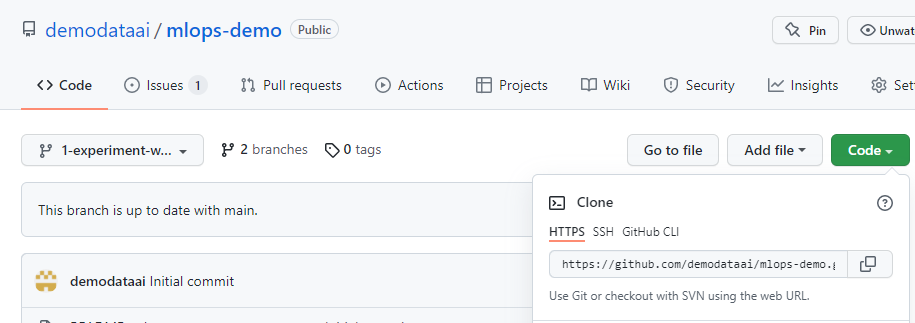
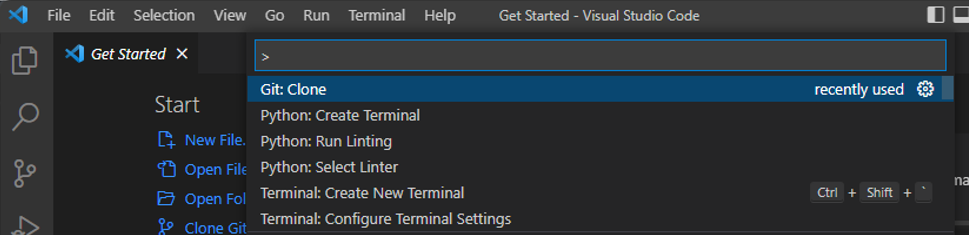
Visual Studio Code'ı açtıktan sonra Git ile çalışmanın iki yolu vardır:
- Daha kolay bir yaklaşım için komut paletini (CTRL+SHIFT+P) kullanın.
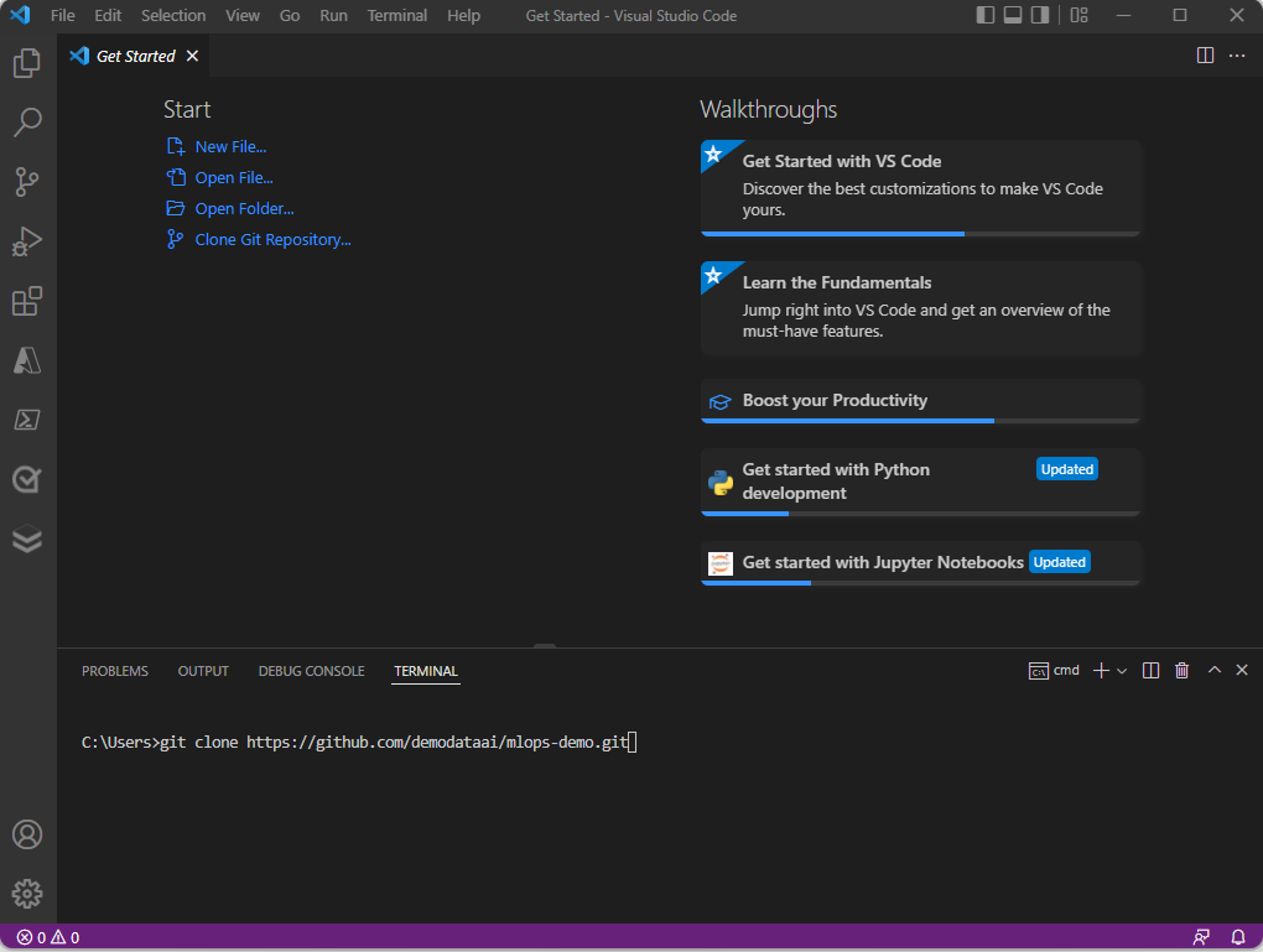
- Komut satırı deneyimi için tümleşik terminaldeki (CTRL+SHIFT+') komutları kullanın
git.
Not
Azure DevOps'ta depolanan bir Git deposuyla çalışmak için depoya erişimi olan Azure hesabınızla oturum açın. GitHub ile çalışmak için kullanıcı adınızı ve e-postanızı komutuyla sağlamanız git config gerekir.
Kopyalama
Yerel bir kopya almak için deponun URL'sini kullanarak depoyu cihazınıza kopyalamanız gerekir.
Veya tümleşik terminalde komutunu kullanın git clone .
Kodun yerel bir kopyası cihazınızda depolanır. Kopyayı depolamak istediğiniz yeri seçin ve tüm dosyalar kopyalanana kadar bekleyin. Hazır olduğunuzda, yeni kopyalanan depoya doğrudan gitmeniz istenir. Alternatif olarak, yerel kopyayı açmak için Visual Studio Code'da yerel klasörü açabilirsiniz.
Not
Bir dal oluşturduysanız, şu anda ana depoda değil, dalda çalıştığınızı doğrulayın. komutunu kullanarak git checkout dallar arasında geçiş yapabilirsiniz.
İşleme
Depoyu Visual Studio Code'a kopyaladıktan sonra kodu düzenleyebilirsiniz. Dosyayı değiştirdikten ve kaydettikten sonra değişikliği işlemeniz gerekir.
Visual Studio Code'da, şimdiye kadar yaptığınız tüm değişiklikleri görüntülemek için Kaynak Denetimi sekmesini açabilirsiniz.
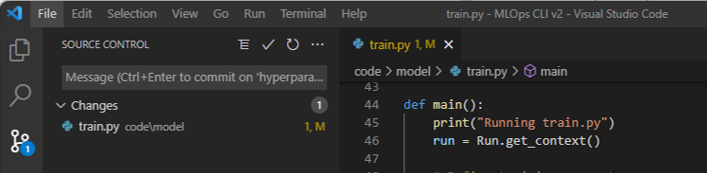
Python betiği gibi bir dosyada yapılan bir değişikliği, komut paletindeki Git: Commit seçeneğini kullanarak veya git commit komutunu kullanarak işleyebilirsiniz.
Her işleme için, neleri değiştirdiğini netleştirmek için bir ileti ekleyeceksiniz. Genel olarak, küçük değişiklikler yapmak ve sık sık yapmak en iyisidir. Net işleme iletileri yazarak ekibinizin çalışmanızı anlamasını kolaylaştırmış olursunuz.
Gönder
Tüm değişikliklerinizi yaptıktan ve işledikten sonra. Tüm işlemeleri gönderebilirsiniz. Tüm işlemelerinizi gönderdiğinizde Azure Repos veya GitHub'da depolanan depoyu yerel kopyanızla aynı olacak şekilde güncelleştirirsiniz.
Komut paletindeki Git: Gönderme seçeneğiyle veya git push terminaldeki komutla tüm işlemeleri gönderebilirsiniz.
Alternatif olarak, Kaynak Denetimi bölmesini kullanarak değişiklikleri gönderebilirsiniz. Kaynak Denetimi'nde deponuza kaç işleme gönderileceğine de genel bir bakış elde edersiniz.
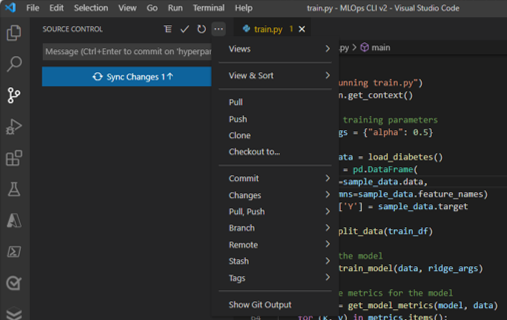
İdeal olarak, kodunuzu depoya göndermeden önce doğrulamanız gerekir. Makine öğrenmesi iş yüklerini doğrulamak için yerel olarak lint ve birim testleri yapmak en iyi yöntemdir.
Not
Siz çevrimiçi çalışırken başka biri depoda değişiklik yaptıysa, değişikliklerinizi ve işlemelerinizi kaybetmeden bu değişiklikleri yerel kopyanıza çekebilirsiniz. Git, sizin için herhangi bir çatışma olup olmadığını kontrol edecektir.