Alıştırma - Videodan sesi uzamsallaştırma
Bu ünitede, unity düzenleyicisinde ve HoloLens 2'de bir video kaynağından ses uzamsallaştırmayı ve bunu test etmeyi öğreneceksiniz.
Videoyu içeri aktarma ve görüntüye video oynatıcı ekleme
Bu ünitede uzamsal ses örnek projesinden bu videoyu kullanabilirsiniz.
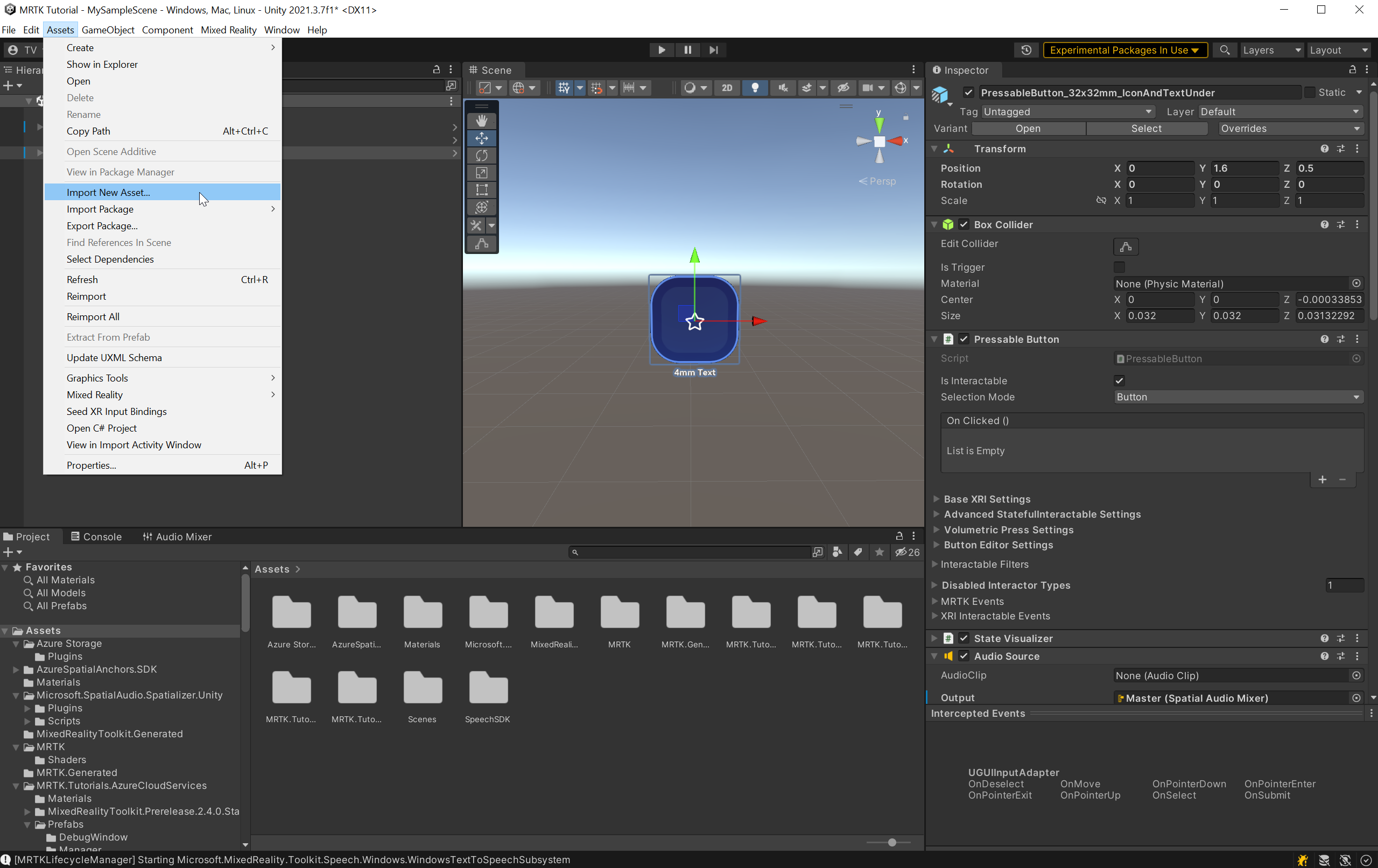
Videoyu unity projesine aktarmak için Unity menüsünden Varlıklar>Yeni Varlık İçeri Aktar'ı seçin.
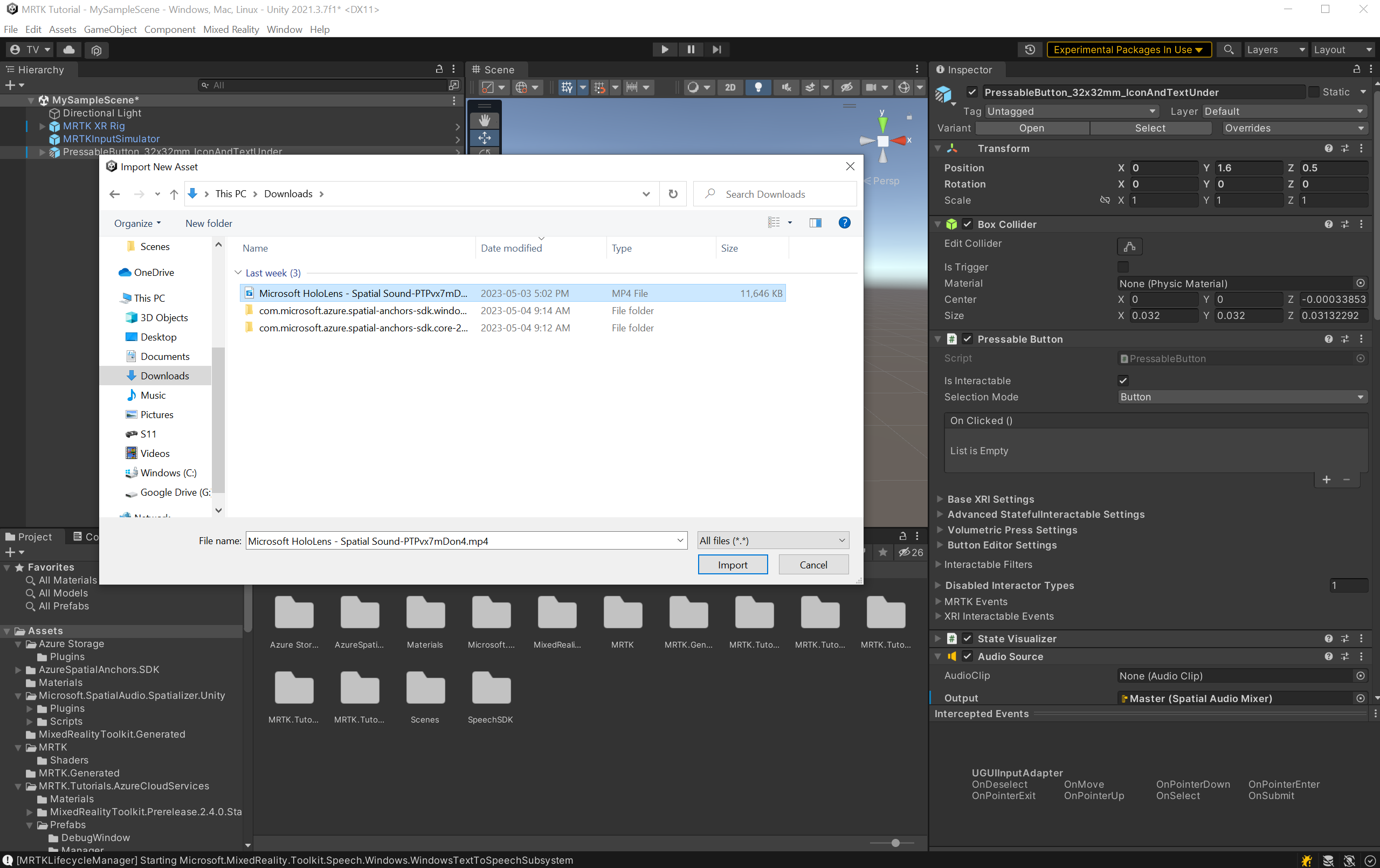
Yeni Varlığı İçeri Aktar... penceresinde, indirdiğiniz Microsoft HoloLens - Spatial Sound-PTPvx7mDon4 dosyasını seçin ve varlığı projeye aktarmak için İçeri Aktar düğmesini seçin.
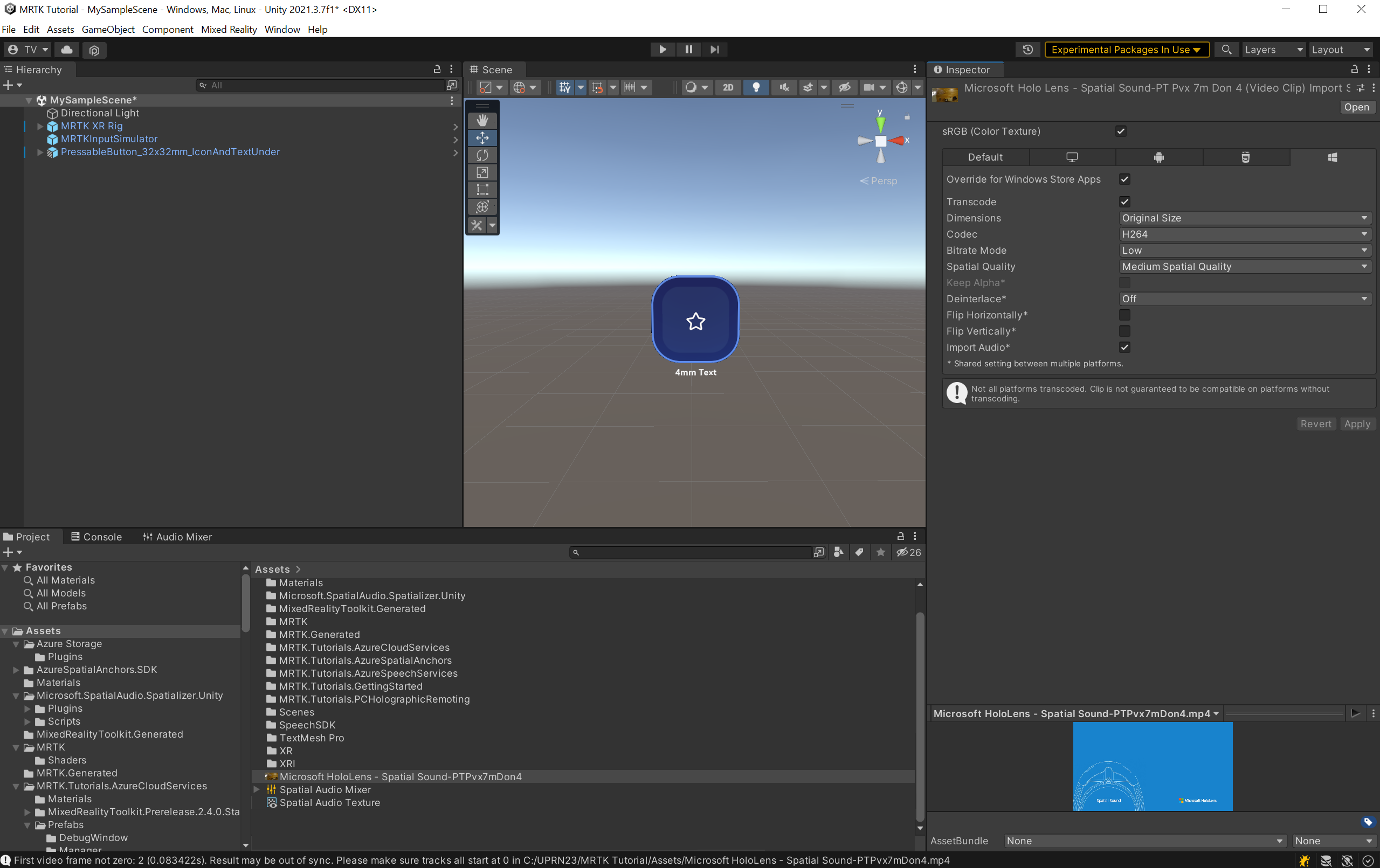
Video klibinin kalite ayarlarının ayarlanması HoloLens 2'de sorunsuz oynatmayı sağlayabilir. Project penceresinde video dosyasını seçin. Denetçi penceresinde Windows sekmesini seçin, Windows için Geçersiz Kılkutusunu işaretleyin ve diğer ayarları aşağıdaki gibi yapılandırın:
- Transcodekutusunu işaretleyin.
- Codec, H264olarak ayarla.
- Bit Hızı Modu'i Düşükolarak ayarlayın.
- Uzamsal Kaliteyi Orta Uzamsal Kalite olarakayarlayın.
Video klibin kalite ayarını değiştirmek için uygula'yı seçin.
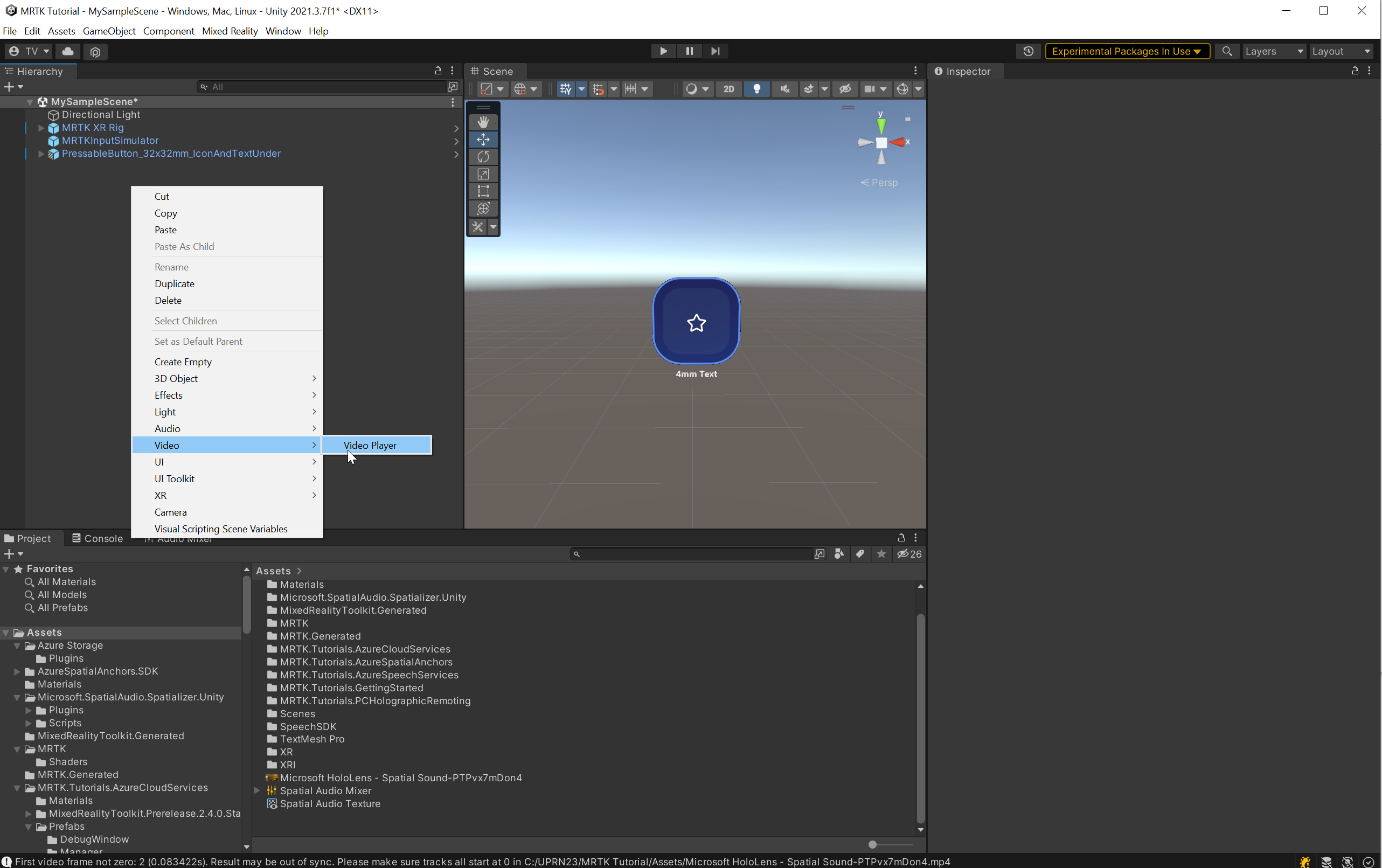
Hiyerarşi penceresine sağ tıklayın, ardından Video oynatıcı bileşenini eklemek için Video oynatıcı >seçin.
Videoyu dörtgen üzerinde oynat
Video Oynatıcı nesnesi, videoyu işlemek için dokulu bir oyun nesnesine ihtiyaç duyar.
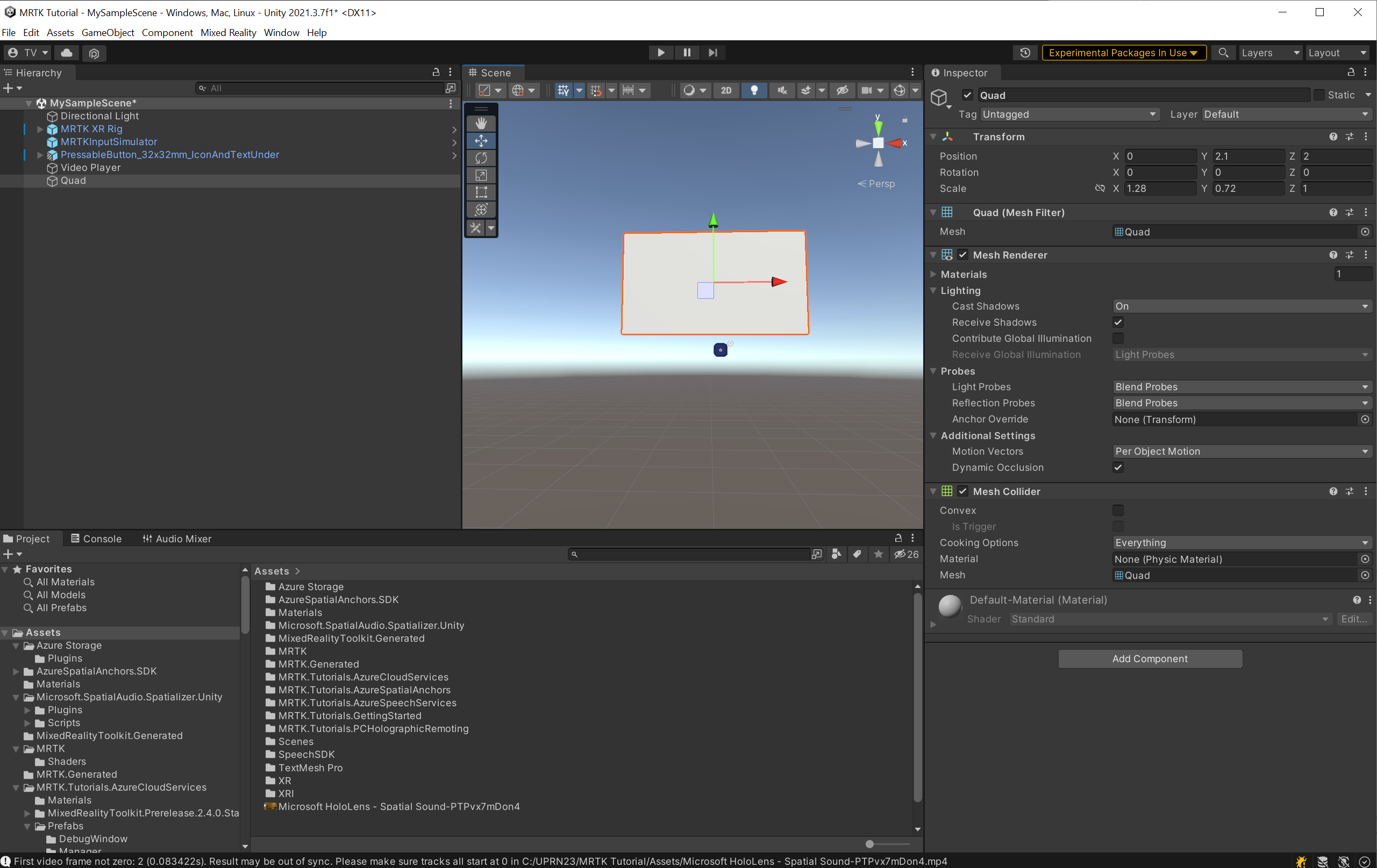
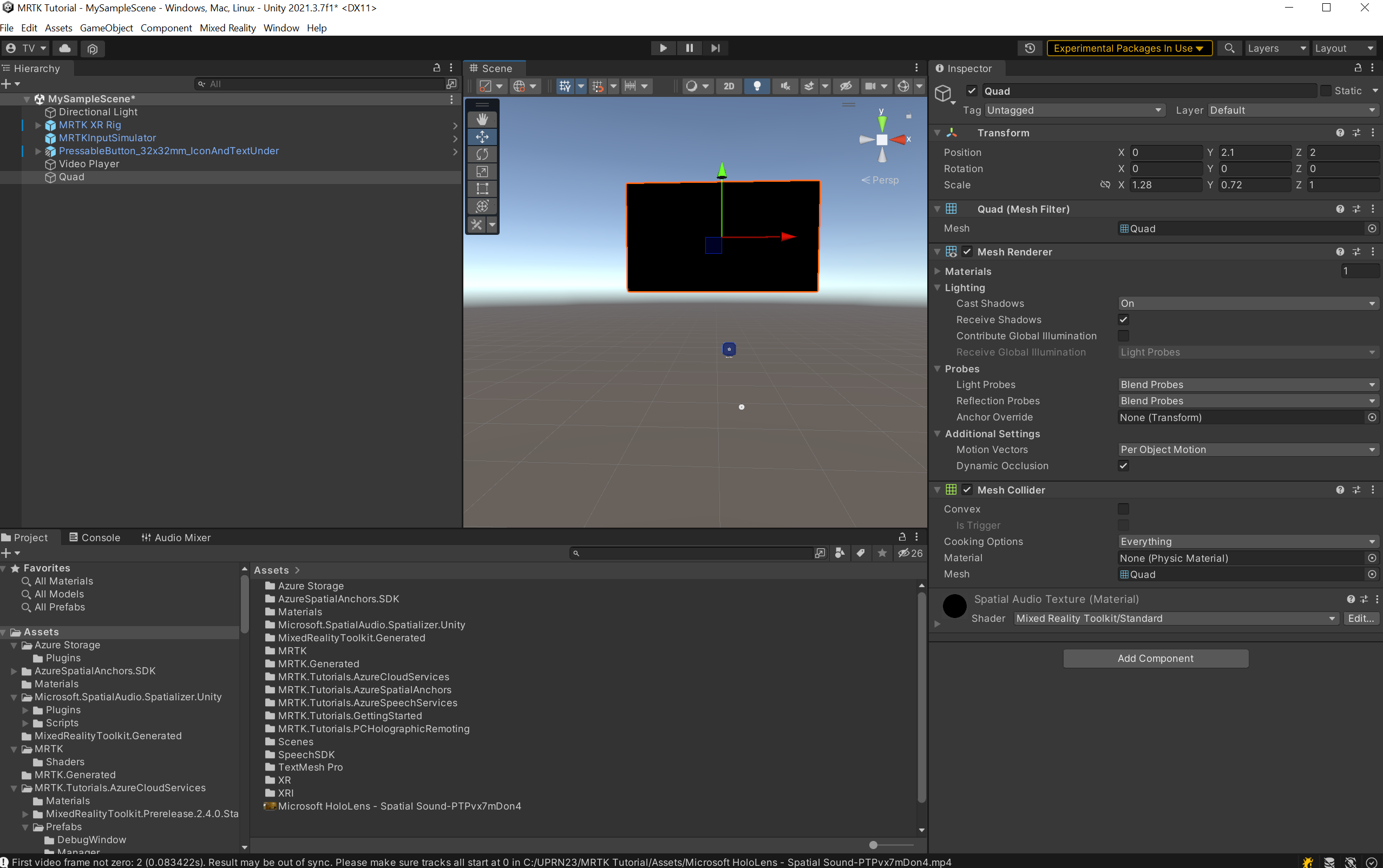
Hiyerarşi penceresine sağ tıklayın, ardından 3D Nesne>Dörtgen seçerek bir dörtgen oluşturun ve Dönüştür bileşeni aşağıdaki gibi yapılandırın.
- Konum: X = 0, Y = 2.1, Z = 2
- Döndürme: X = 0, Y = 0, Z = 0
- Ölçek: X = 1,28, Y = 0,72, Z = 1
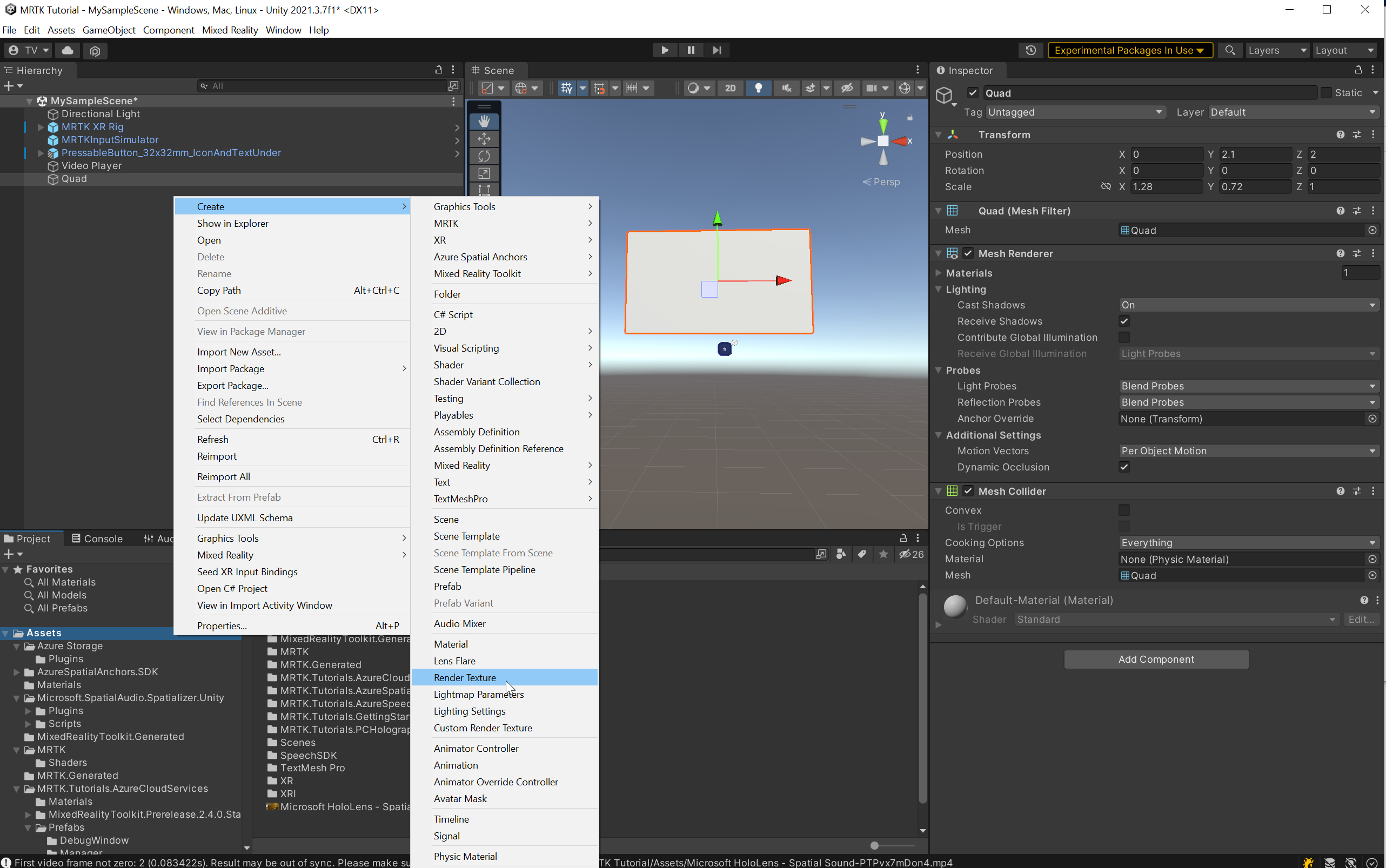
Şimdi Dörtlü üzerine videoyla doku uygulamanız gerekiyor. Projesi penceresine sağ tıklayın ve Render Doku bileşeni oluşturmak için >Render Doku Oluştur seçeneğini seçin. Render Doku için uygun bir ad girin; örneğin, Uzamsal Ses Dokusu.
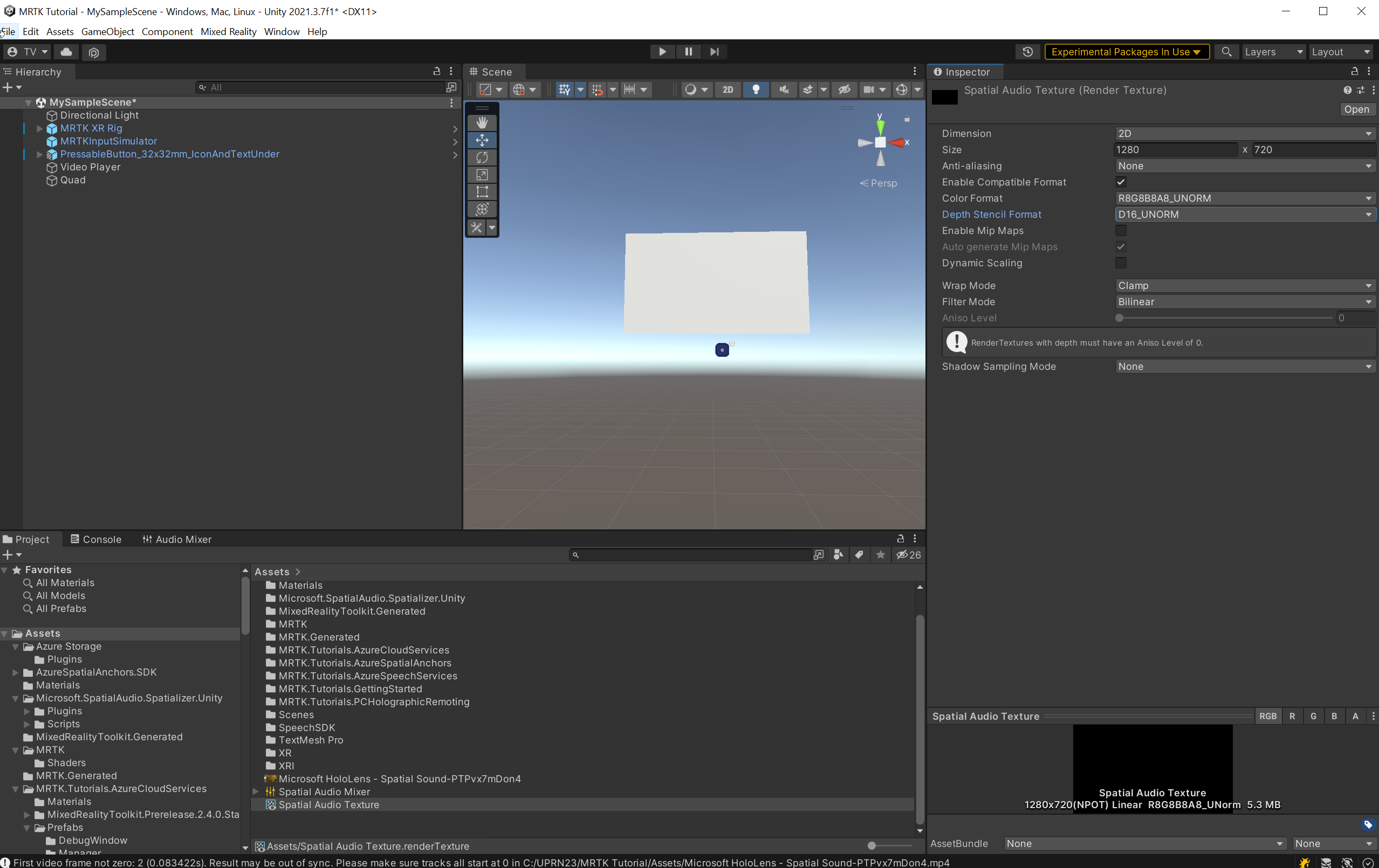
Render Kaplaması seçin ve İnceleyici penceresinde boyut özelliğini videonun doğal çözünürlüğü olan 1280x720ile eşleşecek şekilde ayarlayın. Ardından HoloLens 2'de iyi bir işleme performansı sağlamak için Derinlik Kalıbı Biçimi özelliğini D16_UNORM veya üzeri olarak ayarlayın.
Render Doku özelliklerinin ekran görüntüsü
Ardından, oluşturulan Render Dokusu Uzamsal Ses Dokusu'i Dörtlüiçin doku olarak kullanın:
- Project penceresindeki Uzamsal Ses Dokusu öğesini Hiyerarşideki Dörtlü üzerine sürükleyerek İşleme Dokusunu Dörtlüye ekleyin.
- HoloLens 2'de iyi performans sağlamak için, Hiyerarşi'de Quad'ı seçin ve Inspector penceresinde Shader alanında >Standard'ı seçin.
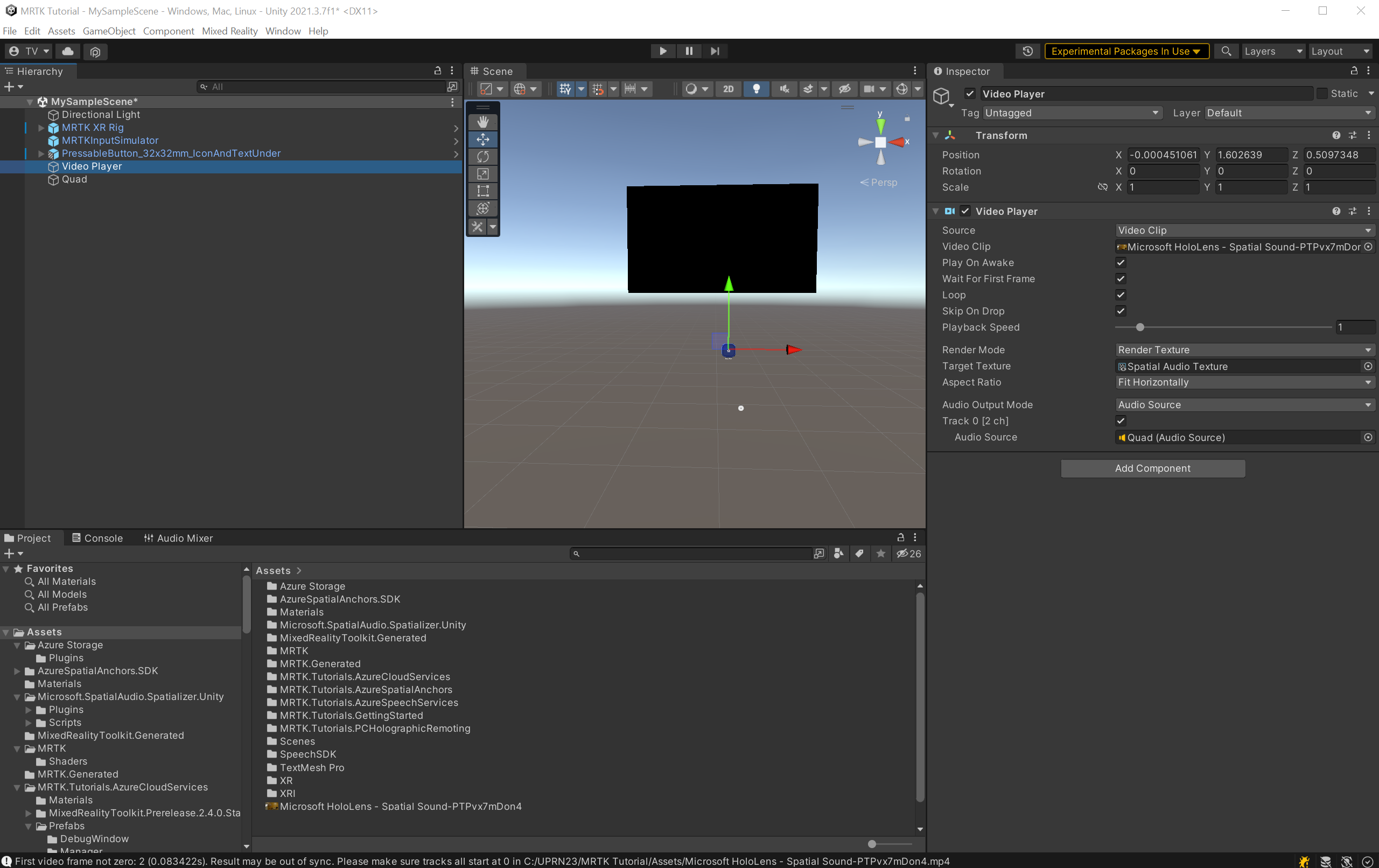
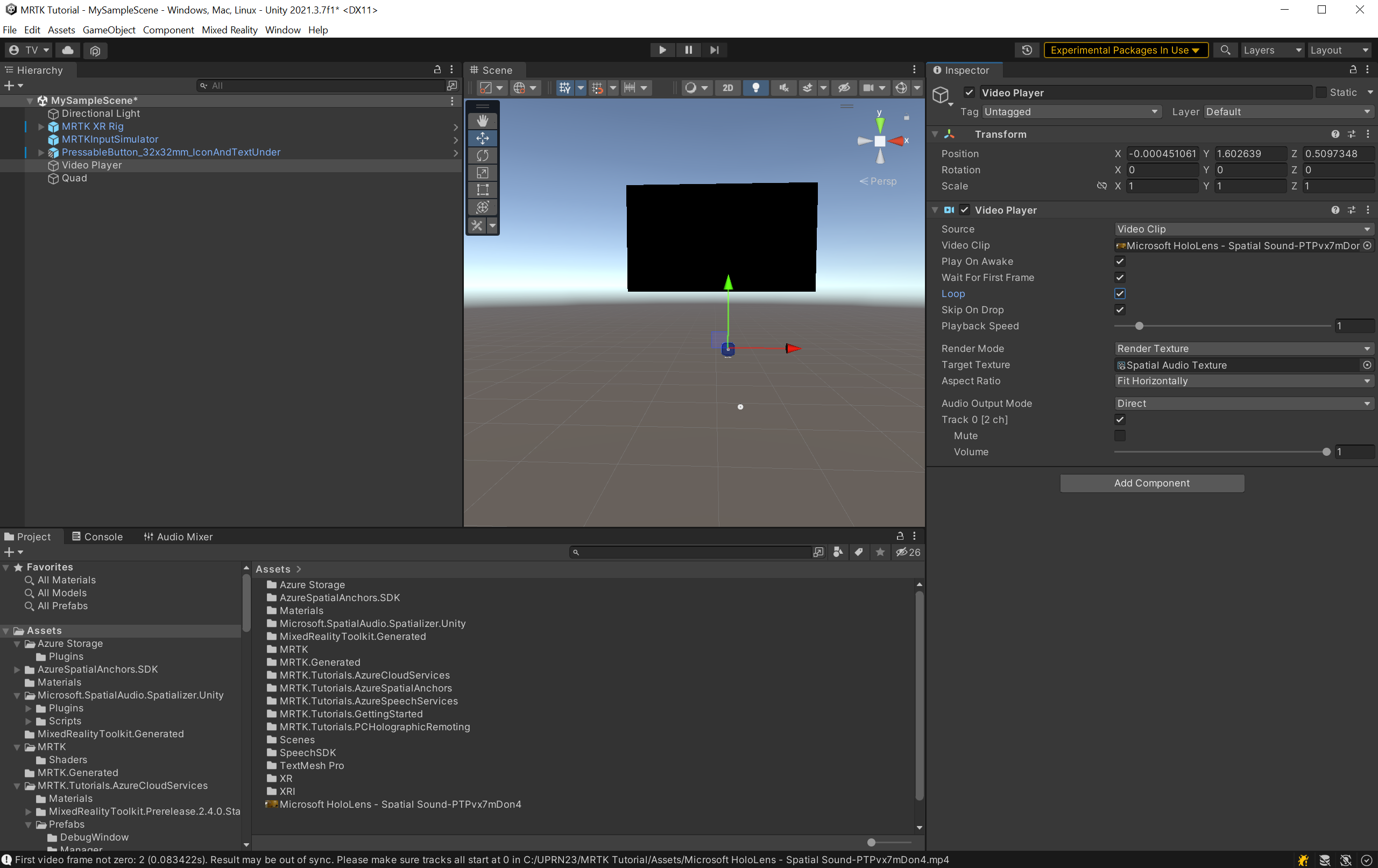
Video klibini oynatmak için Video Oynatıcı ve Doku İşleme ayarlamak üzere, Hiyerarşi'deki Video Oynatıcı'i seçin ve Denetçi penceresindeki ayarları aşağıdaki gibi yapılandırın.
- Video Klibi özelliğini, indirilen video dosyası olan Microsoft HoloLens - Spatial Sound-PTPvx7mDon4olarak ayarlayın.
- Döngüsü onay kutusunu işaretleyin.
- Hedef Dokusu, yeni işleme dokunuz olan Uzamsal Ses Dokusu'ye ayarlayın.
Videodaki sesi uzamsallaştırma
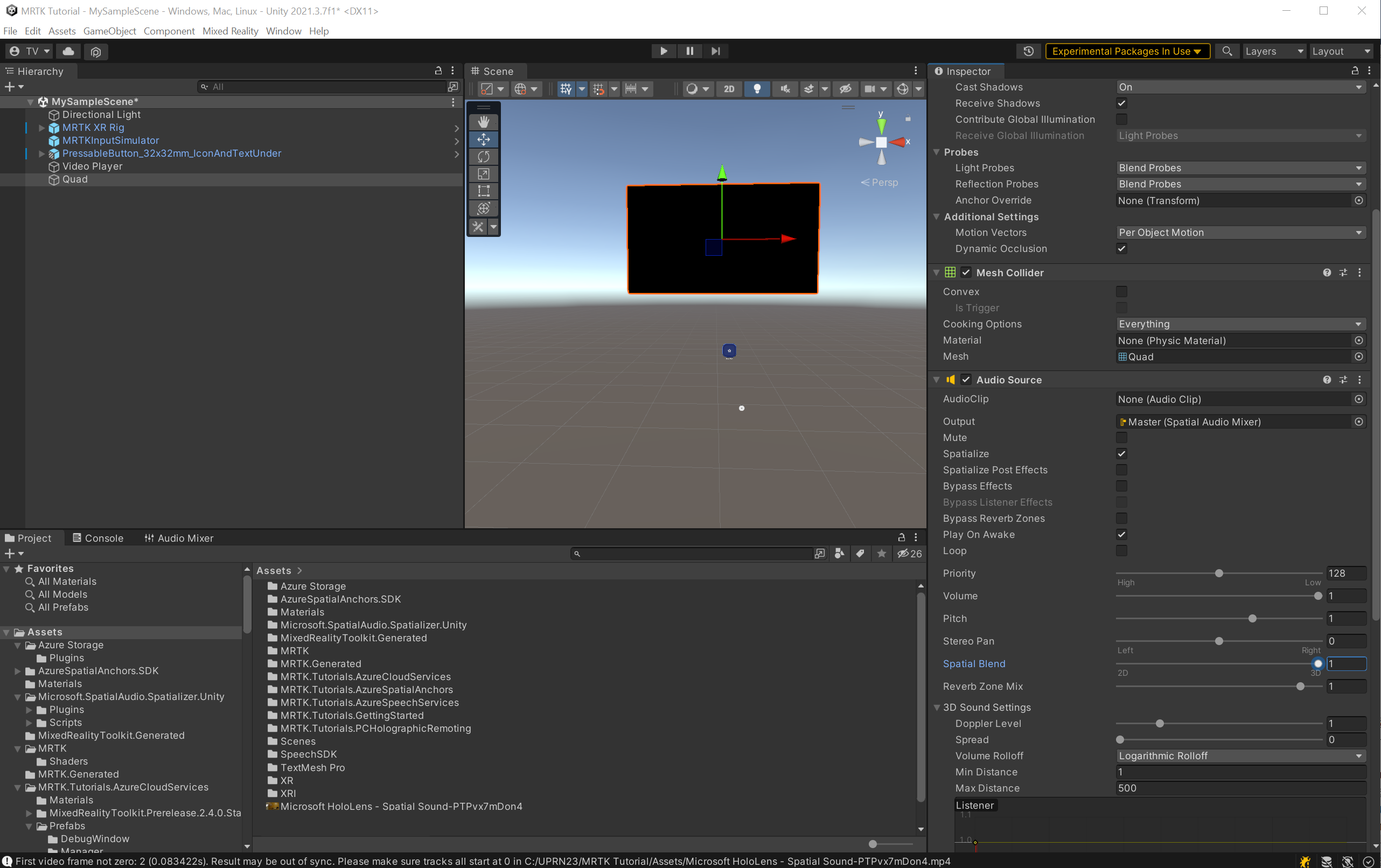
Hiyerarşi penceresinde Dörtlü nesnesini seçin. Denetçi penceresinde, Bileşen Ekle düğmesini kullanarak videodaki sesi yönlendirebileceğiniz bir Ses Kaynağıekleyin.
Ses Kaynağı:
- Çıkış'i Spatial Audio Mixer>Masterolarak ayarlayın.
- Spatialize kutusunu işaretleyin.
- Spatial Blend kaydırıcısını 1 (3D) kaydırın.
Video Oynatıcı'nın ses çıkışını Ses Kaynağı'e yönlendirmek için Hiyerarşi penceresinde Video Oynatıcı'ü seçin. Denetçi penceresinde Video Player nesnesini aşağıdaki gibi yapılandırın:
- Ses Çıkış Modu'yi, Ses Kaynağı olarak ayarlayın
- Ses Kaynağı özelliğini Dörtlü olarak ayarlayın