Alıştırma - Proje ve düzenleyici ayarlarını özelleştirme
devcontainer.json dosyası, kapsayıcılı Visual Studio Code kurulumunuzda çeşitli ayarları yapılandırmanıza yardımcı olur. Şimdiye kadar bir Python projesi için geliştirme kapsayıcısı yapılandırdınız. Bununla birlikte hala daha fazla otomatikleştirebileceğiniz pürüzlü kenarlar ve kurulum görevleri vardır.
Bu alıştırmada bu kenarları düzeltmek ve projenin geliştiriciden hiçbir kurulum adımı beklemeden çalışmasını sağlamak için devcontainer.json dosyasını kullanacaksınız.
Visual Studio Code uzantılarını yükleyin
Kapsayıcı Microsoft Python uzantısıyla birlikte gelir (temel görüntüsünde görebileceğiniz gibi). Python uzantısı Python dosyalarında kod parçacıklarına, linting ve intellisense’e olanak tanır. Ancak templates klasöründeki index.html dosyası bir Jinja şablonudur ve söz dizimi vurgulamasını almak için farklı bir uzantı yüklemeniz gerekir.
- Komut Paleti'ni açmak için F1 tuşuna basın.
- Uzantı yazın ve Uzantılar: Uzantıları Yükle'yi seçin.
- Sağdaki uzantı gezgininde jinja'yı arayın.
- Yükle'yi seçin.
- Jinja uzantısına wholroyd'dan sağ tıklayın ve devcontainer.json'a ekle'yi seçin.
- devcontainer.json dosyasına dönün ve Jinja uzantısının bölüme eklendiğine
extensionsdikkat edin. - devcontainer.json dosyasını kaydedin.
Bağımlılık yüklemesini otomatikleştirme
Şu anda projeyi ilk kez ayarlayan geliştiricinin bağımlılıkları yüklemek için pip3 install --user -r requirements.txt komutunu çalıştırmayı bilmesi gerekir. Bu bağımlılıklar olmadan proje çalıştırılmaz ve diğer geliştiriciler bunun nedenini bilemeyebilir.
postCreateCommandseçeneğini açıklama durumundan çıkarın."postCreateCommand": "pip3 install --user -r requirements.txt"devcontainer.json dosyasını kaydedin.
Kapsayıcı her oluşturulduğunda kapsayıcı bağımlılıkları otomatik olarak yükler.
Yeni kapsayıcıyı yeniden derleme
- Komut Paleti'ni açmak için F1 tuşuna basın.
- Yeniden derleme yazın ve Geliştirme Kapsayıcıları: Kapsayıcıyı Yeniden Derle seçeneğini seçin.
Kapsayıcı, devcontainer.json dosyasında belirttiğiniz değişikliklerle yeniden derlenir.
Not
Bir kapsayıcı yeniden oluşturulduğunda, kapsayıcı kaldırılır ve tamamen yeniden oluşturulur. Bir kapsayıcı yeniden oluşturulduğunda terminal geçmişi kalıcı olmaz.
Jinja uzantısı tarafından sağlanan söz dizimi vurgusunu inceleme
templates/index.htmldosyasını açın.Ekranı kaydırıp 33. satıra gelin ve söz dizimi vurgusunun
fordöngüsünde olduğuna dikkat edin. Bu söz dizimi vurgulama Jinja uzantısı tarafından etkinleştirilir.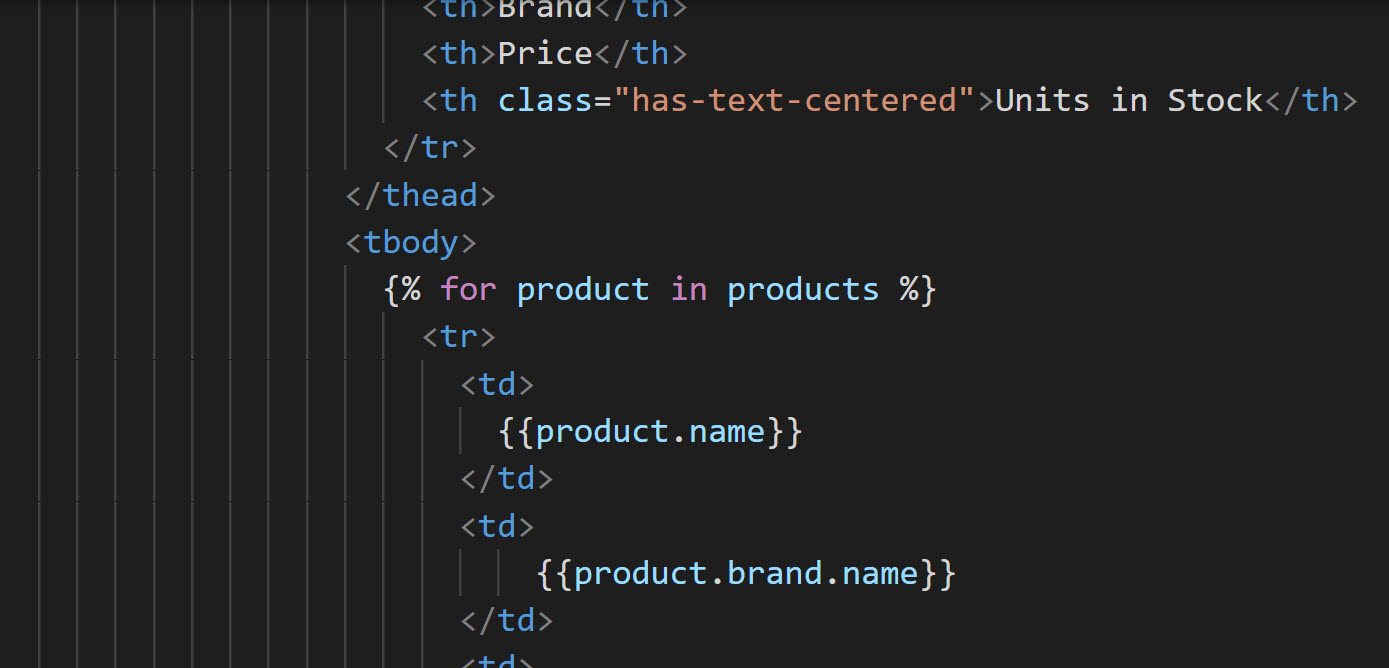
Uygulamayı çalıştırma
Visual Studio Code tümleşik terminalini açmak için Ctrl tuşuna + ` basın.
Aşağıdaki komutu kullanarak uygulamayı çalıştırın:
python app.pyHiçbir bağımlılık yüklemeniz gerekmediğine dikkat edin. Uygulama doğrudan çalıştırılır.
Kapsayıcı şimdi firmanız için özelleştirilmiş ve otomatikleştirilmiştir. Bu projeyi Dev Kapsayıcıları kullanarak açan tüm geliştiriciler hemen çalıştırabilir ve kod yazmaya başlayabilir.
Sonraki ünitede geliştirme kapsayıcısına ek yazılım yüklemeyi öğreneceksiniz.