Geliştirici araçlarıyla erişilebilirliği sağlama
Web sayfanızı çeşitli istemcilerde ve görünümlerde test etmek, çeşitli tarayıcılarda test etmek kadar önemlidir. Bu test tüm senaryolarda pratik olmayabilir ve kullanıcıların tarayıcı kullandığı ancak başka bir engele sahip olabileceği durumları kaçırabilir. Neyse ki, sayfanızın erişilebilirliğini ölçmek için geliştirici olarak kullanabileceğiniz araçlar vardır.
Karşıtlık denetleyicisi
Renk körü olan biri renkleri ayırt edemeyebilir veya birbirine benzeyen renklerle çalışmakta zorlanabilir. Web için standartlar kuruluşu olan World Wide Web Konsorsiyumu (W3C), renk karşıtlığı için bir derecelendirme sistemi oluşturdu.
Sayfanızın herkes tarafından erişilebilir olmasını sağlamak için doğru renkleri seçmek el ile yapmak zor olabilir. Uyumluluğu sağlamak için hem uygun renkleri oluşturmak hem de sitenizi test etmek için aşağıdaki araçları kullanabilirsiniz:
- Palet oluşturma araçları:
- Adobe Color, renk bileşimlerini test eden etkileşimli bir araç
- Seçili arka plan rengine göre metin renkleri oluşturmaya yönelik bir araç olan Color Safe
- Uyumluluk denetleyicisi:
- Sayfayı test etmek için tarayıcı uzantıları:
- Uygulama:
Deniz feneri
Lighthouse, Google'ın web sitelerini analiz etmek için oluşturduğu bir araçtır. O kadar popüler hale geldi ki birçok tarayıcının geliştirici araçlarına dahil oldu. Lighthouse bir sayfanın arama motoru iyileştirmesini (SEO), yük performansını ve diğer en iyi uygulamaları inceleyebilir. Lighthouse ayrıca bir sayfayı analiz edebilir ve geçerli erişilebilirliği için bir puan sağlayabilir.
Not
Herhangi bir otomatik araçta olduğu gibi Lighthouse'un sağladığı puana, sayfanın erişilebilirliğinin tek göstergesi olarak güvenemezsiniz. Ancak sorunları tanımlamak ve düzeltmek için iyi bir başlangıç noktası sağlar.
Alıştırma: Sayfanın Lighthouse erişilebilirlik puanını oluşturma
Lighthouse'ı tarayıcınızda test edin. Aşağıdaki ekran görüntülerinde Edge kullanılır, ancak Chrome'da ve diğer birçok tarayıcıda aynı adımları izleyebilirsiniz.
Tarayıcınızı açın ve ana Microsoft web sayfasına gidin.
Geliştirici araçlarını açmak için F12 tuşunu seçin.
Üst kısımda köşeli çift ayraç (>>) simgesini seçerek gizli sekmelerin listesini açın.

Listeden Lighthouse'ı seçin.
Kategoriler'in altında Erişilebilirlik dışındaki tüm öğeleri temizleyin.
Cihaz'ın altında Masaüstü'nü seçin.
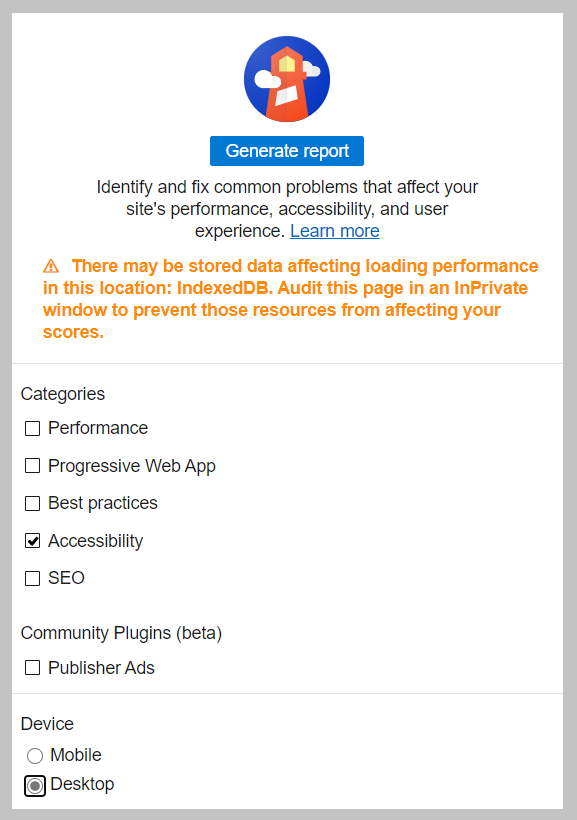
Rapor oluştur'a tıklayın.
Puana ve sayfayla ilgili bilgilere dikkat edin.
Lighthouse'da tümünü temizle'yi seçip farklı bir sayfaya gidip Rapor oluştur'a tıklayarak diğer sayfaları test edebilirsiniz.

Şimdi Lighthouse'un nasıl kullanılacağını ve aracın sağlayabilecekleri erişilebilirlik bilgilerini gördünüz.