Not
Bu sayfaya erişim yetkilendirme gerektiriyor. Oturum açmayı veya dizinleri değiştirmeyi deneyebilirsiniz.
Bu sayfaya erişim yetkilendirme gerektiriyor. Dizinleri değiştirmeyi deneyebilirsiniz.
Microsoft Learn profili hakkında
Learn profili oluşturmadan Microsoft Learn site deneyimlerinin birçoğuna erişebilirsiniz ancak aşağıdakiler dahil olmak üzere platformun önemli özelliklerine erişmek için bir profil gereklidir:
- Yapay zeka destekli deneyimlerimize erişim
- Kişiselleştirilmiş öneriler
- Öğrenme etkinlikleri için ilerleme izleme
- Sertifikasyon sınavlarına kaydolma
- Eğitim ve kimlik bilgisi ilerleme durumunu işverenlerle veya okullarla paylaşma
- EXP ve başarılar kazanma
- Ücretsiz Azure kaynaklarına ve laboratuvarlarına erişim
- Zorluklara ve Soru-Cevap'a katılım
Microsoft Learn profili oluşturma
Microsoft Learn profili oluşturmadan önce iş, okul veya başka bir kişisel Microsoft hesabı gibi farklı bir oturum açma bilgilerine sahip olup olmadığınızı denetleyin. Denetlemek için e-postanızda Microsoft Learn'den gelen geçmiş iletileri arayın.
Profil oluşturmak için bir Microsoft hesabınız olması gerekir. Aşağıdakilerden birini kullanabilirsiniz:
- Kişisel bir Microsoft oturum açma hesabı (önerilir): İşleri veya okulları değiştirseniz bile öğrenme ilerlemenizi ve kimlik bilgilerinizi korur. Yalnızca bir kişisel hesap kullanabilirsiniz.
- İş veya okul oturum açma hesabı: Kuruluşunuzun öğrenme ilerleme durumunu izlemesine ve kuruluş indirimlerine erişmenize olanak tanır. Bunlardan en fazla beş tane ekleyebilirsiniz.
Kişisel Microsoft oturum açma hesabınızla başlamanızı öneririz. Profilinizi oluşturduktan sonra, istediğiniz zaman iş veya okul oturum açma hesapları ekleyebilirsiniz.
Profilinizi oluşturmak için
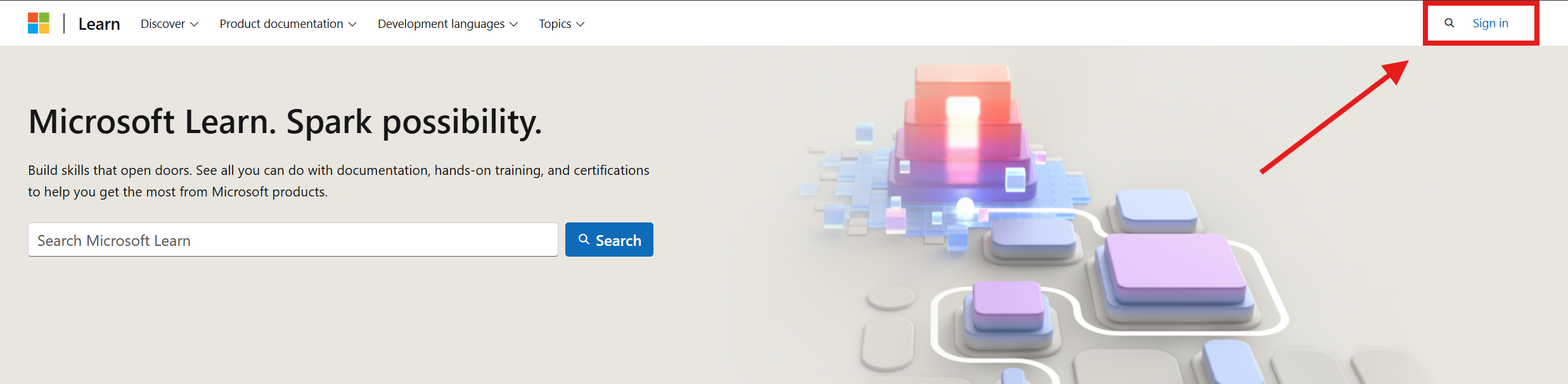
- Herhangi bir Microsoft Learn sayfasına gidin.
- Oturum aç'a (sağ üst) tıklayın.
- Microsoft hesabınızla oturum açın.
- İlk kez geliyorsanız, bir profil ayarlamanız istenir. Aksi takdirde otomatik olarak oturum açmış olursunuz.
Learn ayarlarınız hakkında
Aşağıdaki önemli Learn Ayarları hakkında bilgi edinin:
- Learn Kullanıcı Adı: Bu, Microsoft Learn'deki benzersiz kimliğinizdir ve genel profil URL'nizin sonunda görünür (başarıları paylaşmak için kullanılır). İstediğiniz zaman profil ayarlarınızda değiştirebilirsiniz. Profilinizle ilgili sorunlarınız varsa destek bunu ister.
- Yasal Ad: Bu, Microsoft Sertifika Sınavına alınırken kimlik doğrulaması için kullanılır. Yasal adınız, sınav randevunuzda sunabileceğiniz resmi kimlikle aynı olmalıdır. Bir sınava zaten kaydolmuşsanız, sınavı değiştirmek için Microsoft desteği onayı gerekir.
- Görünen Ad: Bu, genel profilinizde, sertifikalarınızda ve transkriptlerinizde gösterilen addır. Burada tercih edilen bir ad kullanabilir ve istediğiniz zaman değiştirebilirsiniz.
- İletişim E-postası: Sertifika yenileme hatırlatmaları, Soru-Cevap Yanıtları ve sınama güncellemeleri gibi Microsoft Learn'den bildirimleri alacağınız yerdir. Düzenli olarak denetlediğiniz ve Microsoft'tan e-posta alabildiğiniz bir e-posta olduğundan emin olun.

Görünen adınızı veya genel profil URL'nizi güncelleştirme
Görünen adınızı değiştirmek için:
- Sağ üst köşedeki profil simgesini seçin
- Ayarları seçin
- Kişisel bilgiler, kullanıcı adı ve URL'nin altında görünen adınızı güncelleştirin
- Kaydet'i seçin.
Genel profil URL'nizi değiştirmek için:
- Sağ üst köşedeki profil simgesini seçin
- Ayarları seçin
- Kişisel bilgiler, kullanıcı adı ve URL'nin altında URL'nizi güncelleştirin
- Kaydet'i seçin.
Learn profilinize oturum açma hesapları ekleme
Learn profilinizi oluşturduktan sonra diğer oturum açma hesaplarını ekleyebilirsiniz.
Learn Profilinizdeki kimlik bilgilerinin ve başarıların kullanılabilirliği, belirlenen oturum açma hesaplarınızdan en az birine sürekli erişiminize bağlıdır.
- Learn profilinizi kişisel oturum açma hesabı kullanarak oluşturduysanız en fazla beş (5) kuruluş (iş veya okul) hesabı ekleyebilirsiniz. Bu, profesyonel veya akademik kuruluşunuza öğrenme ilerlemesi verilerinize erişmenizi ve kurumsal indirimlerden yararlanmanızı sağlar.
- Learn profilinizi bir iş veya okul hesabı kullanarak oluşturduysanız, kişisel bir Microsoft hesabı eklemeniz kesinlikle önerilir. Bu, çalışma veya akademik durumunuz ne olursa olsun öğrenme geçmişinize ve kimlik bilgilerinize erişiminizi korumanızı sağlar. Yalnızca bir kişisel oturum açma hesabına izin verilir.
Learn profilinize başka bir oturum açma hesabı eklemek için:
- Sağ üst köşedeki profil simgesini seçin
- Ayarları seçin
- Hesap Yönetimi'nin altında Oturum Açma hesabı ekle'yi seçin
- Eklemek istediğiniz oturum açma hesabında oturum açın
- Zaten farklı bir Learn profiliyle ilişkilendirilmiş bir oturum açma hesabı eklemek, Profil Birleştirme ile sonuçlanır.

Profil Birleştirmeyi Öğrenin
Birden fazla Learn profili oluşturduysanız bunları birleştirebilirsiniz.
Birleştirme, her iki profilden tüm öğrenme ilerlemesini, kimlik bilgilerini ve transkriptleri bir araya getirir.
- Verileriniz tek bir profilde birleştirilir
- Her iki profildeki tüm oturum açma hesaplarıyla oturum açmaya devam edebilirsiniz.
- Görünen adınız ve ilgi alanlarınız gibi düzenlenebilir bilgiler daha sonra da değiştirilebilir.
- Tüm öğrenme ilerleme durumunuz tek bir yerde birleştirilir.
Profil verilerini birleştirme işlemi geri alınamaz.
Learn profillerini birleştirme hakkında daha fazla bilgi için Learn sık sorulan sorularına bakın.
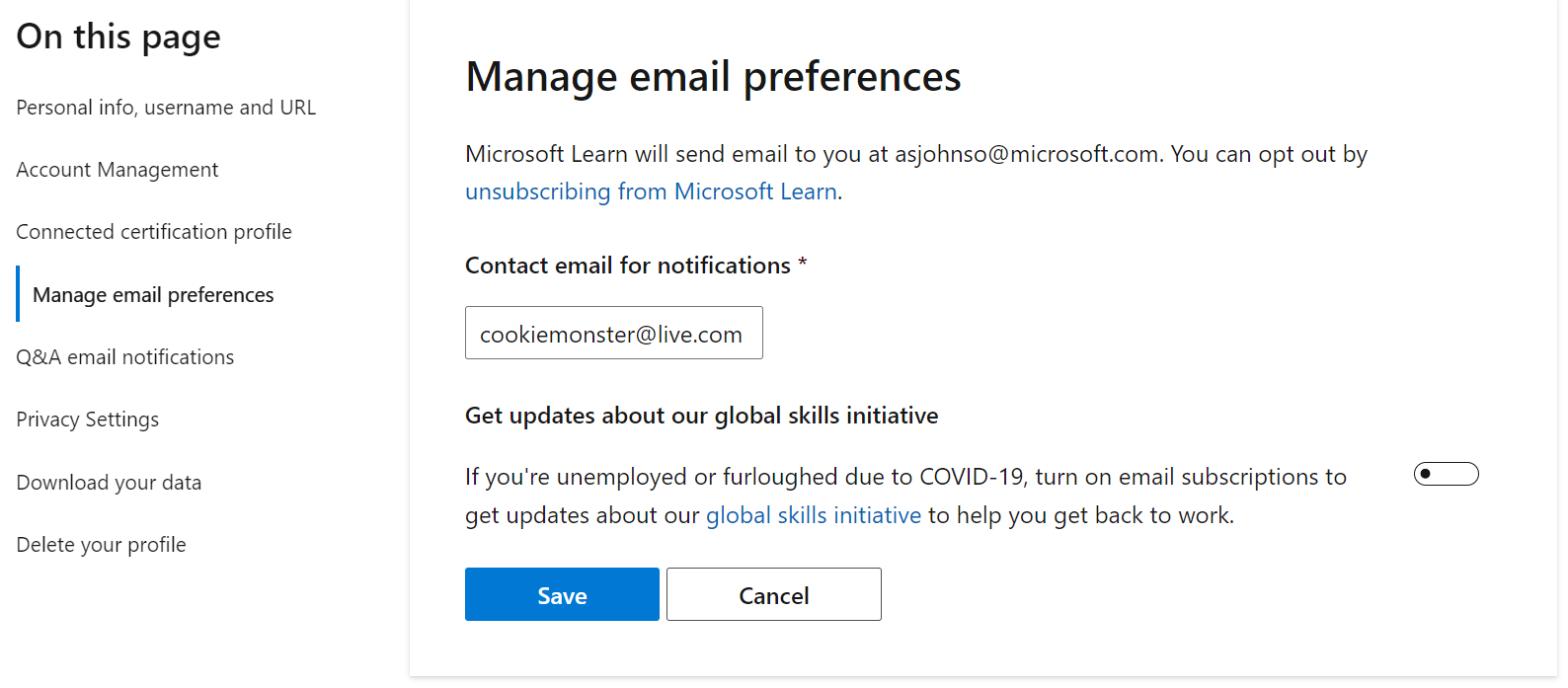
E-posta tercihlerinizi yönetin
Microsoft Learn'den gelen bildirimler için iletişim e-postanızı güncelleştirin veya aboneliğinizi iptal edin:
Sertifika yenileme son tarihlerinizle ilgili önemli anımsatıcılar sağlamak için Microsoft Learn iletişim e-postası kullanılır.
Aboneliğinizi kaldırmayı seçerseniz artık sertifika yenileme anımsatıcıları almazsınız. Yeniden test etmek zorunda kalmamak için son kullanma tarihinden önce ücretsiz yenileme değerlendirmenizi almak sizin sorumluluğunuzdadır.
- Sağ üst köşedeki profil simgesini seçin
- Ayarları seçin
- E-posta tercihlerini yönet'in altında, bildirimler için kişi e-postanızı güncelleştirin
- Kaydet'i seçin.
Microsoft Learn profilinizi silme
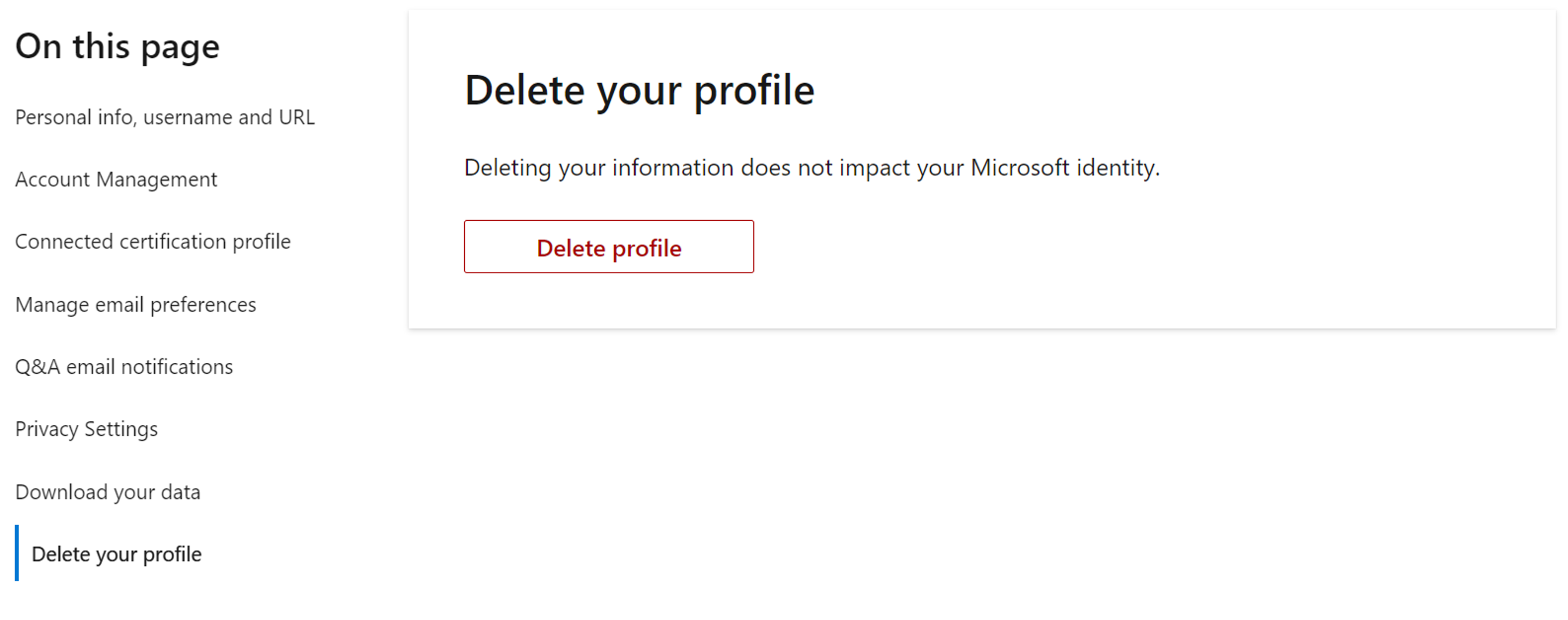
Artık Microsoft Learn'de bir profiliniz olmasını istemiyorsanız profilinizi ve tüm Learn kullanıcı verilerini silebilirsiniz. Silme işleminden sonra artık kurtarılamaz.
Learn profilinizi silmek için:
- Sağ üst köşedeki profil simgesini seçin
- Ayarları seçin
- Profilinizi silin altında Profili sil'i seçin
- İstemleri takip edin
Profil gizlilik ayarlarınızı yönetme
Learn profiliniz, URL'yi bilen ve görünen adınızı, Learn başarılarınızı, Koleksiyonlarınızı ve Soru-Cevap katkılarınızı görüntüleyen kişiler tarafından herkese açıktır.
Bu bilgileri genel görünümden gizlemek için profiliniz için Özel Modu açabilirsiniz:
- Sağ üst köşedeki profil simgesini seçin
- Ayarları seçin
- Gizlilik Ayarları'nın altında Özel Mod seçeneğini AÇI olarak değiştirin
- Kaydet'i seçin.

Verilerinizi indirin
Microsoft Learn profil verilerinizin JSON biçiminde dışarı aktarılacak bir kopyasını indirebilirsiniz:
- Sağ üst köşedeki profil simgesini seçin
- Ayarları seçin
- Verilerinizi indirin'in altında İndir'i seçin

Sonraki adımlar
Learn profili hakkında daha fazla bilgi için Learn sık sorulan soruları görüntüleyin.