Not
Bu sayfaya erişim yetkilendirme gerektiriyor. Oturum açmayı veya dizinleri değiştirmeyi deneyebilirsiniz.
Bu sayfaya erişim yetkilendirme gerektiriyor. Dizinleri değiştirmeyi deneyebilirsiniz.
Bu makale, Microsoft Learn Kurumsal Raporlama Hizmeti'ni kullanmaya başlamanıza yardımcı olacaktır. Learn Kurumsal Raporlama hizmetinin ayrıntılarını veya kullanım örneklerini bilmiyorsanız, önce özelliğe genel bakış makalesini gözden geçirmenizi öneririz.
Ayrıntılı olarak, hizmet kuruluşların veri kümelerinden learn eğitim ve sertifikasyon verilerini ayıklamasına, dönüştürmesine ve yüklemesine (ETL) olanak tanır. Bu veriler daha sonra işlenebilir veya Power BI gibi görselleştirme araçlarında görüntülenebilir. Veri kümeleri Azure Data Lake, Azure Blob depolama, Azure SQL veritabanı veya Azure Synapse SQL Havuzu'na depolanabilir. Kuruluşlar , Azure Veri Paylaşımı'nın kod içermeyen kullanıcı arabirimini kullanarak veri paylaşımı oluşturabilir ve yönetebilir.
Kuruluş Raporlama hizmeti, her kullanıcı için aşağıdaki ilerleme bilgilerini içerir: Learn etkinliği tamamlama, aşağıdakiler dahil olmak üzere her kullanıcı için sağlanır:
- Eğitim birimleri
- Eğitim modülleri
- Eğitim öğrenme yolları tamamlandı
- Kazanılan başarılar (rozetler, ödüller, sertifikalar, XP)
Veri kümesinde her kullanıcıya benzersiz bir nesne kimliği atanır ve veri kümesinde kişisel bilgiler (PII) depolanmaz. Kişiler, kuruluşlarının Microsoft Identity hizmetine nesne kimliği gönderilerek tanımlanabilir. Daha fazla ayrıntı için Kiracıya özgü veri kümeleri ve Microsoft Learn veri kümeleri bölümlerini görüntüleyin.
Gereksinimler
- Kuruluşların Azure Veri Paylaşımı oluşturmak için Bir Azure aboneliği olmalıdır.
- Kuruluş adına bu hizmeti isteyen bir kullanıcının, kuruluşun kiracısına bağlı bir Microsoft Entra hesabı olmalıdır.
- Kullanıcının Microsoft Entra hesabının kiracının Azure portalına erişmesi gerekir.
Uyarı
Bu veri paylaşım hizmetini kullandıktan sonra, Kuruluşunuzun kiracı kimliğiyle oturum açmış Learn kullanıcıları için Microsoft'un Learn verilerini kuruluşunuzla paylaşmasını sağlamak için Microsoft Learn Veri Erişimi ve Paylaşım Sözleşmesi'ni onaylar ve kabul edersiniz.
Learn Kurumsal Raporlama hizmeti veri paylaşımını kabul etme
Kuruluşunuz için Learn Kurumsal Raporlama örneği oluşturmak için birkaç adım gerekir:
- Aşağıdaki mavi "Başlarken" düğmesini seçin.
- Henüz kimliğiniz doğrulanmamışsa iş hesabınızla kimlik doğrulaması.
- Lisans sözleşmesini kabul edin.
- Hedef veri türünü (SQL, veri gölü veya blob) seçin.
- Bir eşitleme zamanlaması ayarlayın.
Oluşturulduktan sonra Azure portalından Azure Veri Paylaşımı'nı görüntüleyebilirsiniz.
Veri paylaşımınızı yönetme
Veri paylaşımı, tek bir varlık olarak paylaşılan bir veri kümesi grubudur. Veri kümeleri, Azure Veri Paylaşımı tarafından desteklenen birçok Azure veri kaynağından olabilir. Azure Veri Paylaşımı şu anda Azure Blob Depolama'yı ve Azure Data Lake Store'ı desteklemektedir. Bu hizmetin öğeleriyle ilgili Azure Veri Paylaşımı terminolojisi sayfasını ziyaret edin.
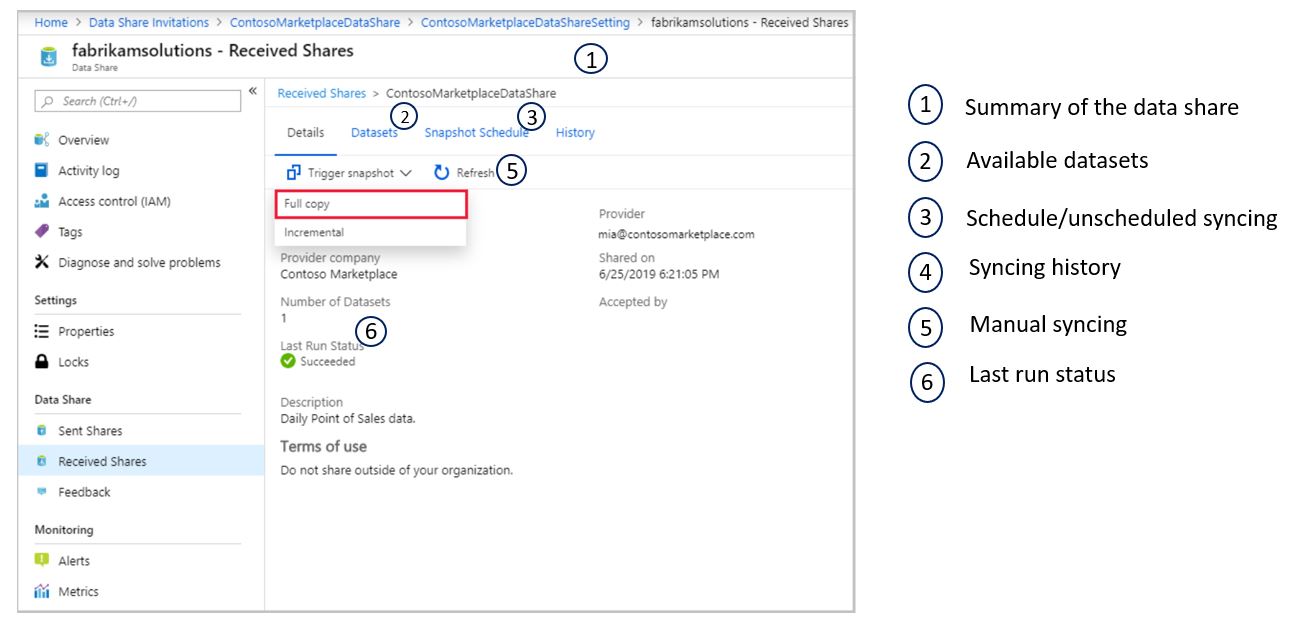
Veri paylaşımında eşitleme zamanlamanızı güncelleştirmek, el ile eşitlemek ve son çalıştırma durumunuzu ve geçmişinizi gözden geçirmek için denetimleriniz vardır.
Var olan veri paylaşımınıza bir alıcı da ekleyebilirsiniz.
Gönderilmiş bir veri paylaşımına gidin.
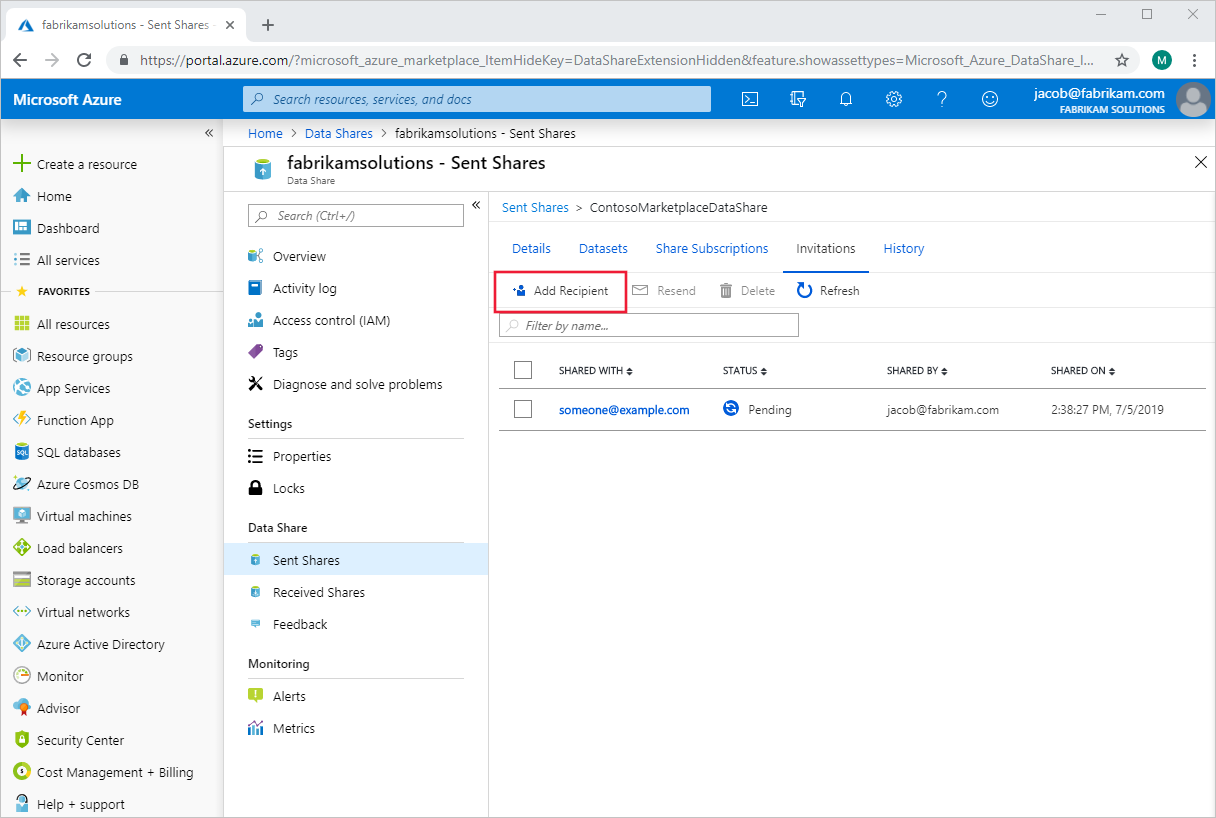
Azure Veri Paylaşımı'da, gönderilmiş paylaşımınıza gidin ve Davetler sekmesini seçin. Burada, bu veri paylaşımına yönelik davetlerin alıcılarının tümü listelenir. Yeni bir tane eklemek için Alıcı Ekle'yi seçin.
Sayfanın sağ tarafında bir panel açılır. Alıcı Ekle'yi seçin ve yeni alıcınızın e-postasını boş satıra doldurun. İstediğiniz kadar alıcı ekleyin.
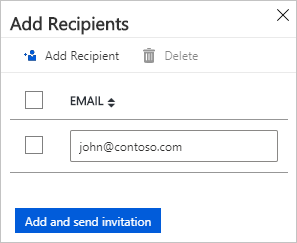
Davet ekle ve gönder'i seçin. Yeni alıcılar bu veri paylaşımına davet e-postaları gönderilir.
Microsoft Entra yönetim merkezinde kullanıcı ayrıntılarını indirme
İlerleme ve tamamlama veri kümelerinde listelenen kullanıcılar hakkında genişletilmiş bilgileri görmek için Microsoft Learn veri kümelerine Microsoft Entra Kimliğinizdeki kullanıcı bilgileriyle katılmanız gerekir. Kullanıcıların listesini ve bilgilerini Microsoft Entra yönetim merkezinden indirebilirsiniz.
Önemli
Microsoft Entra yönetim merkezinden kullanıcı listesini indirmek için, Microsoft Entra Id'de bir veya daha fazla kuruluş düzeyinde yönetici rolüne atanmış bir kullanıcıyla oturum açmanız gerekir (Kullanıcı Yöneticisi gereken en düşük roldür). Konuk Davet Eden ve Uygulama Geliştiricisi yönetici rolleri olarak kabul edilmez.
Kullanıcıların listesini indirmek için:
Microsoft Entra kuruluşunuzda, kuruluştaki bir Kullanıcı yöneticisi hesabıyla oturum açın.
Microsoft Entra ID > Kullanıcıları'na gidin.
her kullanıcının yanındaki sol sütunda bulunan kutuyu seçerek indirmeye eklemek istediğiniz kullanıcıları seçin. Not: Şu anda dışarı aktarma için tüm kullanıcıları seçmenin bir yolu yoktur. Her kullanıcı ayrı ayrı seçilmelidir.
Microsoft Entra ID'de Kullanıcılar > Kullanıcıları indir seçin.
Kullanıcıları indir sayfasında Başlat'ı seçerek kullanıcı profili özelliklerini listeleyen bir CSV dosyası alın. Hatalar varsa, Toplu işlem sonuçları sayfasında sonuç dosyasını indirebilir ve görüntüleyebilirsiniz. Bu dosyada her hatanın nedeni belirtilir.
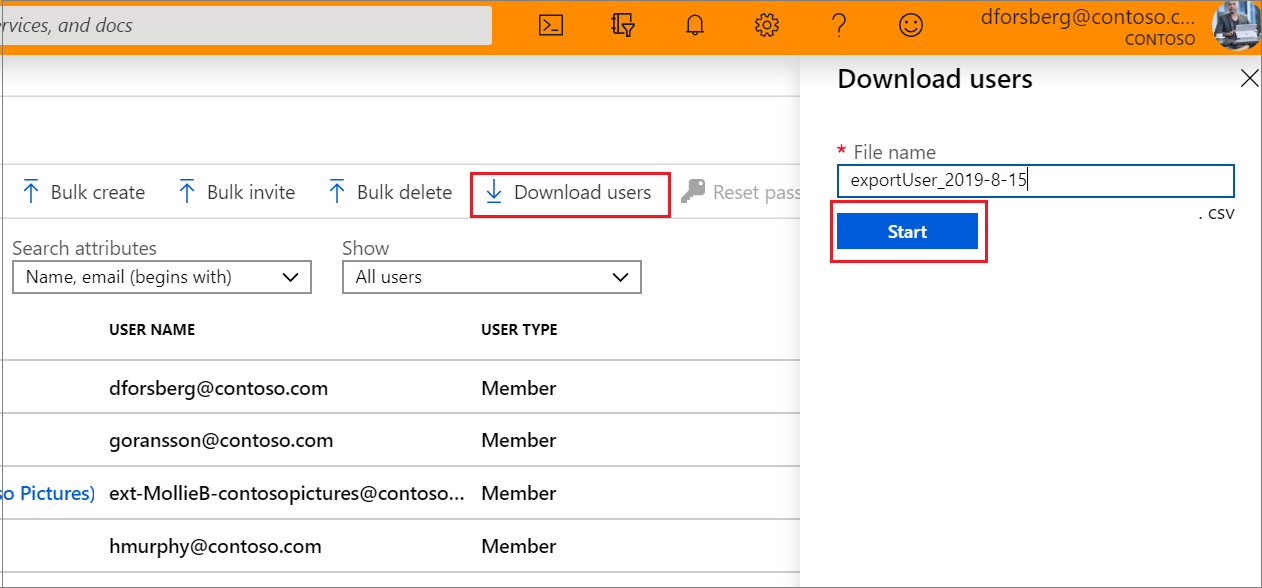
İndirme dosyası, filtrelenmiş kullanıcı listesini içerir.
Bu listeye aşağıdaki kullanıcı öznitelikleri dahil edilir:
- userPrincipalName
- ekran adı
- soyadı
- e-posta
- verilenAdi
- objectId (nesne kimliği)
- kullanıcı türü
- iş unvanı
- bölüm
- hesap etkinleştirildi
- kullanımKonumu
- sokakAdresi
- state
- country
- fizikselTeslimatOfisiAdı
- city
- postalCode
- telefonNumarası
- mobile
- kimlik doğrulama alternatif telefon numarası
- kimlik doğrulama e-postası
- alternatifEpostaAdresi
- yaş grubu
- Reşit Olmayan İçin Onay Verildi
- yasalYaşGrubuSınıflandırması
Adımlar ve diğer ayrıntılar Microsoft Entra yönetim merkezinde kullanıcıların listesini indirme makalesinde bulunabilir.
Sonraki Adımlar
Geliştirme yolculuğunuzda size yardımcı olması için aşağıdaki kaynakları gözden geçirin: