Not
Bu sayfaya erişim yetkilendirme gerektiriyor. Oturum açmayı veya dizinleri değiştirmeyi deneyebilirsiniz.
Bu sayfaya erişim yetkilendirme gerektiriyor. Dizinleri değiştirmeyi deneyebilirsiniz.
Bu makalede, Microsoft Learn'de plan oluşturma ve yönetme işlemi açıklanmaktadır. Planlar özelliğini bilmiyorsanız, önce Microsoft Learn'de planlara genel bakış makalesini gözden geçirin.
Önkoşullar
- Plan oluşturmak veya başlatmak için Learn profilinizde oturum açmanız gerekir.
Not
Planınızı başlatmaya davet etmek ve ilerlemelerini izlemek için başkalarıyla paylaşın.
İpucu
Yapay zeka modelimizin sonuçlarını iyileştirmeye yardımcı olmak için değerlendirme planı sayfasında plana başparmak yukarı veya başparmak aşağı verin.
Koleksiyon ile plan oluşturma
Plan oluşturmak için bir Koleksiyon ile başlamanız gerekir. Bir Koleksiyon oluşturabilir veya başka birinin Koleksiyonunu Profilinize kopyalayabilirsiniz. Koleksiyon oluşturmayı veya kopyalamayı öğrenmek için Microsoft Learn Koleksiyonları oluşturma ve yönetme makalesini okuyun. Kullanmak istediğiniz bir Koleksiyona sahip olduktan sonra, bunu bir plana kopyalamaya devam edebilirsiniz.
Koleksiyonu plana dönüştürme
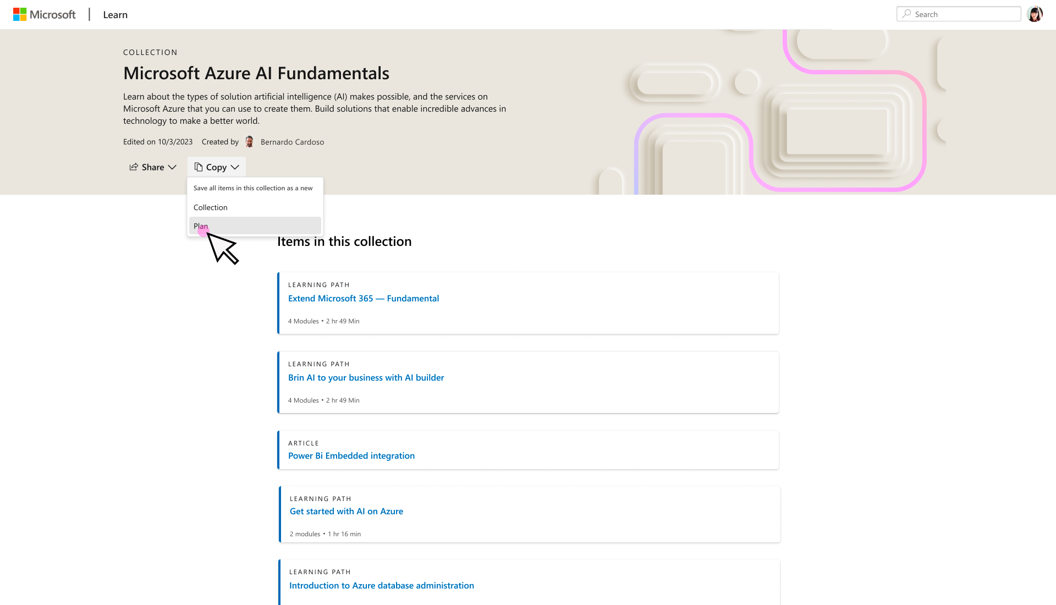
Plan oluşturuldu
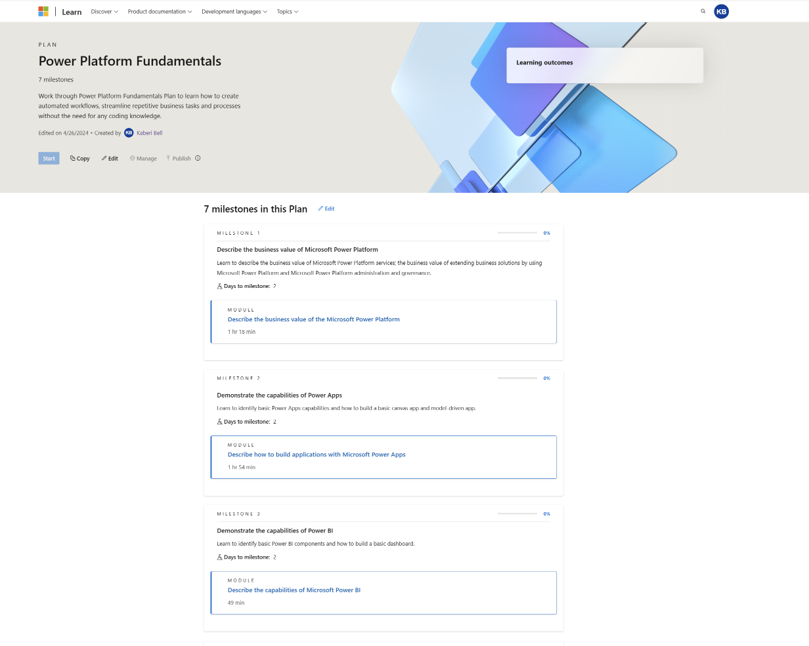
Plan oluşturulduktan sonra, temel koleksiyondaki Başlık, Açıklama ve Bölüm Açıklamalarındaki tüm bilgiler taşınır. Koleksiyonunuzdaki bölümler planlarda Kilometre Taşları olur. Kilometre Taşlarını istediğiniz zaman düzenleyebilirsiniz. Temel alınan Koleksiyona dokunulmaz. İstediğiniz zaman Profil altında bu Koleksiyona erişebilirsiniz.
Plan düzenleme modunun ilk görünümü
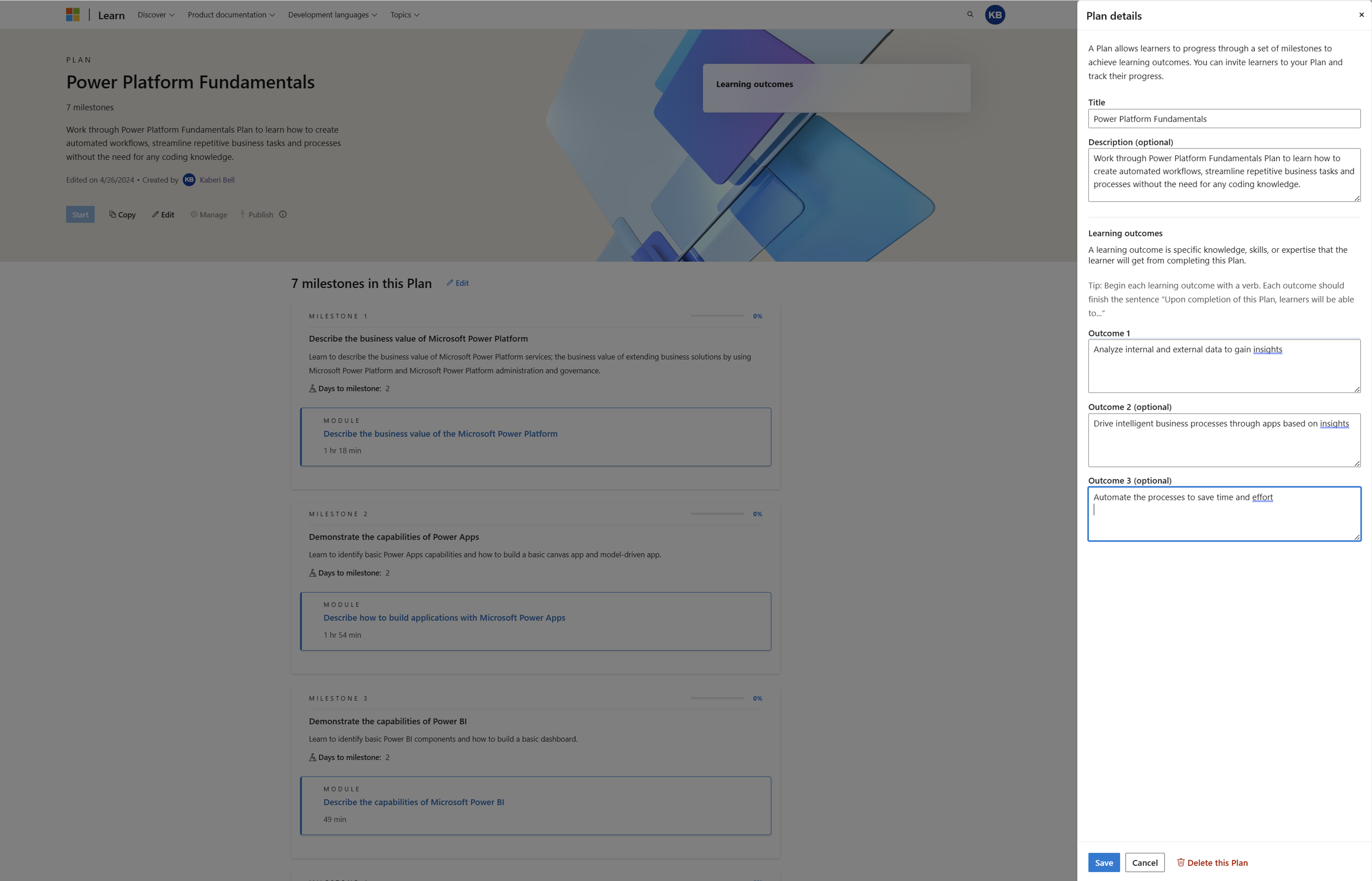
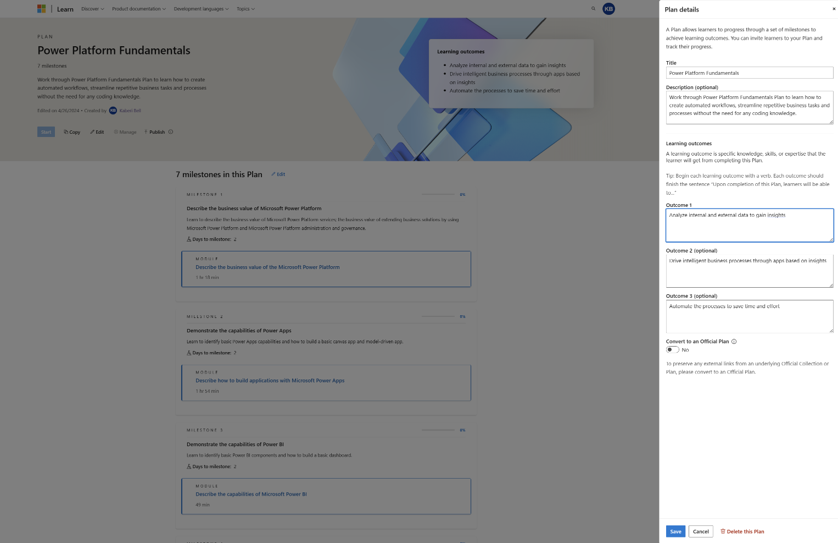
Öğrenme sonuçları ekleme
Öğrenme sonuçları, bir plandaki isteğe bağlı bir alandır. Bir plan için en az bir öğrenme sonucu eklemenizi öneririz, ancak daha fazlası kesinlikle önerilir. Öğrenme sonucunuzu, plan tamamlandıktan sonra öğrenenin kazandığı bir beceri olarak yazın. Plan oluştururken en iyi yöntemler hakkında bilgi edinmek için Plan oluşturmak ve yönetmek için en iyi yöntemler sayfasını okuyun.
Plana öğrenme sonuçları ekleme
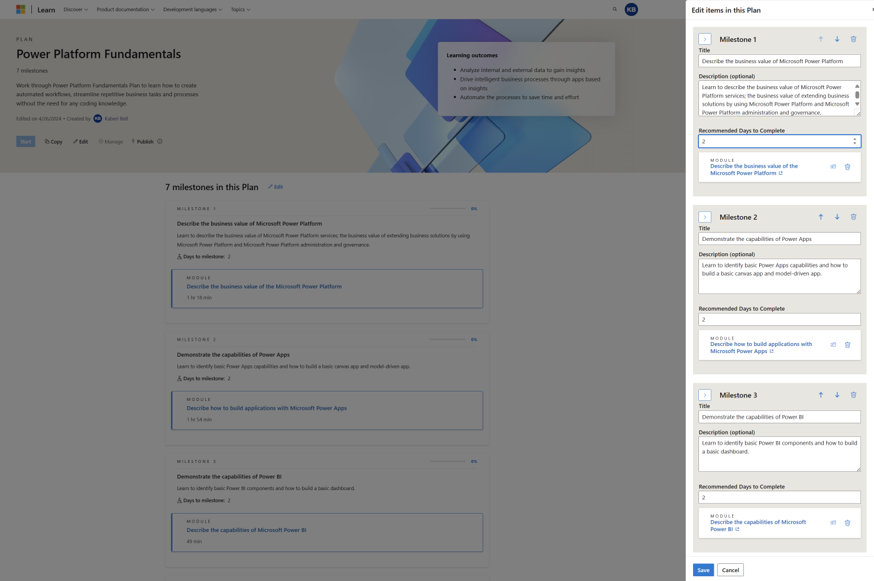
Kilometre taşına gün ekleme
'Hedef tarihine kalan gün sayısı', bir plandaki isteğe bağlı başka bir alandır. Bir planın oluşturucusu olarak, bir öğrenciye her kilometre taşını tamamlarken almasını önerdiğiniz gün sayısını sağlayabilirsiniz. Plan oluştururken en iyi yöntemler hakkında bilgi edinmek için Plan oluşturmak ve yönetmek için en iyi yöntemler sayfasını okuyun.
Plana kilometre taşları ekleme
Plana içerik ekleme
Learn'deki tüm içerik türleri planlarda kullanılabilir. Bir plana kopyalamadan önce koleksiyondaki tüm içeriği eklemenizi öneririz ancak yayımlamadan önce plana bazı son içerik öğeleri eklemek isteyebilirsiniz.
Plana içerik eklemek için:
- Plana eklemek istediğiniz sayfayı veya içerik öğesini bulma
- İçerikte + simgesini bulun ve seçin (genellikle en üsttedir)
- Planlar sekmesine gidin ve içeriği eklemek istediğiniz planı seçin.
- Kaydet'i seçin.
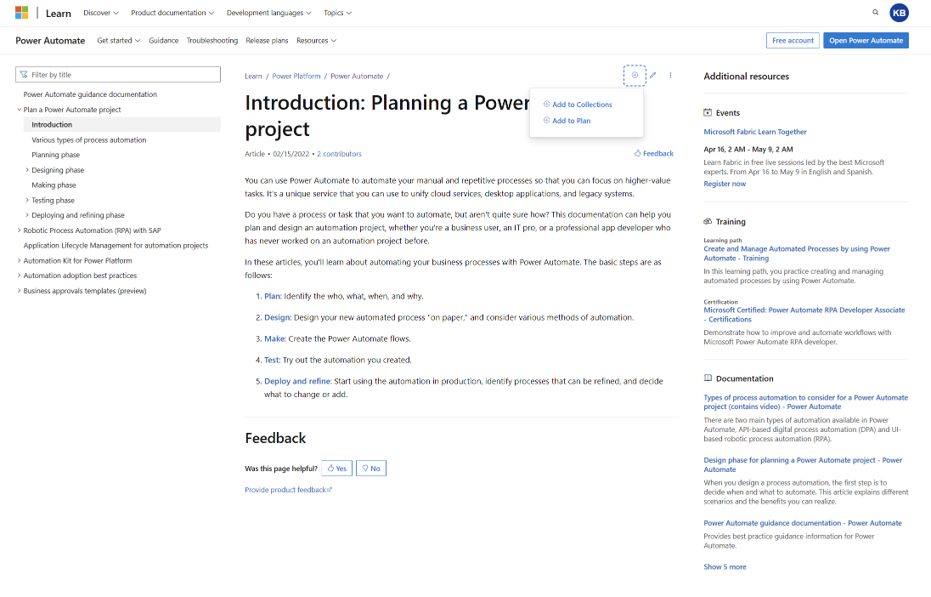
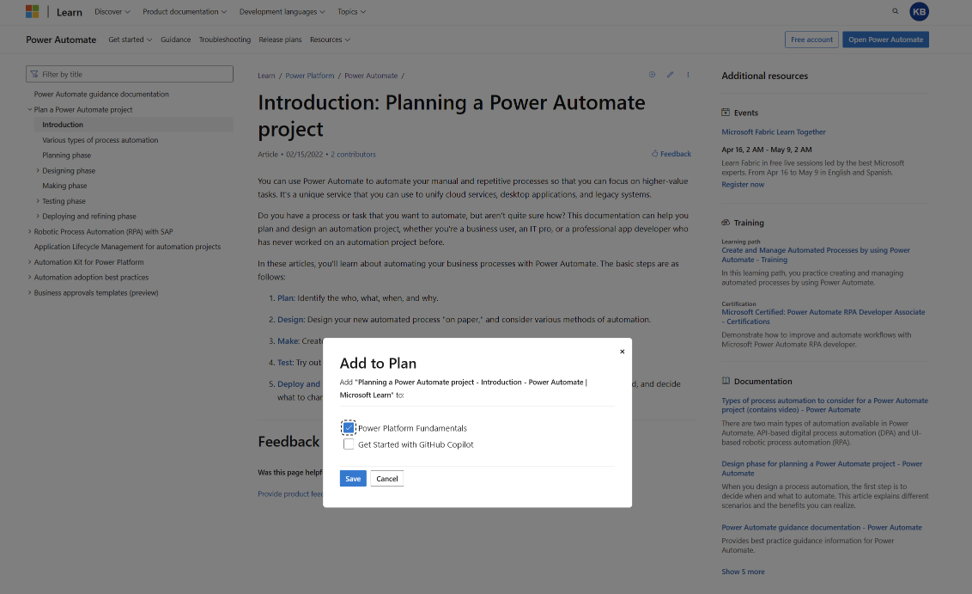
Kilometre taşlarını yönetme
Bir plan oluşturduktan sonra, planınıza kilometre taşları ekleyebilir ve düzenleyebilirsiniz. Kilometre taşlarını yeniden sıralayabilir, kilometre taşlarını ekleyebilir veya silebilir, kilometre taşı açıklamalarını düzenleyebilir ve öğeleri kilometre taşları arasında taşıyabilirsiniz.
Bir plandaki kilometre taşlarını yönetme
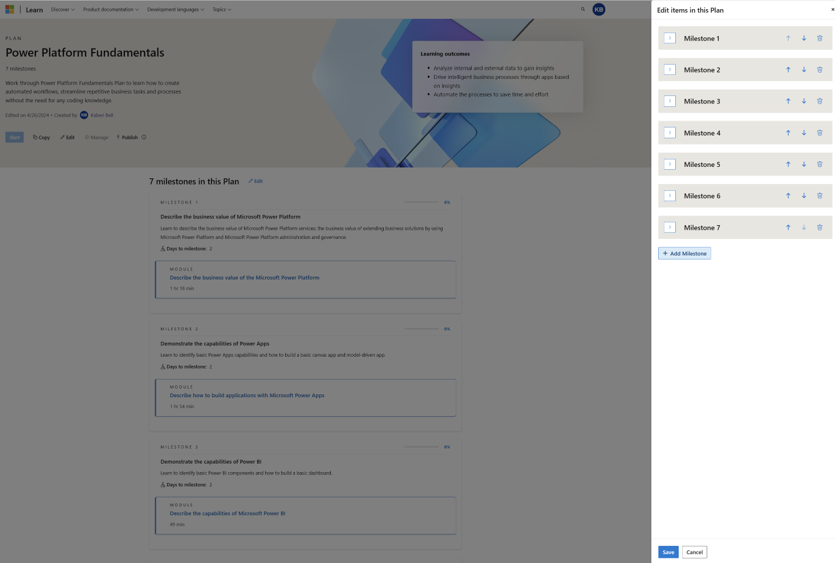
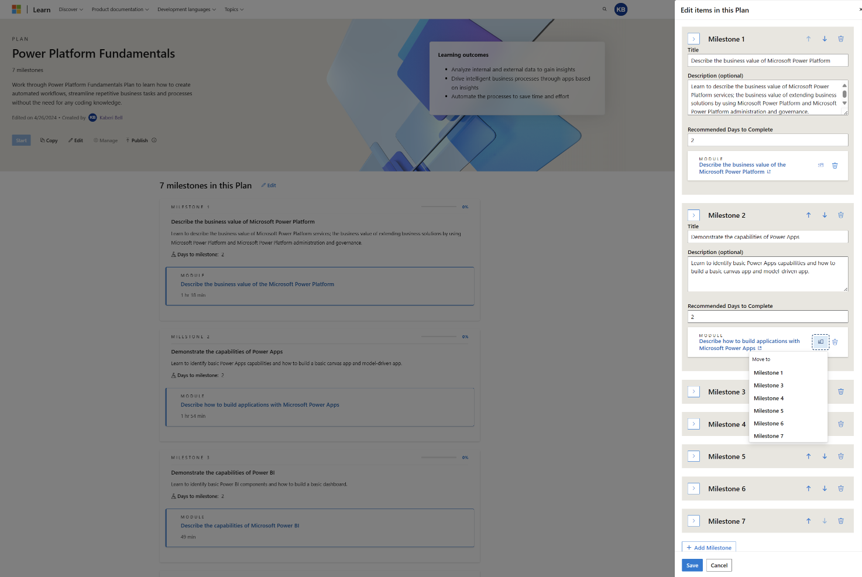
Planınızı sonlandır
Planınızı, yazım denetlemenizi tamamladıktan ve daha fazla değişiklik yapılmadığından emin olduktan sonra, başkalarıyla paylaşabilirsiniz. Ayrıca istediğiniz zaman planınızı düzenlemeye devam edebilirsiniz. Diğer kullanıcıların başlamış olduğu planları silemeyeceğinizi belirtmek önemlidir.
Öğrencileri planınıza davet etme
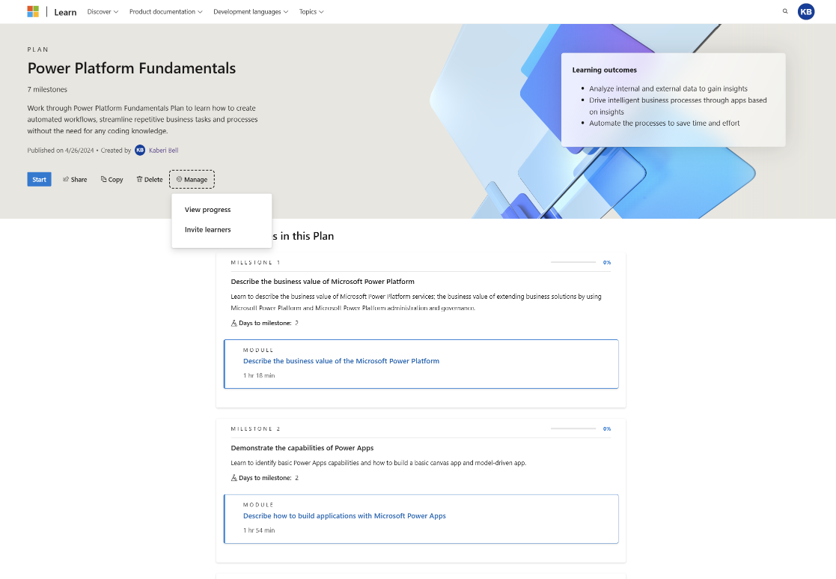
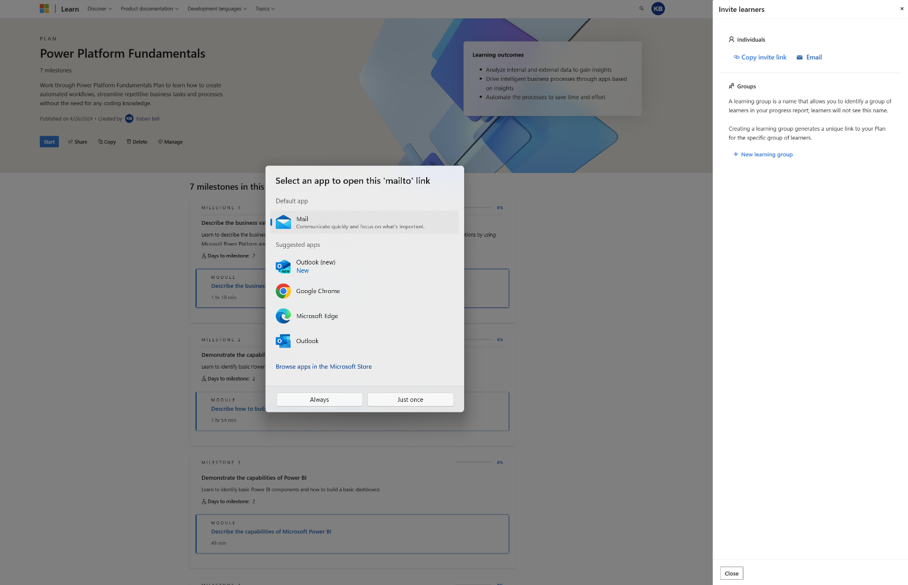
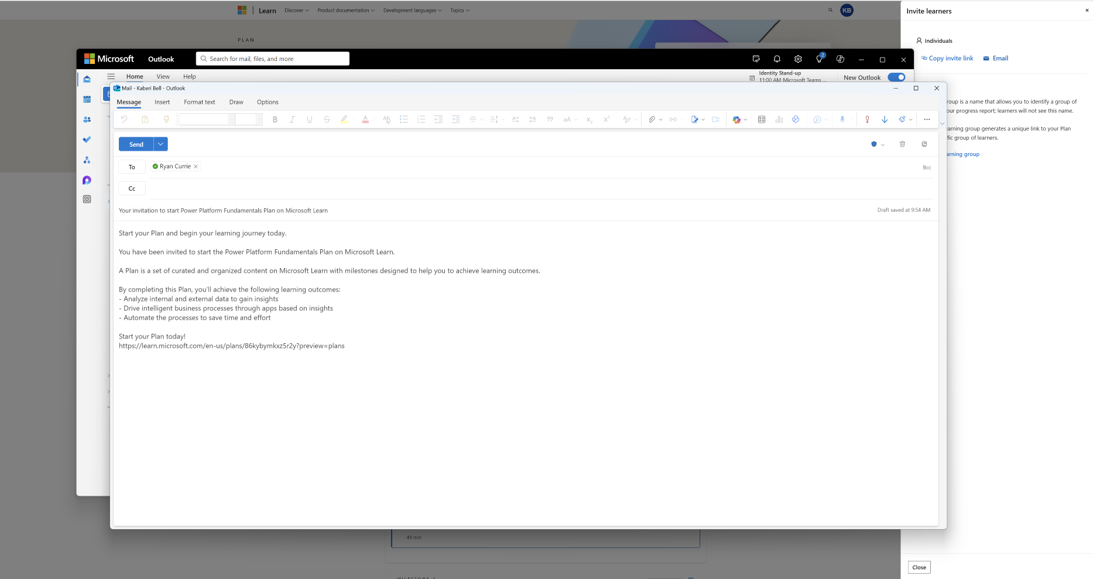
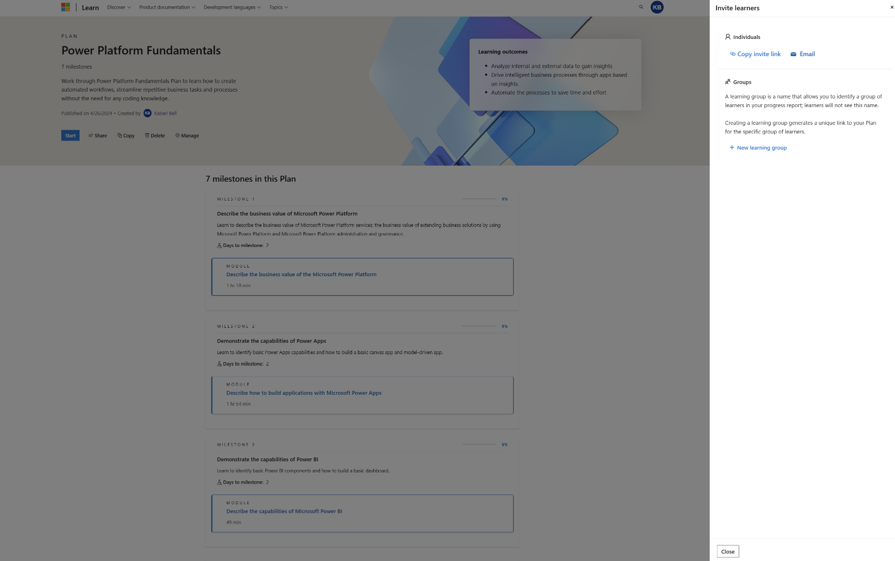
Bir plan yayımlandığında, Davet Etmeyi Yönet > öğrenci akışı aracılığıyla öğrencileri planınıza davet edebilirsiniz. Yan panel görüntülendiğinde, planın bağlantısını kopyalayabilir veya Kişilere e-posta ile gönder'i seçebilirsiniz. E-posta'nın seçilmesi, tarife bağlantısının üzerinden gönderilmesi için cihazınızdaki posta uygulamasını açar.
Öğrencileri plana davet etme
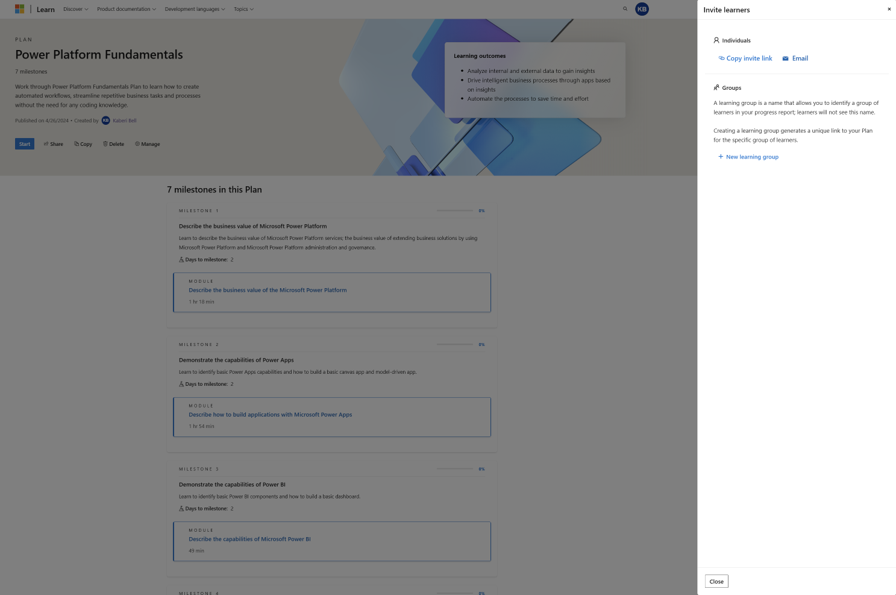
Öğrencileri e-posta yoluyla bir plana davet etme
Planınızın öğrencilerle paylaşabileceğiniz benzersiz bağlantıları oluşturacak öğrenme grupları oluşturmayı seçebilirsiniz.
Öğrenme grubu oluşturma
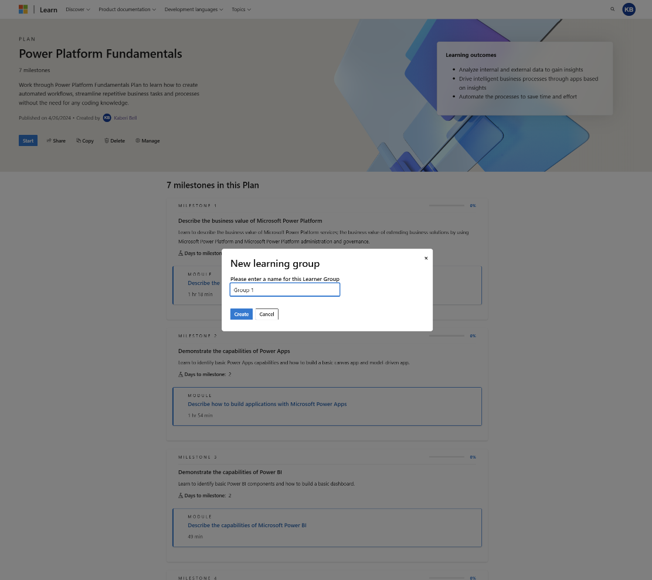
Paylaşma işlevinde öğrenme gruplarınızı görüntüleme
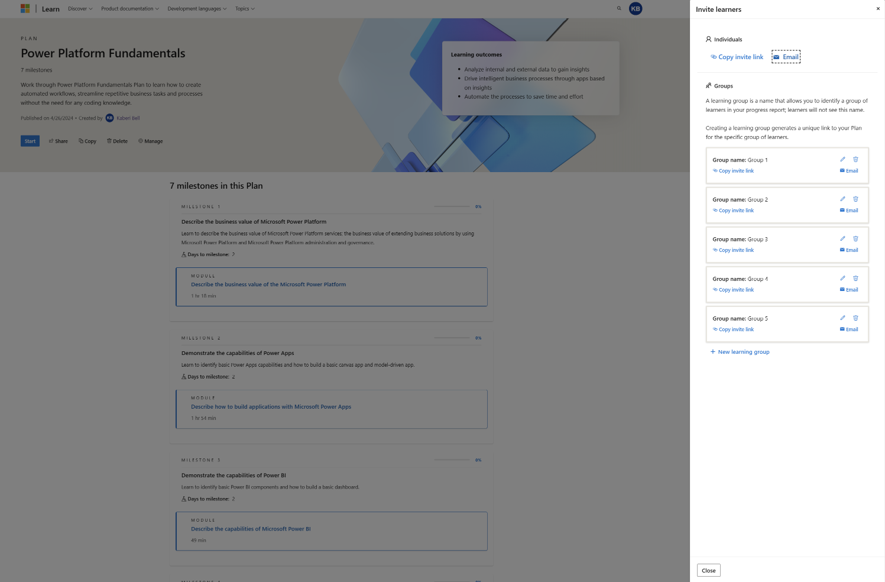
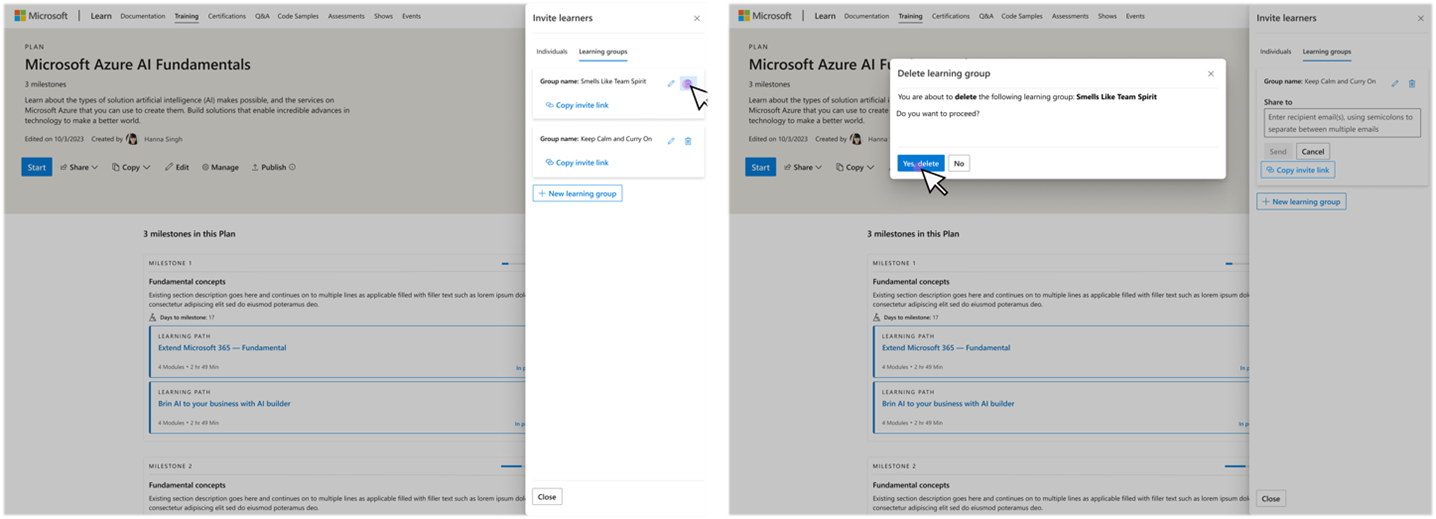
Öğrenciler planı öğrenme grubu bağlantısı aracılığıyla başlattığında, ilerleme durumları bu öğrenme grubuyla ilişkilendirilir (aşağıdaki Öğrenci ilerleme durumunu izleme bölümüne bakın). İstediğiniz zaman öğrenme gruplarınızı görüntüleyebilir, düzenleyebilir ve silebilirsiniz.
Learn kullanıcı profilinde plana bakın
Bir öğrenme grubunu silerseniz, plan için benzersiz bağlantıyı kullanarak planı başlatan öğrenciler etkilenmez. Ayrıca, gelecekte plana katılmak için bu bağlantıyı kullanabilecek hiçbir öğrenciyi etkilemeyecektir.
Öğrenme grubunu silme
Öğrenci ilerleme durumunu izleme
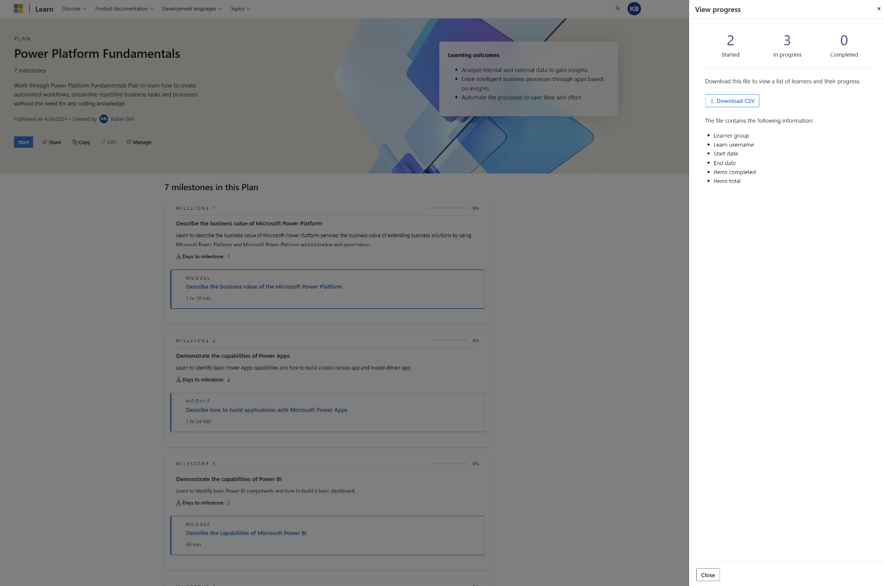
Planınızı tamamlayan öğrencilerin ilerleme durumunu izlemek istiyorsanız İlerlemeyi İzle'ye > gidin. Yan panel size bir özet sunar. Her öğrenci için bilgi içeren ayrıntılı bir rapor indirmek isterseniz, bir CSV dosyası indirebilirsiniz.
Planları yönet sayfasında öğrenci ilerleme durumunu görüntüleme
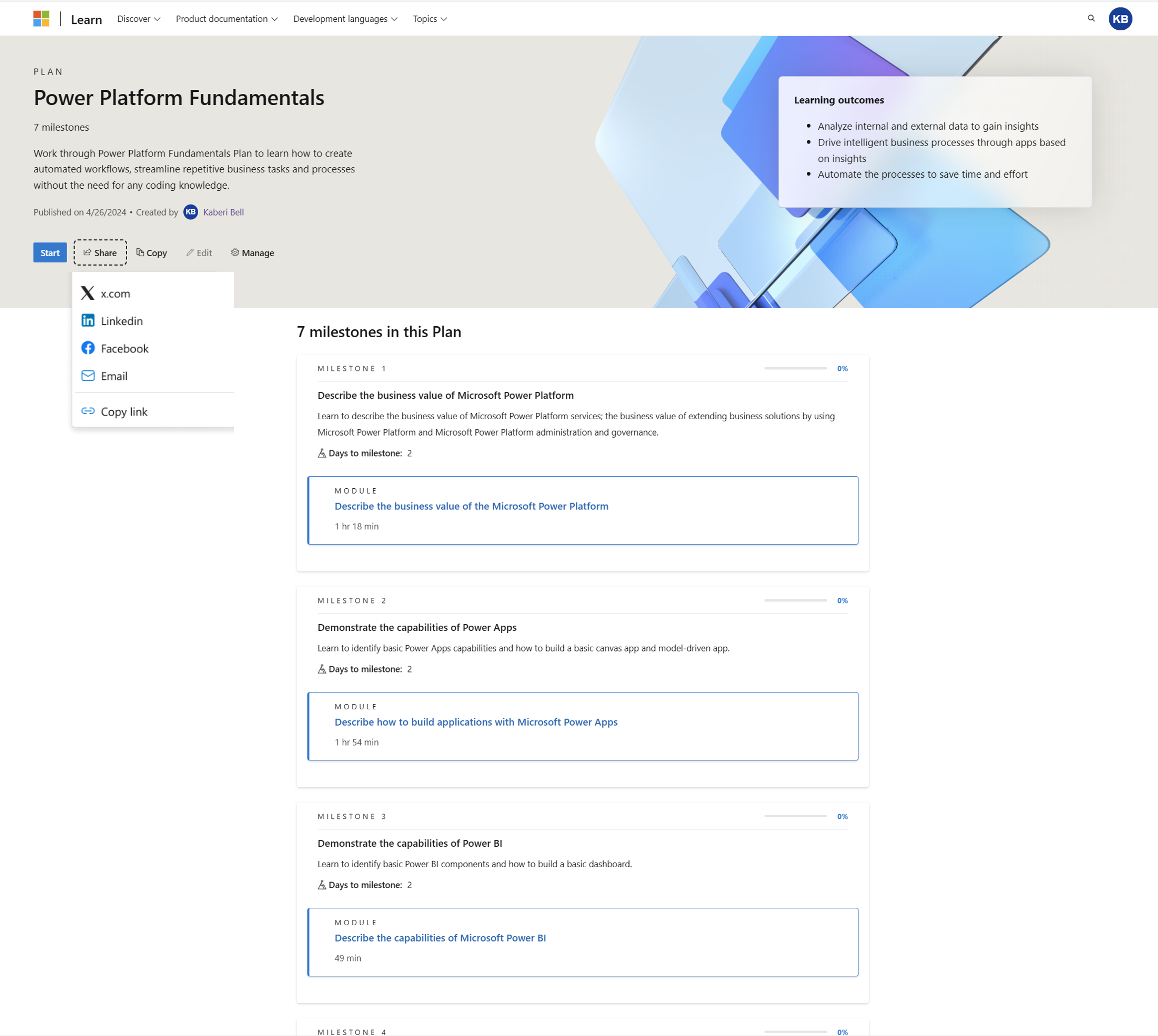
Planınızı paylaşma
Paylaşım denetimini kullanarak planınızı paylaşabilir ve planı birden çok ağda paylaşabilir veya bağlantıyı kopyalayabilirsiniz. Planlara Microsoft Learn profilinizden erişilebilir.
Learn kullanıcı profili aracılığıyla planınızı paylaşma
Oluşturduğunuz tüm planları görüntüleme ve bu planlara erişme
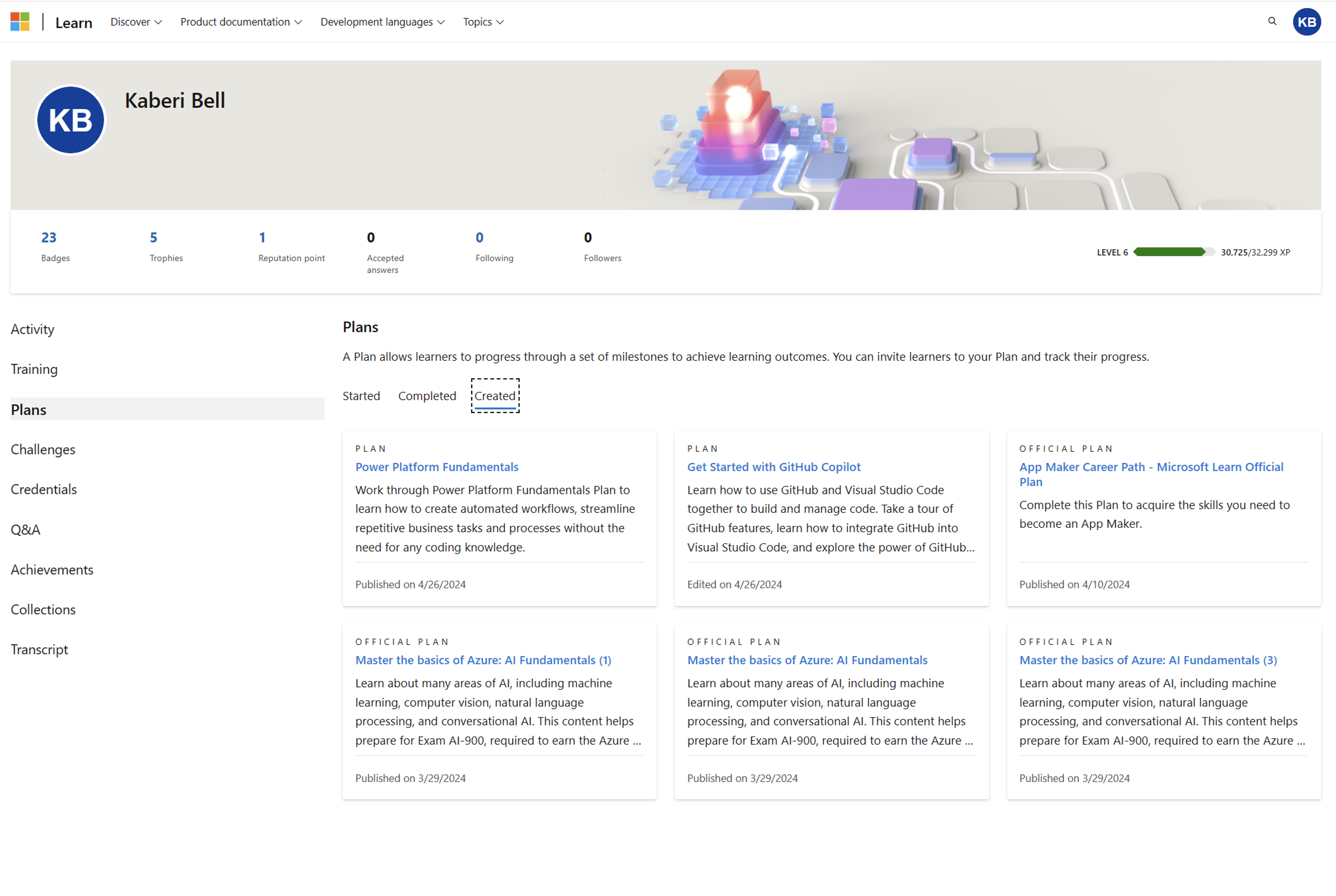
Tüm planlarınıza erişmek için Profil > Planları'nın içindeki Oluşturuldu sekmesine gidin.
Learn kullanıcı profili aracılığıyla oluşturduğunuz tüm planları görüntüleyin ve bu planlara erişin
Planı silme
Oturumunuz açıkken belirli planlar sayfasına gidip Sil düğmesine tıklayarak planlarınızdan herhangi birini silebilirsiniz.
Not
Öğrenciler planı başlattıktan sonra planı silemezsiniz.
Planları yönet sayfasında yayımlamadan önce planı silme
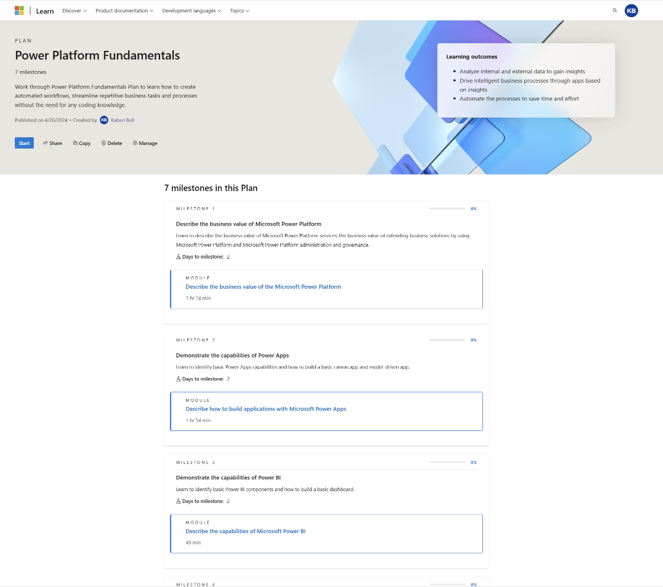
Planları yönet sayfasından yayımladıktan sonra planı silme
Sonraki Adımlar
Planlarınızı en fazla etkiyi oluşturacak şekilde oluşturduğunuzdan emin olmak için Plan oluşturmak ve yönetmek için en iyi yöntemler makalesini gözden geçirin.