Not
Bu sayfaya erişim yetkilendirme gerektiriyor. Oturum açmayı veya dizinleri değiştirmeyi deneyebilirsiniz.
Bu sayfaya erişim yetkilendirme gerektiriyor. Dizinleri değiştirmeyi deneyebilirsiniz.
Bazı Azure bölgeleri, müşterilerin erişim kazanmak için bir istek sürecinden geçmelerini gerektirir. Bu bölgelere erişim isteğinde bulunmak için bir destek isteği açabilir ve erişimi tartışmak veya etkinleştirmek için Destek ekibimizle birlikte çalışabilirsiniz.
Özgün ürün sürümü: Azure
Özgün KB numarası: 4339658
Adım 1: Yeni bir destek isteği oluşturun
Erişim isteğinde bulunma işlemi oldukça basittir. İşlemi doğrudan Azure portalından başlatabilirsiniz, aşağıdaki adımları izleyin:
Azure Portal'da oturum açın ve Yardım + destek'e gidin, ardından Yeni destek isteği oluştur'u seçin.
Yeni destek isteği sayfasında, aşağıdakileri tamamlayın:
- Sorun Türü'nde, Hizmet ve abonelik Sınırı (kotalar) seçeneğini belirleyin.
- Abonelik bölümünde, erişim isteğinde bulunmak istediğiniz ilgili aboneliği seçin.
- Kota türü'nde, İşlem-VM (core-vCPU'lar) abonelik sınırı artışları'nı seçin.
- İleri'yi seçin.
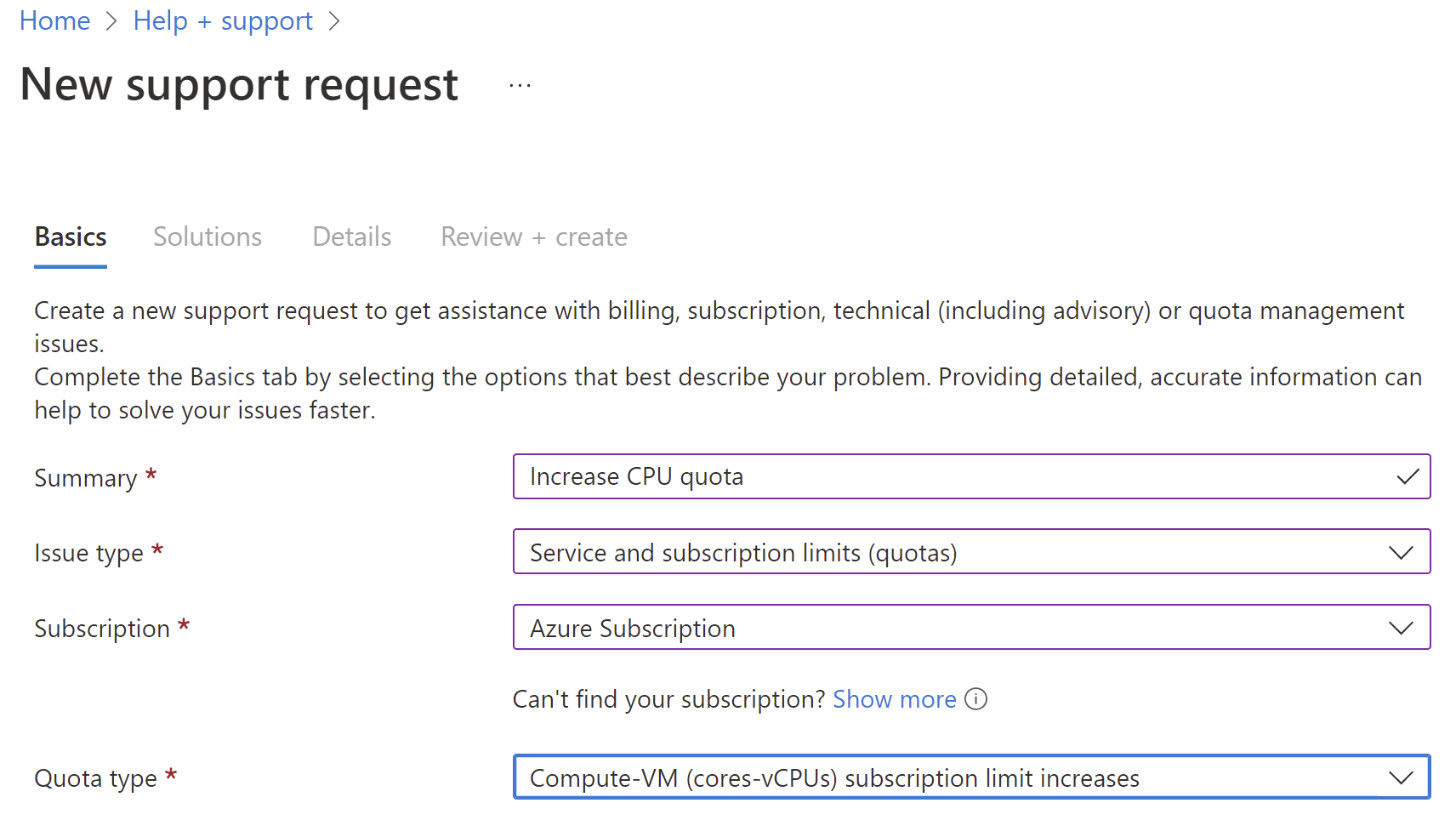
Adım 2: Sorun ayrıntılarını sağlayın
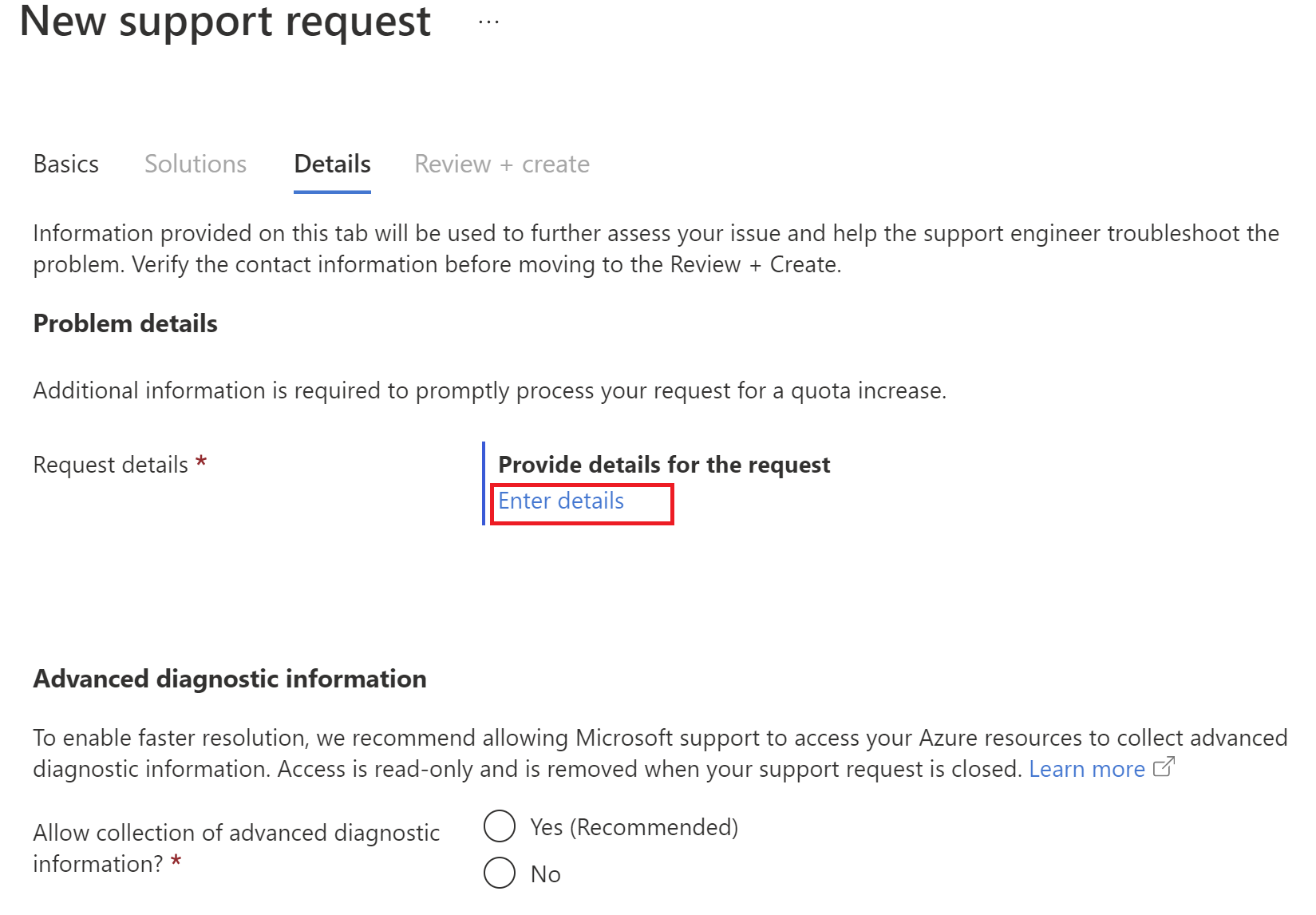
Sorun ayrıntıları bölümünde, Ayrıntıları girin'i seçin.
Dağıtım modunu seçin.
Erişim istemek istediğiniz bir veya daha fazla bölgeyi seçin. Bölgeler listelenmiyorsa Ayrılmış erişim bölgeleri bölümüne gidin.
VM serisini seçin ve ardından yeni vCPU sınırı belirtin.
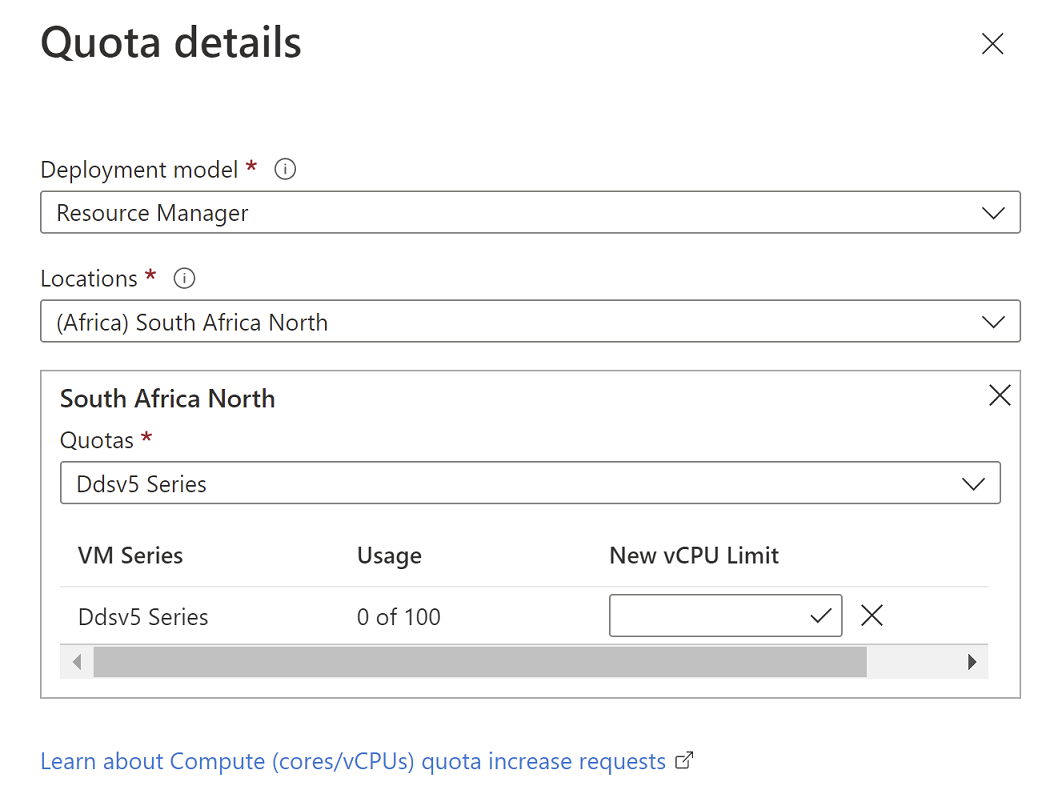
Kaydet ve devam et’i seçin.
Adım 3: Destek yönteminizi girin
- İstek aciliyetinize göre önem derecesini seçin.
- Sizinle iletişim kurmanın en iyi yolu için ayrıntıları doldurun. Ek bilgilere ihtiyacımız varsa veya erişim isteğinde bulunmak istediğiniz Azure Bölgesi'ni kullanım amacınız hakkında daha fazla bilgi edinmek istiyorsak bu bilgileri sizinle birlikte takip etmek için kullanırız.
- İşlemi tamamlamak için Oluştur'u seçin.
İstek işleme
Destek isteğini oluşturduktan sonra bilet, istekte yapılan talepleri doğruladığımız Azure Mühendislik ekibiyle yapılan bir durdurma da dahil olmak üzere standart sürecimizi izler. Bu, diğer ayrıntılar için istek sahibine ulaşmayı içerebilir, bu nedenle güncel iletişim bilgilerini eklediğinizden emin olun.
Destek isteği, tamamlandıktan sonra size geri yönlendirilecek ve sonuç size bildirilecektir. Başarılı olursa portalınızda erişim istediğiniz Azure Bölgesini görürsünüz ve kaynakları, diğer Azure bölgelerine benzer şekilde tüketmeye başlayabilirsiniz.
Ayrılmış erişim bölgeleri
Erişim kısıtlaması olan bölgeleri görüntülemek için bkz. Azure bölgeleri listesi.
Ayrılmış erişim bölgeleri için erişim istemek için şu adımları izleyin:
Yeni destek isteği sayfasında, aşağıdakileri tamamlayın:
- Sorun Türü'nde, Hizmet ve abonelik Sınırı (kotalar) seçeneğini belirleyin.
- Abonelik bölümünde, erişim isteğinde bulunmak istediğiniz ilgili aboneliği seçin. Birden çok abonelik için bölge erişimini etkinleştirmek istiyorsanız ek abonelik kimliklerini sonraki sayfanın Açıklama bölümüne ekleyebilirsiniz; böylece birden çok destek isteği doldurmak zorunda kalmazsınız.
- Kota türü'nde, Diğer İstekler'i seçin.
- İleri'yi seçin.
Açıklama bölümünde "Azure <için erişim iste bölge adı Kuruluşunuzun adı>< için >bölgeler" yazın. Ardından ilk dağıtım modelinizi, işlem, depolama alanı ve SQL kaynak kotanızı belirtin.
Neye ihtiyacınız olduğundan emin değilseniz, isteğin açıklama bölümüne aşağıdaki temel kotayı ve zaman içinde ihtiyacınız olabilecek tüm VM Türlerini eklemenizi öneririz. Bu, sizi belirli bir kotaya mahkum etmez. Kota, zaman içinde gerektiği gibi ayarlanabilir.
Alan Değer Etkinleştirecek Bölge <erişim isteğinde bulunmak istediğiniz bölgeyi ekleyin> Dağıtım Modeli KOL Planlı VM türleri Örneğin, Dv3 Serisi Çekirdeklerde Planlı İşlem kullanımı Yirmi beş TB'de planlı Depolama kullanımı 10 Planlı SQL Veritabanı SKU'su Örneğin, S0 Planlı Hayır. veritabanı SKU'su başına veritabanı sayısı (SKU başına 20 VERITABANı sınırı) Ayrıca, destek isteğinize aşağıdaki ek kaynak gereksinimlerini ekleyebilir veya başka bir zamanda ayrı bir destek isteği üzerinden gönderebilirsiniz:
Azure VM Ayrılmış Örnekleri
Ayrılmış Örnekleri uygulamayı planladığınız belirli VM Türlerini ve Çekirdeklerdeki tahmini kullanımınızı listeleyin.
Alan Değer Sorun Türü Ayrılmış Örnek Bölgesi etkinleştirmesi Etkinleştirilmesi gereken abonelik kimliği Bölge: Bölgenin adı <erişim istediğiniz Azure bölgesini ekleme> VM Serisi: (Örnek Dv2) Çekirdeklerdeki planlı kullanım Not
Ayrılmış Örnekler için erişim onaylandıktan sonra, Ayrılmış Örnek satın alma işlemini gerçekleştirebilirsiniz.
SQL Veri ambarı
İsteğin ayrıntılar bölümünde, SQL Veri ambarı gereksinimlerini aşağıdakilerle beraber ekleyin:
Alan Değer Abonelik GUID değeri Yalnızca tek başına istek olarak gönderiliyorsa gereklidir Bölge <erişim istediğiniz Azure bölgesini ekleme> Gönderim formunuzda, istediğiniz kotayla birlikte erişim isteğinde bulunmak istediğiniz tüm Sanal Makine SKU'larını listeleyin, böylece birden çok destek isteği doldurmanıza gerek kalmaz.
Benzer şekilde, Depolama, SQL, SQL-Yönetilen Örneği, HDI ve/veya Batch için erişim isteğinde bulunmak istiyorsanız talep ettiğiniz kotayla birlikte bunları da gönderinize eklemenizi ve böylece birden fazla destek isteği doldurma gereksinimini ortadan kaldırmanızı öneririz. Örneğin: İşlem isteğiniz onaylandıktan sonra hesabınızda oturum açarken size ilişkili ürünler için de (Uygulama Hizmetleri, İşlevler vb.) erişim verildiğini görürsünüz.
Talep etmek istediğiniz birden çok Abonelik Kimliği varsa açıklama bölümüne ek Abonelik Kimlikleri eklemenizi öneririz.
Birden çok istek göndermeyi tercih ederseniz Microsoft Desteği, daha kolay iletişim için bu istekleri sizin yerinize birleştirecektir.
İletişim bilgilerinizi girin ve destek biletini oluşturun.